Excelで表を作成していると、列幅をきれいにそろえたい場面があります。
しかし、列見出しの境目をドラッグしたときに表示される数値は、センチメートルでもピクセルでもないため、単位の意味が分かりにくいところです。
印刷レイアウトに合わせて幅を調整したい場合、Web用の画像サイズに近づけたい場合、他のシートと見た目を統一したい場合もあるでしょう。
Excelの列幅は基本的に標準フォントで表示できる文字数を基準にした独自単位です。
センチやピクセルに完全固定で指定する機能はありませんが、画面表示と印刷設定を組み合わせることで実用的に管理できます。
この記事では、Excelの幅の単位、列幅を数値で変更する方法、センチやピクセルへ換算するときの考え方を順に解説します。
Windows版Excelを前提として説明しますが、Microsoft 365やExcel 2021などでも基本的な操作は共通です。
エクセルの列幅を数値で指定する方法
それではまず、列幅を数値で変更する基本操作について解説していきます。
| 列 | 入力例 | 列幅の目安 |
|---|---|---|
| A | 商品名 | 18.00 |
| B | 単価 | 10.00 |
| C | 数量 | 8.00 |
列見出しからの幅変更
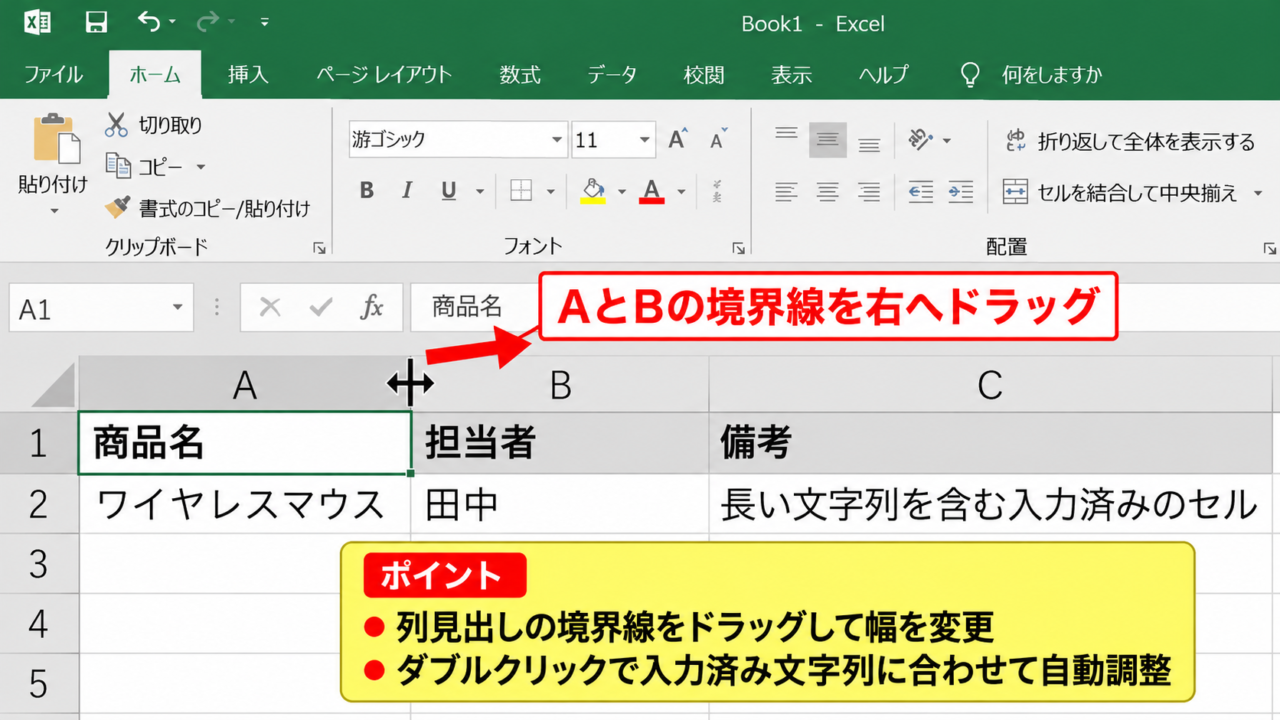
列幅をすばやく変えるなら、列見出しの右側にある境界線をドラッグする方法が便利です。
たとえばA列を広げる場合は、AとBの間にマウスポインターを置き、左右向きの矢印に変わった状態で右へ動かします。
ドラッグ中には幅を示す数値が表示されるため、目的の値に近づけながら調整できます。
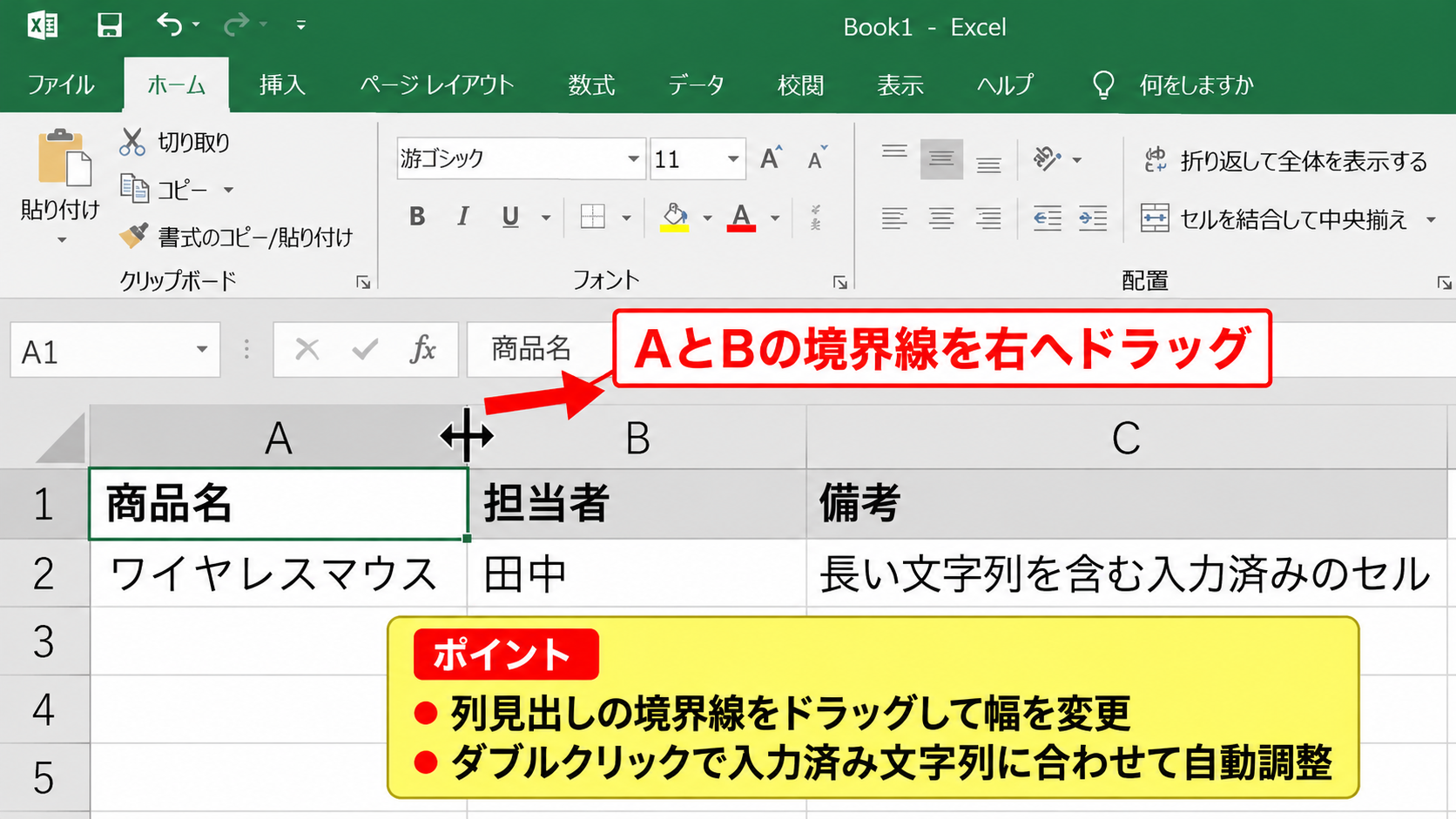
列の境界線をダブルクリックすると、入力済みの文字列に合わせて幅を自動調整できます。
ただし、長い文章が一部のセルに入っていると列が必要以上に広がることがあるため、表全体の見やすさを確認しましょう。
【操作のポイント】見出し行とデータ行のうち、最も長い文字列を基準にして自動調整を使うと、横に間延びした表を防ぎやすくなります。
ホームタブからの列幅入力
複数の列を同じ幅にそろえる場合は、数値を直接入力する方法が正確です。
まず幅を変えたい列を選択し、ホームタブのセルグループにある書式をクリックします。
表示されたメニューから列の幅を選び、ダイアログボックスへ希望する数値を入力します。
たとえば、商品名のA列を18、金額を入力するB列を10にすると、一般的な一覧表として読みやすい配置になります。
複数列を選択した状態で列の幅を実行すると、選択したすべての列へ同じ数値を適用できます。
離れた列を同時に選択したいときは、Ctrlキーを押しながら列見出しをクリックします。
列幅は小数で入力できます。
数値を少しだけ変えて比較したい場合は、10から10.5、11というように段階的に調整すると判断しやすくなります。
【操作のポイント】帳票の見た目を統一したいときは、作成途中ではなくデータ入力が終わった段階で列幅をそろえると手戻りを減らせます。
右クリックメニューによる設定
列見出しを右クリックして列の幅を選ぶ方法でも、同じように数値指定ができます。
リボンの場所を探す手間がなく、表の編集作業中に列幅を直したいときに向いています。
選択中の列だけに設定が反映されるため、不要な列まで変えてしまわないように選択範囲を確認しましょう。
幅を元に戻したい場合は、同じメニューから標準の幅を選択できます。
標準の幅はブックの初期状態に近い幅へ戻すための設定であり、必ずしもすべての列が同じ見え方になるとは限りません。
【操作のポイント】右クリックメニューは、列見出しを選んでから開くと操作対象が分かりやすく、誤操作の予防にも役立ちます。
エクセルの列幅単位と文字数の関係
続いては、Excelで表示される列幅の単位が何を表しているのかを確認していきます。
| 列幅の値 | 表示の印象 | 利用例 |
|---|---|---|
| 8.43 | 標準的な短い入力向け | 数量、区分 |
| 12.00 | 日本語の短い項目名向け | 担当者、部署 |
| 20.00 | 長めの名称向け | 商品名、備考 |
標準フォントを基準にする仕組み
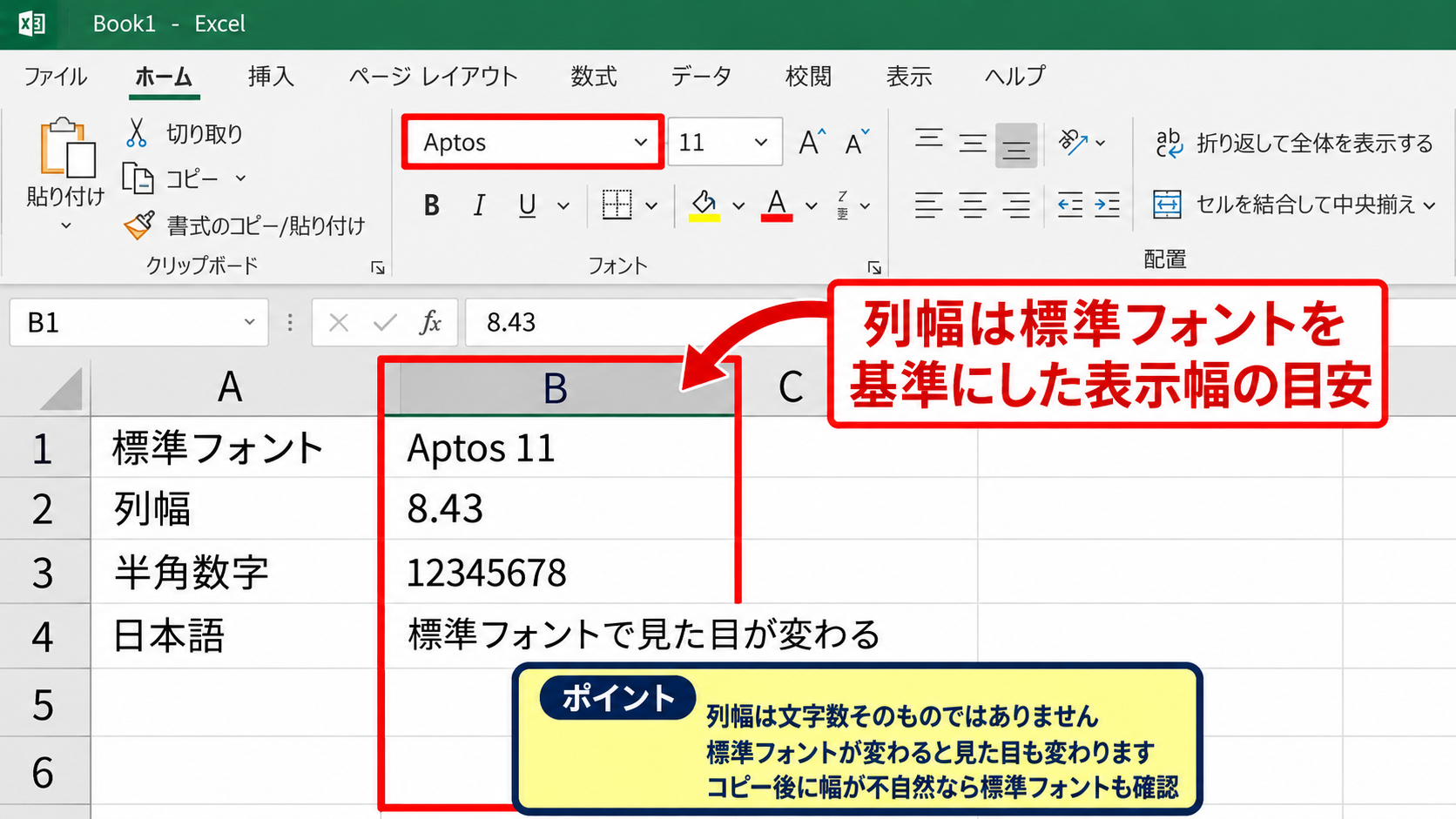
Excelの列幅は、標準スタイルに設定されているフォントで半角数字を何文字程度表示できるかを基準にしています。
そのため、列幅の数値が10だからといって、常に10文字の日本語をぴったり表示できるわけではありません。
日本語は全角文字であり、半角数字より横幅を大きく使うことがあります。
列幅は文字数そのものではなく、標準フォントに依存する表示幅の目安として考えることが大切です。
標準フォントを変更したブックでは、同じ列幅の数値でも見た目が変わる可能性があります。
列幅の初期値としてよく表示される8.43は、標準フォント設定に基づく値です。
フォントや表示倍率が異なれば画面上の見え方も変わるため、実際の表を見ながら微調整しましょう。
【操作のポイント】別のブックから表をコピーしたあとに幅が不自然な場合は、列幅だけでなく標準フォントも確認すると原因を見つけやすくなります。
日本語と半角英数字の表示差
商品コードのように半角英数字を入力する列と、氏名や住所のように日本語を入力する列では、必要な横幅が異なります。
たとえばABC123の6文字と、東京都新宿区の6文字は文字数が同じでも、画面で必要になる幅は一致しません。
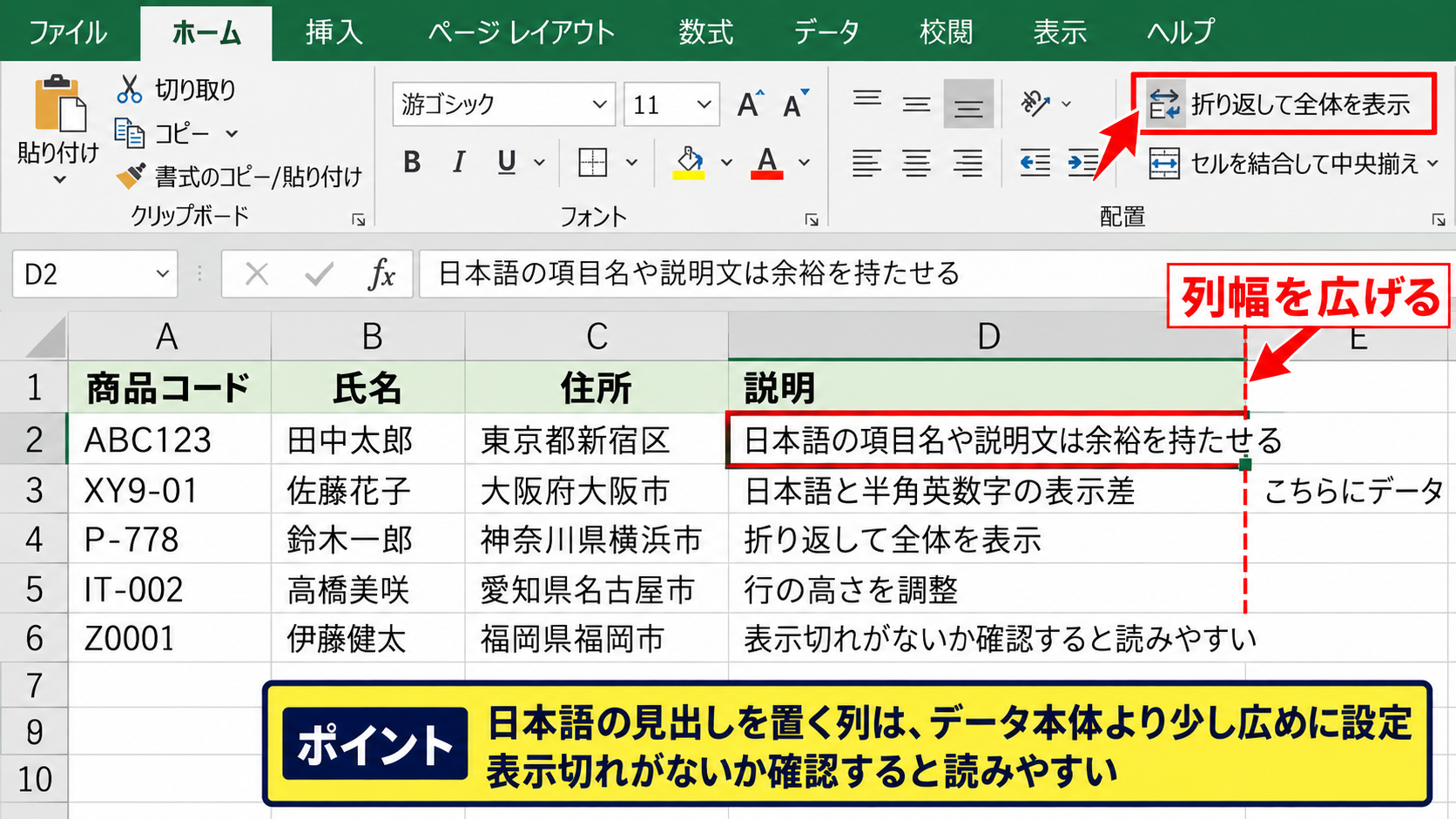
英数字中心のデータでは列幅を比較的小さくできますが、日本語の項目名や説明文は余裕を持たせる必要があります。
文字列が隣の空白セルへはみ出して見えていても、セルの中に収まっているわけではありません。
隣のセルへ入力すると表示が隠れるため、重要な内容は列幅の拡大、折り返して全体を表示、または行の高さの調整で対応します。
【操作のポイント】日本語の見出しを置く列は、データ本体より少し広めに設定し、表示切れがないか確認すると読みやすくなります。
列幅と表示倍率の違い
画面右下のズームスライダーで表示倍率を変更すると、列が広くなったように見えることがあります。
しかし、ズームは画面上の表示を拡大または縮小する機能であり、列幅の設定値を変えるものではありません。
100パーセントで作業した表を150パーセントで確認すると大きく見えますが、印刷時の列幅がそのまま150パーセントになるわけではありません。
列幅の調整とズーム設定は別の機能なので、印刷結果を整えたいときはページレイアウト表示や印刷プレビューも併用しましょう。
【操作のポイント】細かい列幅を整えるときは表示倍率を100パーセントに近づけると、他の利用者が見たときの印象を想像しやすくなります。
センチメートル表示による列幅調整
続いては、センチメートルを意識して列幅を調整する考え方を確認していきます。
| 用途 | 確認する場所 | 調整の考え方 |
|---|---|---|
| 印刷帳票 | ページレイアウト | 定規と余白で確認 |
| ラベル作成 | 印刷プレビュー | 用紙サイズで確認 |
| 画面用一覧表 | 標準表示 | 文字数を基準に調整 |
ページレイアウト表示での定規確認
Excelの列幅ダイアログでは、列幅を直接センチメートルで入力できません。
印刷物の幅をセンチ単位で考えたい場合は、表示タブからページレイアウトを選択します。
ページレイアウト表示では、シートの上部に定規が表示され、用紙上のおおよその位置関係を確認できます。
ページレイアウト表示の定規は、印刷時の寸法を把握するための目安として役立ちます。
列の境界を動かし、必要な範囲が用紙のどこまでを使うかを確認しながら調整しましょう。
センチ単位を厳密にそろえる必要がある帳票では、列幅だけで判断せず、用紙サイズ、余白、拡大縮小印刷の設定も合わせて確認します。
【操作のポイント】列幅を広げた後は、改ページプレビューまたは印刷プレビューで右端が次ページへ送られていないか確認しましょう。
印刷プレビューによる実寸確認
印刷する表では、画面上で見やすくても用紙に出力すると幅が足りないことがあります。
ファイルタブから印刷を選択すると、右側に印刷プレビューが表示されます。
ここで文字切れ、列の分割、余白の偏りを確認し、必要に応じてシートを横1ページに印刷する設定を使います。
センチメートルで管理したい目的が印刷なら、最終的な判断は印刷プレビューで行うことが重要です。
画面の定規では収まっているように見えても、プリンターの印刷可能領域によって端が欠ける場合があります。
【操作のポイント】余白を極端に狭くする前に、横向き印刷や拡大縮小の設定で改善できないか確認すると、文字が小さくなりすぎるのを防げます。
列幅をセンチへ近似換算する考え方
Excelの列幅とセンチメートルには、すべての環境で通用する固定換算式はありません。
標準フォント、Windowsの表示スケール、Excelのバージョン、プリンター設定の影響を受けるためです。
そのため、たとえば列幅15を何センチと断定するのではなく、テンプレートを作成して実際に印刷し、必要な幅へ調整する方法が確実です。
実務では、目的の用紙に一度印刷し、定規で実測しながら列幅を微調整する方法が有効です。
同じPC、同じプリンター、同じテンプレートで運用するなら、調整済みのブックをひな形として保存できます。
印刷サイズを厳密に指定したい帳票では、セル結合や過度な余白調整を避けることも安定した出力につながります。
【操作のポイント】センチ換算の値をメモするよりも、確定した列幅のテンプレートを残すほうが、次回以降の作業を正確かつ短時間で進められます。
ピクセルを基準にした列幅の調整
続いては、画像やWeb制作で使われるピクセルを意識した列幅の調整について解説していきます。
| 目的 | 適した確認方法 | 注意点 |
|---|---|---|
| 画像を配置する | 画像サイズとセル範囲 | 表示倍率の差 |
| 画面キャプチャを貼る | 列と行の組み合わせ | 行の高さも必要 |
| Web用に出力する | 実際の画像サイズ | Excel単位と別物 |
ピクセル表示との違い
Excelでは、列幅を入力する画面にピクセルという単位は通常表示されません。
一方で、列境界をドラッグしているときのヒント表示や画面環境によっては、ピクセル相当の幅を確認できる場合があります。
ピクセルは画面上の点の数であり、Excelの列幅は文字表示を基準にした値なので、両者を同じ数値として扱わないようにしましょう。
特にWindowsの表示スケールが100パーセント以外の場合、同じセルでも画面上の大きさは異なります。
【操作のポイント】ピクセル単位の画像を貼り付けるときは、列幅だけで合わせようとせず、画像のプロパティと行の高さも一緒に調整します。
画像サイズに合わせるセル範囲
商品画像や画面キャプチャをシートへ配置するときは、画像の横幅に合わせて複数列の合計幅を調整する方法が実用的です。
たとえば画像をA列からD列までに収めたい場合、4列の幅を均等にするか、説明文を置く列だけ広げるかを先に決めます。
画像を選択した状態でAltキーを押しながらサイズ変更すると、セルの境界に合わせて画像の端をそろえやすくなります。
画像の位置をセルに合わせると、列幅を変更した後のレイアウト崩れを減らせます。
画像を入れた帳票では、列幅と行の高さを先に確定してから画像を配置すると、後からサイズを直す手間を抑えられます。
【操作のポイント】画像の縦横比を変えると文字や図がつぶれて見えるため、サイズ変更は四隅のハンドルを使って行いましょう。
画面共有時の見え方
オンライン会議でExcelを共有する場合、列幅は相手の画面サイズや表示倍率によって見え方が変わります。
作成者の画面でちょうどよく見えても、ノートPCの小さな画面では横スクロールが必要になるかもしれません。
共有を前提にした表では、不要な空白列を減らし、重要な列を左側へまとめると伝わりやすくなります。
ピクセル単位にこだわるより、読み手の画面で必要な情報が一度に見える構成を優先することが大切です。
【操作のポイント】会議前に全体表示へ切り替え、横スクロールなしで確認したい範囲が見えるかを確認しておくと安心です。
行の高さと列幅をそろえる設定
続いては、列幅とあわせて整えたい行の高さの設定を確認していきます。
| 調整対象 | 主な操作 | 効果 |
|---|---|---|
| 列幅 | 列の幅 | 横方向の表示を調整 |
| 行の高さ | 行の高さ | 縦方向の余白を調整 |
| 折り返し | 折り返して全体を表示 | 長文を複数行で表示 |
行の高さの数値指定
行の高さは、行番号を選択して右クリックし、行の高さを選ぶことで数値指定できます。
列幅と異なり、行の高さはポイントを基準にした数値として扱われます。
見出し行だけ高さを大きくし、データ行は一定の高さにすると、表にメリハリが生まれます。
列幅だけを広げて文字を詰め込むより、行の高さと組み合わせたほうが視認性を保ちやすい場合があります。
【操作のポイント】複数行を選択してから高さを指定すれば、表のデータ行を均一な高さにそろえられます。
折り返して全体を表示する設定
備考欄のように長い文章を入力する列は、列幅を極端に広げると表全体が横長になってしまいます。
そのような場合は、ホームタブの折り返して全体を表示する設定を使うと、文字列をセル内で改行できます。
折り返しを設定した後、行の高さが自動的に広がらない場合は、行境界をダブルクリックして自動調整を試しましょう。
列幅を抑えたいときは、折り返し表示と行の高さの自動調整を組み合わせます。
印刷時に読みやすい帳票を作るうえでも有効な方法です。
【操作のポイント】住所や備考の列に折り返しを使うときは、縦方向に表が長くなりすぎないか印刷プレビューで確認しましょう。
結合セルを使う場合の注意点
複数列にまたがる見出しを作るためにセルを結合することがあります。
ただし、結合セルが多いシートでは並べ替え、フィルター、コピー操作がしにくくなることがあります。
表のデータ部分は結合を避け、タイトルや大分類の見出しなど必要な範囲だけに使うと扱いやすくなります。
データ一覧では結合セルよりも列幅調整や中央揃えを使うほうが、後の集計や検索に適しています。
【操作のポイント】結合セルを使ったあとに列幅を変更する場合は、見出しの文字が切れていないか、印刷時にずれていないかを確認します。
列幅を効率よくそろえる実務上の工夫
続いては、表作成の時間を短縮しながら列幅を整える工夫を確認していきます。
| 場面 | おすすめの方法 | 期待できる効果 |
|---|---|---|
| 新規の一覧表 | 最初に列の役割を決める | 後からの修正を削減 |
| 定型帳票 | テンプレート化 | 見た目を統一 |
| データ取込後 | 必要列のみ自動調整 | 余白を抑制 |
用途別に幅の基準を決める方法
表を作るたびに列幅をゼロから考えると、調整作業に時間がかかります。
商品コードは10、数量は8、金額は12、商品名は20というように、用途別の基準を決めておくと効率的です。
この基準は厳密なルールではなく、社内や自分の業務で読みやすい値を蓄積するための目安です。
頻繁に使う列の幅をパターン化すると、表全体のデザインも自然に統一されます。
【操作のポイント】日付、金額、数量など定番の列を含むブックは、基準となる幅を設定した状態でテンプレート保存しておくと便利です。
オートフィル後の表示確認
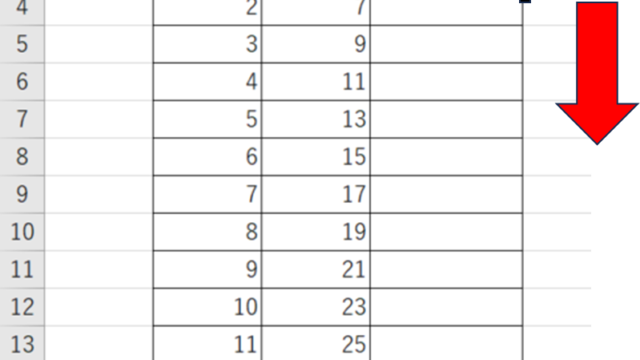
数式を下方向へコピーするオートフィルでは、計算結果の桁数が途中で増えることがあります。
たとえば1行目に単価と数量を掛ける数式を入れ、下へコピーするケースを考えます。
1行目を見出しとした場合、D2へ次の数式を入力します。
=B2*C2
D2の右下にあるフィルハンドルを下へドラッグすると、D3以降では行番号が自動的に変わり、各行の金額を計算できます。
このとき、D列の幅が狭いと、計算結果の代わりにシャープ記号が並ぶ場合があります。
シャープ記号の表示は数式エラーではなく、列幅が足りないことを示している場合があります。
列境界をダブルクリックして自動調整し、金額が正常に表示されるか確認しましょう。
【操作のポイント】数式をオートフィルした直後は、最終行付近まで確認し、金額や日付が列幅不足で隠れていないかを見る習慣を付けましょう。
テンプレート保存による再利用
毎月の請求書、売上表、在庫一覧のように同じ形式を使う業務では、列幅を整えたブックをテンプレートとして保存する方法が役立ちます。
列幅、行の高さ、表示形式、印刷範囲、余白をあらかじめ設定しておけば、新しいデータを入力するだけで整った表を作れます。
テンプレートを更新するときは、元ファイルを直接上書きせず、別名で保存してから確認すると安全です。
【操作のポイント】テンプレートには説明用のサンプルデータを残さず、入力欄と見出しだけを整えた状態にすると、誤って古い数値を使うミスを防げます。
まとめ エクセルの幅の単位と列幅をセンチ・ピクセルで指定する方法
Excelの列幅は、センチメートルやピクセルではなく、標準フォントで表示できる文字数を基準にした独自の単位です。
列見出しをドラッグして調整する方法は手軽ですが、複数列をそろえるならホームタブや右クリックメニューから数値を入力すると効率よく整えられます。
印刷物でセンチメートルを意識する場合は、ページレイアウト表示の定規と印刷プレビューを使って確認することが大切です。
ピクセル単位の画像を扱う場合も、Excelの列幅と完全に一致させようとするのではなく、セル範囲、行の高さ、画像のサイズを合わせて調整しましょう。
列幅、行の高さ、折り返し表示を組み合わせれば、画面でも印刷でも読みやすい表になります。
よく使う表はテンプレート化し、用途ごとの列幅を決めておくと、次回以降の作業を大きく短縮できます。