Excelで作成したグラフを別のシートや別ブックへコピーすると、色、フォント、枠線、サイズなどが意図せず変わることがあります。
とくに報告書やプレゼン資料では、元のグラフと同じ書式を保ったまま貼り付ける操作が重要です。
この記事では、エクセルのグラフをコピーして貼り付ける基本操作から、書式や色を維持する方法、リンク付きで貼り付ける場合、画像として使う場合まで解説します。
グラフコピーで押さえたいポイント
・通常のコピーならグラフのデザインをそのまま移動できます。
・貼り付け先のテーマが異なる場合は、貼り付けオプションを確認します。
・元データと連動させたい場合は、リンク貼り付けを使います。
同じブック内だけでなく、別ファイルにコピーするケースにも対応できるよう、操作画面と注意点を順番に見ていきましょう。
エクセルのグラフをコピーして書式を保持する方法
それではまず、グラフの見た目を保ったままコピーする基本操作について解説していきます。
| 月 | 売上 | 目標 |
|---|---|---|
| 4月 | 120 | 100 |
| 5月 | 135 | 110 |
| 6月 | 128 | 120 |
上の表を元に青色の売上系列、オレンジ色の目標系列でグラフを作成したとします。
グラフ全体の選択操作
グラフをコピーする前に、グラフ全体が選択されていることを確認しましょう。
グラフ内の棒、折れ線、凡例、タイトルだけをクリックすると、その要素だけが選択される場合があります。
グラフの外枠をクリックし、四隅と辺に白いハンドルが表示された状態にしてからコピーするのが基本です。
この状態であれば、グラフタイトル、凡例、系列の色、目盛線、データラベル、サイズ設定をまとめて対象にできます。
グラフの中を一度クリックしてから、さらに外側の枠線をクリックすると全体選択しやすくなります。
選択の対象が分かりにくいときは、グラフをクリックした際にリボンへ表示されるグラフのデザインタブも確認するとよいでしょう。
コピーと貼り付けの基本操作
グラフ全体を選択したら、Ctrlキーを押しながらCキーを押してコピーします。
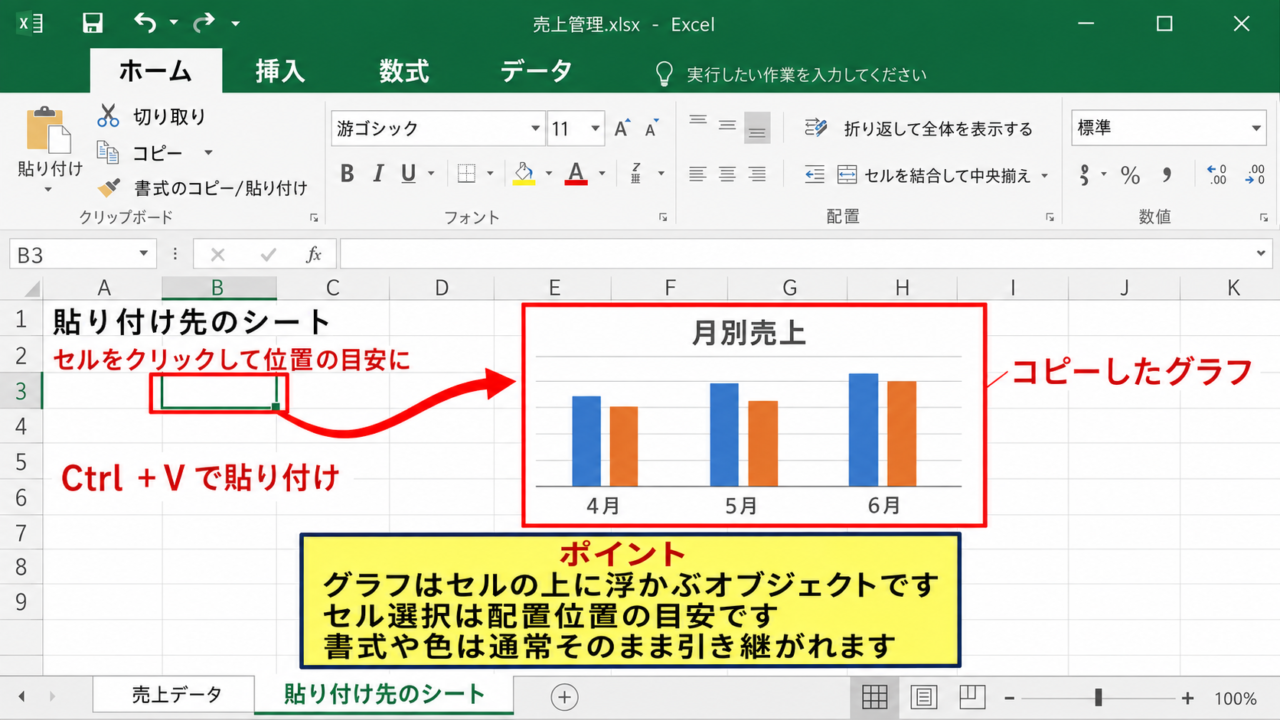
次に貼り付け先のシートを開き、グラフを配置したい場所付近のセルをクリックしてから、Ctrlキーを押しながらVキーを押します。
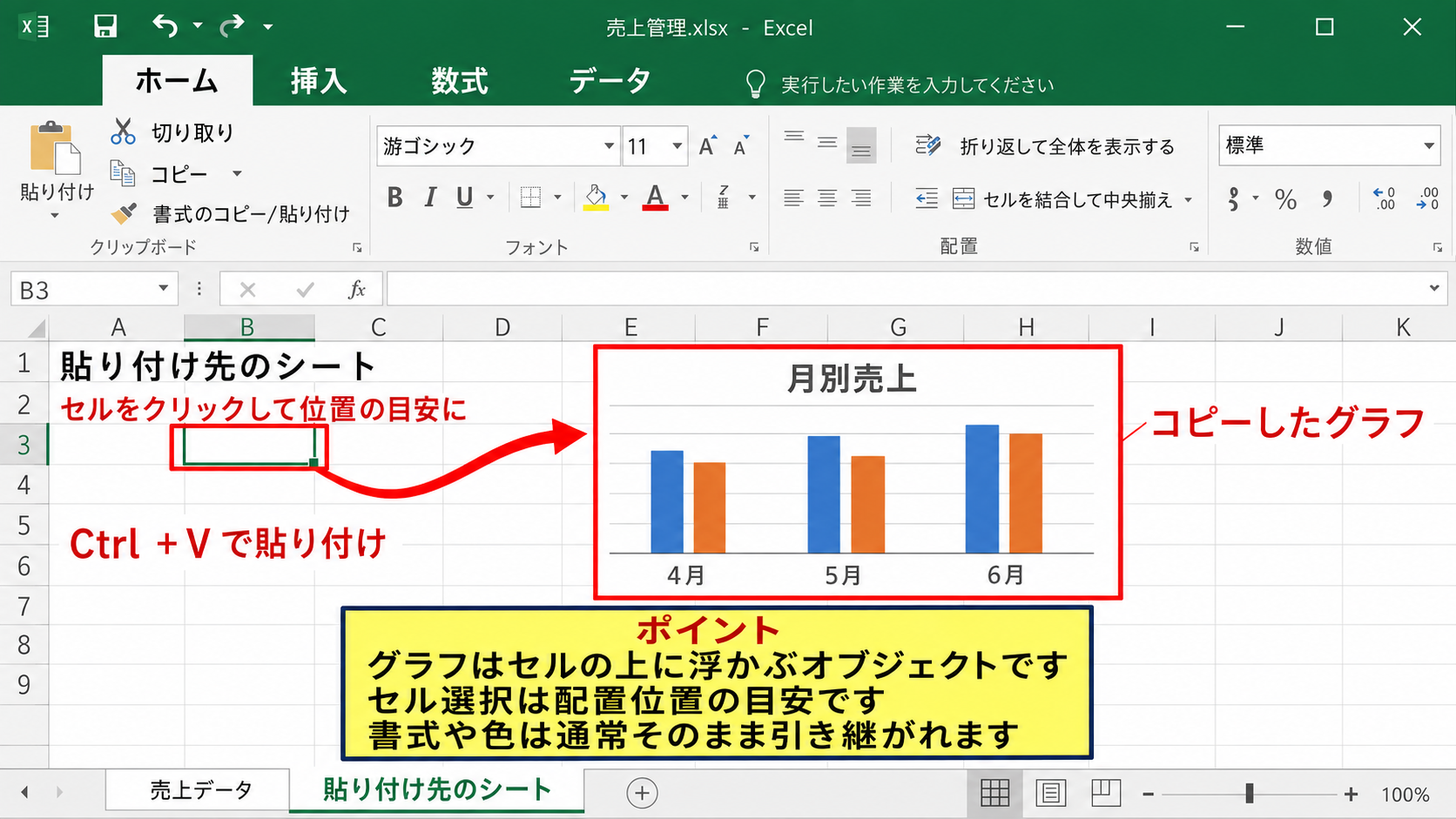
コピー元と貼り付け先が同じブックであれば、通常はグラフの書式や色がそのまま引き継がれます。
セルを選択してから貼り付けるのは、グラフを置く位置の目安を作るためです。
貼り付け後のグラフはセルの上に浮かぶオブジェクトであり、セルそのものに固定されるわけではありません。
コピー直後に表示される小さな貼り付けオプションのボタンを消してしまっても、基本的なコピー内容には影響しません。
別シートへの配置調整
別シートへ貼り付けたグラフは、貼り付け後にサイズと位置を整えます。
グラフの端にあるハンドルをドラッグすると、大きさを変更できます。
角のハンドルをドラッグすると縦横比を保ちながら拡大縮小しやすいため、円グラフや棒グラフの見た目を崩しにくくなります。
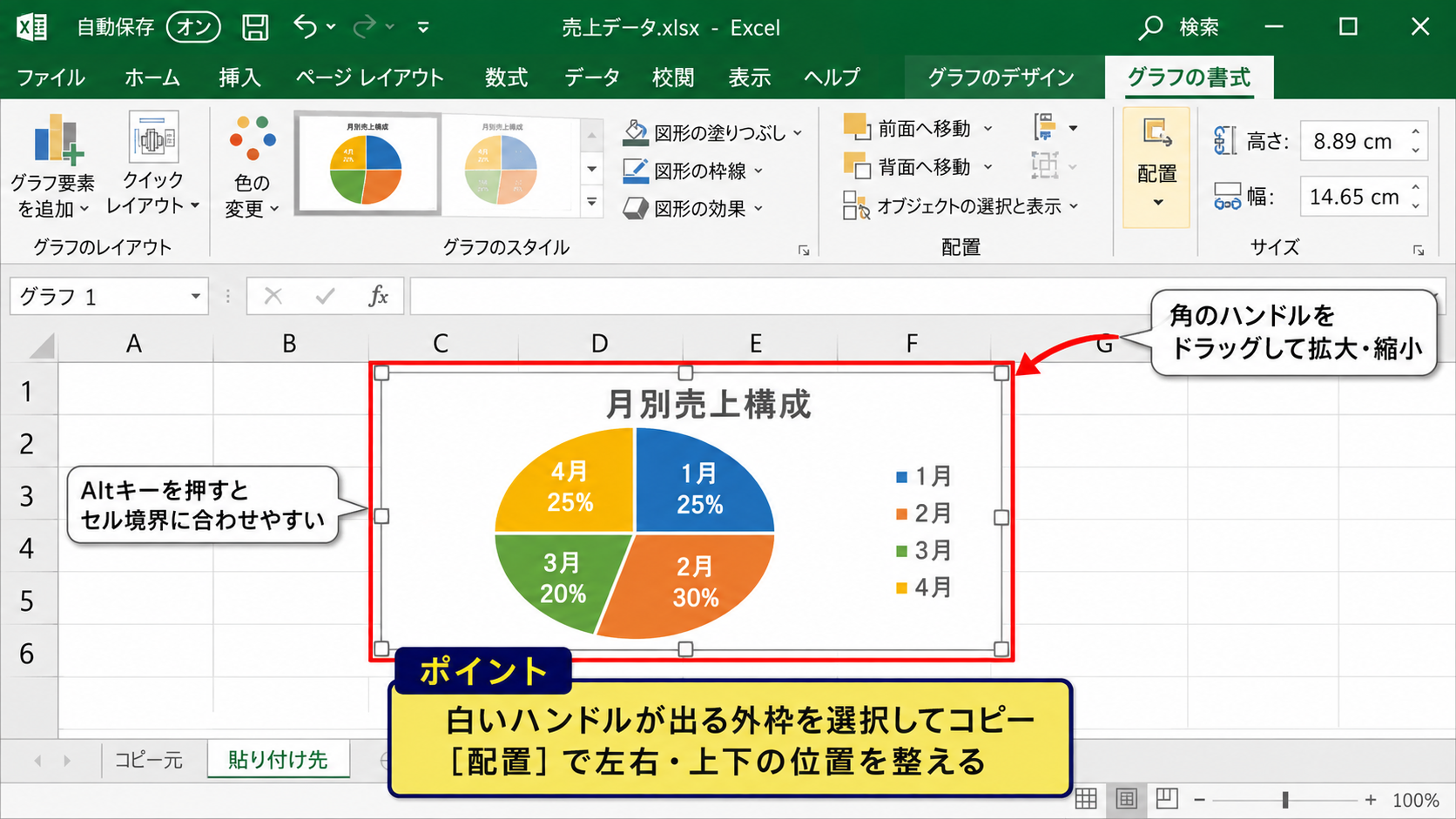
Altキーを押しながらドラッグすると、セルの境界に合わせて位置や大きさを調整しやすくなります。
複数のグラフを並べる場合は、グラフの書式タブにある配置機能を利用すると、左右や上下の位置を整えられます。
コピー元を残して貼り付け先へ複製したい場合に適した方法です。
【操作のポイント】グラフ内の一部ではなく、白いハンドルが表示される外枠を選択してからコピーしましょう。
貼り付けオプションによる色とデザインの維持
続いては、貼り付け先で書式や色が変わったときに確認したい貼り付けオプションを見ていきます。
| 貼り付け先 | 推奨する考え方 | 確認する項目 |
|---|---|---|
| 同じブック | 通常の貼り付け | 元の書式 |
| 別ブック | テーマの影響を確認 | 色とフォント |
| PowerPointなど | 画像または埋め込み | 編集の必要性 |
元の書式を使う貼り付け
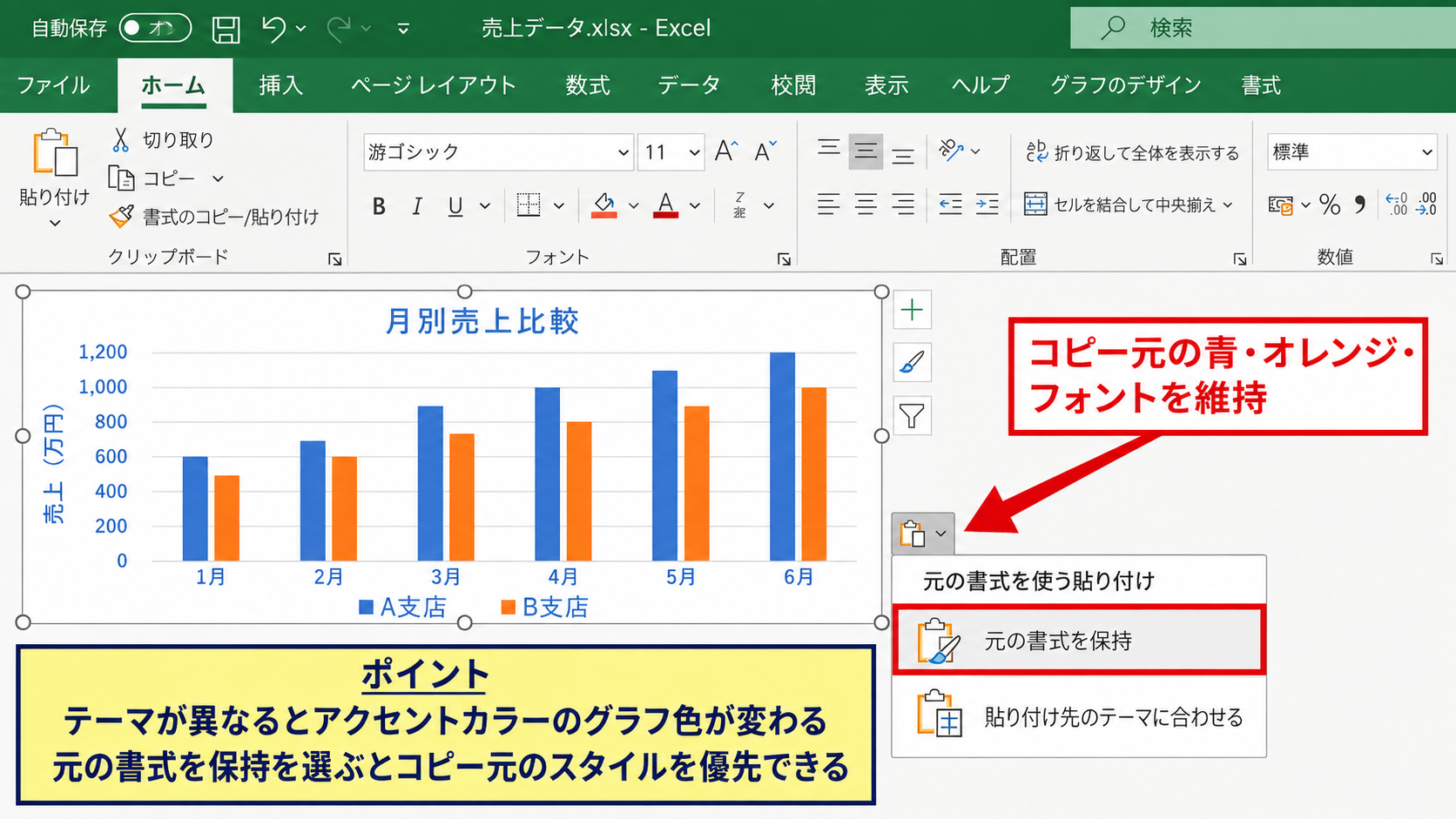
コピー後に貼り付けると、グラフの右下付近に貼り付けオプションのボタンが表示されることがあります。
ここでは、コピー元のテーマを使うか、貼り付け先のテーマに合わせるかを選択できる場合があります。
元の青色やオレンジ色、フォント、グラフスタイルを優先したいときは、コピー元の書式を維持する選択肢を選びます。
部署ごとにExcelテンプレートが異なる場合は、貼り付け先のテーマに合わせる設定が原因で色合いが変わることもあります。
とくにアクセントカラーを利用したグラフでは、テーマの違いが棒や折れ線の色に大きく表れます。
テーマが異なるブックへのコピー
別のExcelファイルへグラフをコピーすると、ブックに設定されたテーマの違いによって配色が変化することがあります。
たとえばコピー元で青系のテーマを利用し、貼り付け先で別のテーマを利用している場合、系列色や見出しのフォント色が置き換わることがあります。
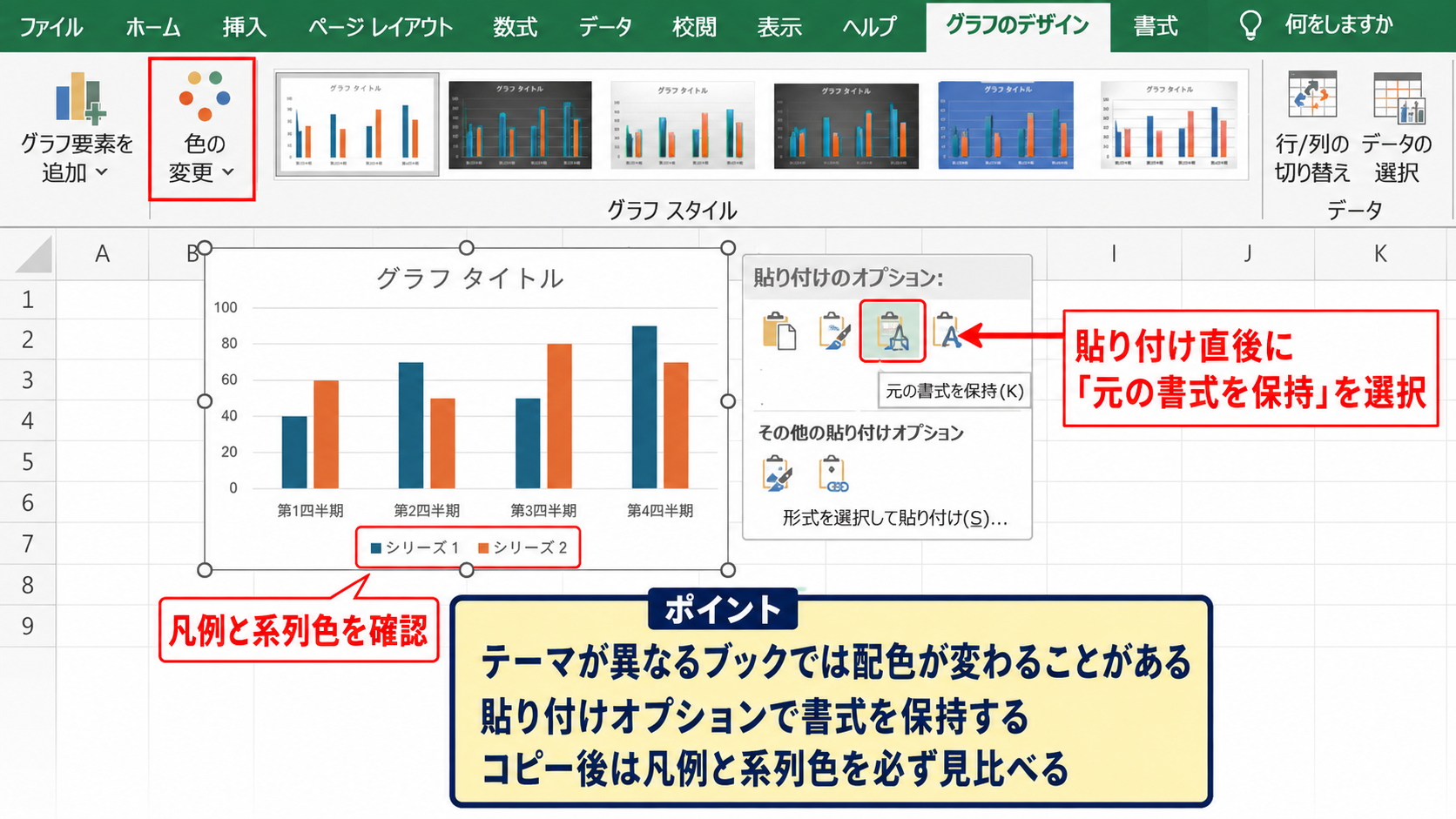
このような場合は、貼り付け直後に表示される貼り付けオプションから書式の保持に関する項目を選びます。
表示がない場合は、グラフを選択してグラフのデザインタブを開き、グラフの色の変更やグラフスタイルで元の見た目に近づけます。
企業ロゴに合わせた配色を使っている資料では、コピー後に凡例と系列色を必ず見比べることが大切です。
形式を選択して貼り付ける場面
貼り付け先で右クリックし、形式を選択して貼り付けを利用すると、用途に応じたコピー方法を選べます。
グラフを編集し続けたい場合はExcelグラフとして貼り付け、レイアウトを崩したくない場合は図として貼り付ける考え方が便利です。
また、リンク貼り付けを選ぶと、コピー元のデータ変更を貼り付け先のグラフへ反映させる運用もできます。
ただし、リンク先のファイル名や保存場所を変更すると更新できなくなることがあります。
編集性、更新性、見た目の固定という三つの優先順位を整理してから選択しましょう。
【操作のポイント】別ブックに貼り付けた後は、貼り付けオプションとテーマの影響を確認すると色ずれを防げます。
別ブックにグラフをコピーする手順
続いては、別のExcelファイルへグラフをコピーし、書式を確認する流れを見ていきます。
| コピー元ブック | コピー先ブック | 確認結果 |
|---|---|---|
| 月次売上.xlsx | 報告書.xlsx | 書式を保持 |
| グラフシート | 6月報告 | 配置を調整 |
コピー元とコピー先を同時に開く準備
別ブックへコピーする場合は、コピー元と貼り付け先のExcelファイルを両方開いておきます。
コピー元でグラフ全体を選択し、CtrlキーとCキーでコピーします。
次にタスクバーまたはExcelの表示切り替えで貼り付け先ブックへ移動します。
ファイルを並べて表示すると、コピー元とコピー先のグラフや表を見比べながら作業できます。
元データをコピーする必要はなく、グラフだけを選択してコピーすればよい点も覚えておくと作業が速くなります。
貼り付け先セルと表示位置
貼り付け先ブックでは、グラフを置きたい位置の近くにあるセルをクリックします。
たとえばB2セルを選択して貼り付けると、グラフの左上がその周辺に配置されます。
貼り付けた直後は、グラフが周辺のセルを覆う大きさになる場合があります。
そのため、表の入力範囲や印刷範囲と重ならないよう、ドラッグで位置を移動しましょう。
グラフの移動は枠線上をドラッグして行い、グラフの内部をドラッグすると系列の選択になることがあるため注意が必要です。
コピー後に確認する書式項目
貼り付けが完了したら、タイトル、系列色、凡例、縦軸と横軸の表示、データラベルを順番に確認します。
グラフの横幅が変わると、項目名が途中で省略されたり、凡例が折り返されたりすることがあります。
数値の意味が変わっていなくても、色や軸の表示が変わると読み手に誤解を与える可能性があります。
印刷する資料では、印刷プレビューでグラフがページからはみ出していないかも確認しましょう。
【操作のポイント】別ブックへのコピーでは、貼り付け後に配色だけでなく凡例、軸、印刷時の大きさも確認します。
グラフと元データを連動させるリンク貼り付け
続いては、コピー元のデータ変更を貼り付け先にも反映させたい場合のリンク貼り付けを確認していきます。
| 用途 | 通常コピー | リンク貼り付け |
|---|---|---|
| 見た目の複製 | 適している | 適している |
| 元データ更新 | 反映しない | 反映する |
| ファイル移動 | 影響が少ない | リンク切れに注意 |
リンク貼り付けが向く資料
月次の集計ブックと報告書ブックを分けて管理している場合、リンク貼り付けが役立ちます。
コピー元の売上データやグラフを更新すると、貼り付け先の内容も更新できるため、同じグラフを何度も作り直す手間を減らせます。
定例資料で同じレイアウトを継続利用する場合は、リンク機能による更新が便利です。
一方で、一度提出した資料の表示を変えたくない場合は、通常コピーや画像貼り付けの方が扱いやすいこともあります。
リンク更新時の注意点
リンク貼り付けを利用すると、貼り付け先ファイルはコピー元ファイルの場所を参照します。
そのため、コピー元のファイル名を変更したり、保存先フォルダを移動したりすると、リンクが更新できなくなる可能性があります。
共有フォルダ上で運用する場合は、誰かがファイルを移動しないようルールを決めておくと安心です。
リンク貼り付けの確認項目
・コピー元ファイルの保存場所は固定されているか。
・更新時に参照先を確認できるか。
・提出済み資料まで更新されないか。
リンクを使わない選択基準
社外へ送付するExcelファイルや、保存時点の数値を確定したい資料では、リンクを使わない方が安全です。
リンクが残ったままファイルを送ると、受信者の環境では元ファイルを参照できず、更新に関する警告が出ることがあります。
また、コピー元の数値が後日修正されると、過去の報告書のグラフまで変わるおそれがあります。
更新の自動化よりも証跡の固定を優先する資料では、通常のコピーを選びましょう。
【操作のポイント】リンク貼り付けは定例更新に便利ですが、提出済み資料や社外共有用のファイルではリンク切れと内容変更に注意します。
グラフを画像としてコピーする方法
続いては、グラフの表示を固定したまま利用したい場合の画像コピーについて確認していきます。
| 貼り付け形式 | 編集のしやすさ | 見た目の固定 |
|---|---|---|
| Excelグラフ | 高い | 低い |
| 画像 | 低い | 高い |
| リンク付き | 中程度 | 更新により変化 |
図として貼り付ける用途
グラフをPowerPoint、Word、メール本文などで使う場合は、図として貼り付ける方法が向いています。
画像にすると、受け取った人がExcelのグラフ設定を変更してしまうことを防げます。
レイアウトを固定して見せたい完成資料では、画像貼り付けが有効です。
ただし、画像にした後は、棒の色や軸の範囲、データラベルをExcelグラフのように編集できません。
拡大時の見え方
画像として貼り付けたグラフを大きく引き伸ばすと、文字や線がぼやけることがあります。
とくに小さなデータラベルや注釈が多いグラフでは、貼り付け前にグラフ自体を十分な大きさに整えておくことが重要です。
コピー先で拡大する前提なら、元のグラフの横幅と縦幅を調整し、フォントサイズも確認しましょう。
画像化前の確認
・タイトルと凡例が読める大きさか。
・データラベルが重なっていないか。
・背景色と系列色のコントラストが十分か。
PDFと印刷向けの調整
ExcelファイルをPDF化したり印刷したりする用途では、グラフの大きさと余白を整えることが欠かせません。
印刷プレビューで確認し、グラフがページの端で切れていないか、文字が小さすぎないかを確かめます。
画面上で見やすいグラフでも、紙面では色が薄く見える場合があります。
重要な系列は、色だけで区別せず、データラベル、線種、凡例名も使って伝わるように工夫しましょう。
【操作のポイント】画像として利用する場合は、コピー前にグラフの文字サイズと表示範囲を完成形に近づけます。
コピー後のグラフ調整とトラブル対策
続いては、コピー後によく起こる表示のずれや編集上のトラブルについて確認していきます。
| 症状 | 主な原因 | 対処の方向 |
|---|---|---|
| 色が変わる | テーマの違い | 書式を保持する |
| サイズが変わる | 貼り付け先の表示設定 | ハンドルで調整 |
| データが更新されない | 通常コピー | リンク設定を確認 |
グラフの色が変わる場合
コピー後に系列の色が変わった場合は、最初にコピー元と貼り付け先のブックテーマを確認します。
グラフを選択し、グラフのデザインタブから色の変更を開くと、現在のテーマに基づく配色を確認できます。
テーマ依存の配色ではなく、系列ごとに固定色を設定すると、別ブックへ移した際の差を小さくできます。
ブランドカラーなど厳密な指定があるときは、系列の書式設定から塗りつぶし色や線の色を個別に指定しましょう。
グラフが動かない場合
グラフをドラッグしても動かない場合は、シートが保護されている可能性があります。
また、グラフの一部が選択されていると、移動ではなく要素の編集になってしまうことがあります。
グラフ全体の外枠を選択し直し、必要に応じてシート保護の設定を確認してください。
オブジェクトの編集が制限された共有ファイルでは、権限を持つ担当者へ確認する場面もあります。
コピー元データとの関係確認
通常のコピーで貼り付けたグラフは、コピー元の元データを更新しても自動では変わりません。
コピー後のグラフを編集しているのか、コピー元のグラフを編集しているのかを取り違えないようにしましょう。
複数の似たグラフがある資料では、グラフタイトルに対象月や対象部署を明記すると確認しやすくなります。
更新作業の前後で元データ表の範囲とグラフの系列を確認すると、誤った数値を報告するリスクを抑えられます。
コピー後の最終確認
・タイトルと凡例は正しいか。
・色と軸の単位はコピー元と一致しているか。
・更新が必要なグラフか、固定すべきグラフか。
【操作のポイント】色、サイズ、元データとの連動状態を確認すると、コピー後のグラフを安心して資料に使えます。
まとめ エクセルのグラフをコピーして貼り付ける方法
エクセルのグラフをコピーする際は、まずグラフ全体を選択してCtrlキーとCキーでコピーし、貼り付け先でCtrlキーとVキーを押します。
書式や色を保ちたい場合は、貼り付け直後のオプションでコピー元の書式を維持する設定を確認しましょう。
別ブックへコピーするときは、ブックテーマの違いによる色の変化、凡例、軸、印刷時のサイズを確認することが大切です。
元データと連動させたい定例資料にはリンク貼り付けが便利ですが、提出済み資料や社外共有用の資料では通常コピーや画像化が向いています。
グラフの目的に合わせてコピー方法を選び、読みやすく正確な資料作成につなげましょう。