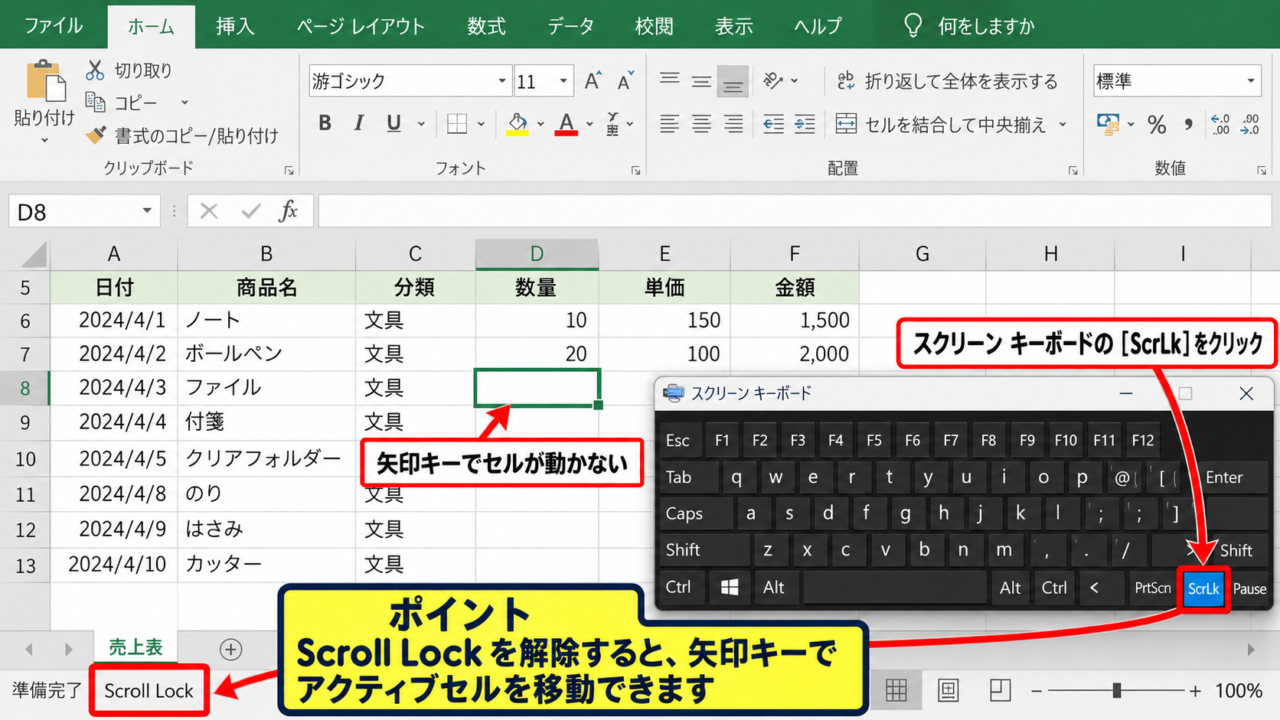
Excelを操作していると、矢印キーを押しても選択セルが移動しない、マウスホイールで画面だけが動かない、入力した内容を保存できないといったトラブルに遭遇することがあります。
原因はScroll Lock、編集モード、保護ビュー、シート保護、アドイン、ファイルの保存先など多岐にわたりますが、画面に起きている現象から順番に確認すると、慌てずに切り分けられます。
・矢印キーで画面だけが動く場合はScroll Lockを確認します
・セル内にカーソルが残る場合は編集モードを終了します
・保存できない場合はファイル名、保存先、読み取り専用を確認します
ここでは、Windows版Excelでカーソルやセルが動かないときの原因と、スクロールや保存の問題を解消する手順を詳しく解説します。
エクセルでカーソルやセルが動かないときの即時対処
それではまず、矢印キーを押してもセルが移動しないときに、最初に試したい対処について解説していきます。
| 状態 | 主な原因 | 最初の対処 |
|---|---|---|
| 矢印キーで画面が動く | Scroll Lock | Scroll Lockを解除 |
| セル内に文字カーソルがある | 編集モード | EscまたはEnter |
| クリックしても選べない | 保護や画面状態 | 保護状態を確認 |
Scroll Lockキーの解除
矢印キーを押したとき、緑色の枠で示されるアクティブセルが移動せず、ワークシート全体だけが上下左右にずれる場合は、Scroll Lockが有効になっている可能性が高い状態です。
Scroll Lockは本来、矢印キーで選択セルではなく画面表示を移動するための機能です。
キーボードにScrLk、ScrLK、Scroll Lockと書かれたキーがある場合は、そのキーを一度押して解除しましょう。
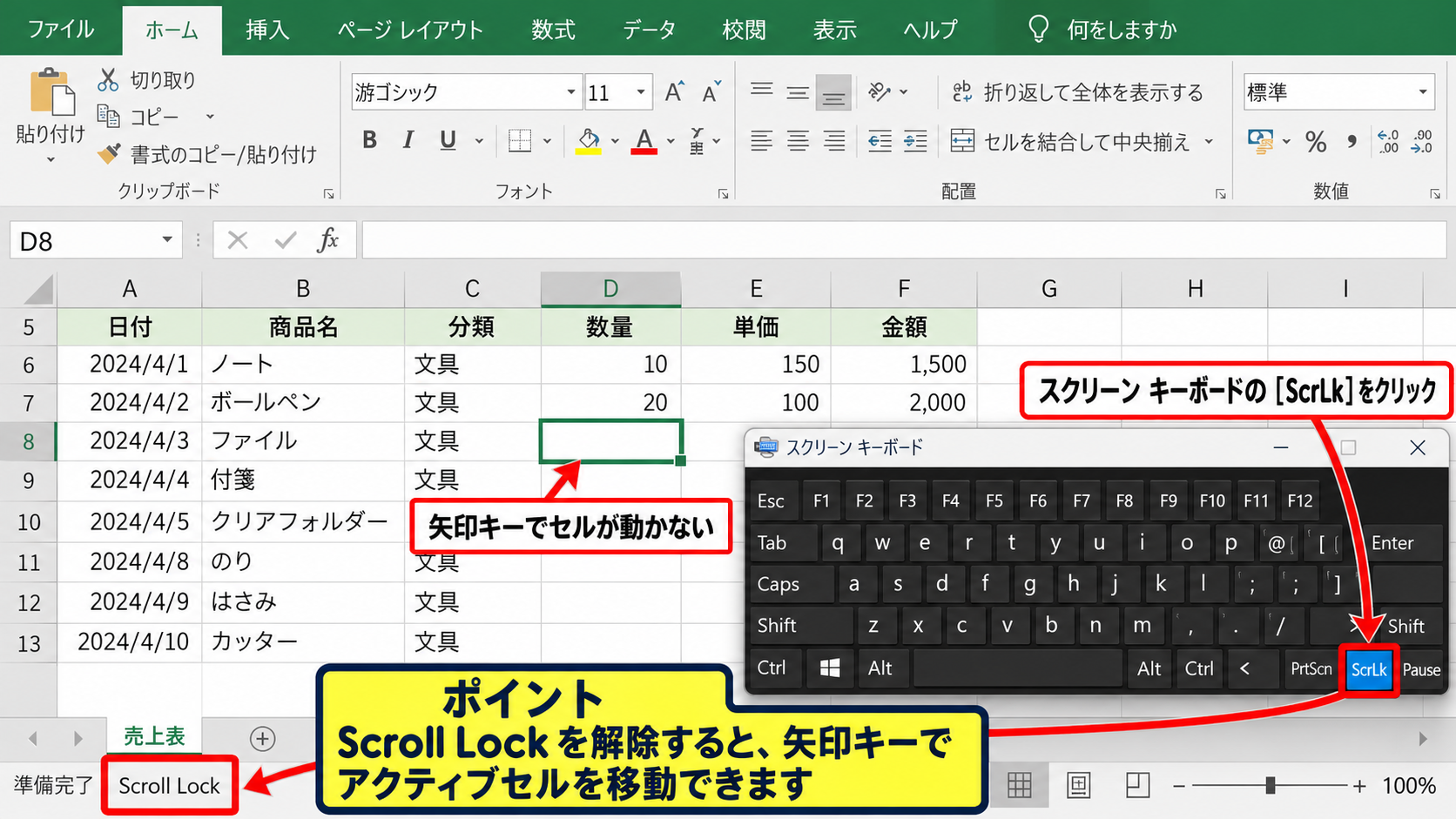
ノートパソコンでは、Fnキーを押しながら対応するキーを押す方式になっていることがあります。
画面左下のステータスバーにScroll Lockと表示されていた場合、解除後に表示が消え、矢印キーでセル選択が移動するか確認できます。
Scroll Lockキーが見当たらないときは、Windowsのスクリーンキーボードを開き、ScrLkをクリックして解除する方法も便利です。
編集モードの終了
数式バーやセルの中に縦線の文字カーソルが表示され、矢印キーを押すと文字位置だけが動く場合は、セルが編集モードになっています。
編集モードでは、矢印キーは別のセルへ移動するためではなく、セル内の文字列を編集するために使われます。
入力内容を確定して選択セルの移動に戻すには、Enterキーを押します。
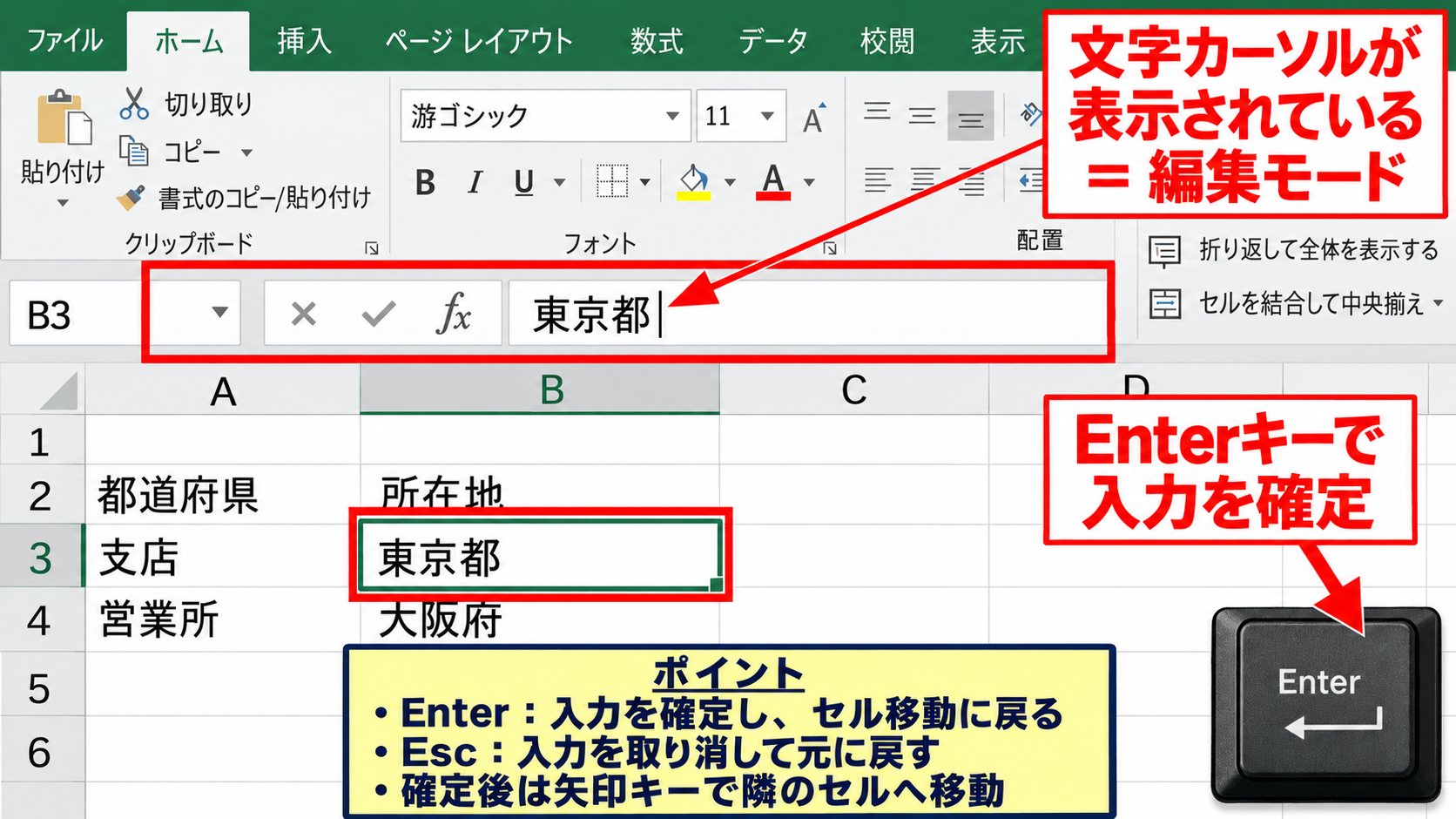
入力を取り消して元の状態に戻したい場合はEscキーを押してください。
ダブルクリック、F2キー、数式バーのクリックなどを行うと編集モードに入るため、意図せずセルが動かなくなったように感じることがあります。
Enterで確定した後、矢印キーで隣のセルへ移動できれば、Excel自体の故障ではありません。
選択範囲と固定表示の確認
複数セルが選択されている状態では、クリックや矢印キーの動きが普段と異なるように見えることがあります。
特に名前ボックスにA1 C10のような範囲が表示されているときは、選択範囲の端で操作している可能性があります。
Escキーを押して複数選択を解除し、任意のセルを一度クリックしてください。
また、ウィンドウ枠の固定を設定している場合、上部の行や左端の列が動かないのは仕様です。
表示タブからウィンドウ枠の固定を確認し、必要に応じて固定の解除を選びましょう。
【操作のポイント】矢印キーの異常は、まずScroll Lock、次に編集モード、最後に選択範囲と固定表示の順で確認すると短時間で原因を絞り込めます。
スクロールできない画面の確認
続いては、マウスホイールやスクロールバーでシートを移動できないときの確認項目を解説していきます。
| 確認場所 | 起きる現象 | 確認内容 |
|---|---|---|
| Excelの表示設定 | バーが見えない | 水平・垂直スクロールバー |
| マウス設定 | ホイールが反応しない | 他アプリでも確認 |
| ウィンドウ枠 | 一部だけ動かない | 固定表示と分割表示 |
スクロールバー表示の設定
右側の垂直スクロールバーや下側の水平スクロールバーが消えていると、画面を移動する手段が少なくなります。
ファイルタブからオプションを開き、詳細設定へ進むと、このブックの表示設定を確認できます。
ここで水平スクロールバーを表示する、垂直スクロールバーを表示するにチェックが入っているか見ましょう。
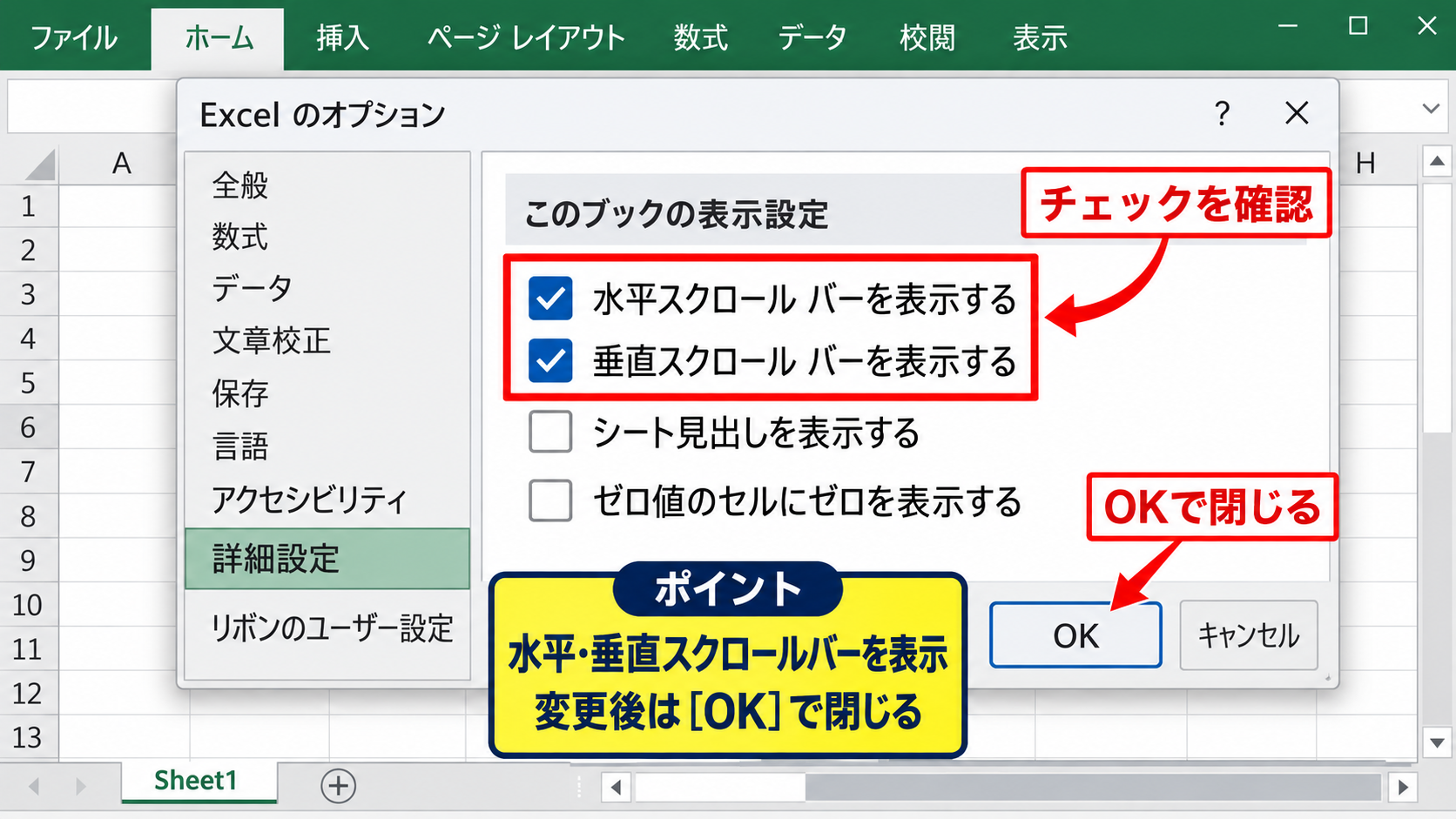
スクロールバーが非表示でも、マウスホイールやPage Downキーで移動できる場合がありますが、広い表を扱うなら表示を戻すほうが便利です。
設定変更後はOKで閉じ、対象のブックを表示し直します。
マウスホイールとタッチパッドの動作
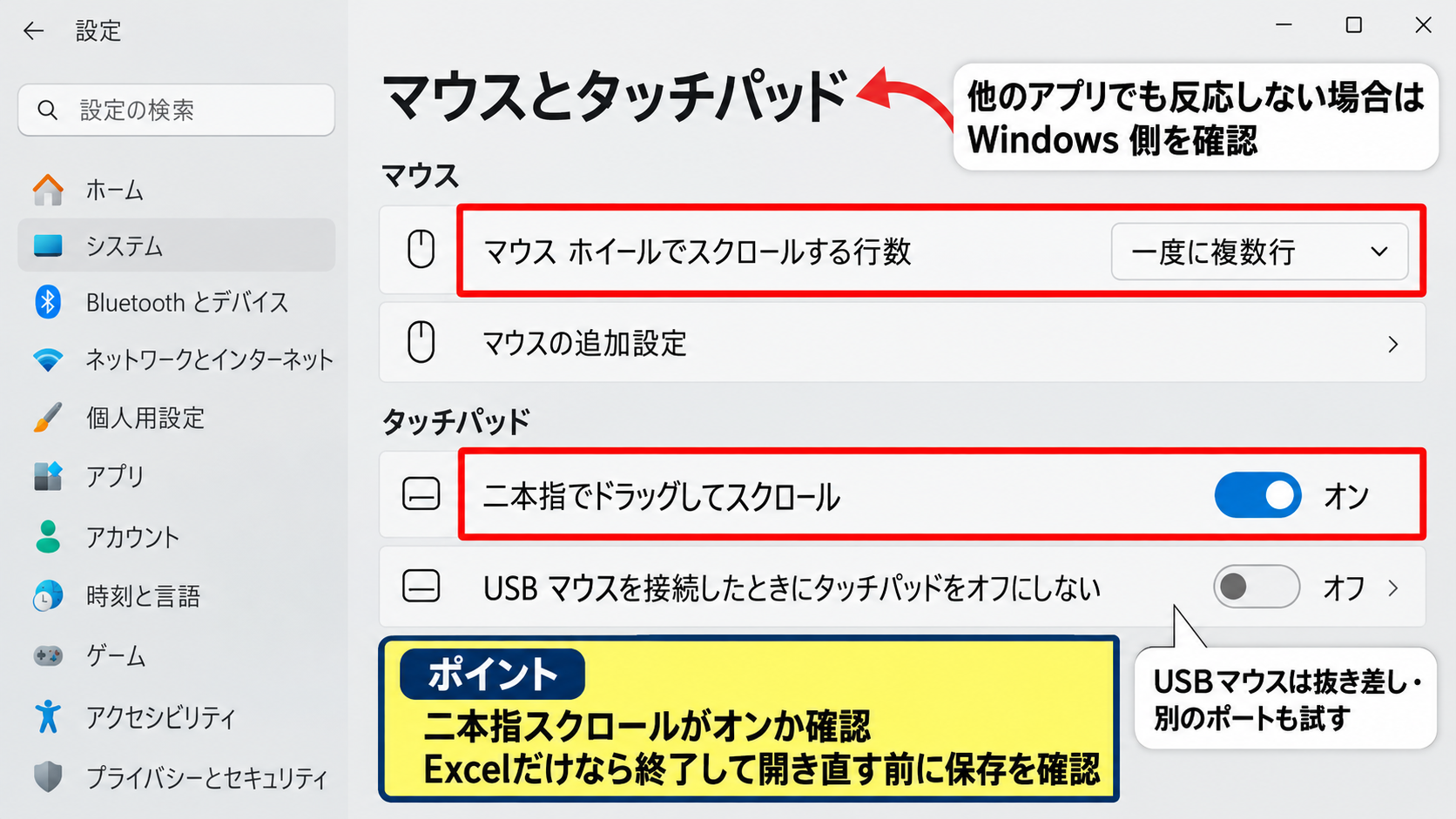
Excelだけでなくブラウザーやエクスプローラーでもホイールが反応しないなら、ExcelではなくマウスやWindows側の設定が原因かもしれません。
USBマウスの場合は一度抜き差しし、別のUSBポートでも試すと接続不良を切り分けられます。
ノートパソコンでは、タッチパッドの二本指スクロールが無効になっていることもあります。
一方、別のアプリでは正常に動きExcelだけで動かない場合は、Excelを終了して開き直すことで改善するケースがあります。
未保存の変更があるときは、再起動前に保存できるか確認しておくと安心です。
ウィンドウ枠の固定と分割の解除
画面の一部だけスクロールせず、別の部分だけが動くときは、ウィンドウ枠の固定または分割が設定されていることがあります。
表示タブのウィンドウグループで、ウィンドウ枠の固定や分割のボタン状態を確認してください。
固定を解除すると、先頭行や先頭列を含めてシート全体を連続的に移動できます。
分割が有効な場合は、シートが複数のペインに分かれ、それぞれ個別にスクロールできる状態です。
作業途中で誤って分割したときは、分割をもう一度選択して解除しましょう。
【操作のポイント】スクロールの問題では、バーの表示、入力機器、固定表示の三方向から確認すると、設定変更を最小限に抑えられます。
シート保護とブック保護の解除
続いては、セルをクリックしても入力や移動が制限されるときに確認したい、シート保護とブック保護について解説していきます。
| 項目 | 制限されやすい操作 | 確認場所 |
|---|---|---|
| シート保護 | セル入力、書式変更 | 校閲タブ |
| ブック保護 | シート追加、移動、削除 | 校閲タブ |
| 読み取り専用 | 上書き保存 | タイトルバー |
シート保護の状態
セルを選択できても値を変更できない、数式を入力できない、行や列を削除できない場合は、ワークシートが保護されている可能性があります。
校閲タブにシート保護の解除と表示されているなら、現在のシートには保護がかかっています。
保護を設定した本人であり、パスワードが分かる場合は、シート保護の解除を選択して入力制限を外せます。
パスワードが不明な保護を、無理に解除しようとしないことが大切です。
共有された業務ファイルでは、入力可能なセルだけがロック解除されていることもあるため、指定された入力欄を確認しましょう。
ブック保護とシート見出し
下部のシート見出しを右クリックしても、移動、コピー、削除などの項目が使えない場合は、ブックの構成が保護されている可能性があります。
ブック保護はシートそのものの入力制限とは異なり、シート構成の変更を防ぐ機能です。
校閲タブのブック保護を確認し、管理者から許可を得た上で必要な操作を行ってください。
ワークシートが非表示で、シート見出しが見当たらないだけの場合もあります。
ホームタブの書式から非表示と再表示を確認すると、非表示シートの有無を調べられます。
サンプル表でB列の数量とC列の金額を掛け、D列へ計算結果を出す場合は、D2に次の数式を入力します。
=B2*C2
1行目を見出しにした表では、D2を先頭セルにして下方向へオートフィルすると、D3以降では各行の数量と金額を自動で参照します。
読み取り専用と保護ビュー
タイトルバーに読み取り専用と表示されている場合、セルの選択はできても元ファイルへ上書き保存できないことがあります。
メール添付やダウンロードしたファイルでは、保護ビューが表示され、編集を有効にするボタンが出ることもあります。
信頼できる送信元と内容を確認してから編集を有効にすることが基本です。
ファイルの内容に不審な点がある場合は、有効化せず送信者へ確認しましょう。
【操作のポイント】入力できない原因が保護の場合、操作ミスではなく作成者が意図した制限であることがあります。解除前に共有ルールを確認しましょう。
保存できないファイルと保存先の確認
続いては、Excelで保存ボタンが反応しない、上書き保存に失敗する、保存後に内容が戻るときの確認方法を解説していきます。
| 保存時の現象 | 確認する内容 | 対処 |
|---|---|---|
| 上書きできない | 読み取り専用、他人の編集中 | 別名保存 |
| 保存先が選べない | 権限、ネットワーク接続 | ローカルへ保存 |
| 数式が消える | CSV形式 | xlsx形式で保存 |
別名保存による退避
保存中にエラーが出たときは、まずファイルタブから名前を付けて保存を選び、デスクトップなど書き込み可能な場所へ別名で保存します。
この操作は、現在の編集内容を失わないための安全な退避になります。
元ファイルを直接上書きできない状態でも、別名保存なら成功するケースがあります。
保存先に日本語や記号を含む長すぎるフォルダー階層がある場合は、短い場所へ保存してから移動すると改善することがあります。
共有フォルダーとOneDriveの同期
会社の共有フォルダー、USBメモリー、OneDriveやSharePoint上のファイルでは、接続状態や同期状況によって保存が止まることがあります。
他のユーザーが同じファイルを開いている場合、変更の競合やロックが発生することもあります。
共有中のブックでは、ファイル名の近くに同期中やアップロード待ちの表示がないか確認してください。
ネットワークが不安定なら、いったんローカルのフォルダーへ別名保存して編集内容を保護する方法が有効です。
接続が復旧した後、保存日時と版を確認して共有先へ反映しましょう。
保存の優先順位は、編集内容をローカルに退避すること、元の保存先の権限を確認すること、共有相手との編集状況をそろえることです。
ファイル形式と自動回復
CSV形式は表の値を保存する形式であり、複数シート、セルの色、数式、図形、マクロなどを十分に保持できません。
数式を残したいなら、Excelブック形式のxlsxで保存することが基本です。
マクロを含むブックは、xlsxではなくxlsm形式で保存する必要があります。
また、Excelが強制終了した後は、次回起動時にドキュメントの回復ペインが表示されることがあります。
回復ファイルを開いたら、内容を確認してすぐに別名保存してください。
【操作のポイント】保存エラーでは、原因調査より先に別名保存で編集内容を退避すると、作業時間の損失を防げます。
Excelの再起動とアドイン設定
続いては、基本操作を確認してもセル移動やスクロールの不調が続くときに行う、Excel本体の切り分けを解説していきます。
| 切り分け方法 | 分かること | 次の対応 |
|---|---|---|
| Excelの再起動 | 一時的な不具合 | 改善すれば通常利用 |
| セーフモード | アドインの影響 | 不要なアドインを停止 |
| Office更新 | 既知の不具合 | 更新後に再確認 |
Excelを完全に終了する手順
ブックを閉じただけでは、Excelのプロセスが残っている場合があります。
すべてのブックを保存して閉じた後、タスクバーのExcelアイコンが消えているかを確認しましょう。
再起動後に正常化するなら、メモリー上の一時的な処理不良が原因だった可能性があります。
頻繁に起きる場合は、特定のブックだけで起きるのか、すべてのブックで起きるのかも記録しておくと役立ちます。
セーフモードでの確認
Windowsの検索欄からファイル名を指定して実行を開き、excel /safeと入力すると、Excelをセーフモードで起動できます。
セーフモードでは、一部のアドインや拡張機能を読み込まずにExcelを起動します。
通常起動では不具合があり、セーフモードでは問題が出ないなら、追加したアドインが影響している可能性があります。
ファイル、オプション、アドインから管理対象を確認し、最近追加したものを一時的に外して挙動を確認しましょう。
業務用アドインは自己判断で恒久的に削除せず、管理者へ相談するのが安全です。
Officeの更新と修復
Microsoft 365やOfficeの更新が保留されていると、既知の不具合が修正されないまま利用していることがあります。
ファイルタブのアカウントから更新オプションを確認し、利用環境のルールに従って更新します。
更新後も改善しない場合は、Windowsの設定にあるアプリ一覧からMicrosoft 365またはOfficeを選び、修復を検討します。
修復は会社支給PCの設定に影響する場合があるため、業務端末では情報システム部門へ相談しましょう。
【操作のポイント】再起動、セーフモード、更新の順で確認すると、設定を大きく変えずに不具合の範囲を切り分けられます。
まとめ エクセルでカーソルやセルが動かない原因と対処法
エクセルでカーソルやセルが動かないときは、最初にScroll Lockと編集モードを確認するのが近道です。
矢印キーで画面だけが動くならScroll Lockを解除し、セル内で文字カーソルが動くならEnterまたはEscで編集モードを終了しましょう。
スクロールできない場合は、スクロールバー、マウスやタッチパッド、ウィンドウ枠の固定を確認します。
セルへ入力できないときは、シート保護、ブック保護、読み取り専用、保護ビューといった制限がないかを調べてください。
保存できないときは、まず別名保存で作業内容を退避し、保存先の権限、共有状況、ファイル形式を確認する流れが有効です。
それでも改善しない場合は、Excelの再起動、セーフモード、Office更新によって、アドインや一時的な不具合を切り分けましょう。
困ったときは、現象を一つに決めつけず、入力、表示、保護、保存、Excel本体の順に確認することが解決への近道です。