Excelで不要になったワークシートを削除したいとき、右クリックから操作する方法だけでなく、キーボード操作を使うと作業を素早く進められます。
ただし、シートの削除はセルの内容を消す操作より影響が大きく、削除後に保存してExcelを閉じると、通常は元のシートを簡単に戻せません。
ショートカットを覚えることと同時に、対象シートの確認、バックアップ、削除確認画面の扱いを知っておくことが大切です。
シート削除を安全に進めるポイント
・削除前にシート名と内容を確認する
・ショートカットの実行前に対象タブを選択する
・重要なブックは別名保存してから操作する
この記事では、エクセルのシートを削除するショートカットと、誤操作を防ぎながらワークシートを整理する方法を解説します。
エクセルのシートを削除するショートカット操作
| シート名 | 用途 | 削除判断 |
|---|---|---|
| 集計 | 月次集計 | 残す |
| 作業用 | 一時入力 | 確認後に削除 |
| 旧データ | 前年の控え | 別ファイル保存後に削除 |
それではまず、キーボードでシートを削除する基本操作について解説していきます。
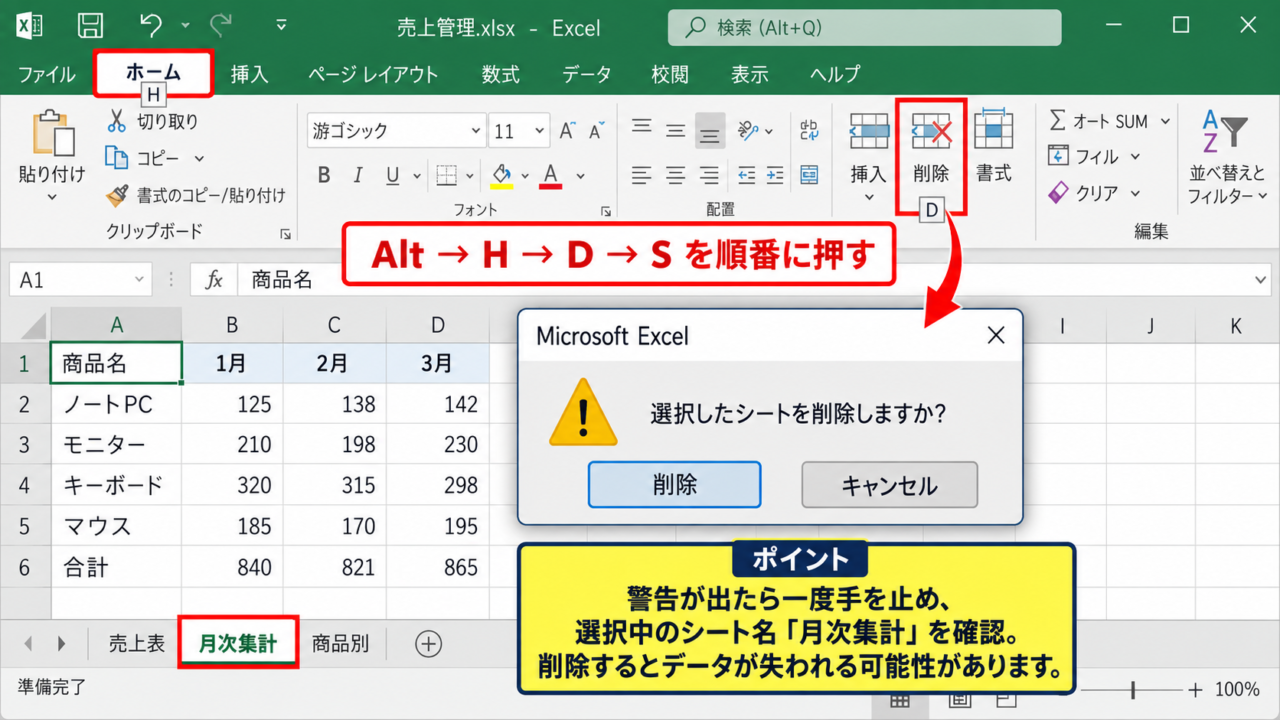
Windows版Excelでは、削除したいシートをアクティブにしてから Alt、H、D、S の順に押すと、シートの削除コマンドを実行できます。
Altキーを使うリボンショートカット
ワークシートを削除する代表的な操作は、削除対象のシートタブを選択し、Alt、H、D、S の順に押す方法です。
これはホームタブの削除メニューからシートの削除を選ぶ流れを、キーボードだけで再現するアクセスキー操作です。
キーは同時に押し続けるのではなく、Altを押してから表示されるキーガイドに従い、順番に押すことが重要です。
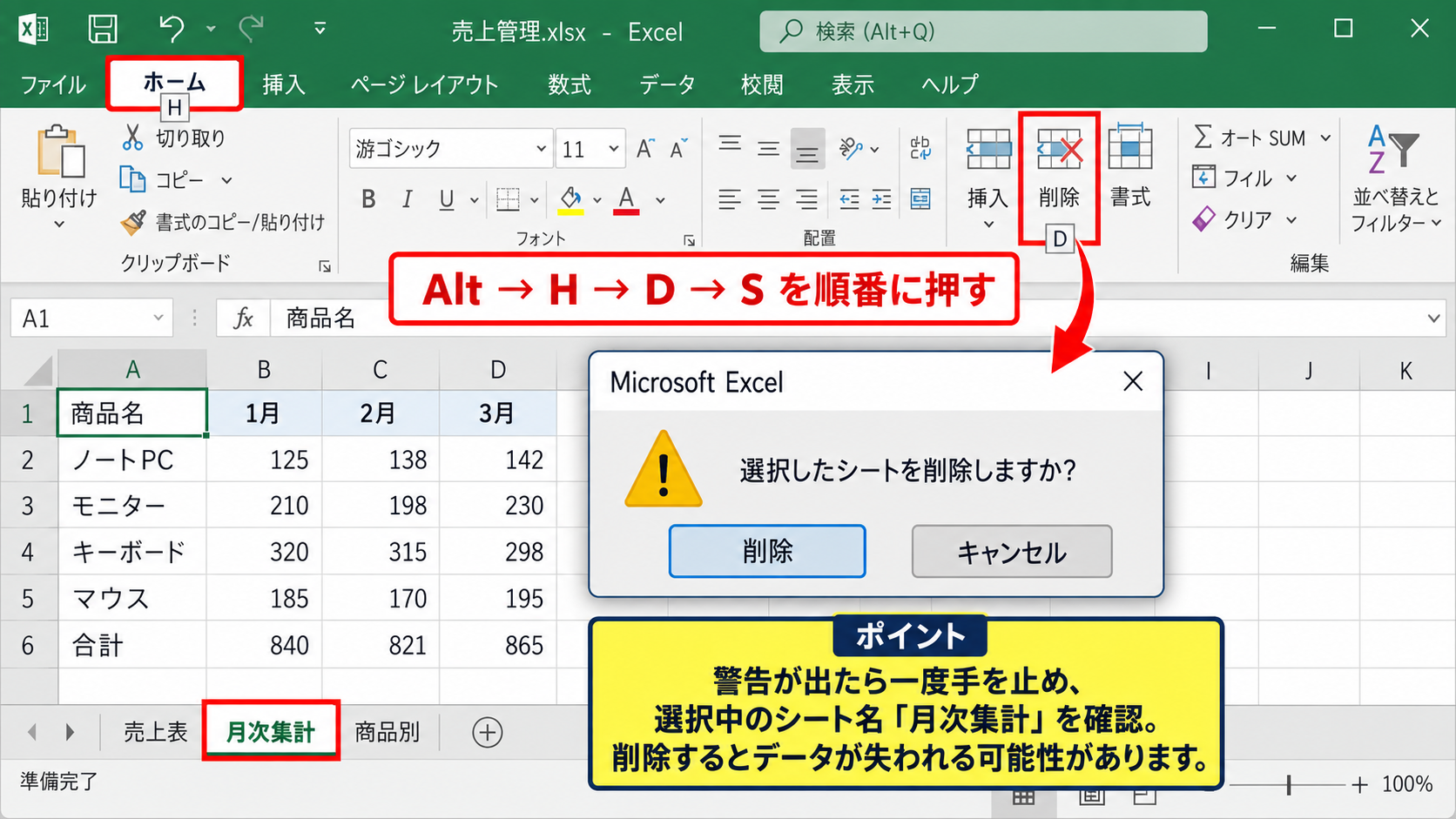
最初に Alt を押すと、リボンの各タブや機能にアルファベットが表示されます。
続けて H を押すとホームタブのコマンドへ移動し、D、S の順に入力するとシート削除の確認画面が表示されます。
確認画面では、削除対象が現在選択しているシートであることを、シートタブの名前と照らし合わせてください。
削除の警告が表示されるのは、ワークシート内のデータが失われる可能性があるためです。
空白に見えるシートでも、非表示の行、数式、図形、入力規則、名前の定義などが残っている場合があります。
【操作のポイント】Alt、H、D、S は操作に慣れるほど便利ですが、警告ダイアログが出た時点で一度手を止め、シート名を声に出すように確認すると誤削除を減らせます。
右クリック操作との使い分け
ショートカットが不安な場合は、削除するシートタブを右クリックし、表示されるメニューから削除を選択する方法も有効です。
右クリックのメニューでは対象のシートタブの上で操作するため、どのシートを削除しようとしているかを視覚的に確認しやすいという利点があります。
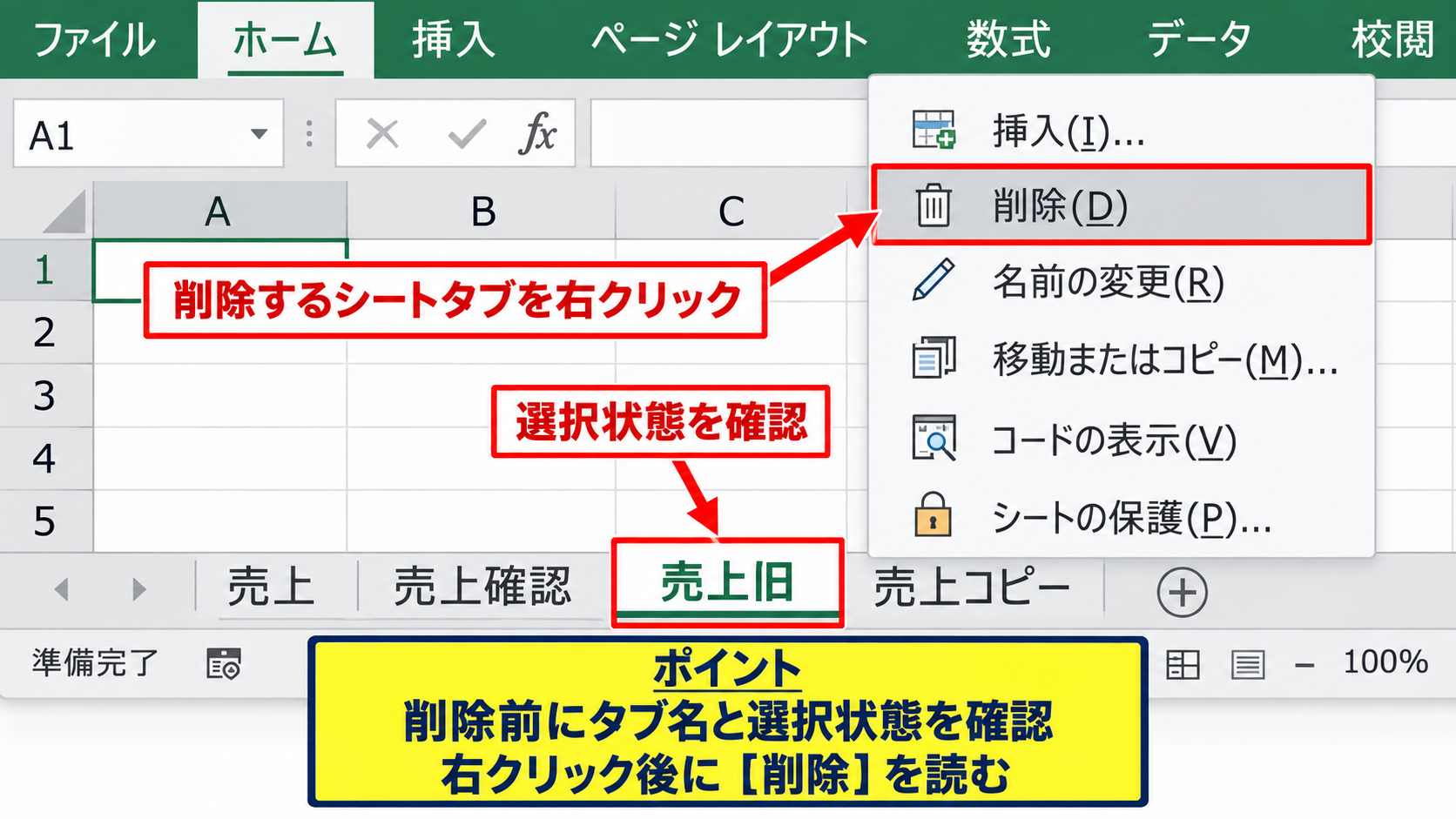
特に、シート名が似ているブックでは、ショートカットより右クリック操作のほうが安全なことがあります。
たとえば、売上、売上確認、売上旧、売上コピーのように近い名前が並ぶ場合、アクティブシートを勘違いしやすいためです。
削除したいタブをクリックした後、タブの色や下線表示を見て、選択状態になっていることを確認しましょう。
複数のシートが選択された状態では、削除操作が複数のシートに及ぶおそれがあります。
シートタブに複数の選択表示があるときは、不要なタブ以外をクリックして、選択を1枚に戻してから操作してください。
右クリック削除が向く場面
・初めて操作するブック
・似たシート名が多いブック
・削除前にタブ名を目で確認したい場面
【操作のポイント】急いでいるときほど、削除するタブを右クリックしてからメニューを読む習慣が役立ちます。数秒の確認が復旧作業を防ぐことにつながります。
削除確認ダイアログの判断
シートの削除を実行すると、選択したシートを完全に削除するかどうかを確認するダイアログが表示されます。
この画面で削除を選ぶ前に、ブック下部のシートタブと、現在の作業内容をもう一度確認しましょう。
シートを削除した直後で、まだブックを保存していない状態なら、CtrlとZで元に戻せる場合があります。
しかし、操作の種類やExcelの状態によっては元に戻せないこともあるため、取り消し機能に依存しない考え方が必要です。
削除するシートに必要な情報がないと確信できない場合は、削除を選ばずにキャンセルし、別名保存やコピーを先に行いましょう。
特に、他のシートの数式が削除対象を参照している場合、削除後に参照エラーが発生することがあります。
確認ダイアログは単なる邪魔な画面ではなく、データを守るための最後の確認地点です。
【操作のポイント】削除確認の画面が出たら、すぐに削除を押さず、対象タブ名、必要なデータの有無、保存済みかどうかの3点を確認する流れにしましょう。
シート削除前のバックアップと対象確認
| 確認項目 | 確認内容 | 安全な対応 |
|---|---|---|
| シート名 | 似た名称がないか | 名前を一時変更する |
| 数式参照 | 他シートから参照されていないか | 検索で確認する |
| 保存状態 | 元ファイルを残せるか | 別名で保存する |
続いては、誤操作を防ぐために削除前に確認したい準備について確認していきます。
安全性を優先するなら、削除前に F12 またはファイルメニューの名前を付けて保存を使い、元のブックを残したコピーで作業する方法がおすすめです。
別名保存による復旧用ファイル
重要なデータが入ったExcelファイルでは、削除前に別名で保存しておくと安心です。
たとえば、月次報告.xlsx を編集する場合、月次報告_削除前.xlsx のような名前でコピーを作ってから作業します。
元ファイルを残しておけば、誤って別のシートを削除して保存してしまっても、削除前の状態を確認できます。
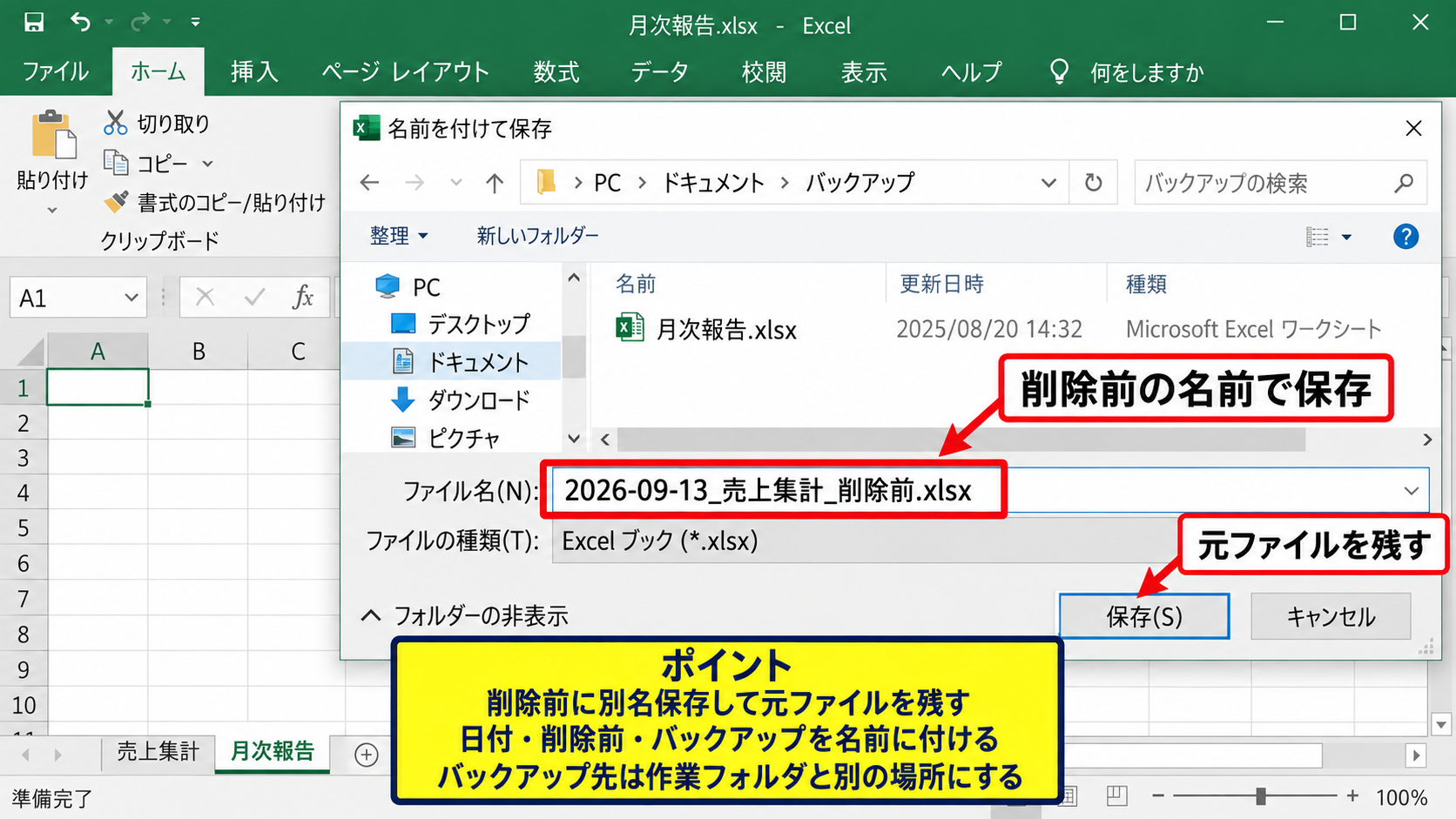
別名保存は、作業を失敗したときだけでなく、後日になって削除した情報が必要になったときにも役立ちます。
ファイル名には、削除前、バックアップ、日付など、内容が分かる文字を付けると管理しやすくなります。
たとえば 2026-09-13_売上集計_削除前.xlsx のようにすると、いつの状態かを判断しやすくなります。
共有フォルダで作業する場合は、同じ名前のファイルを上書きしないように注意してください。
バックアップ先は、作業中のフォルダとは別の場所に用意すると、誤って複数のファイルを上書きするリスクも抑えられます。
【操作のポイント】削除前の別名保存は、Excelの操作に不慣れな場合だけでなく、定型業務で大量のシートを整理するときにも有効な保険です。
数式とリンク先の確認
不要に見えるシートでも、他のワークシートの数式から参照されていることがあります。
たとえば、集計シートのB2セルに =作業用!B2 という数式が入っている場合、作業用シートを削除すると参照先を失います。
他シート参照の数式例
=売上データ!C2
この数式は、売上データシートのC2セルの値を現在のセルに表示する仕組みです。
1行目をヘッダーとしたサンプルデータで考えると、売上データシートのA列に商品名、B列に数量、C列に金額があり、集計シートでC2の金額を参照するケースがあります。
このとき、参照元の売上データシートを削除すると、集計シートの数式は #REF! エラーになる可能性があります。
削除候補のシート名を数式内で検索し、参照しているセルがないかを確認してから削除すると安全です。
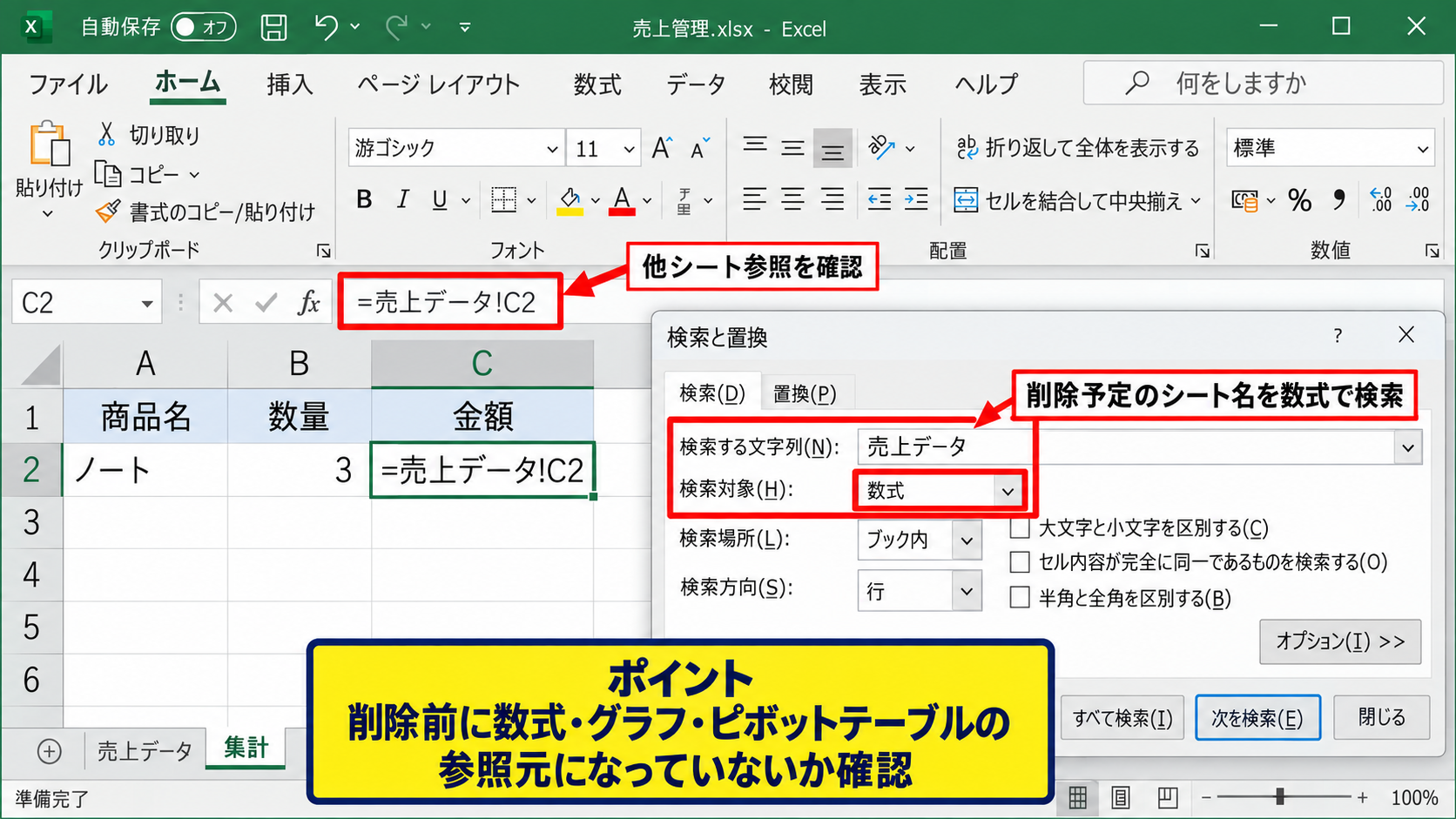
CtrlとFで検索画面を開き、削除予定のシート名を入力すると、ブック内に残る参照箇所を探せます。
検索対象を数式に設定すると、画面に表示される値ではなく、セルに設定された式を中心に確認できます。
外部リンクやピボットテーブル、グラフの元データとして使われている場合もあるため、数式検索だけで判断しないことが大切です。
【操作のポイント】削除候補のシートがデータの保管場所になっている場合は、数式、グラフ、ピボットテーブルの参照元になっていないかを確認してから処理しましょう。
複数シート選択状態の解除
Excelでは、Ctrlキーを押しながらシートタブをクリックすると、離れた複数のシートをまとめて選択できます。
Shiftキーを使うと、連続した複数のシートを選択することも可能です。
便利な機能である一方、選択状態に気付かないまま削除操作を行うと、本来は残す予定だったシートまでまとめて削除する危険があります。
シートタブが複数強調表示されている場合、タイトルバーにグループと表示されることがあります。
削除する前には、シートタブを1枚だけクリックし、グループ化された選択状態を解除してください。
同じ書式を複数シートに設定する作業の後は、特に複数選択が残りやすいため注意が必要です。
複数のシートが選択されているか迷ったときは、目的のシートタブを単独でクリックし、ほかのタブの選択表示が消えたことを確認してから削除操作を行います。
【操作のポイント】シートを削除する直前に、下部タブで選択されているシートが1枚だけかを見る習慣を付けると、まとめて削除する事故を防げます。
ホームタブからシートを削除する画面操作
| 操作順 | Excel上の場所 | 確認点 |
|---|---|---|
| 1 | 削除対象のシートタブ | タブ名 |
| 2 | ホームタブの削除 | 削除メニュー |
| 3 | シートの削除 | 警告文 |
続いては、ショートカットの意味を理解しやすいホームタブからの削除操作を確認していきます。
削除メニューからの選択
ホームタブには、セル、行、列、シートを削除するための削除メニューがあります。
削除対象のシートタブを選択した状態で、ホームタブの削除を開き、シートの削除を選択します。
セルを削除する項目とシートを削除する項目は意味が異なるため、メニュー内では必ずシートの削除という表示を確認することが必要です。
セルの削除ではセルが詰められたり行列が移動したりしますが、シートの削除ではワークシートそのものがブックからなくなります。
操作に慣れるまでは、画面上のメニューを見ながら実行すると、Altキーの順番も理解しやすくなります。
【操作のポイント】ホームタブの削除には複数の項目があります。セルの削除とシートの削除を取り違えないよう、選択中の範囲とメニュー名をセットで確認しましょう。
数式バーとセル内容の最終確認
シートを削除する前に、対象シートの先頭付近を開き、数式バーとセル内容を確認する方法も役立ちます。
数式バーには選択セルの値や数式が表示されるため、見た目は空白でも計算式が入っていないかを調べられます。
1行目にヘッダーがある表なら、A1からC1に商品名、数量、金額などの項目名が入っているかを確認すると、シートの用途を判断しやすくなります。
たとえばC2に =B2*150 と表示されるなら、B2の数量に単価150を掛けて金額を計算する数式です。
数式の読み方
=B2*150
B2セルの値に150を掛ける式です。B2が5なら、計算結果は750になります。
このような計算用シートを削除すると、別シートで参照している計算結果も失われる可能性があります。
削除前にシートの役割を把握することは、単にデータを残すためだけでなく、ブック全体の計算構造を守ることにもつながります。
【操作のポイント】削除候補のシートを開いたら、先頭行のヘッダーと数式バーを見て、入力表なのか計算表なのかを判断してから処理しましょう。
オートフィル後の計算シート確認
Excelでは、数式を先頭セルに入力し、フィルハンドルをドラッグして下方向へオートフィルすることがあります。
たとえばC2に =B2*150 を入力し、右下の小さな四角を下へ引っ張ると、C3には =B3*150、C4には =B4*150 のように数式が自動調整されます。
この操作で作られたシートは、一見すると計算結果だけが並ぶ簡単な表に見えるかもしれません。
しかし、元データの更新に連動する重要な計算シートである可能性があるため、不要と決め付けないことが大切です。
先頭の数式セルを選択し、数式バーで参照先を確認すると、どの列の値を使っているかを把握できます。
シートを整理したい場合は、削除前に別の場所へ値としてコピーする、またはファイルを複製してから試す方法が安全です。
【操作のポイント】オートフィルで作られた数式列は、先頭セルの数式を確認すれば役割を追いやすくなります。計算の元になるシートかどうかを確かめてください。
削除できないシートと保護設定の確認
| 状況 | 主な原因 | 確認する場所 |
|---|---|---|
| 削除が選べない | ブックの保護 | 校閲タブ |
| 最後の1枚を消せない | Excelの仕様 | シートタブ |
| 共有中で編集不可 | 共同編集や権限 | 共有設定 |
続いては、シートを削除できない場合に確認したい保護設定やExcelの仕様について確認していきます。
ブックの構成保護
シートの削除コマンドがグレー表示になっている場合、ブックの構成が保護されている可能性があります。
ブックの構成保護は、シートの追加、移動、名前変更、非表示、削除などを制限する機能です。
校閲タブからブックの保護に関する項目を確認し、構成が保護されているかを確認してください。
保護を解除するには設定時のパスワードが必要になる場合があります。
パスワードが分からないファイルは、作成者や管理者に確認することが適切です。
保護を無理に解除しようとすると、社内ルールやデータ管理上の問題につながるおそれがあります。
ブックの構成保護は、セルの編集を防ぐシート保護とは別の機能です。シートを削除できないときは、セル保護だけでなくブック保護も確認しましょう。
【操作のポイント】削除コマンドが使えない場合は故障ではなく、保護設定であるケースが多いです。設定を変更する前に、ファイルの管理者と運用ルールを確認してください。
最後のワークシートを残す仕様
Excelのブックには、少なくとも1枚の表示可能なワークシートが必要です。
そのため、ブック内に1枚しかシートがない場合、その最後のシートを削除することはできません。
不要なシートをすべて入れ替えたいときは、先に新しいワークシートを追加し、その後で古いシートを削除します。
新しいシートは、下部のプラス記号をクリックするか、ShiftとF11で追加できます。
最後の1枚を残す仕様は、空のブックを成立させるためのExcelの基本的なルールです。
ファイル自体が不要になった場合は、シートをすべて削除しようとするのではなく、必要に応じてファイルの管理方法を見直しましょう。
【操作のポイント】最後のシートだけを消したい場合は、先に新しい空白シートを追加するか、ブックを閉じてファイル単位で整理するかを目的に応じて選びます。
共有ブックと共同編集の注意点
OneDriveやSharePoint上のExcelファイルを複数人で共同編集している場合、シート削除はほかの利用者の作業に影響します。
削除したシートを誰かが参照していたり、そのシート上で入力作業をしていたりすると、混乱につながるかもしれません。
共有ブックを整理する前には、対象シートを削除する予定を関係者へ伝え、必要ならバックアップ用のコピーを用意しましょう。
削除後にファイルが自動保存される環境では、取り消しの時間的余裕が短くなることもあります。
共同編集のブックでは、個人用ファイル以上に削除前の合意と履歴確認が重要です。
シート名の変更や非表示で代替できる場合は、すぐに完全削除せず、段階的に整理する方法も検討してください。
【操作のポイント】共有ファイルでのシート削除は技術的な操作だけでは完結しません。利用者、参照先、保存履歴を確認してから実行しましょう。
シート削除後のエラー確認と復元対応
| 確認対象 | 見る内容 | 対応例 |
|---|---|---|
| 数式セル | #REF! エラー | 参照式を修正 |
| グラフ | データ範囲 | 参照元を変更 |
| 保存状態 | 未保存かどうか | 直ちに元に戻す |
続いては、削除後に確認したいエラーと、誤って削除した場合の対応を確認していきます。
参照エラーの見つけ方
シートを削除した後は、ほかのシートに #REF! と表示されていないかを確認しましょう。
#REF! は、数式が参照していたセルやシートが存在しなくなったときに表示されるエラーです。
たとえば =作業用!C2 という数式があった状態で作業用シートを削除すると、数式の参照先が失われます。
削除後に起こりやすい変化
=作業用!C2
削除後は参照先が失われ、#REF! を含む数式になる場合があります。
数式タブのエラーチェックや、CtrlとFによる #REF! の検索を使うと、問題の箇所を探しやすくなります。
エラーを見つけた場合は、削除したシートを復元するか、数式を正しい参照先に修正します。
削除直後で未保存なら、まずCtrlとZを試し、元の状態に戻るかを確認してください。
【操作のポイント】削除した直後は、すぐ保存せずに主要な集計シートを開き、#REF! やグラフの表示崩れがないかを確認してから保存しましょう。
保存前の取り消し操作
誤ってシートを削除したことに気付いた場合、ブックを保存する前なら、クイックアクセスツールバーの元に戻す、またはCtrlとZで復元できる可能性があります。
ただし、削除後に多くの操作を行うと、取り消し履歴の順番が進み、目的の操作まで戻す必要が出ることがあります。
元に戻す操作を行う前には、削除後に入力した重要な内容がないかを確認してください。
誤削除に気付いた時点で、追加の編集や保存を急がず、最初に取り消し可能かを確認することが基本です。
自動保存が有効なファイルでは、保存前であっても変更履歴が更新される場合があります。
そのような環境では、バージョン履歴から以前の状態を確認できることもありますが、復元するとほかの変更に影響することがあるため慎重に扱いましょう。
【操作のポイント】誤削除に気付いたら、まずCtrlとZを試す判断が有効です。復元後は、正しいシートが戻ったことと、ほかの変更が失われていないことを確認してください。
非表示シートによる段階的な整理
削除するか迷うシートは、すぐに完全削除せず、一時的に非表示にする方法があります。
シートタブを右クリックして非表示を選択すると、ブックからシートタブが見えなくなりますが、シートの内容は残ります。
非表示にしたシートは、必要になったときに再表示から戻せます。
月次処理で使わなくなった過去シートや、念のため保管したい作業シートには、この方法が向いています。
削除は完全に不要と判断できたシートに使い、迷いがあるシートは非表示または別ファイルへの退避を選ぶと、整理と安全性を両立しやすくなります。
ただし、非表示シートが増えすぎるとブック構造が分かりにくくなるため、定期的に一覧を見直すことも必要です。
非表示にした理由をシート名や管理用メモに残しておくと、ほかの利用者にも意図が伝わります。
【操作のポイント】削除か保管かを即決できないシートは、非表示にして一定期間運用し、不要と確認できてから削除する流れがおすすめです。
まとめ 誤操作を防ぐエクセルのシート削除ショートカット
エクセルのシートを削除するショートカットは、削除したいシートを選択してから Alt、H、D、S の順に押す操作です。
作業を速くする便利な方法ですが、削除対象のシートタブを正しく選ぶことが、ショートカットを覚えること以上に重要です。
削除前には別名保存でバックアップを作り、数式、グラフ、ピボットテーブルなどから参照されていないかを確認しましょう。
複数のシートが選択されていないか、ブックの構成保護が設定されていないかも確認したい項目です。
削除後は、すぐに保存せず、集計シートに #REF! エラーが出ていないかを見てください。
迷うシートは非表示にする、別ファイルへコピーするなど、完全削除以外の方法を選ぶこともできます。
安全な確認手順を習慣にすれば、Excelのワークシート整理を効率よく進められるようになるでしょう。