Excelで斜め方向に文字を配置したいときは、セルの文字方向を変える方法と、テキストボックスを回転させる方法があります。
自由な角度、任意の位置、複数行の説明文を扱いたい場合は、テキストボックスを挿入して回転ハンドルで調整する方法が便利です。
表の見出し、工程図、組織図、注釈、斜線入りの表などで文字を見やすく配置できるようになります。
テキストボックスで斜め文字を作る基本の流れ
・挿入タブからテキストボックスを配置します。
・文字を入力して、回転ハンドルまたは図形の書式で角度を設定します。
・塗りつぶしと枠線をなしにして、セル上の文字のように見せます。
この記事では、Excelで文字を斜めにする具体的な操作、角度のそろえ方、セルとの使い分け、印刷時の注意点まで解説します。
なお、ここでは1行目を見出し行としたサンプル表を使います。
エクセルで文字を斜めにする方法1【テキストボックスの挿入と回転】
| A | B | C | D |
|---|---|---|---|
| 1 | 担当者 | 4月 | 5月 |
| 2 | 山田 | 120 | 135 |
それではまず、テキストボックスを使って文字を斜めにする基本操作について解説していきます。
最初に結論をいうと、文字を入力したテキストボックスを選択し、上部の回転ハンドルをドラッグすれば、好みの向きへ直感的に回転できます。
セル内の文字配置では表現しにくい任意角度の文字を置けるため、斜め見出しや図形の補足に向いています。
セル内の文字方向はセルの範囲に制約されます。
一方でテキストボックスは、セル幅やセル結合に左右されず、文字を好きな座標へ移動できる点が大きな違いです。
挿入タブからのテキストボックス配置
まず、斜め文字を表示したいワークシートを開きます。
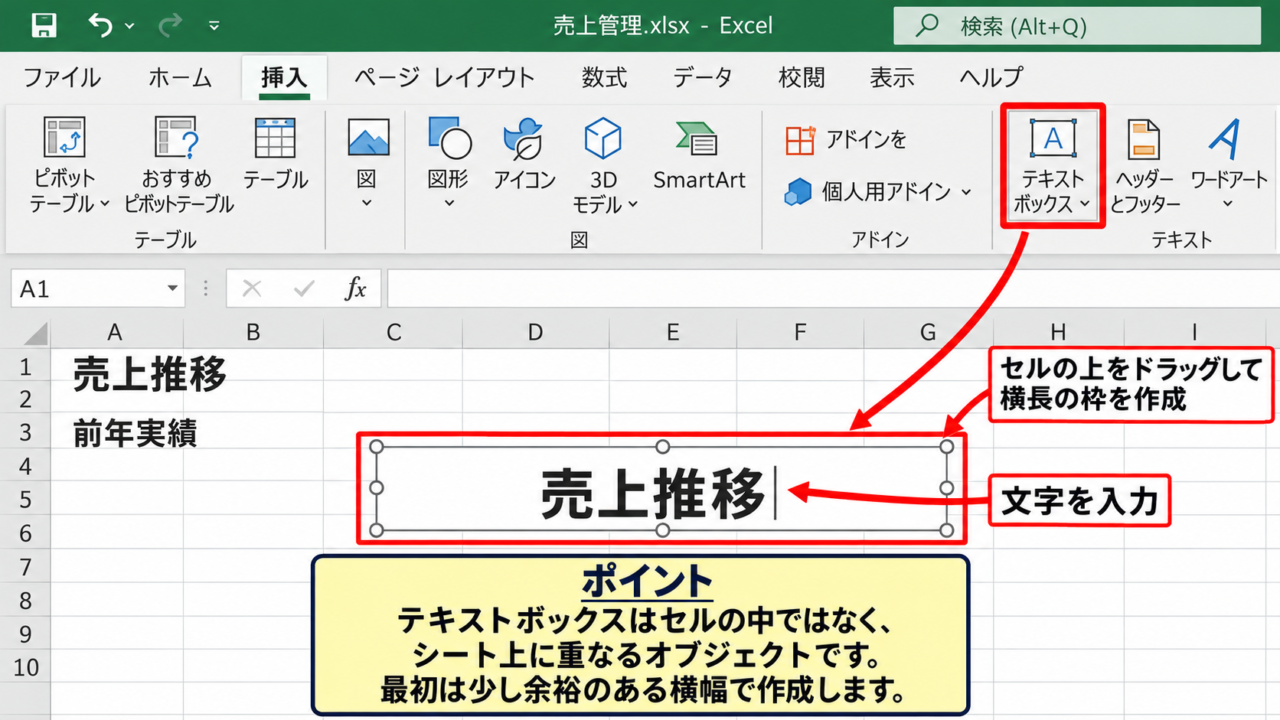
リボンの挿入タブを選び、テキストグループにあるテキストボックスをクリックしましょう。
マウスポインターが十字形に変わったら、文字を置きたいセルの上でドラッグして横長の枠を作成します。
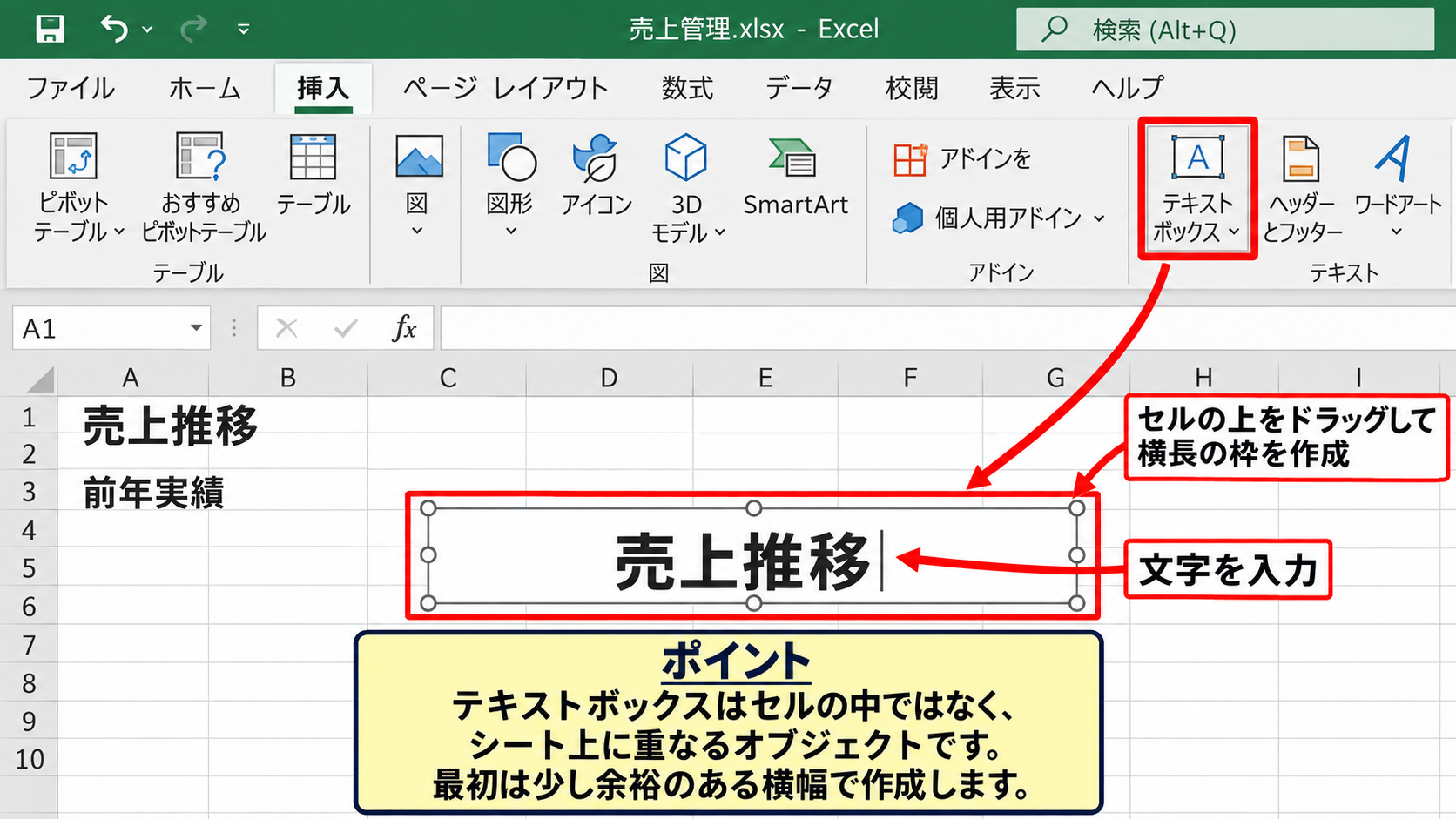
枠内に文字カーソルが表示されるので、たとえば「売上推移」や「前年実績」と入力します。
短い文字でも最初は少し余裕のある横幅で作ると、回転後に文字が切れにくくなります。
文字を入力した直後は横書きで問題ありません。
回転前にフォント、サイズ、太字、文字色を整えておくと、仕上がりを確認しやすくなります。
【操作のポイント】テキストボックスはセルの中に入るものではなく、シート上に重なるオブジェクトです。
回転ハンドルによる角度調整
続いて、入力済みのテキストボックスの外枠をクリックして選択します。
枠の上にある丸い矢印のハンドルが回転ハンドルです。
このハンドルを左右へドラッグすると、テキストボックス全体が回転します。
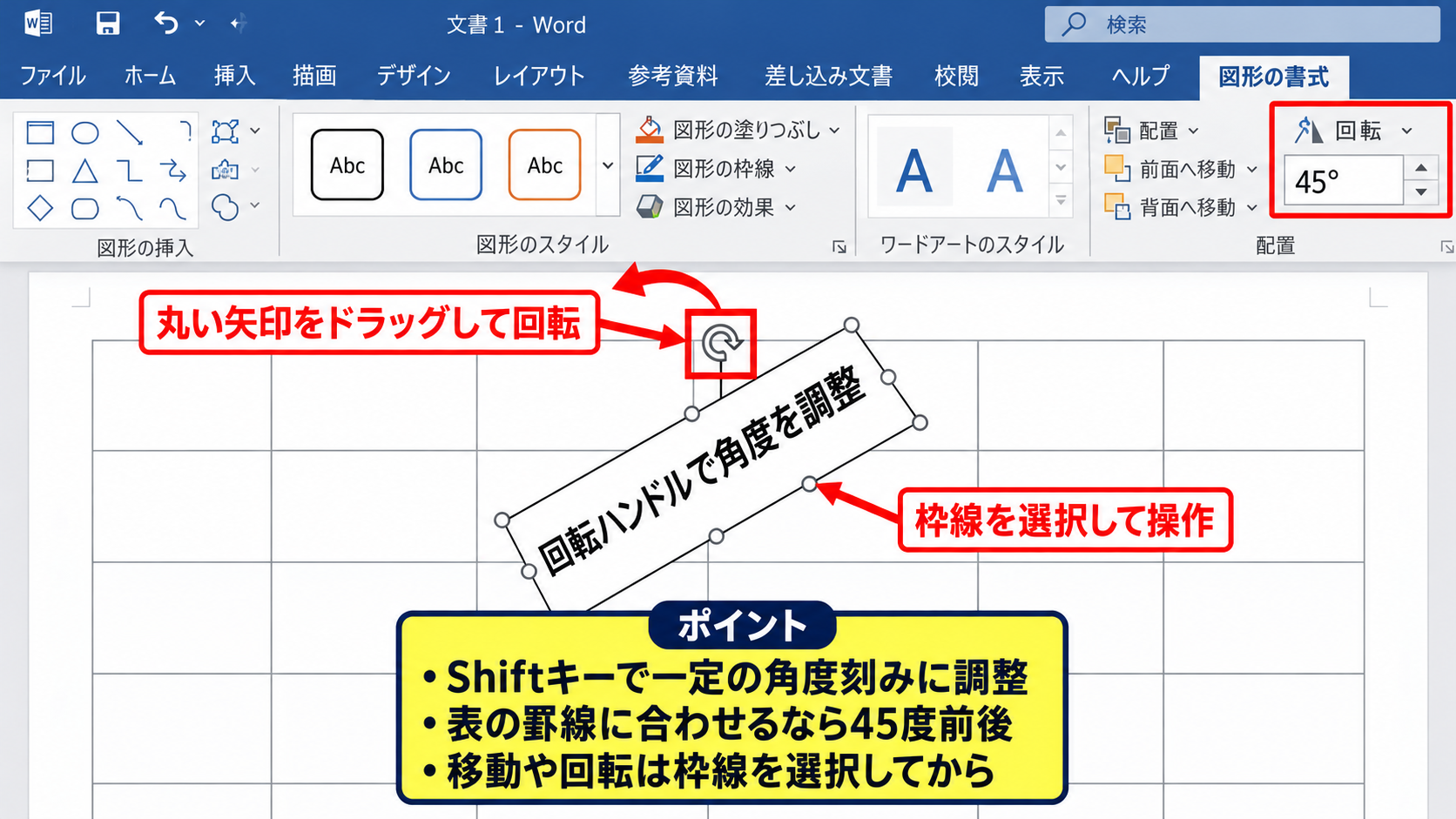
右上がりの文字にしたいときは、一般に反時計回りへ回転させます。
右下がりにしたいときは、時計回りへ回転させるとよいでしょう。
Shiftキーを押しながら回転すると、一定の角度刻みで止めやすくなります。
表の罫線に合わせる場面では、45度前後の角度にそろえると視認性が安定します。
回転後に位置がずれた場合は、枠線部分をドラッグして配置だけを調整できます。
【操作のポイント】文字部分を直接ドラッグすると編集状態になりやすいため、移動や回転は枠線を選択してから行います。
枠線と塗りつぶしの非表示設定
テキストボックスは初期状態では白い塗りつぶしと細い枠線を持つことがあります。
セル上の文字のように自然に見せるには、塗りつぶしと枠線を非表示にします。
テキストボックスを選択した状態で、図形の書式タブを開きます。
図形の塗りつぶしから塗りつぶしなしを選び、続けて図形の枠線から枠線なしを選択しましょう。
背景を透明にすると、下にあるセルの罫線や色がそのまま見えるため、帳票のデザインに馴染みます。
白地のセルに白いテキストボックスが重なったままだと、セル内の文字や罫線を隠すことがあるため注意が必要です。
文字色だけを濃いグレーや黒にすると、印刷時にも読みやすい見た目になります。
【操作のポイント】透明化の設定後は、選択解除してセル罫線が隠れていないかを必ず確認します。
エクセルで文字を斜めにする方法2【図形の書式による数値指定】
| A | B | C |
|---|---|---|
| 1 | 区分 | 計画 |
| 2 | 第1四半期 | 250 |
続いては、複数の斜め文字を同じ角度にそろえるための数値指定を確認していきます。
ドラッグだけでも回転できますが、資料全体の見栄えを整えるなら、図形の書式設定で回転角度を入力する方法が確実です。
同じ向きのラベルを複数作る場合は、数値で統一する方がずれを防げます。
角度の考え方
・0度は通常の横書きです。
・45度は右下がりに傾いた状態です。
・315度は右上がりに45度傾いた状態として扱えます。
図形の書式設定ウィンドウの表示
テキストボックスを選択したあと、枠線を右クリックします。
表示されたメニューから図形の書式設定を選択しましょう。
画面右側に作業ウィンドウが表示されたら、サイズとプロパティの項目を開きます。
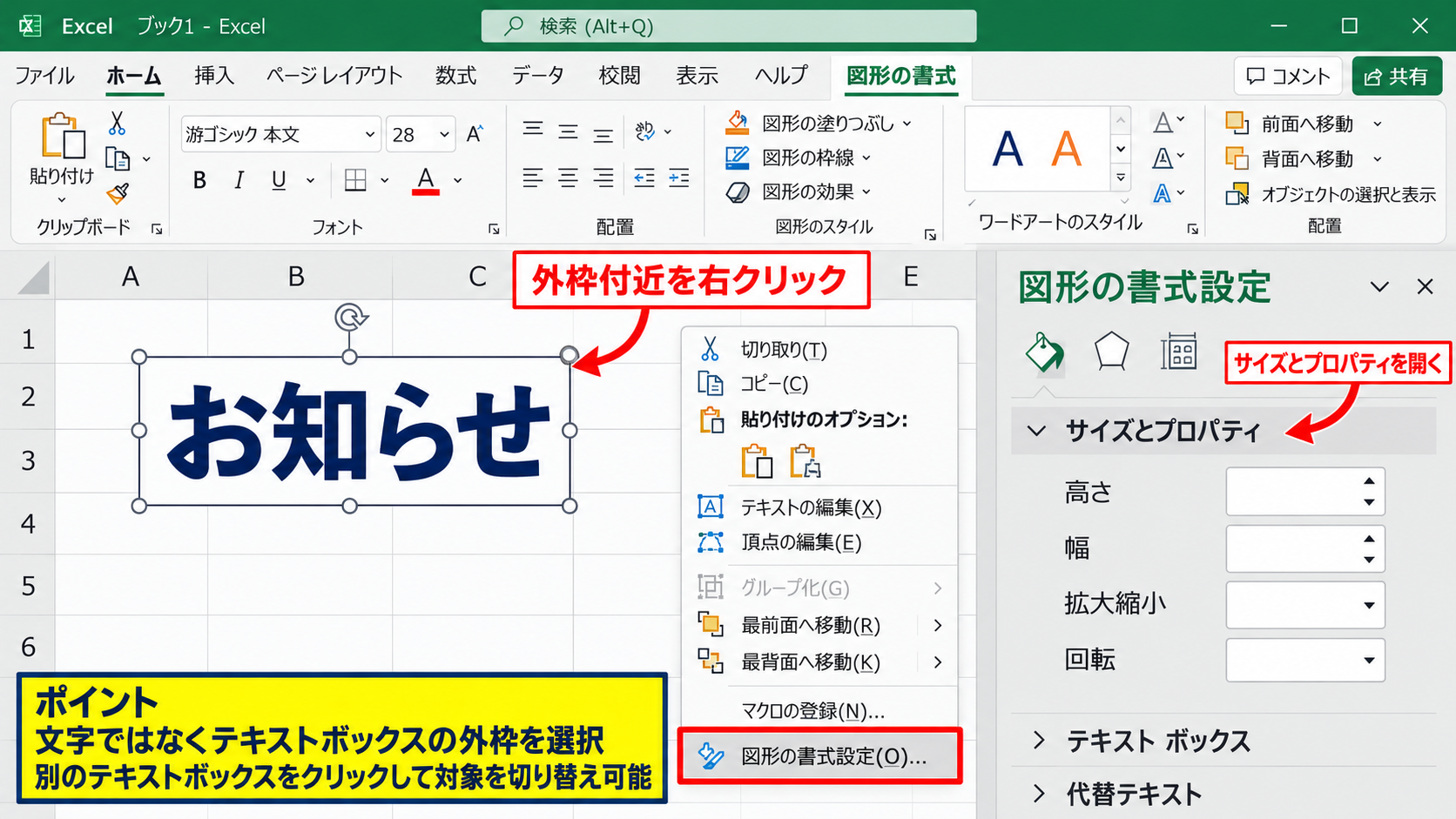
ここには高さ、幅、拡大縮小、回転など、テキストボックスの形状を調整する設定がまとまっています。
文字の内容ではなく、枠そのものの向きを変更する操作である点が重要です。
選択対象が画像や別の図形になっていると設定内容が変わるため、文字入りのテキストボックスを選択していることを確認してください。
作業ウィンドウを開いたままシート上の別のテキストボックスをクリックすると、対象を切り替えながら設定できます。
【操作のポイント】右クリックする場所は文字の上ではなく、テキストボックスの外枠付近にするとメニューを開きやすくなります。
回転角度の入力と統一
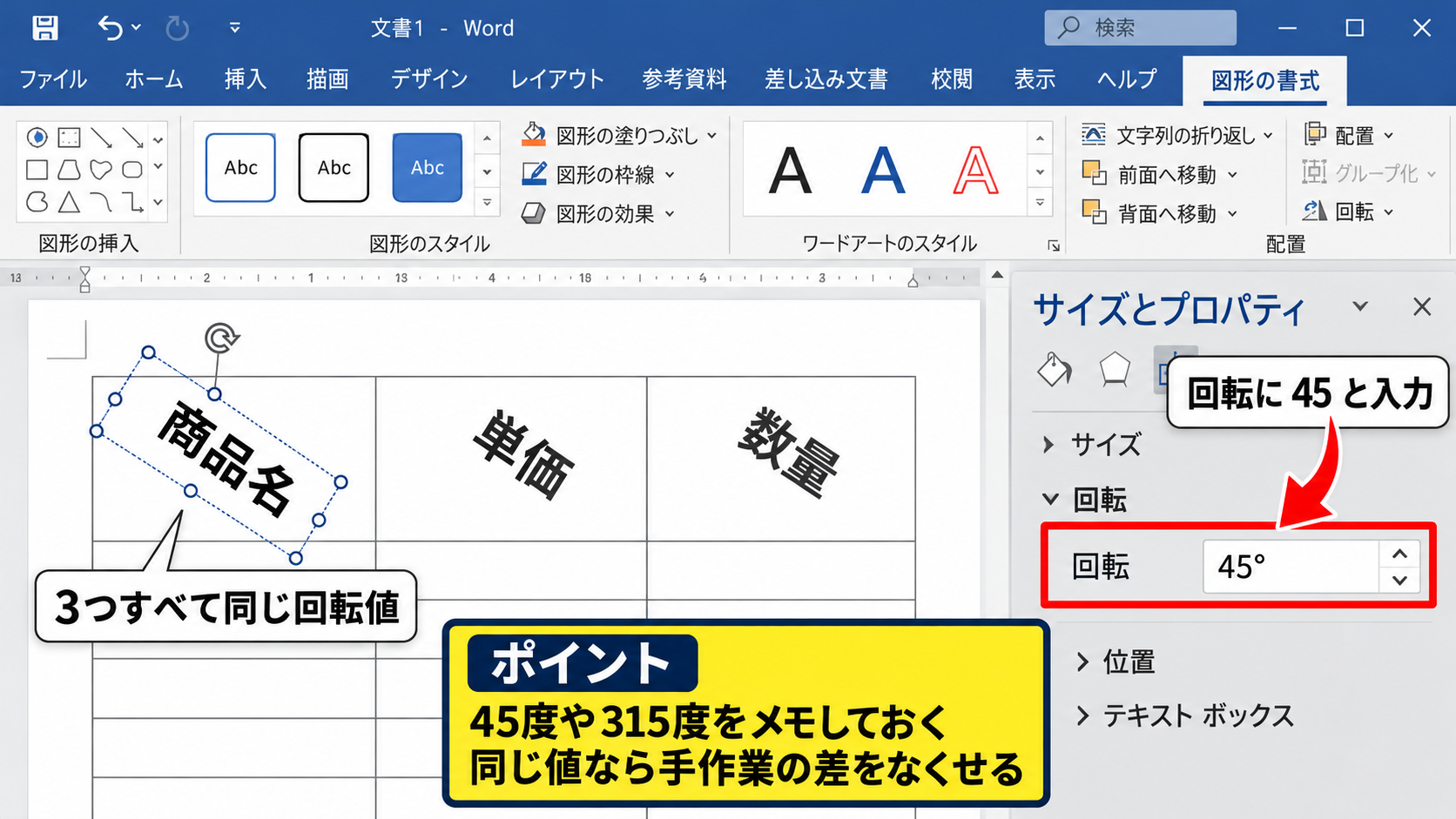
サイズとプロパティの回転欄に、希望する数値を入力します。
たとえば右下がりに45度傾けるなら、回転の値を45と入力します。
右上がりに45度傾ける場合は、315と入力すると扱いやすいでしょう。
値を確定すると、テキストボックスの文字と枠が指定した角度へ回転します。
見出しを三つ並べるなら、三つすべてに同じ回転値を入力することで、手作業の微妙な差をなくせます。
角度をそろえた後で大きさを変える場合も、回転値は維持されます。
ただし、縦横比を大きく変えると文字とセルの距離感が変わるため、位置を再調整することが必要です。
【操作のポイント】同じデザインを繰り返す資料では、45度や315度などの値をメモしておくと修正作業が速くなります。
複数のテキストボックスの複製
同じ書式の斜め文字を増やすときは、完成したテキストボックスをコピーして使います。
対象を選択してCtrlキーとCキーを押し、貼り付けたい場所でCtrlキーとVキーを押しましょう。
コピーしたテキストボックスは、回転角度、文字書式、塗りつぶしなし、枠線なしといった設定を引き継ぎます。
一からテキストボックスを作るより、複製後に文字だけを書き換える方が効率的です。
複数のオブジェクトを選択するには、Ctrlキーを押しながらそれぞれの枠線をクリックします。
まとめて移動したいときは、選択後にグループ化を使う方法もあります。
ただし、後から一部だけ編集する可能性があるなら、グループ化の前にコピーを保存しておくと安心です。
【操作のポイント】コピー元を完成見本としてシートの端に残しておくと、書式が崩れたときもすぐに復元できます。
テキストボックスとセル内文字の使い分け
| A | B | C |
|---|---|---|
| 1 | 方法 | 向いている用途 |
| 2 | テキストボックス | 注釈と自由配置 |
続いては、テキストボックスとセル内の文字方向をどのように使い分けるかを確認していきます。
見た目は似ていても、表の並べ替えやフィルター、印刷範囲の調整を行う場合には挙動が異なります。
セル内文字はセルのデータとして扱われます。
テキストボックスは図形オブジェクトとして扱われます。
表の項目名はセル内文字、図や表をまたぐ補足はテキストボックスという考え方が基本です。
セルの文字方向による斜め表示
表の見出しを斜めにしたいだけなら、セルの書式設定にある文字方向を使う方法もあります。
対象セルを選択してホームタブの配置グループから文字の方向を開くと、文字列を回転できます。
セルの書式設定を開き、配置タブの方向で角度を指定することも可能です。
セル内の文字方向は、行の高さや列の幅と連動して管理できるため、一覧表の見出しに適しています。
フィルターや並べ替えの対象になる表であれば、見出し文字をテキストボックスにせず、セルへ入力しておく方が実務上は扱いやすいでしょう。
ただし、文字をセル外へ大きくはみ出させたり、表を横断して配置したりする用途には向きません。
【操作のポイント】データ見出しとして使う文字は、できるだけセルへ直接入力して、表の構造と文字を一致させます。
自由配置が必要な場面
テキストボックスは、表の外側から矢印で指示を出す注釈や、グラフの説明、工程図のラベルに向いています。
セルの境界に縛られず、文字の大きさと角度を別々に調整できるからです。
たとえば斜線で区切られた表の左上セルに、「分類」と「月」を別方向へ表示したい場合にも役立ちます。
図形や画像に沿わせる文字は、テキストボックスで配置する方が調整の自由度が高くなります。
ただし、テキストボックスはセルの挿入や削除で位置が意図せず変わることがあります。
表の編集が頻繁にあるシートでは、完成直前にテキストボックスを置くと手戻りを減らせます。
【操作のポイント】自由配置を優先するのか、表データとしての管理を優先するのかを先に決めます。
オブジェクトの位置とセルの連動設定
テキストボックスを右クリックし、サイズとプロパティからプロパティを開くと、セルとの連動方法を選べます。
セルに合わせて移動やサイズ変更をする設定では、行や列のサイズ変更にテキストボックスも追従します。
セルに合わせて移動するがサイズ変更はしない設定では、位置だけを連動させることができます。
移動やサイズ変更をしない設定では、表を編集してもテキストボックスの座標を維持しやすくなります。
印刷用の固定注釈なら移動しない設定、表の見出しに近い装飾ならセルとともに移動する設定が判断の目安です。
設定後は列幅を少し変えて、斜め文字が期待どおりに動くか試してください。
【操作のポイント】最終的な表の列幅と行高を決めてから、テキストボックスの連動設定を確認すると崩れを防げます。
斜め文字を見やすく整える書式設定
| A | B | C |
|---|---|---|
| 1 | 確認項目 | 設定例 |
| 2 | 文字サイズ | 11ptから14pt |
続いては、斜め文字を読みやすくする書式設定を確認していきます。
斜めに回転させた文字は、通常の横書きより視線を動かす必要があります。
そのため、文字数、フォントサイズ、余白、背景色を控えめに整えることが大切です。
読みやすい斜め文字の目安
・文字数は短くして、一目で意味が伝わる語句にします。
・背景とのコントラストを確保します。
・隣のラベルとの間隔を十分に取ります。
文字数とフォントサイズの調整
斜め文字には、長い文章よりも短い見出しや分類名が向いています。
「前年同月比」のような短い語句なら、角度を付けても比較的読み取りやすくなります。
一方で、説明文を斜めにすると読む負担が増え、印刷時にも見づらくなりがちです。
斜め文字は情報を飾るためではなく、限られたスペースで要点を示すために使うと考えると失敗しにくくなります。
フォントサイズは、周囲のセル文字より一段階大きい程度から試すとよいでしょう。
小さすぎる文字は回転によって線がつぶれて見えるため、画面表示だけでなく印刷プレビューでも確認します。
【操作のポイント】斜め文字を長文化させるより、見出しを短縮して近くに補足文を置く構成が読みやすくなります。
配置と余白の確保
テキストボックスを回転すると、見た目の外接範囲は元の横幅より大きくなることがあります。
隣のセルの値や別の図形に重ならないよう、周囲に余白を確保しましょう。
文字と枠の余白を調整したい場合は、図形の書式設定にあるテキストオプションから内部余白を変更できます。
内部余白を小さくすると、文字とテキストボックスの距離を詰められます。
ただし余白をゼロに近づけすぎると、文字の端が窮屈に見えるかもしれません。
文字の輪郭と近くの罫線が接触しない程度の空間を残すことが、整った表に見せるコツです。
【操作のポイント】配置を決めるときは、100パーセント表示だけでなく印刷サイズに近い表示倍率でも確認します。
色と背景のコントラスト
斜め文字の色は、背景色との明暗差を意識して選びます。
淡い黄色や水色のセル上なら、黒や濃いグレーの文字が読みやすい組み合わせです。
濃い塗りつぶしの上に置くなら、白文字も有効ですが、細いフォントでは印刷時に弱く見えることがあります。
重要な項目だけを赤にする場合も、赤い文字が多すぎると注意喚起の意味が薄れます。
色は意味を持たせて使い、通常項目と強調項目の役割を分けることが大切です。
テキストボックスの塗りつぶしをなしにしているときは、下のセル色が変わった場合にも文字色との対比を再確認しましょう。
【操作のポイント】画面で読めても白黒印刷では判別しにくい場合があるため、色だけに意味を依存させません。
印刷と共有で崩れを防ぐ確認項目
| A | B | C |
|---|---|---|
| 1 | 確認場面 | 確認内容 |
| 2 | 印刷プレビュー | 文字切れと改ページ |
続いては、斜め文字を印刷または共有する前の確認項目を見ていきます。
テキストボックスは画面上で整って見えても、ページ境界、プリンターの余白、別環境のフォントによって位置が変わることがあります。
仕上げの段階で確認することで、提出直前のレイアウト崩れを減らせます。
確認する場面
・ファイルから印刷を開いてプレビューを確認します。
・PDFとして保存して別形式での見え方を確認します。
・メール添付や共有前に、不要なテキストボックスが残っていないか確認します。
印刷範囲と改ページの確認
印刷プレビューでは、斜め文字がページ端で切れていないかを最初に確認します。
テキストボックスの一部が印刷範囲の外側にあると、文字全体が表示されない場合があります。
ページレイアウト表示に切り替えると、改ページ位置とオブジェクトの関係を把握しやすくなります。
文字がページをまたぐ場合は、テキストボックスを少し内側へ移動するか、印刷範囲を調整しましょう。
見出しと表本体が別ページに分かれると資料の理解が難しくなるため、改ページ前後のつながりも見ます。
横向き印刷に変更すると、斜めの見出しに必要な余白を確保できることがあります。
【操作のポイント】印刷プレビューは最後に一度見るだけではなく、斜め文字を配置した直後にも確認すると調整が楽になります。
PDF化と別環境での表示
ExcelファイルをPDFとして保存すると、提出先でExcelの表示倍率やフォント環境が異なる場合でも、レイアウトを固定しやすくなります。
PDF化の前には、テキストボックスがセルの上に正しく重なっているかを確認してください。
共有相手がExcelで編集を続ける場合は、オブジェクトが選択しやすい位置にあることも重要です。
操作の意図が伝わるよう、斜め文字が単なる装飾ではなく、何を示すラベルなのかを近くの表や注釈で補うとよいでしょう。
編集可能なExcelと見た目を固定するPDFは、目的に応じて使い分けます。
共同編集するファイルでは、誰かがセルを挿入した後にテキストボックスがずれていないかも確認します。
【操作のポイント】最終提出用はPDFも保存し、編集用のExcelファイルとは別に管理すると安心です。
不要なオブジェクトの整理
試作中に作ったテキストボックスがシートの外側や非表示部分に残っていることがあります。
不要なオブジェクトが残ると、ファイル容量が増えたり、後の編集時に選択しにくくなったりします。
ホームタブの検索と選択からオブジェクトの選択を使うと、シート上の図形を確認しやすくなります。
必要なテキストボックスだけを残し、下書きや重複したものは整理しましょう。
見えない場所のオブジェクトも、印刷範囲やファイル管理に影響する可能性があります。
削除前に迷うオブジェクトは、別シートへ移して保管する方法もあります。
【操作のポイント】完成後はシート全体を縮小表示し、意図しない場所に文字や図形が残っていないか確認します。
まとめ テキストボックスでエクセルの文字を斜めにする方法
Excelで文字を斜めにするには、挿入タブからテキストボックスを作成し、回転ハンドルまたは図形の書式設定で角度を変更します。
自由な位置に文字を置きたい場合や、表をまたいで注釈を表示したい場合は、テキストボックスが適しています。
表の見出しとしてデータと連動させたい場合は、セルの文字方向を使う方が管理しやすいでしょう。
テキストボックスを使うときは、塗りつぶしなしと枠線なしに設定し、セルの罫線や背景を隠さないように整えます。
複数の斜め文字を並べるときは、回転角度を数値で統一すると、資料全体がすっきり見えます。
最後に印刷プレビューとPDF表示を確認し、文字切れ、改ページ、位置ずれがないかをチェックしましょう。
斜め文字を必要な場所へ絞って使えば、Excelの表や資料を見やすく、伝わりやすく仕上げられます。