Excelで数式を入力しているのに、セルの値を変えても合計や結果が更新されず、困ってしまうことがあります。
多くの場合は、計算方法が手動に設定されており、再計算が自動実行されない状態です。
計算方法を自動に戻せば、入力値の変更に合わせて数式の結果をすぐ更新できるようになります。
この記事で確認できる内容です。
・Excelの計算方法を自動に切り替える操作
・手動計算になってしまう主な原因
・再計算キーと数式が更新されない場合の確認方法
ここでは、Windows版Excelを例に、計算を自動にする設定と見直し方を詳しく解説します。
エクセルの計算を自動に切り替える方法
それではまず、手動計算から自動計算へ変更する基本操作について解説していきます。
| A | B | C |
|---|---|---|
| 1 | 商品 | 売上 |
| 2 | りんご | 1200 |
| 3 | みかん | 800 |
| 4 | 合計 | =SUM(B2:B3) |
数式タブから計算方法を自動にする操作
Excelを開いたら、画面上部の数式タブをクリックします。
リボン右側にある計算方法の設定を確認しましょう。

計算方法のオプションを選択し、表示されたメニューから自動をクリックします。
この設定にすると、セルへ数値や文字列を入力した直後に、関連する数式が再計算されます。
通常の表計算では、自動が最も扱いやすく、更新漏れを防ぎやすい設定です。
たとえばB2の売上を1200から1500へ変更すると、B4のSUM関数の結果も即座に2300へ変化します。
合計を求める基本式です。
=SUM(B2:B3)
B2からB3までの数値を合計し、B4など数式を入力したセルに表示します。
数式が多数あるブックでも、入力後の結果を確認しながら作業できる点がメリットです。
ファイルタブからオプションを開く操作
数式タブが見つからない場合や、より詳しい設定を確認したい場合は、Excelのオプション画面から変更できます。
画面左上のファイルをクリックし、左下付近のオプションを選択します。

Excelのオプション画面が開いたら、左側の一覧から数式をクリックしましょう。
計算方法の設定にあるブックの計算で、自動を選択します。
最後にOKをクリックすると、そのブックで使う計算方法が反映されます。
データテーブル以外を自動的に計算する設定は、大量データの処理時に選ばれることがあります。
ただし、まずは自動を選んで現象が解消するかを確認するのが分かりやすい方法です。
【操作のポイント】計算方法の設定は、開いているExcelブックの計算結果に影響します。
設定変更後に数式の結果を確かめる方法
設定を自動へ切り替えた後は、数式セルの参照元を一つ変更して結果を確認します。
サンプルではB2へ1500を入力し、B4の合計が自動で2300に変わるかを見てください。
数式セルに数式そのものが表示される場合は、セルの表示形式や数式の入力状態も確認する必要があります。
計算結果が変わらないときは、まず数式バーで数式が正しく入っているかを見ることが大切です。
数式バーに=SUM(B2:B3)と表示されていれば、B2またはB3の数値変更に応じて結果が更新されます。
手動計算中でも、F9キーを押すと開いているブックの再計算を実行できます。
ただし、毎回F9キーに頼るより、自動計算の設定を確認するほうが日常作業では安心です。
【操作のポイント】設定を変えたら、数値を一つ修正して計算結果の変化まで確認しましょう。
計算方法が手動になる主な原因
続いては、Excelの計算が手動になってしまう原因を確認していきます。
| 確認項目 | 内容 | 対処 |
|---|---|---|
| 計算方法 | 手動が選択されている | 自動へ変更 |
| 開いたブック | 手動設定のファイル | 設定を保存し直す |
| 数式 | 参照や関数に問題がある | 式を確認 |
手動設定のブックを最初に開いた影響
Excelでは、計算方法が手動に保存されているブックを開くと、そのセッションで計算が手動になることがあります。
共有ファイルや以前作成した集計ファイルを開いた直後に発生しやすい現象です。

これは大量の数式を含むファイルで、編集時の動作を軽くする目的で手動計算が選ばれている場合があるためです。
新しいブックだけでなく、同時に開いている他のブックにも計算設定の影響が及ぶことがあります。
作業前に数式タブの計算方法を確認する習慣を持つと、更新漏れに気付きやすくなります。
重要な集計ブックでは、作業開始時と保存前に合計値を見比べると安心です。
大量データによる処理速度の低下
数万行のデータ、複雑な参照式、検索関数が多い表では、自動計算によって入力のたびに処理時間がかかることがあります。
このため一時的に手動計算へ切り替える運用もあります。
しかし、手動のまま保存すると、次回に結果が古いまま表示される可能性があります。
作業速度を優先して手動にした場合でも、最終確認では自動へ戻して再計算することが重要です。
不要な揮発性関数や参照範囲の広すぎる数式を整理すると、自動計算でも動作を改善できるかもしれません。
【操作のポイント】重いブックで一時的に手動計算を使う場合は、作業終了時に自動へ戻します。
共有ファイルとマクロの設定
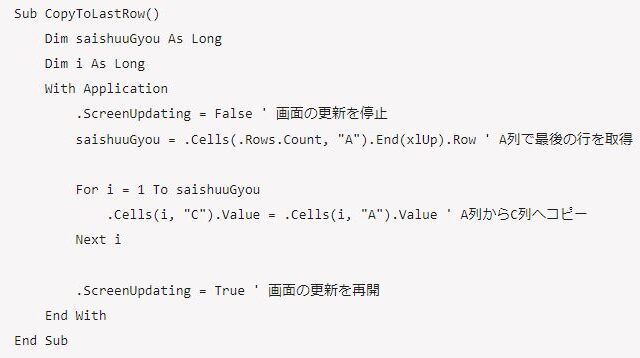
社内共有のExcelファイルでは、作成者がVBAマクロで計算方法を変更している場合があります。
たとえばApplication.Calculationの設定を使うマクロは、処理中に手動計算へ切り替えることがあります。

マクロの処理が途中で停止すると、自動へ戻す処理が実行されず、手動のまま残ることもあります。
マクロ実行後に結果が更新されない場合は、数式の設定とVBAの処理内容の両方を確認しましょう。
共有ブックでは独自の設定を変更する前に、管理者や作成者へ確認することも大切です。
【操作のポイント】共有ブックの計算設定は、作成者の運用ルールを確認してから変更します。
数式タブと計算オプションの確認
続いては、数式タブにある計算オプションと再計算の機能を確認していきます。
| 項目 | 役割 |
|---|---|
| 自動 | 変更時に数式を再計算 |
| 手動 | キー操作などで任意に再計算 |
| 再計算実行 | 必要なタイミングで計算を更新 |
計算オプションのメニュー構成
数式タブの計算方法グループには、計算方法の設定と計算の実行に関する項目があります。
計算方法のオプションでは、自動、データテーブル以外を自動、手動から選択できます。
メニュー内で自動にチェックが付いていれば、通常はセルを変更するたびに計算結果が更新されます。
手動にチェックが付いている場合は、数式が間違っていなくても結果の更新が保留されます。
【操作のポイント】計算結果が古いと感じたら、最初に計算方法のチェック位置を見ます。
再計算キーと完全再計算の違い
F9キーは、計算が保留されている数式を再計算したいときに便利なキーです。
一方でCtrlキーとAltキーを押しながらF9キーを押すと、依存関係を見直して完全再計算を行うことがあります。
通常の入力作業ではF9キーだけで十分ですが、複雑な参照式や外部リンクを含むブックでは完全再計算が役立つ場合があります。
再計算の目安です。
F9キーは通常の再計算です。
CtrlキーとAltキーとF9キーは、計算式を広く見直したい場合の完全再計算です。
再計算をしても結果が変わらない場合は、数式そのものや参照先に原因がある可能性があります。
【操作のポイント】自動設定でも不安なときは、保存前にF9キーで結果を確認します。
ステータスバーでの計算状態
Excelの画面下部にあるステータスバーには、計算中の表示が出る場合があります。
大きなブックでは再計算に時間がかかり、入力直後は結果が一時的に更新されないこともあります。
処理が終わるまで待ってから値を確認すると、手動設定との混同を避けられます。
計算中のまま操作を続けると、画面上の値と実際の入力内容に差があるように見えることがあります。
特にSUMIFS関数、XLOOKUP関数、複数シート参照を多用している表では、計算時間も意識しましょう。
【操作のポイント】大容量ファイルでは、計算完了後に保存する流れを決めておくと安全です。
数式が更新されない場合の確認項目
続いては、自動計算に変更しても数式の結果が変わらない場合の確認項目を解説していきます。
| 入力内容 | 数式 | 確認内容 |
|---|---|---|
| 1500 | =SUM(B2:B3) | 数値として入力されているか |
| 文字列の1500 | =SUM(B2:B3) | 合計対象外になる場合がある |
数値が文字列として入力されている状態
見た目は数字でも、セルに文字列として保存されていると、SUM関数が期待どおりに集計しないことがあります。
セルの左上に緑の三角形が表示される場合は、数値が文字列として保存されている可能性があります。
数値として扱われないデータは、計算方法を自動にしても正しい合計へ反映されません。
セルを選択して警告マークを開き、数値に変換を選ぶと修正できます。
CSVファイルから貼り付けたデータや、先頭にアポストロフィがあるデータは特に注意が必要です。
文字列か数値かを調べるには、表示形式だけでなく、数式バーの内容も確認します。
【操作のポイント】合計が合わないときは、計算設定の前に入力データの種類も確認します。
数式の参照範囲と絶対参照
数式をコピーした後に結果が想定と異なる場合は、参照範囲がずれていることがあります。
たとえばB2の税額を求める式を下へコピーするとき、税率セルを固定しなければ参照先も移動します。
税率がC1に入力されている場合の例です。
=B2*$C$1
$C$1と記述すると、オートフィルで下方向へコピーしても税率の参照先がC1に固定されます。
ドル記号を付けた絶対参照は、同じ条件で複数行を計算するときに役立ちます。
数式バーを確認し、意図したセル範囲を参照しているかを見直しましょう。
【操作のポイント】数式をコピーした後は、先頭行と末尾行の参照先を確認します。
循環参照とエラー値
数式が自分自身のセルを参照している状態を循環参照といいます。
循環参照があると、Excelは意図した順序で計算できず、警告や不自然な値が表示されることがあります。
また、#VALUE!や#DIV/0!などのエラーが参照元にあると、関連する計算結果にも影響します。
エラー表示は自動計算の故障ではなく、数式または元データを見直すためのサインです。
数式タブのエラーチェック機能を使うと、問題のあるセルを探しやすくなります。
【操作のポイント】エラーが出たら、表示されているセルだけでなく参照元までたどって確認します。
自動計算を使うときの作業上の注意点
続いては、自動計算を安全かつ効率よく使うための注意点を確認していきます。
| 場面 | おすすめの対応 |
|---|---|
| 通常の入力 | 自動計算を使用 |
| 大規模な修正 | 必要に応じて一時的に手動を検討 |
| 保存前 | 再計算と結果確認 |
保存前に結果を確認する習慣
計算設定を自動にしていても、保存前には重要な合計値や件数を確認することをおすすめします。
特に請求書、売上管理、在庫表などの業務ファイルでは、ひとつの数式エラーが大きな差額につながるかもしれません。
自動計算は便利ですが、結果の妥当性を判断する作業まで自動化するものではありません。
前回の合計、明細件数、単価と数量の関係を見比べると、異常値を発見しやすくなります。
【操作のポイント】重要な表は、保存前に合計セルとエラー表示を確認します。
外部参照とリンク更新
別のExcelブックを参照する外部リンクでは、参照先ファイルの場所や更新状況によって値が変わります。
参照先のブックが閉じている場合や、ファイル名が変更されている場合には、期待した再計算が行われないことがあります。
データタブのクエリと接続やリンクの編集を確認すると、外部データとのつながりを見直せます。
外部参照の値が古い場合は、数式の自動計算とデータ更新を別々に確認する必要があります。
共有ドライブ上のファイルを扱う場合は、参照先の保存場所をむやみに変えないことも重要です。
【操作のポイント】外部参照を含む表では、元ファイルの更新日時も確認します。
手動計算を一時利用する場面
大量の数式を持つブックで数千行を貼り替える場合は、一時的に手動計算へ切り替えると操作しやすいことがあります。
ただし、編集が終わったら計算方法を自動へ戻し、F9キーで再計算してから保存しましょう。
手動計算は処理負荷を抑えるための補助機能であり、通常の設定として固定する必要はありません。
一時的に手動を使う流れです。
大量編集の前に手動へ変更します。
編集後に自動へ戻し、再計算と結果確認をして保存します。
【操作のポイント】手動計算を使った日は、保存前の自動復帰を必ず確認します。
まとめ エクセルの手動計算から自動計算へ切り替える方法
Excelの数式結果が更新されないときは、数式タブの計算方法のオプションから自動を選択します。
自動計算に設定すると、入力セルの値を変えたタイミングで、SUM関数やIF関数などの計算結果が更新されます。
手動計算になった原因としては、手動設定で保存されたブックを開いたこと、大量データの処理対策、マクロによる設定変更などが考えられます。
設定を変えても結果が変わらない場合は、数値が文字列になっていないか、数式の参照範囲が正しいか、エラーや循環参照がないかを確認しましょう。
日常的なExcel作業では自動計算を基本にし、保存前に合計値を確認する運用が安全です。
一時的に手動計算を利用した場合も、最後に自動へ戻して再計算すれば、更新漏れを防ぎやすくなります。