【Excel】エクセルのビックリマーク(!)の意味(関数・数式・シート参照・警告マーク・感嘆符)
Excelの数式を見ていると、「Sheet1!A1」のように感嘆符(!)が含まれているケースや、セルの左上に黄色いひし形の警告マークが表示されているケースに出会うことがあります。
同じ「!」という記号でも、数式の中に現れる場合と、警告アイコンとして現れる場合では意味がまったく異なります。
これらの違いを理解していないと、数式の読み解きで戸惑ったり、警告マークに気づかずにデータミスを見落としたりするリスクがあります。
この記事でわかること
・数式内の!(感嘆符)の意味とシート参照の仕組み
・別シート・別ブックへの参照で!がどう使われるか
・INDIRECT関数での!の活用方法
・セルの警告マーク(黄色いひし形)の意味と対処法
・エラーインジケーター(緑の三角)との違い
Excelのビックリマーク(!)は「シート名とセルアドレスを区切る記号」と「警告アイコン」の2つの意味を持つ
Excelにおけるビックリマーク(!)には、大きく分けて2つの異なる使われ方があります。
ひとつ目は、数式内でシート名とセルアドレスを区切る「シート参照演算子」としての!です。
「=Sheet1!A1」のように、シート名の後ろに!を付けることで「このシートのこのセル」という参照を表現します。
ふたつ目は、セルの左側に表示される黄色いひし形の「警告マーク(エラーチェックボタン)」としての!です。
これはセルにデータや数式の問題が疑われるときにExcelが表示するサインであり、クリックすることで警告の内容と対処の選択肢を確認できます。
どちらの!も重要な意味を持っており、混同しないよう正確に理解しておくことがExcelを使いこなすうえで大切です。
| 商品名 | 単価(円) | 販売数 | 売上(円) | 前月売上(円) |
|---|---|---|---|---|
| カボチャ | 250 | 40 | ||
| マグロ | 1800 | 12 | ||
| カツオ | 1200 | 18 | ||
| ハラス | 900 | 25 | ||
| ネジ | 80 | 200 |
A列に商品名、B列に単価、C列に販売数、D列に売上、E列に前月売上を格納する構成です。
1行目がヘッダーで、データは2行目以降から始まります。「前月売上」は別シートから!を使って参照するシナリオで解説に活用します。
数式内の!(感嘆符)の基本的な役割
数式内に登場する!は、シート名とセルアドレスを区切るための記号です。
Excelでは同一ブック内の別シートにあるデータを参照するときに、「シート名!セルアドレス」という形式で記述します。
=Sheet1!A1 → Sheet1シートのA1セルを参照
=前月データ!D2 →「前月データ」シートのD2セルを参照
この!がなければExcelはシート名とセルアドレスの境界を判断できず、正しく参照が成立しません。
逆に言えば、数式の中に!が現れたら「別シートを参照している」と即座に読み取れるようになります。
警告マーク(黄色いひし形の!)の基本的な役割
セルの左側に表示される黄色いひし形の!マークは、Excelのエラーチェック機能が「このセルに潜在的な問題があるかもしれない」と判断した際に表示されます。
この!マークはエラーではなく「警告」であり、クリックすると問題の種類と対処方法の選択肢がメニューとして表示されます。
たとえば「数値が文字列として保存されている」「数式が隣のセルと異なる」「空白のセルを含む数式がある」といった状況で表示されます。
このマークを無視し続けると、集計ミスや参照エラーの見落としにつながる可能性があるため、表示されたら内容を確認する習慣をつけましょう。
エラーインジケーター(緑の三角)と!警告マークの違い
Excelにはよく似た2つの視覚的サインがあります。セルの左上に表示される「緑の三角(エラーインジケーター)」と、セルの左側に浮かぶ「黄色い!マーク」です。
緑の三角はセルそのものに埋め込まれた警告サインであり、そのセルを選択したときに!マークが左側に現れます。
つまり、緑の三角が付いたセルを選択すると、初めて黄色い!マークが表示されるという構造になっています。
!マークはセルを選択している間のみ表示されるため、「どのセルに警告があるか」を確認するには緑の三角を目印にすることが基本です。
【操作のポイント】数式内の!はシート名とセルアドレスの区切り記号です。セルの警告!マークはエラーチェック機能によるもので、クリックすると原因と対処を確認できます。緑の三角が付いたセルを選択すると!マークが現れる仕組みを理解しておきましょう。
数式内の!(感嘆符)を使った別シート・別ブック参照の書き方
Excelで!を含む数式を正しく書くためには、同一ブック内の別シート参照と、別ブックへの参照でそれぞれ書き方が異なることを知っておく必要があります。
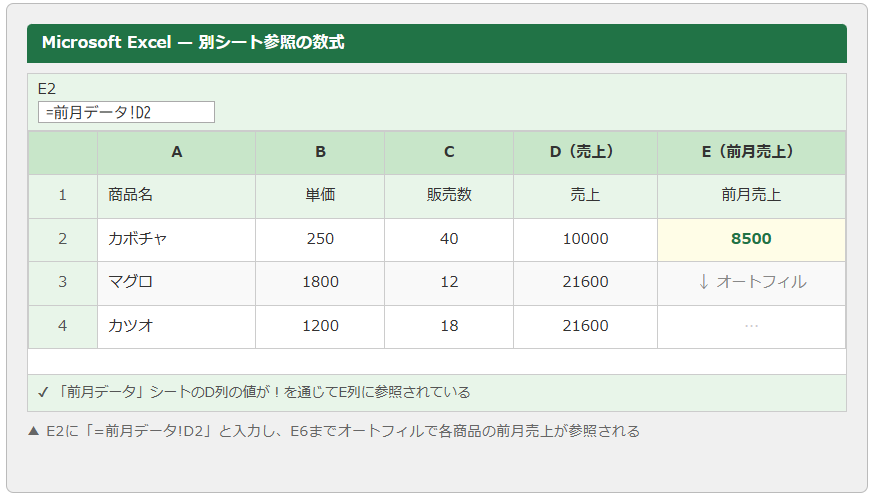
同一ブック内の別シートを!で参照する書き方
同一ブック内の別シートを参照する場合、「シート名!セルアドレス」という形式を使います。
=前月データ!D2 →「前月データ」シートのD2セルを参照
=Sheet2!B2:B10 → Sheet2のB2からB10の範囲を参照
シート名にスペースや記号が含まれる場合は、シート名をシングルクォーテーションで囲む必要があります。
=’2024年 売上’!D2 → シート名にスペースが含まれる場合
=’売上(確定)’!D2 → シート名に括弧が含まれる場合
シート名を手動で入力するよりも、数式入力中に別シートのタブをクリックして目的のセルを選択するほうが、スペルミスや記号の入力漏れを防げるのでおすすめです。
複数シートの合計をSUM関数と!で一括計算する(3D参照)
複数シートの同じセルを一括で合計したい場合、「3D参照(立体参照)」という書き方が使えます。
=SUM(Sheet1:Sheet3!D2) → Sheet1からSheet3の全シートのD2を合計
シート名の間にコロンを入れ、最後に!でセルアドレスを指定します。
たとえば月別に分かれたシートの売上を合計する場合、「=SUM(1月:12月!D2)」と書けば1月から12月のシートのD2を一括集計できます。
この3D参照でも!がシート名とセルアドレスを区切る役割を担っており、複数シートをまたいだ集計を効率的に実現できます。
別ブックのセルを!で参照する書き方
別のExcelファイル(ブック)のセルを参照する場合は、ブック名・シート名・セルアドレスをそれぞれ組み合わせた書き方になります。
=[売上データ.xlsx]Sheet1!D2 → 開いているブックを参照
=’C:\Users\フォルダ\[売上データ.xlsx]Sheet1′!D2 → 閉じているブックを参照
参照先のブックが開いている場合はブック名だけで参照できますが、閉じている場合はフルパス(ファイルの保存場所)が数式に含まれます。
別ブック参照の数式でも!がシート名とセルアドレスの境界を示す役割を果たしており、ブック参照・シート参照・セルアドレスをつなぐ記号として!が一貫して使われる仕組みになっています。
【操作のポイント】別シート参照は「シート名!セルアドレス」の形式が基本です。シート名にスペースや記号がある場合はシングルクォーテーションで囲みます。複数シートを一括集計する3D参照では「Sheet1:Sheet3!D2」のようにシート範囲を指定しましょう。数式入力時はシートタブをクリックして参照先を選ぶと入力ミスを防げます。
INDIRECT関数での!の使い方と動的シート参照の実践
!はINDIRECT関数と組み合わせることで、シート名を文字列として動的に切り替えながら参照するという高度な使い方が可能になります。
「シート名をセルの値から読み取って参照したい」という場面で特に威力を発揮します。
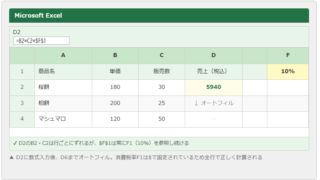
=INDIRECT(G1&”!D”&ROW())
| A | B | C | D(売上) | E(参照結果) | G(シート名) | |
| 1 | 商品名 | 単価 | 販売数 | 売上 | 参照売上 | 前月データ |
| 2 | カボチャ | 250 | 40 | 10000 | 8500 | |
| 3 | マグロ | 1800 | 12 | 21600 | ↓ オートフィル |
▲ G1のシート名を変更するだけで参照先シートが切り替わる。!が文字列の中で区切り記号として機能している
INDIRECT関数の基本構文と!との組み合わせ方
INDIRECT関数は、文字列として指定されたセルアドレスを実際の参照に変換する関数です。
=INDIRECT(“シート名!セルアドレス”)
=INDIRECT(G1&”!D2″) → G1セルのシート名とD2を結合して参照
G1セルに「前月データ」という文字列が入力されている場合、「=INDIRECT(G1&”!D2″)」は「=前月データ!D2」と同じ参照として機能します。
G1の内容を「前々月データ」に変更するだけで参照先のシートが切り替わるため、ドロップダウンリストと組み合わせて「シートを選択するだけで集計が切り替わる」という高度な設計が実現できます。
ROW関数・COLUMN関数とINDIRECTを組み合わせた動的参照
INDIRECT関数とROW関数を組み合わせると、行番号を自動生成しながら!付きの動的参照を構築できます。
=INDIRECT(G1&”!D”&ROW())
E2セルにこの数式を入力すると、ROW()は現在行の番号(2)を返し、全体として「前月データ!D2」という文字列になります。
E3セルにオートフィルするとROW()が3になり「前月データ!D3」と変化するため、各行に対応する別シートのデータを自動で取得できます。
このテクニックは、複数シートから同じ位置のデータを一括で引っ張る集計シートの作成に非常に役立ちます。
INDIRECT関数と!を使う際の注意点
INDIRECT関数は非常に便利ですが、いくつかの注意点があります。
まず、INDIRECT関数は揮発性関数のひとつであり、シート内のどこかが変更されるたびに再計算が走るため、大量のINDIRECTを使うとファイルが重くなる可能性があります。
次に、参照先のシート名が変更されると、G1セルの文字列が自動追随しないため参照が切れてしまいます。
シート名を変更する場合は、参照元のセルに入力しているシート名も忘れずに更新しましょう。
また、参照先のブックが閉じている場合はINDIRECT関数でのブック参照は機能しないため、INDIRECT関数による外部ブック参照は、参照先ファイルを開いた状態で使うことが前提となります。
【操作のポイント】INDIRECT関数では「シート名&”!セルアドレス”」の形式で!を文字列として組み込みます。G1などのセルにシート名を入力し、INDIRECT関数で動的参照を実現することで、シート切り替えを自動化できます。ただしINDIRECTは揮発性関数のため大量使用は避け、参照先ブックは開いておく必要があります。
Excelの警告マーク(!)の種類と各エラーチェックの対処法
Excelのエラーチェック機能が表示する警告マーク(黄色い!)は、問題の種類によってメッセージが異なります。
それぞれどのような状況で表示されるのかを把握しておくと、ワークシートの品質を高めることができます。
| A | B(単価) | |
| 1 | 商品名 | 単価 |
| 2 | カボチャ | 250(文字列) ⚠ |
▲ 「数値が文字列として保存されている」警告。「数値に変換する」をクリックで解消できる
「数値が文字列として保存されている」警告の原因と対処
最もよく目にする警告のひとつが「数値が文字列として保存されています」というメッセージです。
セルの書式が「文字列」になった状態で数値を入力したり、Webや他システムからコピーしたデータが文字列として貼り付けられたりした場合に表示されます。
この状態ではSUM関数での合計に含まれなかったり、VLOOKUP関数の検索値として正しく機能しなかったりする問題が起きます。
対処法は、警告マークをクリックして「数値に変換する」を選択する方法が最も簡単です。
また、範囲を選択した後に「データ」タブ→「テキストから列へ」で変換する方法や、空白セルに「1」を入力してコピーし、問題のセル範囲に「形式を選択して貼り付け」→「乗算」を選ぶ方法も有効です。
「数式が隣接するセルを参照していない」警告の意味
「数式が隣接するセルを参照していない可能性があります」という警告は、列や行の集計数式が、隣接するはずのセルを含んでいない場合に表示されます。
たとえばD2:D6にデータがあり、D7セルに「=SUM(D2:D5)」と入力するとD6が範囲外になるため警告が表示されます。
意図的にその範囲から除外している場合は「エラーを無視する」を選択しても構いません。
ただし、うっかり集計範囲が1行足りないというケースでの誤集計防止に非常に役立つ警告のため、表示されたら必ず意図通りかどうかを確認しましょう。
「数式の一貫性がない」警告とその確認方法
列の中で他のセルと異なる数式パターンが検出された場合に「この列の数式に一貫性がありません」という警告が表示されます。
たとえばD2からD5セルが「=B2*C2」「=B3*C3」のように続いているのに、D4だけが「=B4*C4*1.1」のように異なる式になっていると警告が出ます。
意図的な変更であれば「エラーを無視する」で問題ありませんが、誤ってコピーし損ねた場合は正しい数式に修正しましょう。
複数人が編集するシートでは、誰かが誤って1行だけ数式を変えてしまっていても気づきにくいため、この警告は品質管理の観点から特に重要です。
【操作のポイント】警告マーク(!)をクリックすると問題の内容と対処の選択肢が表示されます。「数値に変換する」「エラーを無視する」「数式バーで編集する」から状況に応じて選びましょう。集計範囲の漏れや数式の不一致は誤集計につながるため、警告を表示したまま放置しないようにしましょう。
!が関係するExcelの数式・関数でのよくある疑問とトラブル解決
!を使った数式で発生しやすいトラブルや疑問点について、代表的なケースをまとめて解説します。
シート参照の!が#REF!エラーになるケース
「=前月データ!D2」のような別シート参照の数式を設定した後、参照先のシート名を変更したり削除したりすると、数式が#REF!エラーになります。
シート名の変更は同一ブック内であれば自動で数式が更新されますが、シートを削除した場合は参照先が失われて#REF!になります。
数式内に「#REF!」という文字が含まれる形(例:=#REF!!D2)で表示された場合は、参照先のシートが存在しないことを意味します。
対処法は、削除したシートを復元するか、数式の参照先を正しいシート名に修正することです。
!を含む数式をVLOOKUPやSUMIFと組み合わせる
別シートを!で参照しながらVLOOKUPやSUMIF関数を使うことも頻繁あります。
=VLOOKUP(A2, 前月データ!$A$2:$D$6, 4, FALSE)
=SUMIF(前月データ!A2:A6, A2, 前月データ!D2:D6)
VLOOKUPの検索範囲を別シートに設定する場合は「シート名!範囲」の形式で指定します。
この際、範囲を絶対参照($)で固定しておかないと、オートフィル時に範囲がずれてしまうため注意が必要です。
別シート参照の!と絶対参照の$を組み合わせて使うことが、堅牢な数式設計の基本となります。
シート名の自動取得でINDIRECTと!を活用する方法
現在開いているシートの名前を数式で自動取得したい場合は、CELL関数とMID関数・FIND関数を組み合わせる方法があります。
=MID(CELL(“filename”,A1), FIND(“]”,CELL(“filename”,A1))+1, 255)
CELL関数の「filename」はファイルパスを文字列で返し、そこからFIND関数で「]」の位置を探し、その後ろにあるシート名だけをMID関数で取り出します。
取得したシート名にINDIRECT関数と!を組み合わせることで、現在のシート名を参照した動的な数式を作ることができます。
この手法は「月別シートを自動的に参照するまとめシート」のような構造を作る際に活用できる応用テクニックです。
【操作のポイント】別シート参照で#REF!が出た場合は参照先シートの存在を確認しましょう。VLOOKUPやSUMIFに!付き範囲を使う際は$と組み合わせて範囲を固定することが重要です。CELL関数でシート名を自動取得し、INDIRECTと!で動的参照を組み立てる手法も覚えておくと応用の幅が広がります。
まとめ:エクセルのビックリマーク(!)の意味・シート参照・警告マーク・感嘆符の正しい理解
本記事では、Excelのビックリマーク(!)の意味を、数式内のシート参照演算子としての役割・INDIRECT関数との組み合わせ・警告マークとしての役割・エラーチェックの対処法まで幅広く解説しました。
数式内の!はシート名とセルアドレスを区切る感嘆符であり、同一ブック内の別シート参照・3D参照・別ブック参照のすべてで一貫して使われます。
シート名にスペースや記号が含まれる場合はシングルクォーテーションで囲む必要があり、数式入力時はシートタブをクリックして参照先を選ぶことで入力ミスを防げます。
INDIRECT関数と!を組み合わせると、セルの値でシート名を動的に切り替えるという高度な参照設計が可能になります。
警告マーク(黄色い!)はエラーではなくExcelの提案であり、「数値が文字列として保存されている」「集計範囲が不足している」「数式に一貫性がない」などのケースで表示されます。
関数・数式・シート参照・警告マーク・感嘆符という複数の文脈でのビックリマーク(!)の意味を正確に理解することで、Excelの数式の読み書きが格段にスムーズになるでしょう。