日付を入力したつもりが数字に変わってしまったり、番号を入力したら先頭のゼロが消えてしまったりした経験はありませんか。
これはエクセルが入力内容を自動で判断し、表示形式を勝手に変更してしまうために起こる現象です。
この記事では、表示形式が勝手に変わる主な原因から、セルの表示形式の正しい設定方法、そして関数を使った表示形式の指定方法まで、幅広く解説していきます。
あわせて文字列として固定する方法や、マクロを使った一括修正のテクニックにも触れていきます。
サンプルとして、ボルトやネジなどの商品コードを使いながら、実際の操作イメージを確認していきましょう。
表示形式が勝手に変わる原因はエクセルの自動認識機能にあります
結論から言うと、表示形式が勝手に変わってしまう最大の原因は、エクセルが入力された値を自動的に解釈し、それに適した形式を独自に当てはめてしまう仕組みにあります。
この機能は便利な反面、意図しない結果を招くことも少なくありません。
まずは今回使用するサンプルデータを確認してみましょう。
| 商品コード | 商品名 | 入荷日 | 在庫数 |
|---|---|---|---|
| 0012 | ボルト | 3/5 | 150 |
| 0034 | ネジ | 3/8 | 320 |
| 0056 | マグロ | 3/10 | 45 |
| 0078 | カツオ | 3/12 | 60 |
| 0090 | ハラス | 3/15 | 28 |
| 0102 | 桜餅 | 3/18 | 200 |
| 0113 | 柏餅 | 3/20 | 180 |
| 0125 | マシュマロ | 3/22 | 90 |
| 0137 | チョコ | 3/25 | 110 |
| 0149 | アボカド | 3/28 | 75 |
| 0160 | カボチャ | 3/30 | 50 |
この表の商品コードの列は、本来0012のように先頭がゼロで始まる4桁の文字列として管理したいデータです。
しかしそのまま入力すると、エクセルは数値だと判断し、先頭のゼロを自動的に消してしまいます。
エクセルの初期設定では、入力された内容が数字だけで構成されている場合、自動的に数値として認識されます。
その結果、先頭のゼロや、意図した桁数の表示が失われてしまうのです。
下の図は、商品コードを入力した直後にゼロが消えてしまった状態のイメージです。
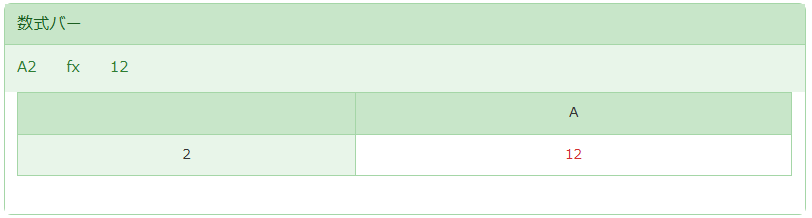
このように、入力したはずの0012が単なる12という数値に変換されてしまうのが、表示形式が勝手に変わる代表的な例です。
原因が自動認識にあるとわかれば、対処法も見えてきます。
数値と文字列の自動判定という仕組み
エクセルはセルに入力された瞬間、その内容が数値なのか文字列なのかを瞬時に判定しています。
数字のみであれば数値、記号や文字が混ざっていれば文字列として扱われる仕組みです。
この判定基準を理解しておくことで、なぜ形式が変わってしまうのかが見えてきます。
日付や時刻として誤認識されるケース
3月5日のつもりで3/5と入力すると、エクセルはこれを日付として認識し、自動的に日付の表示形式に変換します。
分数を入力したつもりでも、スラッシュを使うと同様に日付として扱われてしまうことがあります。
意図しない日付変換を避けたい場合は、入力方法そのものを見直す必要があります。
セルの書式が引き継がれてしまうケース
すでに日付形式が設定されているセルに新しい値を入力すると、その形式がそのまま引き継がれてしまうことがあります。
これはコピーや行の挿入の際にもよく起こる現象です。
新しく数値を入力する前に、セルの書式をあらかじめクリアしておくと安心です。
【表示形式が変わる原因の多くはエクセルの自動認識機能によるものだと理解しておきましょう】
セルの表示形式を正しく設定して変化を防ぐ方法
原因がわかったところで、次はセルの表示形式を正しく設定し、勝手な変換を防ぐ方法を見ていきましょう。
セルの書式設定から表示形式を指定する方法
対象のセルを選択し、右クリックから「セルの書式設定」を開きます。
表示形式タブの中から文字列を選択すると、以後どんな数字を入力してもそのまま文字として扱われます。
商品コードのように先頭のゼロを保持したい場合は、この設定が最も確実です。
下の図は、セルの書式設定ダイアログのイメージです。
先頭にアポストロフィを入力する簡易的な方法
急いでいるときは、数字の前に半角のアポストロフィを入力することでも文字列として固定できます。
アポストロフィ自体はセルには表示されず、見た目は数字のままで文字列として保存されます。
ただし後から見返したときに、なぜ文字列なのか分かりにくくなる点には注意しましょう。
ユーザー定義の表示形式で桁数を指定する方法
文字列にせず数値のまま桁数をそろえたい場合は、ユーザー定義の表示形式が便利です。
表示形式の種類でユーザー定義を選び、0000のようにゼロを並べて入力すると、4桁に満たない数値も自動的にゼロ埋めされます。
この方法であれば、計算にも使える数値のまま、見た目だけを整えることができます。
【文字列として固定するか数値のままゼロ埋めするかは用途に応じて使い分けましょう】
関数を使って表示形式に近い結果を指定する方法
セルの書式設定とは別に、関数を使うことでも表示上の見た目をコントロールできます。
TEXT関数で桁数と形式を指定する方法
TEXT関数を使うと、数値を指定した表示形式の文字列に変換できます。
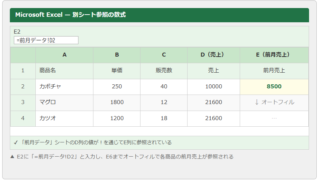
商品コードを4桁のゼロ埋め文字列に変換する数式は次のようになります。
=TEXT(B2,”0000″)
下の図は、TEXT関数を先頭セルに入力し、オートフィルで下の行まで反映させたイメージです。
| B | C | |
| 2 | 12 | 0012 ↘ |
B2セルにある数値12を、TEXT関数によって0000という書式に合わせた文字列0012へと変換しています。
この数式は、見た目を整えるだけでなく、結果自体を文字列として確定させる点が大きな特徴です。
セルの書式設定と異なり、他のシートに値だけをコピーしても表示が崩れにくいという利点があります。
DATEVALUE関数やTEXT関数で日付表記をそろえる方法
日付が意図しない形式で表示されてしまう場合も、TEXT関数で書式を指定し直せます。
たとえばTEXT関数の第二引数をyyyy年mm月dd日と指定すれば、和風の日付表記に統一できます。
逆に文字列になってしまった日付を計算に使いたい場合は、DATEVALUE関数で日付データに戻すことも可能です。
関数と表示形式設定の使い分けを考える
関数を使う方法は、元のデータを残したまま別のセルに変換結果を表示できる点が魅力です。
一方でセルの書式設定は、同じセル内で見た目だけを変えたい場合に向いています。
どちらが正解ということはなく、表の構成や後работы工程に応じて選ぶことが大切です。
表示形式のトラブルでよくある症状と個別の対処法
ここでは、表示形式が勝手に変わることで起きやすい、具体的なトラブルの対処法を見ていきましょう。
電話番号のハイフンが消えてしまう場合
電話番号を入力すると、ハイフンが計算式のマイナス記号と誤認識され、数値として処理されることがあります。
この場合もセルをあらかじめ文字列形式にしておくか、アポストロフィを先頭に付けることで解決できます。
電話番号のような桁数が固定された情報は、最初から文字列として管理する方が安全です。
コピー貼り付けで書式が崩れる場合
他のシートやファイルからデータをコピーすると、コピー元の書式が引き継がれて表示形式が崩れることがあります。
この場合は形式を選択して貼り付けを使い、値のみを貼り付けることで回避できます。
値のみの貼り付けであれば、貼り付け先にすでに設定してある表示形式が優先されます。
オートコレクト機能が影響しているケース
エクセルにはオートコレクトという自動修正機能があり、これが表示形式の変化に関与することもあります。
ファイルタブのオプションからオートコレクトのオプションを開くと、入力中に自動変換される項目を確認できます。
不要な自動変換があれば、チェックを外すことで意図しない変化を防げます。
マクロで複数セルの表示形式を一括修正する実践テクニック
すでに崩れてしまった表示形式を1件ずつ直すのは大変な作業です。
そこで役立つのが、VBAマクロを使った一括修正です。
選択範囲を文字列形式に一括変換するマクロ
以下のマクロは、選択した範囲のセルをまとめて文字列の表示形式に変換するコードです。
Sub 表示形式一括変更()
    Dim rng As Range
    For Each rng In Selection
        rng.NumberFormatLocal = "@"
    Next rng
End Sub
1行目のSubからEndSubまでが、表示形式一括変更という名前のマクロ全体を表しています。
Dim rng As Rangeの部分では、セルを1つずつ扱うための変数を用意しています。
For Each rng In Selectionの行で、あらかじめ選択しておいた範囲のセルに対して処理を繰り返す準備をしています。
rng.NumberFormatLocalという部分が、そのセルの表示形式を指定するためのプロパティです。
ここに半角のアットマークを意味する記号を指定することで、そのセルの表示形式が文字列に設定されます。
このマクロを実行すると、選択していたすべてのセルが一括で文字列形式に変換されます。
マクロ適用後の状態を確認する
マクロを実行した後は、対象セルを選択し、セルの書式設定を開いて確認してみましょう。
表示形式が文字列になっていれば、マクロは正しく動作しています。
| セル | マクロ実行前の表示形式 | マクロ実行後の表示形式 |
|---|---|---|
| A2 | 標準 | 文字列 |
| A3 | 標準 | 文字列 |
| A4 | 標準 | 文字列 |
ただし、すでに数値として入力済みのセルにこのマクロを実行しても、見た目上の数字自体は変わらない場合があります。
完全にゼロ埋めした形にしたい場合は、マクロ実行後に改めて数値を入力し直す必要があります。
再入力を含めた完全な修正マクロ
表示形式の変換と同時に値も整えたい場合は、TEXT関数のロジックをマクロに組み込む方法もあります。
ただし処理が複雑になるため、まずは表示形式だけを整え、必要に応じて手動で再入力する方が安全な場面も多いです。
大量のデータを扱う前には、必ずバックアップを取ってから実行することをおすすめします。
【一括修正マクロを使う前には必ずファイルのバックアップを取っておきましょう】
原因を理解して表示形式の勝手な変化を防ぐまとめ
ここまで、エクセルの表示形式が勝手に変わる原因と、その対処法について幅広く解説してきました。
結論としては、エクセルの自動認識機能がその主な原因であり、これを理解することが対策の第一歩です。
セルの表示形式をあらかじめ文字列に設定しておくことで、先頭のゼロや意図しない日付変換を防げます。
関数での指定方法としては、TEXT関数を使うことで、元のデータを保ちながら見た目だけを整えることが可能でした。
電話番号やコピー貼り付け時のトラブルには、それぞれ専用の対処法があることも確認しました。
大量のデータを扱う場合は、マクロによる一括修正も有効な手段です。
ぜひこの記事を参考に、表示形式のトラブルに落ち着いて対応できるようになってください。