エクセルのファイルを開こうとした際に、いつもの緑色のExcelアイコンではなく白い紙のようなアイコンになったり、別のアプリのアイコンに変わったりすると、不具合ではないかと心配になるものです。
アイコン表示の異常は、ファイルの関連付け、Officeの更新、アイコンキャッシュ、拡張子の扱いなど、いくつかの原因で起こります。
多くの場合はExcelファイルそのものが壊れたわけではなく、Windows側の表示や起動先の設定を見直すことで元に戻せます。
Excelアイコンが変わった場合は、まずファイルを開けるか確認し、次に関連付けとアイコンキャッシュを順に見直すことが近道です。
この記事では、エクセルのアイコンがおかしいと感じたときの原因と、Windows PCで表示を戻すための具体的な操作を解説します。
ファイル形式ごとのアイコンの違い、既定のアプリの変更、Office修復まで確認していきましょう。
エクセルのアイコンを元に戻す方法
それではまず、エクセルのアイコンを元に戻すための基本的な確認方法について解説していきます。
| ファイル名 | 拡張子 | 正常時の起動先 |
|---|---|---|
| 売上集計 | .xlsx | Microsoft Excel |
| 月次報告 | .xlsm | Microsoft Excel |
ファイルを右クリックして開くアプリを確認
最初に、アイコンが変わったファイルを右クリックし、メニューの「プログラムから開く」にExcelが表示されるかを確認しましょう。
Excelが候補に表示され、選択すると正常にブックを開ける場合は、ファイルの内容よりも拡張子とアプリケーションの関連付けに問題がある可能性が高いです。
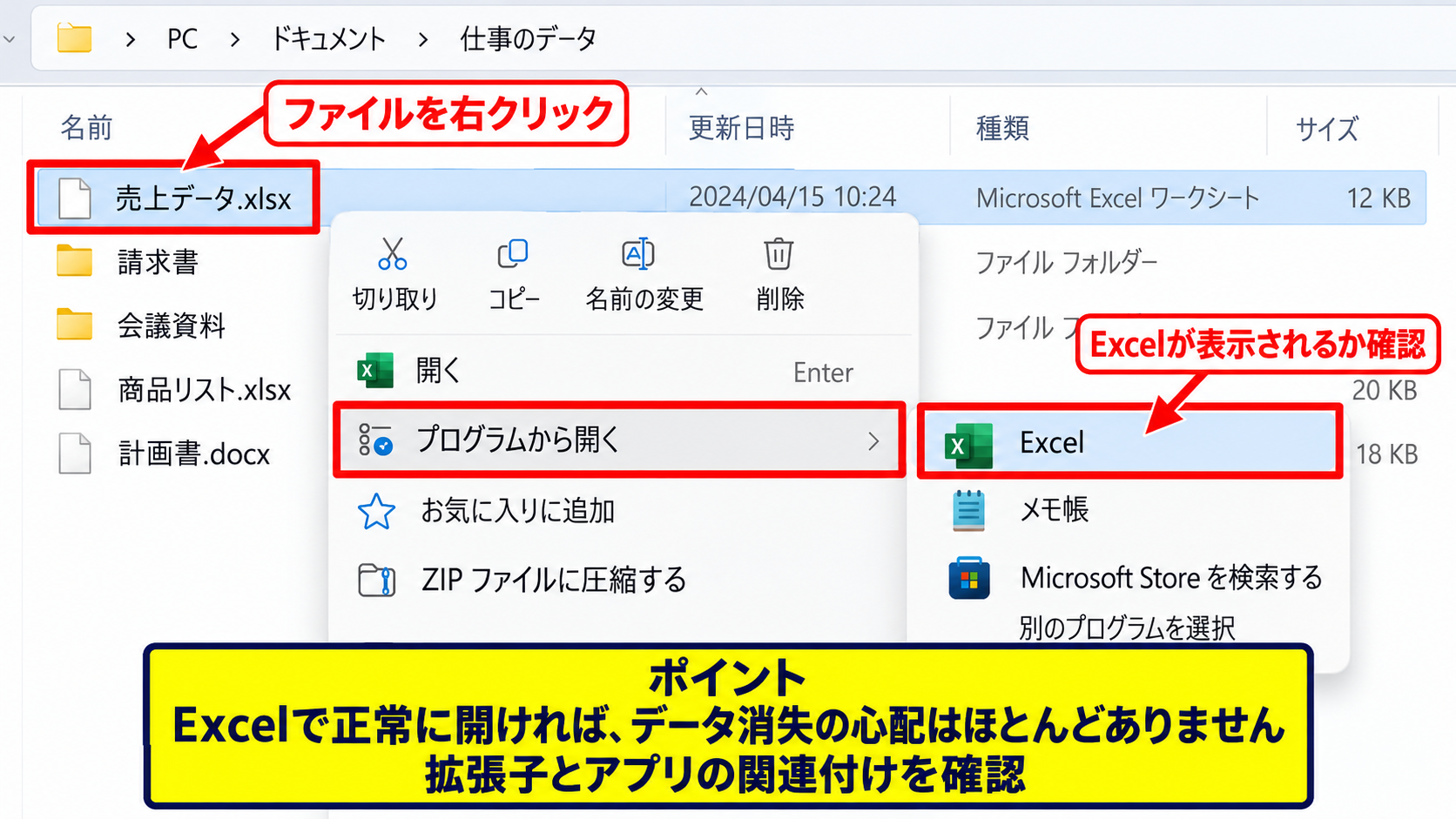
「プログラムから開く」の一覧にExcelがある場合は、Excelを選んで一度ファイルを開きます。
ここで数式、シート、表の内容が通常どおり表示されるなら、データが失われている心配はほとんどありません。
ただし、同じフォルダにあるExcelファイルがすべて白いアイコンになる場合は、個別のファイルではなくWindowsの表示設定を優先して確認する必要があります。
既定のアプリをMicrosoft Excelに設定
右クリックメニューから「プログラムから開く」を選び、「別のプログラムを選択」をクリックします。
一覧から「Excel」を選択し、「常にこのアプリを使って .xlsx ファイルを開く」のチェックを入れてから「OK」を選びましょう。
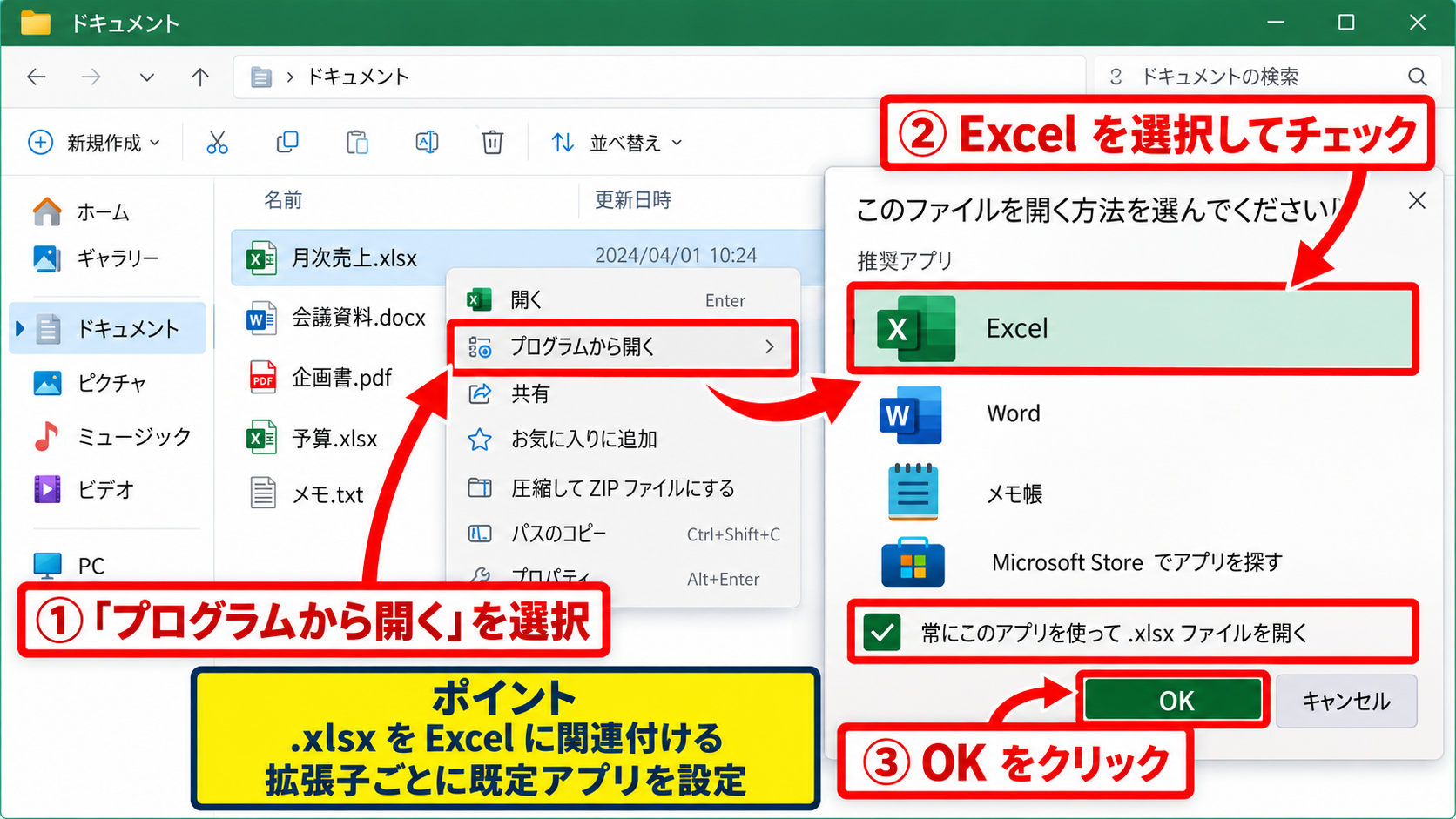
この設定により、以後は.xlsx形式のファイルをダブルクリックした際にExcelが起動し、関連付けが正常に反映されればアイコンもExcel用に戻ります。
.xls、.xlsx、.xlsm、.xlsb、.csvはそれぞれ異なる拡張子であるため、特定の形式だけアイコンが変わっている場合があります。
たとえばマクロ有効ブックの.xlsmだけが白いアイコンなら、.xlsxを直しても改善しないため、おかしい拡張子ごとに既定アプリを設定することが大切です。
Excel本体からファイルを開く方法
関連付けの変更がすぐに反映されない場合は、いったんExcelを先に起動してから「ファイル」タブの「開く」を使って対象ブックを選択します。
この方法で問題なく表示できれば、ブックの破損ではなく、エクスプローラーからの起動設定に絞って対処できます。
OneDriveやSharePoint上のファイルでは、同期が完了していないと一時ファイルのようなアイコンになることもあります。
雲のマークや緑のチェックマークが付いている場合は、同期状態も確認するとよいでしょう。
【操作のポイント】拡張子が同じでも、ダブルクリック時にExcelが起動しない場合は、ファイルを開くアプリの既定設定を変更します。
ファイルの関連付けと拡張子の確認
続いては、エクセルのアイコン表示に大きく関係するファイルの関連付けと拡張子を確認していきます。
| 表示例 | 考えられる状態 | 確認場所 |
|---|---|---|
| 白い汎用アイコン | 関連付け未設定 | プログラムから開く |
| 別アプリのアイコン | 既定アプリの変更 | Windowsの設定 |
エクスプローラーで拡張子を表示する設定
ファイル名だけでは.xlsxなのか.csvなのかを見分けられないため、エクスプローラーで拡張子を表示すると状況を把握しやすくなります。
エクスプローラー上部の「表示」から「表示」を選び、「ファイル名拡張子」をオンにしてください。
Windowsの種類によっては、「表示」タブ内の「ファイル名拡張子」にチェックを入れる操作になります。
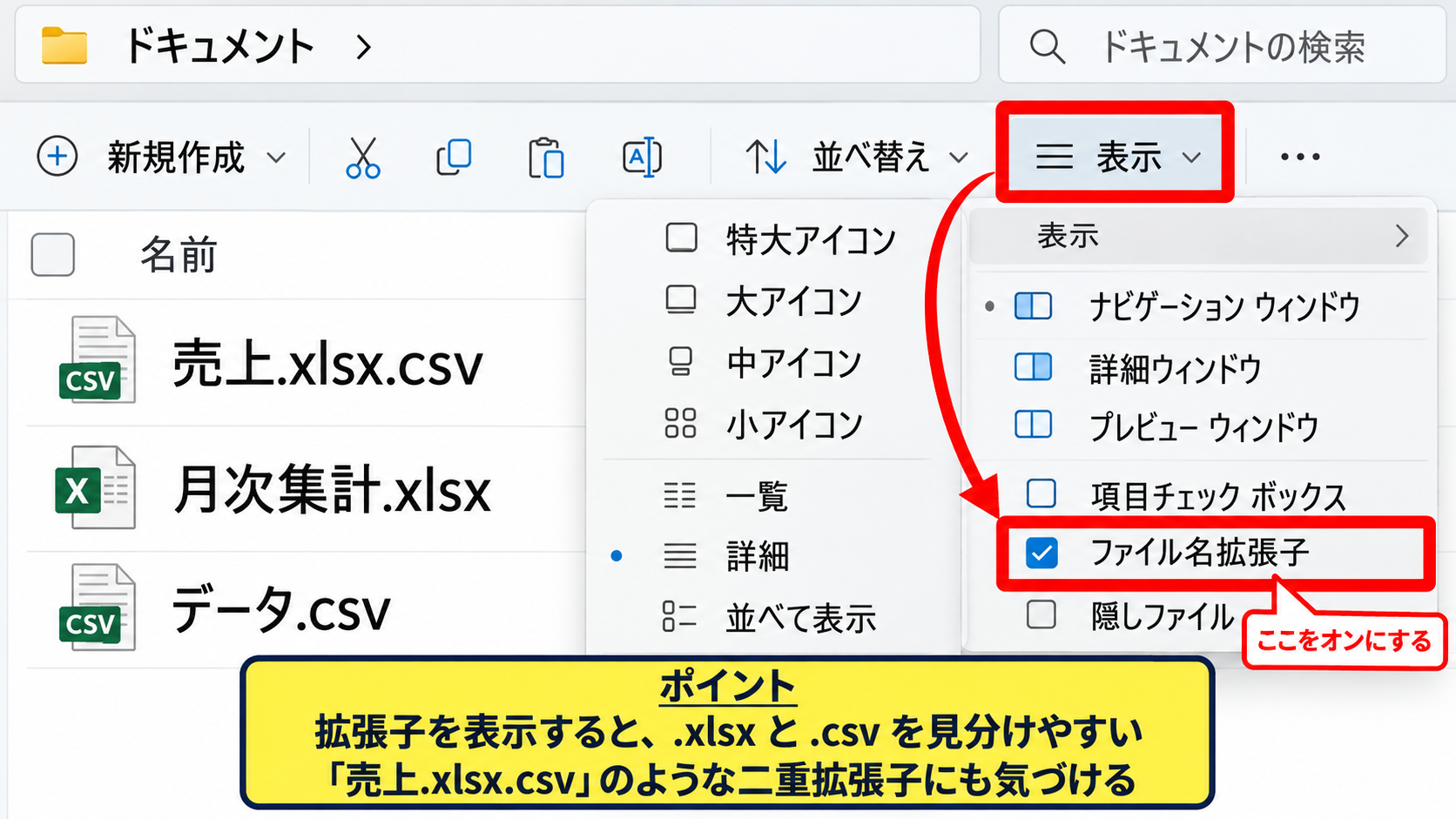
拡張子が見えるようになると、名前が「売上.xlsx.csv」のように二重になっていたり、本来のExcelファイルではなかったりする問題も発見できます。
Excelで作成した表でも、CSV形式ではExcel専用のアイコンにならないことがあります。
CSVは文字データを区切って保存する形式であり、Excelブックとは別のファイル形式だからです。
Windowsの既定のアプリ画面での変更
右クリックの操作で改善しないときは、Windowsの「設定」を開き、「アプリ」から「既定のアプリ」を選択します。
検索欄に.xlsxと入力すると、その拡張子に関連付けられたアプリを確認できます。
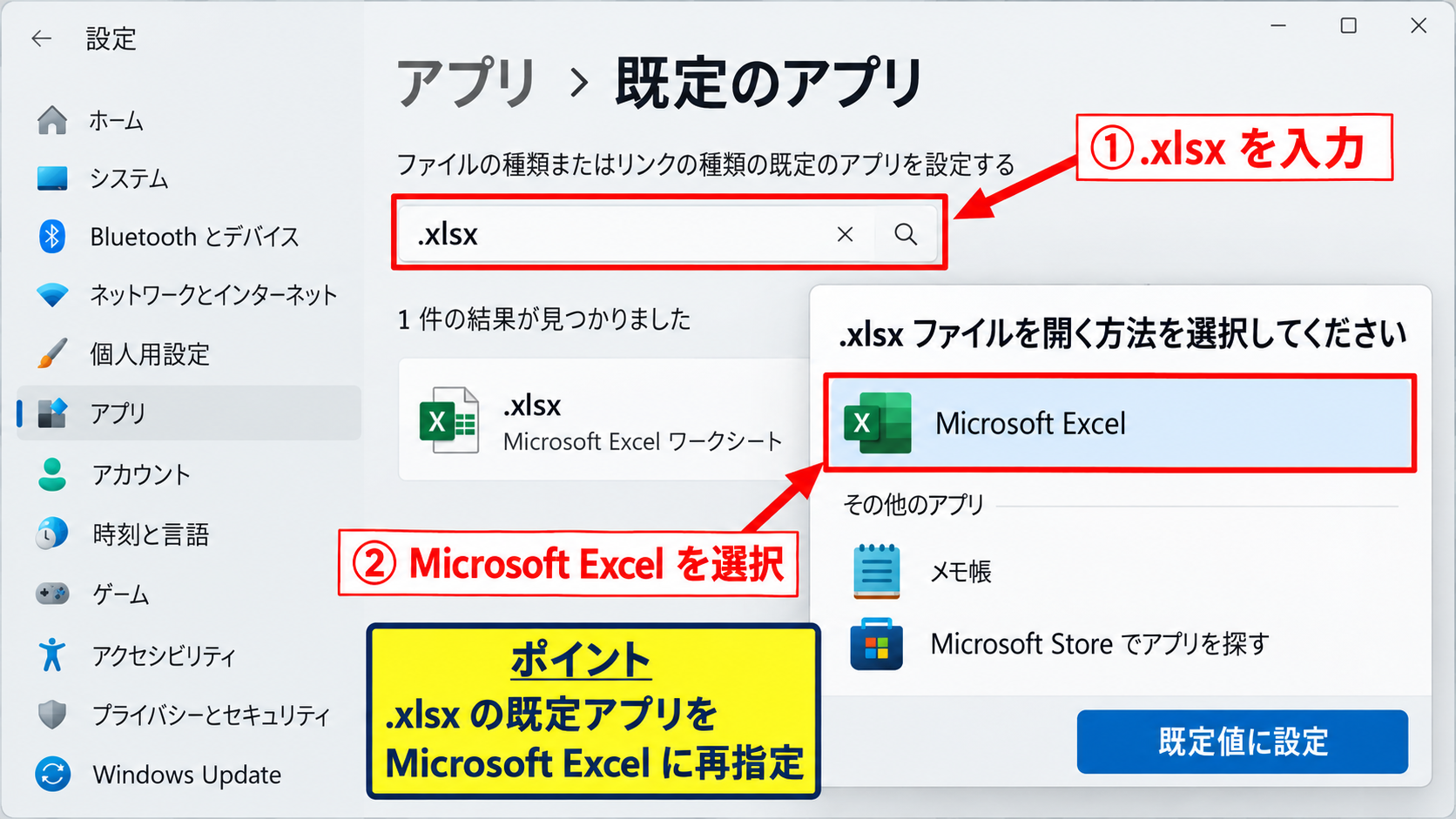
表示されているアプリをクリックし、候補の中からMicrosoft Excelを選んで設定を保存しましょう。
無料の表計算ソフト、PDF閲覧ソフト、クラウドストレージの同期アプリを導入した後に、既定のアプリが意図せず変更されることがあります。
この場合も、Microsoft Excelを既定のアプリとして再指定するだけで直るケースが少なくありません。
複数バージョンのOfficeがある場合
パソコンにMicrosoft 365版と古い永続ライセンス版のOfficeが共存している場合、どちらのExcelで開くかが不安定になることがあります。
アイコンはExcelに見えるものの、ダブルクリックすると別バージョンが起動したり、起動時に構成画面が出たりする状態です。
不要になった古いOfficeがある場合は、Windowsの「インストールされているアプリ」から状況を確認します。
会社のPCなどで削除判断が難しいときは、勝手にアンインストールせず、管理者に確認するのが安全です。
【操作のポイント】ファイル名拡張子を表示して、問題のファイルが.xlsx、.xlsm、.csvのどれかを先に見極めます。
アイコンキャッシュの再構築
続いては、Windowsが保持しているアイコンキャッシュを再構築する方法を確認していきます。
| 確認対象 | 正常な状態 | 対処 |
|---|---|---|
| 売上集計.xlsx | Excelの緑色アイコン | 再起動後に表示確認 |
| 予算表.xlsm | Excelのマクロ有効アイコン | 関連付けを再確認 |
パソコンとエクスプローラーの再起動
アイコンだけが古いままで、Excelは問題なく起動するなら、まずWindowsを再起動してください。
Windowsはアイコンを素早く表示するためにキャッシュ情報を保存しており、Office更新直後や既定アプリ変更直後には表示が更新されない場合があります。
再起動後にエクスプローラーを開き直し、対象フォルダのアイコンが変化したかを確認します。
タスクバーのエクスプローラーアイコンを右クリックしてウィンドウを閉じるだけでは残ることもあるため、PCの再起動が確実です。
ディスククリーンアップによる一時データの整理
再起動しても表示が乱れる場合は、ディスククリーンアップで一時的なアイコン情報を整理する方法があります。
削除するファイル
➤ アイコン表示が乱れる場合に確認
縮小表示を選択してOK
スタートメニューで「ディスク クリーンアップ」と検索し、対象のドライブを選択してから一覧を表示します。
「縮小表示」にチェックがある場合は選択し、不要な一時ファイルを確認して実行します。
この操作はExcelのブック本体を削除するものではありませんが、削除項目は画面でよく確認してから進めましょう。
アイコンだけが変わらないときの判断
Excelファイルをダブルクリックして正常に開ける、編集できる、保存できるという状態なら、アイコンの見た目だけが残っている可能性があります。
業務で急いでいる場合は、表示の修復よりもファイルを別名保存し、作業データを保全することを優先しましょう。
特に.xlsm形式のブックでは、マクロを含むため、保存時に.xlsxへ変更してしまうとVBAが削除されることがあります。
マクロ付きブックは拡張子を不用意に変更せず、元の形式のままバックアップを作成することが重要です。
【操作のポイント】再起動で直らない表示不具合は、縮小表示のキャッシュ整理を試し、ファイルの中身とは切り分けて考えます。
Officeの更新と修復機能
続いては、Excelアプリケーション側の更新状態と修復機能について確認していきます。
| 状態 | 確認方法 | 主な対応 |
|---|---|---|
| 更新後から表示異常 | アカウント画面 | Office更新 |
| Excelが起動しない | アプリ一覧 | クイック修復 |
Excelのアカウント画面で更新を確認
Excelを起動できる場合は、「ファイル」タブから「アカウント」を開き、「更新オプション」を確認します。
「今すぐ更新」が表示される場合は、Officeの更新を実行して最新版の状態にしてみましょう。
更新プログラムによって関連付けやアイコン情報が修正されることがあります。
更新中はExcelを終了するよう求められることがあるため、未保存のブックを保存してから実行します。
クイック修復とオンライン修復
Excelが起動しない、ファイルを開くアプリの一覧にExcelが出ない、Officeアイコン全体が不自然という場合は、Officeの修復を検討します。
Windowsの「設定」から「アプリ」を開き、Microsoft 365またはMicrosoft Officeを選択して「変更」をクリックします。
最初は時間が短い「クイック修復」を試し、改善しない場合に「オンライン修復」を選ぶ流れが一般的です。
オンライン修復ではOfficeの再インストールに近い処理が行われるため、インターネット接続と時間に余裕があるときに実施しましょう。
修復前に確認したい保存先
修復操作の前には、作業中のブックがローカル、OneDrive、社内共有フォルダのどこにあるかを確認します。
通常、Office修復でExcelブックが消えるわけではありませんが、未保存の変更は復元できないことがあります。
重要なファイルはコピーを作り、別のフォルダやクラウドに保存しておくと安心です。
Excelの修復はファイルそのものの修復とは異なります。
Excel本体の起動やアイコン表示がおかしい場合に行い、特定ブックだけが開けない場合は、そのブックの破損や保護設定も別途確認します。
【操作のポイント】Office修復はクイック修復から始め、実行前に開いているブックをすべて保存します。
アイコン表示の違いと注意点
続いては、Excelで使われるアイコン表示の違いと、見落としやすい注意点を確認していきます。
| 拡張子 | ファイルの種類 | 注意点 |
|---|---|---|
| .xlsx | 通常のブック | マクロは保存不可 |
| .xlsm | マクロ有効ブック | 拡張子変更に注意 |
| .csv | テキスト形式 | 書式や数式は保持不可 |
xlsxとxlsmのアイコン差
.xlsxは通常のExcelブック、.xlsmはVBAマクロを保存できるExcelマクロ有効ブックです。
OfficeのバージョンやWindowsのテーマによっては、両者のアイコンに小さな違いが見えることがあります。
見慣れない表示であっても、拡張子が正しく、Excelで開けるなら異常ではない場合もあります。
アイコンの色だけで判断せず、拡張子とファイルの種類の表示をセットで確認しましょう。
CSVファイルが別アイコンになる理由
CSVはセルの値をカンマで区切ったテキスト形式で、Excel専用のブック形式ではありません。
そのため、Excelで開く設定にしていても、環境によっては白い紙や別の表計算ソフトのアイコンで表示されることがあります。
CSVをExcelで開いて数式を入力しても、CSV形式のまま保存すると数式や色、罫線、複数シートは保存されません。
たとえば1行目を見出し、2行目以降を明細とした表で、C2に売上金額を計算する数式を入れる場合は、次のようになります。
単価がA列、数量がB列なら、C2には =A2*B2 を入力します。
その後、C2右下のフィルハンドルを下へオートフィルすると、C3には =A3*B3 のように行番号が自動で変化します。
この数式を残したい場合は、CSVではなく.xlsx形式で保存しましょう。
ショートカットと実ファイルの見分け方
デスクトップ上のExcelアイコンが変わった場合、それがブック本体ではなくExcelを起動するショートカットであることもあります。
ショートカットには左下に小さな矢印が付くことが多く、右クリックして「プロパティ」を開くとリンク先を確認できます。
リンク先が存在しない、または古いOfficeの場所を参照していると、白いアイコンになったり起動できなくなったりします。
この場合は古いショートカットを削除するのではなく、スタートメニューからExcelを検索して起動し、新しいショートカットを作ると安全です。
【操作のポイント】CSV、Excelブック、Excelショートカットは別物です。アイコンの違いだけでファイル破損と判断しないようにします。
まとめ エクセルのアイコン表示を元に戻す方法
エクセルのアイコンが変わった、おかしいと感じた場合は、まず対象ファイルをExcelで開けるか確認します。
開ける場合は、ファイルの関連付けやWindowsのアイコンキャッシュが原因になっていることが多いです。
右クリックの「プログラムから開く」からMicrosoft Excelを選び、常にこのアプリを使う設定にすると、.xlsxや.xlsmのアイコン表示が戻ることがあります。
改善しないときは、Windowsを再起動し、拡張子を表示してファイル形式を確認しましょう。
Office更新、クイック修復、オンライン修復は、Excelそのものが起動しない場合やOffice全体の表示がおかしい場合に有効な対処です。
大切なExcelファイルは、アイコンが変わっていてもすぐに削除せず、まずコピーを作成してから原因を切り分けます。
.xlsmはマクロを含む形式、.csvは書式や数式を保存できない形式であるため、保存時の拡張子にも注意が必要です。
原因に合わせて関連付け、キャッシュ、Office修復を順番に確認すれば、エクセルの表示トラブルを落ち着いて解決できるでしょう。