Excelで表を編集していると、複数の行を一度に追加したい場面や、離れた位置にある行へまとめて空白行を入れたい場面があります。
行を1行ずつ挿入すると、表の位置がずれて作業に時間がかかるだけでなく、数式や参照範囲を見失う原因にもなりかねません。
本記事では、連続した複数行の挿入、離れた行への追加、ショートカットキー、テーブルや数式を使っている表での注意点まで、Windows版Excelを中心に解説します。
複数行を追加したいときは、先に追加したい行数と同じ数の行番号を選択することが基本です。
離れた行に同じ操作をしたい場合は、Ctrlキーで行番号を複数選択してから挿入します。
数式を含む表では、追加後に数式や参照範囲が正しく引き継がれたかを確認しましょう。
ここでは、1行目を見出し行とした売上管理表をサンプルに使用します。
行番号を選択する操作を覚えると、セル範囲だけを選択した場合よりも意図どおりに行を追加しやすくなります。
エクセルで連続した複数行を挿入する方法
それではまず、表の途中へ連続した複数行を追加する基本操作について解説していきます。
| 行 | A列 商品名 | B列 担当者 | C列 売上 |
|---|---|---|---|
| 1 | 商品名 | 担当者 | 売上 |
| 2 | ノート | 佐藤 | 1200 |
| 3 | ここから3行を追加 | ||
| 4 | ペン | 鈴木 | 800 |
行番号を必要な数だけ選択する操作
最初に、空白行を入れたい位置の行番号を確認しましょう。
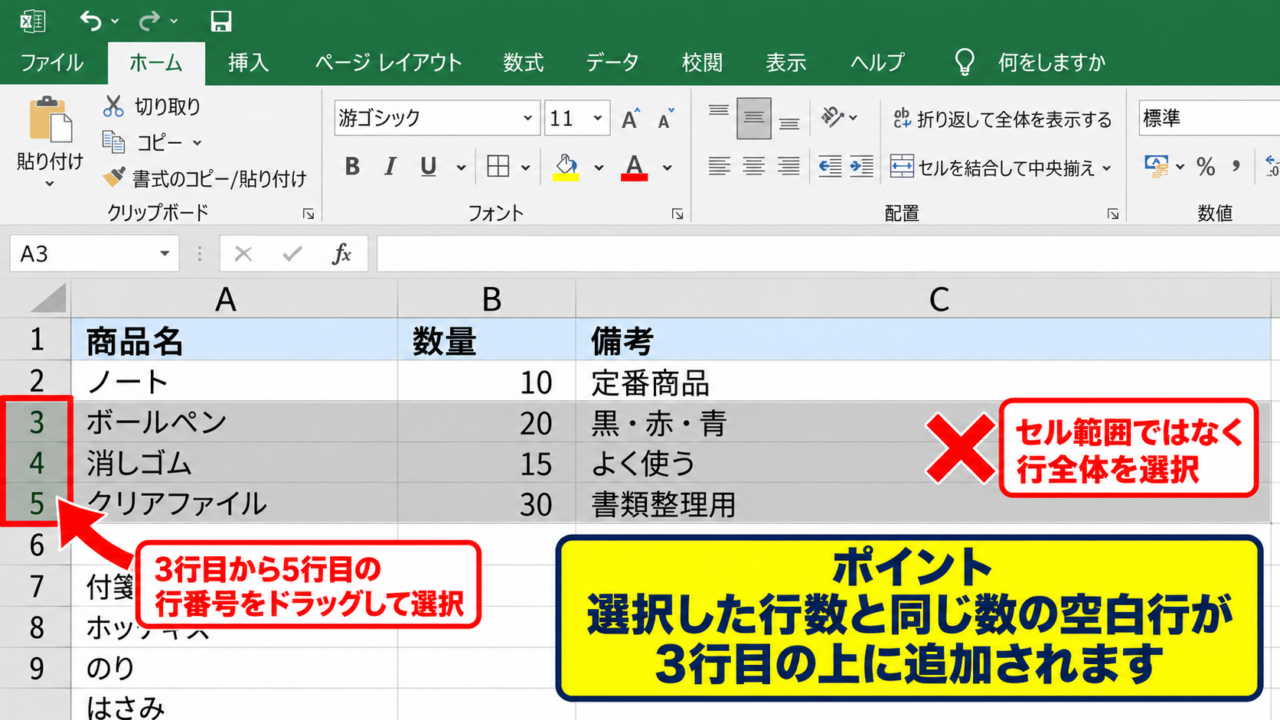
たとえば3行目の上に3行追加したい場合は、左端にある3行目から5行目までの行番号をドラッグして選択します。
挿入される行数は、選択した行全体の数と同じになります。
この例では3行を選択しているため、3行目の上へ新しい空白行が3行作られ、元の3行目以降のデータは下へ移動します。
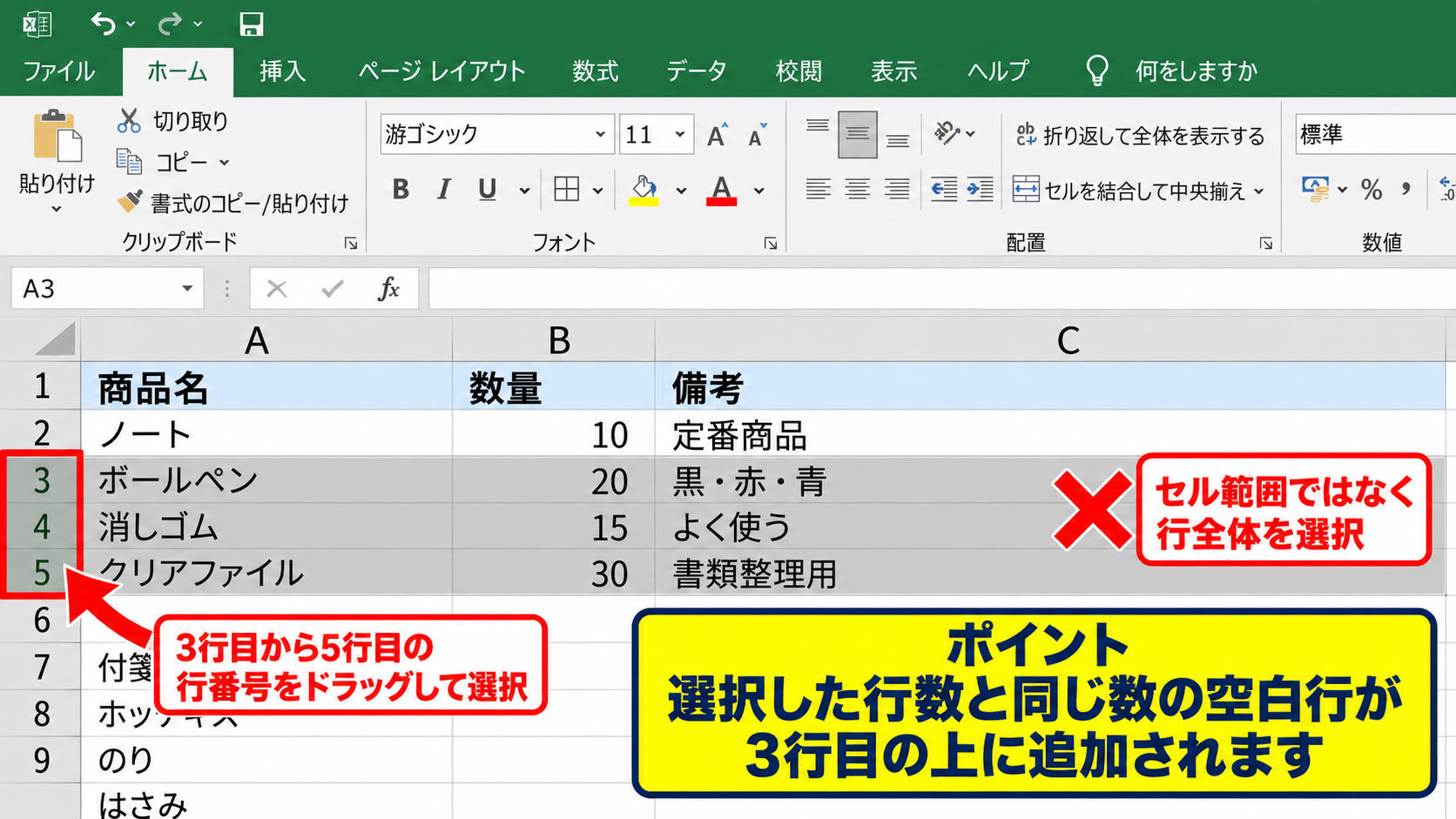
セルA3からC5のように一部分だけを選ぶのではなく、左端の行番号をクリックして行全体を選ぶことが大切です。
行全体を選択しておくと、罫線、入力規則、行の高さなどを含む表の構造を意識しながら作業できます。
見出し行である1行目を誤って選択しないよう、行番号の表示を見ながら選択範囲を確認してください。
右クリックメニューからの行追加
行番号を選択した状態で、選択範囲の上を右クリックします。
表示されたメニューから「挿入」を選ぶと、選択した行数分の空白行が上側へ追加されます。
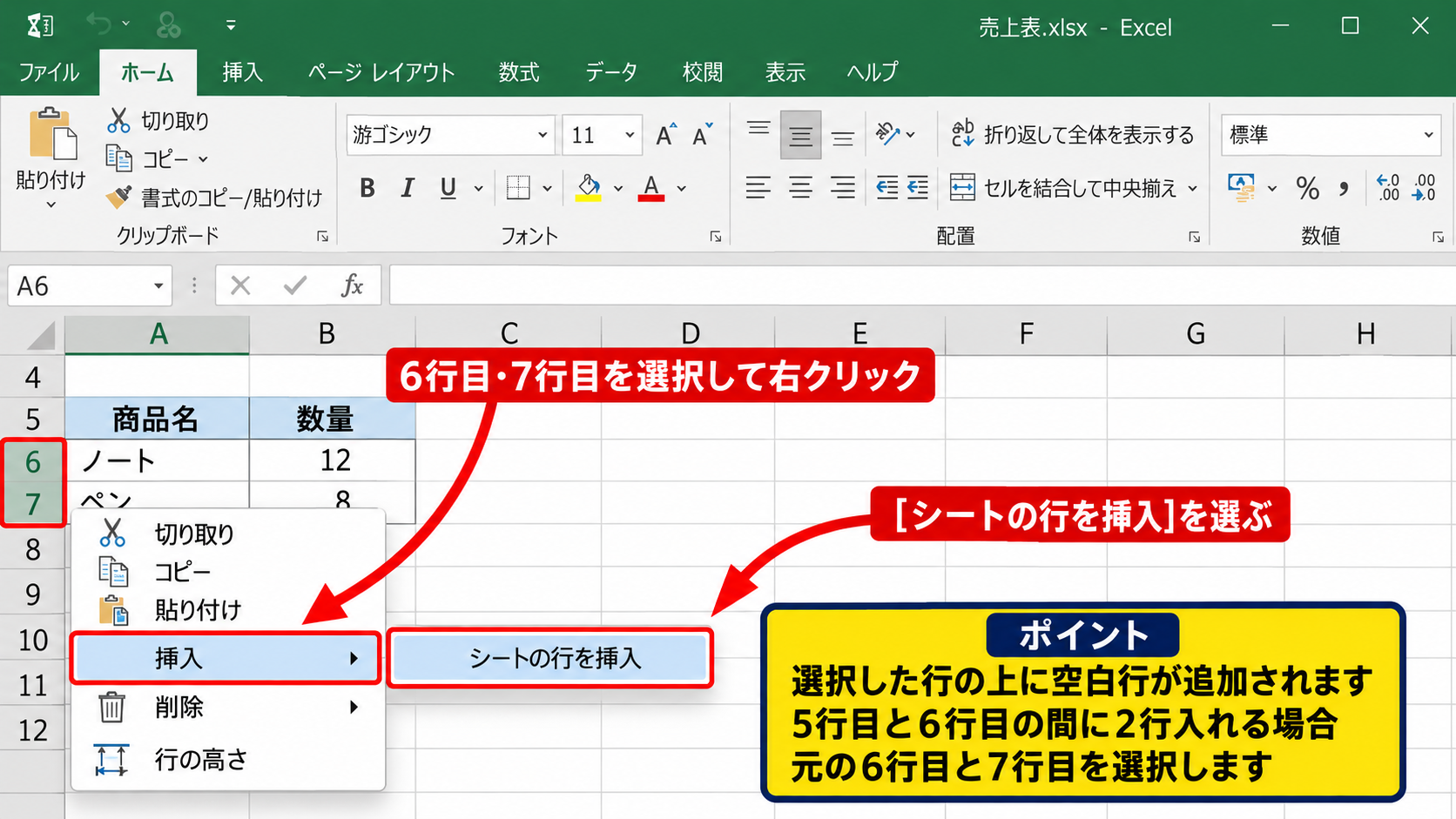
Excelのバージョンによっては「挿入」の下にメニューが開くため、「シートの行を挿入」を選択しましょう。
選択した行の上に入るという位置関係を理解しておくと、データを入れたい場所を間違えにくくなります。
たとえば既存データの5行目と6行目の間へ2行入れたい場合は、元の6行目と7行目を選択して挿入する方法が確実です。
右クリックはマウス操作に慣れている人にとって分かりやすく、メニュー名を確認しながら進められる方法です。
挿入後に書式と数式を確認する手順
行を追加した後は、空白行だけでなく、上下のセルに設定されていた書式も確認します。
通常のセル範囲では、挿入位置の近くにある書式が新しい行へコピーされることがあります。
ただし、罫線の引き方、塗りつぶし、条件付き書式によっては、期待した見た目にならない場合もあります。
合計欄や連番列がある表では、数式の参照先も必ず確認しましょう。
たとえばC列の金額を合計する式がある場合、追加前の数式が=SUM(C2:C10)なら、挿入場所によってはExcelが自動的に=SUM(C2:C13)へ調整します。
ただし、数式を文字列として入力している場合や、別シート・外部ブックから参照している場合は、自動更新の対象外になることがあります。
追加した行に入力する前に、上下の行を見比べて罫線と計算式がそろっているかを確認する習慣が役立ちます。
【操作のポイント】追加したい行数と同じ数の行番号を選択してから挿入すると、連続した空白行を一度に作成できます。
離れた行をまとめて追加する手順
続いては、表内の離れた位置にある行を同時に選び、まとめて挿入する方法を確認していきます。
| 行 | A列 商品名 | B列 担当者 | C列 売上 |
|---|---|---|---|
| 1 | 商品名 | 担当者 | 売上 |
| 3 | 1行追加する位置 | ||
| 6 | ファイル | 田中 | 1500 |
| 9 | 1行追加する位置 |
Ctrlキーで不連続の行番号を選択する操作
離れた行へ空白行を入れたいときは、Ctrlキーを押しながら行番号をクリックします。
たとえば3行目と9行目の上に1行ずつ入れたい場合は、まず3行目の行番号をクリックし、Ctrlキーを押したまま9行目の行番号をクリックしてください。
選択済みの行番号は、複数の離れた場所で強調表示されます。
Ctrlキーを離してから選択すると、前に選んだ行の選択が解除されるため、キーを押したままにすることが重要です。
連続する2行を一組として追加したい場合は、最初の範囲をドラッグした後、Ctrlキーを押しながら次の範囲をドラッグします。
この操作により、3行目から4行目と、9行目から10行目のような複数範囲も指定できます。
選択した離れた行への一括挿入
複数の行番号を選択した状態で右クリックし、「挿入」または「シートの行を挿入」を選択します。
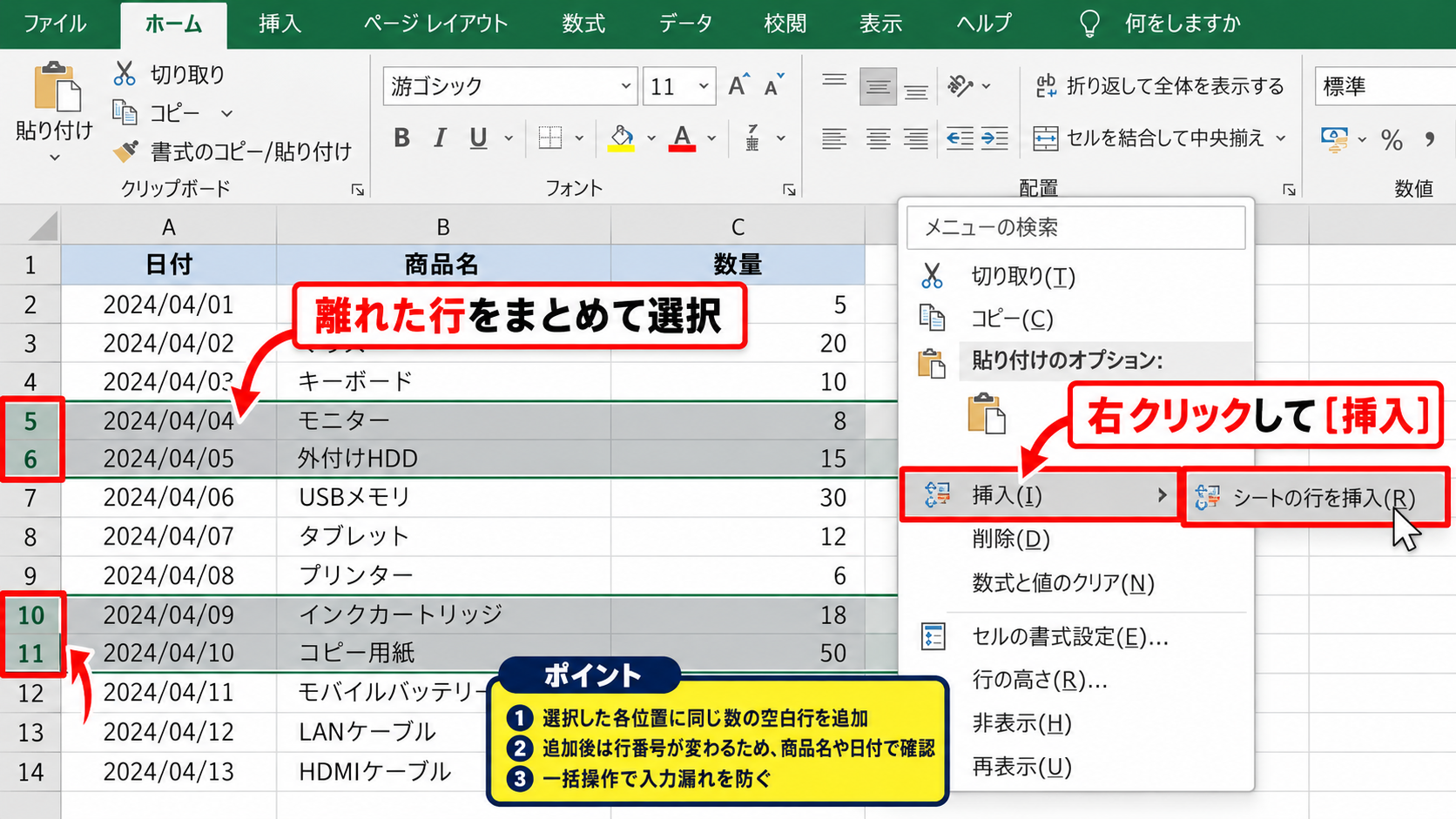
選択した各位置に、それぞれ1行ずつ空白行が追加されます。
2行ずつ選んだ範囲が複数ある場合は、各範囲の上に2行ずつ追加される仕組みです。
離れた場所へ同じ数の行を入れる作業は、個別に繰り返すより一括操作のほうが入力漏れを防ぎやすくなります。
ただし、Excelは上から順番に行をずらしていくため、追加後の行番号は変化します。
作業前に「どのデータの前へ行を入れるか」を商品名や日付などで確認しておくと安全です。
選択できない場合の確認事項
Ctrlキーを使っても複数行を選べない場合は、セルを編集している途中ではないかを確認してください。
セル内で文字を入力している状態では、行番号の複数選択を正しく行えません。
Escキーを押して編集モードを終了してから、もう一度行番号をクリックしましょう。
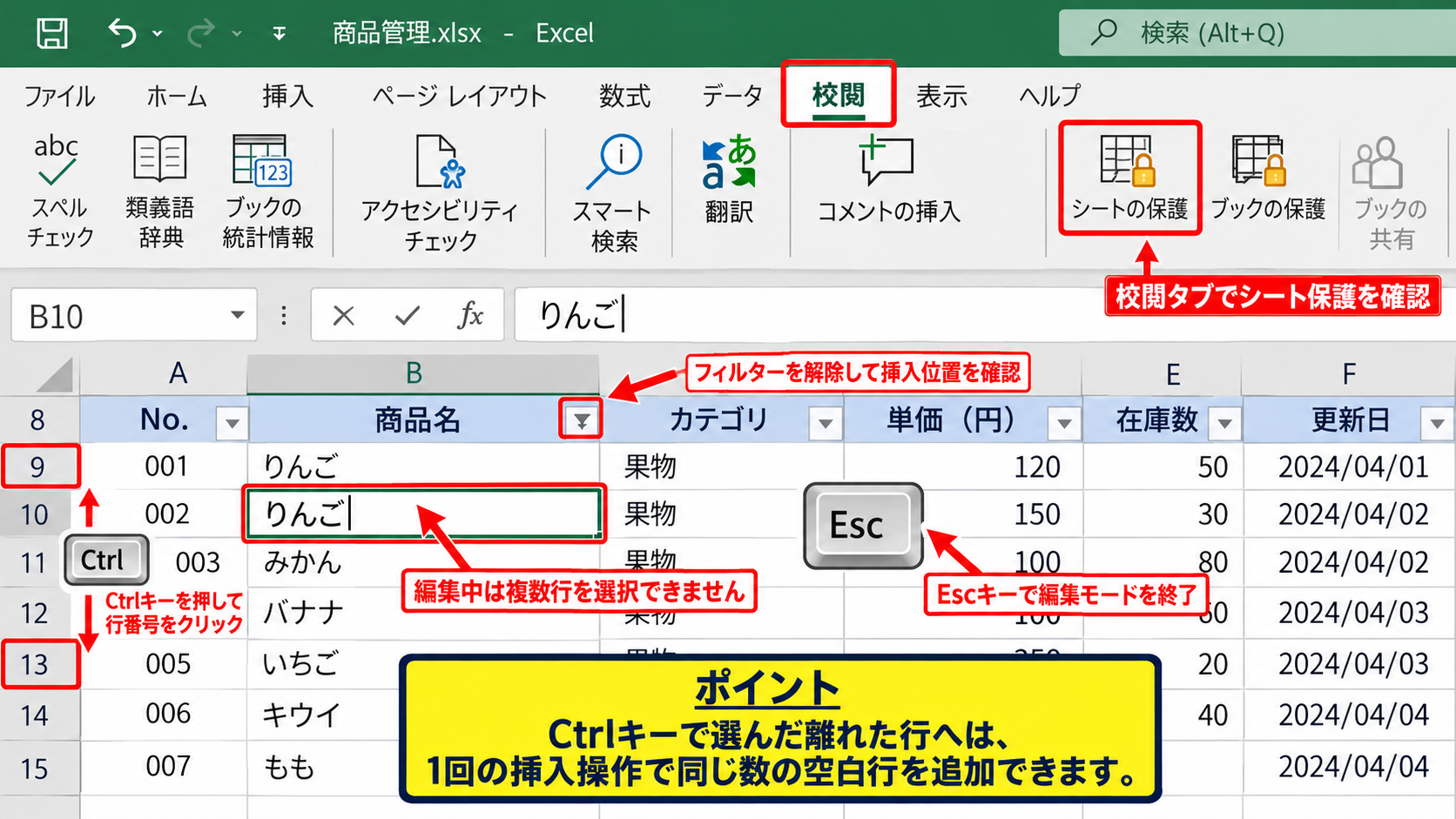
また、シートが保護されている場合は、行の挿入が許可されていないことがあります。
リボンの「校閲」タブからシート保護の状態を確認し、権限がある場合だけ保護を解除します。
共有ブックやフィルターが設定された一覧では、表示中の行だけに操作が及ぶ場合もあります。
非表示行を含む大きな表では、フィルターを解除した状態で挿入位置を確認すると、意図しない場所への追加を減らせます。
【操作のポイント】Ctrlキーで選んだ離れた行へは、1回の挿入操作で同じ数の空白行を追加できます。
ショートカットキーによる複数行の追加
次に、キーボード中心で複数行を挿入するショートカットキーの使い方を見ていきます。
| 行 | A列 日付 | B列 内容 | C列 金額 |
|---|---|---|---|
| 1 | 日付 | 内容 | 金額 |
| 2 | 4月1日 | 交通費 | 500 |
| 3-4 | 2行を選択 | Ctrl++で挿入 |
行全体をキーボードで選択する方法
まず、追加したい位置にある任意のセルをクリックします。
ShiftキーとSpaceキーを同時に押すと、アクティブセルがある行全体を選択できます。
さらにShiftキーを押しながら下方向キーを押すと、選択行を下へ広げられます。
たとえば3行目のセルを選択してからShift+Space、続けてShift+下方向キーを1回押すと、3行目と4行目の2行が選択されます。
マウスを使いにくいノートパソコンでも、行の範囲選択までをキーボードで完結できる操作です。
表示倍率が大きい表や、横に長い表を扱う際にも便利でしょう。
Ctrlキーとプラスキーで行を挿入する操作
行全体を選択したら、Ctrlキーとプラスキーを同時に押します。
テンキーがあるキーボードでは、テンキー側の+キーを使うと操作しやすい場合があります。
テンキーがないパソコンでは、Ctrl+Shift++で同じ操作になる配列が一般的です。
選択範囲が行全体であれば、選択した行数分の行がすぐに挿入されます。
ショートカットを押しても「セルの挿入」ダイアログが表示された場合は、行全体ではなくセル範囲が選択されている可能性があります。
その場合は「行全体」を選択して実行するか、Escキーで戻ってから行番号を選択し直してください。
リボンの挿入ボタンを使う方法
ショートカットキーを覚える前は、ホームタブの「挿入」ボタンから操作しても問題ありません。
ホームタブのセルグループにある「挿入」の▼をクリックし、「シートの行を挿入」を選択します。
リボン操作では、セルの挿入と行の挿入を表示名で区別できるため、誤操作を防ぎやすい利点があります。
複数行を選択済みなら、その行数に合わせて行が追加されます。
職場の共有パソコンなどでキーボード配列が異なる場合にも、リボンからの操作は安定して使えるでしょう。
ショートカットの要点は、Shift+Spaceで行全体を選択し、Ctrl++で挿入する流れです。
選択範囲がセル単位のままでは、期待どおりに行を追加できないことがあるため注意してください。
【操作のポイント】キーボード操作では、先に行全体を選択してからCtrl++を押すと、複数行を素早く追加できます。
テーブルと数式がある表での注意点
続いては、テーブル機能や数式を設定した表へ行を追加するときの確認項目を解説していきます。
| A列 商品 | B列 単価 | C列 数量 | D列 金額 |
|---|---|---|---|
| ノート | 120 | 10 | =B2*C2 |
| 追加行 | 数式を確認 |
テーブル内で行を増やす操作
Excelのテーブルとして書式設定された一覧では、テーブルの最終行の直下にデータを入力するだけで範囲が自動拡張されることがあります。
途中に行を入れたい場合は、テーブル内の任意のセルを選択し、通常の行挿入と同じ操作を行います。
テーブル内の新しい行には、計算列の数式や表示形式が自動でコピーされる場合があります。
テーブルでは見た目だけでなく、集計対象となる範囲そのものが自動更新されやすい点が特徴です。
ただし、テーブルのすぐ外側にある合計式やグラフは、設定方法によって追従しないことがあります。
挿入後にテーブルデザインタブで範囲を確認し、必要ならデータ範囲を調整してください。
掛け算数式を追加行へコピーする方法
通常の範囲で、D列に金額を計算する数式を入れている例を考えます。
D2セルの数式は=B2*C2です。
B列の単価とC列の数量を掛け合わせて、同じ行の売上金額をD列へ表示する計算式です。
1行目は見出し行のため、データ入力と数式の開始位置は2行目になります。
途中へ新しい行を挿入したら、直上または直下にあるD列の数式セルをコピーし、新しい行のD列へ貼り付けます。
数式セル右下のフィルハンドルを下へドラッグする方法でも、行番号に合わせて参照先が変わります。
オートフィルでは、D2の=B2*C2をD3へコピーすると=B3*C3に変化します。
これは相対参照による動作であり、商品ごとの行に対応した単価と数量を計算できる仕組みです。
合計行と関数の参照範囲
売上の合計をD11セルに表示する場合、基本となる数式は=SUM(D2:D10)です。
SUM関数は、指定した開始セルから終了セルまでの数値を合計します。
途中に行を挿入すると、多くの場合はExcelが合計範囲を自動調整します。
しかし、合計行の外側へ新規データを追加した場合や、複数の離れた範囲を合計している場合は、範囲に含まれていないことがあります。
追加後は合計セルをクリックし、数式バーに表示される範囲を確認することが重要です。
想定より合計額が少ないと感じたときは、SUM関数の最後のセル番地が追加行を含んでいるかを見直しましょう。
【操作のポイント】数式やテーブルがある表では、行を挿入した後に計算列と合計範囲が新しい行を含んでいるか確認します。
複数行挿入で起こりやすいトラブル
ここでは、行を追加できない場合や、表の見た目が崩れた場合の対処を確認していきます。
| 症状 | 主な原因 | 確認する内容 |
|---|---|---|
| 挿入できない | シート保護 | 保護と編集権限 |
| 書式が違う | コピー元の違い | 罫線と表示形式 |
シート保護で行を追加できない場合
「この操作は保護されているシートでは実行できません」といった表示が出る場合は、シート保護が設定されています。
校閲タブから「シート保護の解除」を選択し、必要に応じてパスワードを入力します。
自分で作成したファイルではない場合、保護を解除する権限がないこともあります。
共有ファイルでは、管理者や作成者へ確認してから操作することが安全です。
保護を解除した後は、誤って数式や見出しを編集しないよう、必要な行を追加したら再び保護を設定する方法もあります。
罫線や色が引き継がれない場合
追加した行の罫線、背景色、表示形式が周囲と異なる場合は、書式のコピーを利用します。
正しい書式が設定されている行を選び、ホームタブの「書式のコピー」を使って新しい行へ適用してください。
数式をコピーしたくない場合は、貼り付けオプションから「書式のみ」を選択します。
書式だけを貼り付けると、入力済みの値や数式を上書きせずに見た目を整えられます。
行の高さがそろわない場合は、対象行を選択して右クリックし、「行の高さ」から数値を指定しましょう。
フィルターと非表示行がある場合
オートフィルターでデータを絞り込んでいると、表示されている行だけを見て操作しがちです。
この状態で行を挿入すると、非表示行との位置関係が分かりにくくなることがあります。
重要な一覧では、いったんフィルターを解除し、全データを表示してから挿入位置を確認する方法が安心です。
非表示の行や列がある場合も、ホームタブの「書式」から再表示して全体を把握できます。
行の追加後にデータが見つからないと感じたときは、フィルター条件、非表示設定、並べ替えの状態を順番に確認してください。
データが消えたのではなく、表示条件によって隠れているだけというケースも少なくありません。
【操作のポイント】挿入できないときはシート保護を、表示が乱れたときは書式とフィルターを優先して確認します。
まとめ エクセルで離れた行をまとめて追加する方法
エクセルで複数行を挿入する際は、追加したい行数と同じ数だけ行番号を選択してから、右クリックの「挿入」またはCtrl++を実行します。
連続した位置に複数行を入れる場合は、行番号をドラッグして必要な数の行を選びます。
離れた行をまとめて追加したい場合は、Ctrlキーを押しながら複数の行番号を選択する方法が便利です。
ショートカットキーを使う場合は、Shift+Spaceで行全体を選択してからCtrl++を押す流れを覚えておきましょう。
テーブル、数式、合計関数を含む表では、挿入後に書式、計算式、SUM関数の参照範囲が正しいかを確認することが大切です。
シート保護やフィルターが設定されていると操作結果が分かりにくくなるため、作業前後に表全体の状態を確認して、正確なデータ管理につなげてください。