エクセルを使っていると、「何もしていないのにセルの文字が折り返された」「入力した英字がいつの間にか大文字になっていた」「全角で打ったはずなのに半角に変換されてしまった」という経験をお持ちの方も多いのではないでしょうか。
これらの現象は、エクセルが持つオートコレクト機能・セルの書式設定・IME(日本語入力)の設定が組み合わさって引き起こされるものです。
原因を正しく把握せずに対処しようとすると、同じ問題が繰り返し発生してしまいます。
この記事では、エクセルで勝手に折り返し・半角・大文字になる原因を丁寧に解説するとともに、それぞれの具体的な対処法をわかりやすくご紹介していきます。
設定箇所のイメージ図も交えて説明しますので、ぜひ参考にしてみてください。
【結論】エクセルで勝手に変換される原因は「オートコレクト」「書式設定」「入力設定」の3つ
それではまず、エクセルで文字が勝手に変換されてしまう原因の全体像について解説していきます。
結論からいうと、この問題には主に3つの原因が存在します。
エクセルで文字が勝手に変換される3大原因
オートコレクト機能による自動修正(英字の大文字化・単語の自動置換など)
セルの書式設定(配置タブの折り返し設定・IMEモード・表示形式)
IMEや入力設定の影響(入力モードの自動切り替えによる半角変換)
これら3つの原因は、それぞれ独立して働くこともあれば、複合的に影響し合うこともあります。
どの設定が原因になっているかを特定することが、解決への近道です。
オートコレクト機能が引き起こす自動変換
オートコレクトとは、入力中に特定のパターンを検出して自動的に修正するエクセルの機能です。
たとえば、英文の先頭文字を自動的に大文字にしたり、よく間違える単語を自動修正したりします。
この機能はWordでもおなじみで、エクセルでも既定でオンになっています。
英語の文書を扱う際には便利な反面、日本語環境では誤作動の原因になることも少なくありません。
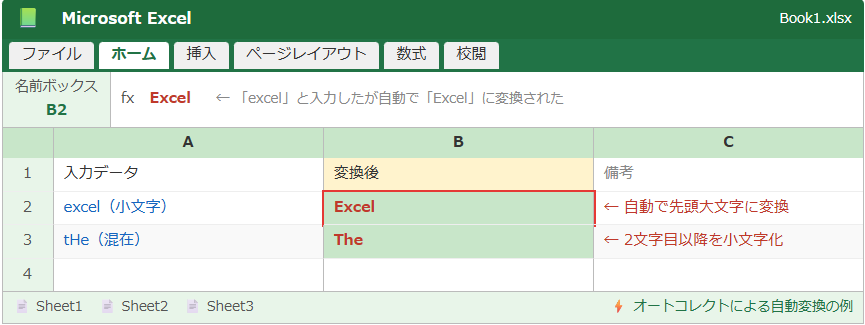
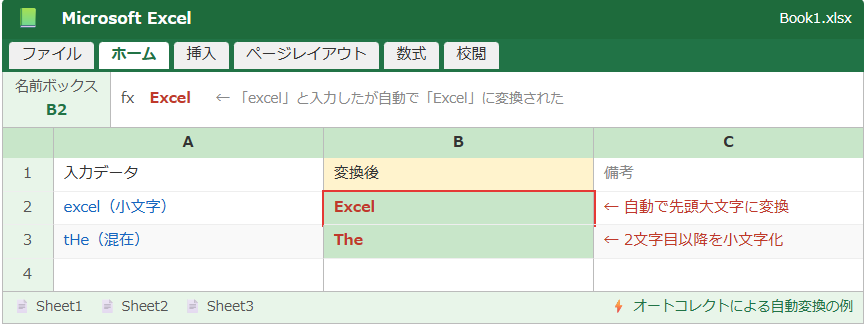
以下のイメージ図は、エクセルで「excel」と小文字で入力した際にオートコレクトが働き「Excel」と先頭が大文字に変換されてしまう例を示しています。
セルの書式設定による表示の変化
セルの書式設定には、文字の折り返しや縮小表示、IMEモードの制御など、入力に影響する項目が多数含まれています。
「折り返して全体を表示する」にチェックが入っていると、セルの幅を超えた文字列が自動的に折り返されて表示されます。
また、表示形式が「文字列」に設定されていると、数値の扱いや変換結果が想定外の動作をする場合があります。
書式設定は見落としがちな設定箇所のため、問題が発生したらまず確認すべきポイントといえるでしょう。
IMEや入力設定が影響するケース
IME(Input Method Editor)は日本語入力を管理するソフトウェアです。
セルのIMEモード設定により、特定のセルに移動した際に自動的に半角英数モードや全角ひらがなモードに切り替わる場合があります。
これを利用して入力効率を上げることができる一方、意図しない設定が残っていると「なぜか半角になる」「なぜか全角になる」といったトラブルに発展します。
入力モードが自動で切り替わる場合は、IMEモードの設定を疑ってみましょう。
エクセルで勝手に折り返しになる原因と対処法
続いては、セルの文字が勝手に折り返される原因と、その解除方法を確認していきます。
折り返しはセルの書式設定に起因するケースがほとんどです。
セルの書式設定「折り返して全体を表示する」が有効になっている
最も一般的な原因は、「折り返して全体を表示する」オプションがオンになっていることです。
この設定が有効な状態でセルの列幅を狭めると、文字列が自動的に折り返されて複数行に表示されます。
テンプレートや他人が作成したファイルを流用する際に、気づかずにこの設定が引き継がれることがよくあります。
以下のイメージ図は、「セルの書式設定」ダイアログの「配置」タブで「折り返して全体を表示する」にチェックが入っている状態を示しています。
セルの書式設定
横位置
標準
縦位置
下詰め
確認方法は、対象セルを右クリックして「セルの書式設定」を開き、「配置」タブを選択するだけです。
「折り返して全体を表示する」のチェックが入っていれば、それが折り返しの原因です。
列幅の変更で折り返しが発生するケース
「折り返して全体を表示する」がオンになっているセルは、列幅を狭めた瞬間に折り返しが発生します。
逆に列幅を広げることで折り返しが解消されることもありますが、根本的な解決には書式設定の変更が必要です。
特に、表を印刷用にレイアウト調整している際に誤って列幅を縮めてしまい、一気に複数セルが折り返される、というパターンは非常によくあるトラブルです。
「なぜ急に折り返された?」と感じたときは、直前に列幅を変更していないか確認してみましょう。
折り返しを解除する方法
折り返しを解除する方法は主に2つあります。
方法① セルの書式設定から解除する
対象セルを選択 → 右クリック →「セルの書式設定」→「配置」タブ →「折り返して全体を表示する」のチェックを外す → OK
方法② ホームタブのボタンから解除する
対象セルを選択 →「ホーム」タブ →「配置」グループ内の「折り返して全体を表示する」ボタンをクリックしてオフにする
どちらの方法も結果は同じですが、複数セルをまとめて解除したい場合は範囲選択してから操作すると効率的です。
すべてのセルに対して折り返しを一括解除したい場合は、Ctrl+Aですべてのセルを選択してから操作しましょう。
エクセルで勝手に半角になる原因と対処法
続いては、全角で入力したはずの文字が半角に変換されてしまう原因と対処法を確認していきます。
この問題にはIMEモードの設定が深く関係しています。
IMEの入力モード設定の影響
エクセルのセルには、そのセルに移動した際にIMEを自動的に切り替える「IMEモード」という設定が存在します。
この設定が「オフ(英語モード)」「半角英数」などになっていると、セルに移動した瞬間に自動的に半角入力モードに切り替わります。
自分では全角で入力しているつもりでも、IMEがバックグラウンドで切り替わっているため半角で入力されてしまうのです。
これは特に、フォームのように入力セルが決まっている表で起こりやすい現象です。
以下のイメージ図は、セルの書式設定の「IME入力モード」タブを開いた状態です。
セルの書式設定
オフ(英語モード)← 半角になる原因
コントロールなし ← 推奨設定
IMEモードの確認は、対象セルを右クリック →「セルの書式設定」→「IME入力モード」タブから行えます。
「コントロールなし」以外の設定になっている場合は、意図しないモード切替が発生している可能性があります。
セルの書式設定「文字列」が関係するケース
表示形式が「文字列」に設定されているセルでは、入力した内容がそのまま文字として扱われます。
これ自体は半角変換とは直接関係しませんが、数値を入力した際に先頭の0が消えなかったり、日付が変換されなかったりと、意図しない表示になることがあります。
また、「文字列」形式のセルに数式を入力すると、計算されずにそのまま表示されるという現象も発生します。
書式設定の表示形式は、入力するデータの種類に合わせて適切に設定することが重要です。
| 表示形式 | 主な用途 | 注意点 |
|---|---|---|
| 標準 | 一般的なデータ入力 | エクセルが内容を自動判断 |
| 数値 | 計算に使う数字 | 先頭の0は削除される |
| 文字列 | コード・IDなど | 数式が計算されない場合あり |
| 日付 | 年月日の入力 | シリアル値として内部管理 |
半角変換を防ぐ設定方法
半角変換を防ぐための対処法をまとめましょう。
IMEモードを「コントロールなし」に変更する手順
対象セルを選択 → 右クリック →「セルの書式設定」→「IME入力モード」タブ →「モード」を「コントロールなし」に変更 → OK
「コントロールなし」に設定することで、セルへの移動時にIMEが自動切替されなくなります。
複数セルにまとめて設定したい場合は、範囲を選択してから同じ手順で変更することが可能です。
表全体のIMEモードを統一したい場合は、シート全体を選択(Ctrl+A)してからまとめて「コントロールなし」に変更するとよいでしょう。
エクセルで勝手に大文字になる原因と対処法
続いては、入力した英字が勝手に大文字に変換されてしまう原因と、オートコレクトの設定を変更する方法を確認していきます。
この問題の解決には、オートコレクトのオプション画面を直接操作する必要があります。
オートコレクトの「文の先頭文字を大文字にする」設定
英字が勝手に大文字になる最も一般的な原因は、オートコレクトの「文の先頭文字を大文字にする」機能です。
この機能は、スペースやピリオドの後に続く英字を自動的に大文字に変換します。
Wordのような文書作成ソフトでは有用な機能ですが、エクセルで商品コードやシステムIDを入力する際には誤変換の原因となります。
「a」と入力したのに「A」に変換されてしまったとき、まず疑うべき設定がこれです。
以下のイメージ図は、オートコレクトのオプションダイアログで該当設定を確認している様子を示しています。
オートコレクトのオプション
「2文字目以降を小文字にする」オートコレクト設定
もう一つ関連する設定として、「2文字目以降を小文字にする」というオートコレクトのオプションがあります。
たとえば「EXcel」と入力すると「Excel」に自動修正されるのは、この機能が働いているためです。
また、「THe」と入力すると「The」に変換されることもあります。
英文入力においては自然なサポートになる反面、固有名詞や大文字を意図的に使いたい場面では邪魔になることがあるでしょう。
| オートコレクト機能名 | 動作の内容 | 無効化の必要性 |
|---|---|---|
| 文の先頭文字を大文字にする | 先頭英字を大文字に変換 | コード入力では要無効化 |
| 2文字目以降を小文字にする | 大文字混在を自動修正 | 大文字固有名詞で要確認 |
| 表のセルの先頭文字を大文字 | セル内先頭英字を大文字化 | エクセルで特に影響大 |
| 曜日の先頭文字を大文字にする | monday → Monday に変換 | 英語日程表で注意 |
オートコレクトを無効にする手順
オートコレクトの設定変更は、以下の手順で行えます。
オートコレクトの設定を変更する手順
「ファイル」タブをクリック →「オプション」→「文章校正」→「オートコレクトのオプション」ボタンをクリック →「オートコレクト」タブまたは「入力オートフォーマット」タブから対象項目のチェックを外す → OK
特定の変換だけを無効にしたい場合は、対応するチェックボックスのみを外せばよいです。
すべての自動変換を一括で止めたい場合は、各タブのチェックをすべて外すことで対応できます。
なお、オートコレクトの設定変更はエクセルの全ファイルに反映されるため、必要な機能まで誤って切らないよう注意が必要です。
変更後に問題が解決されたかどうかを、実際にセルへ入力して確認してみましょう。
まとめ エクセルで勝手に半角・大文字になる(セルが自動で・全体を表示・オートコレクト・書式設定・入力設定)原因と対処法
この記事では、エクセルで文字が勝手に折り返し・半角・大文字になる原因と対処法について解説しました。
折り返しはセルの書式設定「配置」タブ、半角変換はIMEモードの設定、大文字変換はオートコレクトの設定が主な原因です。
それぞれ確認すべき設定箇所が異なるため、どの現象が起きているかによって確認するポイントを変えることが問題解決の鍵といえます。
問題が複数同時に発生している場合は、3つの設定箇所をひとつひとつ確認していく進め方が有効でしょう。
エクセルの自動変換機能は、正しく使えば作業効率を大幅に上げてくれる便利な仕組みです。
今回の解説を参考に、ご自身の環境に合った設定に調整していただけますと幸いです。