研究や実験でデータを集めたとき、「2つのグループの平均値の差は本当に意味のある差なのか、それとも偶然の誤差なのか」を統計的に判断したい場面があります。
そのような場面で使われるのが「有意差検定」であり、中でも2群の平均値を比較する「t検定」は最もよく使われる手法のひとつです。
エクセルにはT.TEST関数・分析ツール・グラフへのエラーバー表示といった機能が標準で備わっており、専門的な統計ソフトがなくてもt検定やp値の算出が行えます。
この記事では、エクセルで有意差検定をする(t検定・グラフへの表示・p値の求め方)方法について、t検定の基本から実際の操作手順・グラフへの有意差表示まで、イメージ図を交えながら丁寧に解説していきます。
統計の知識がない方でも理解できるよう基礎から説明しますので、ぜひ参考にしてみてください。
【結論】エクセルでの有意差検定はT.TEST関数でp値を求めるのが最も手軽で、分析ツールを使えばより詳細な結果を一括出力できる
それではまず、エクセルで有意差検定を行う方法の全体像と、目的別に選ぶべき手段の結論について解説していきます。
エクセルでt検定・有意差検定を行う方法は主に2つあります。
エクセルで有意差検定を行う2つの方法
方法① T.TEST関数を使う → セルに関数を入力するだけでp値を求められる。最も手軽で、検定の種類(対応あり・なし・片側・両側)を引数で柔軟に指定できる。
方法② 分析ツール(t検定)を使う → 「データ」タブの「データ分析」から起動する。t統計量・自由度・p値・t境界値などを一括出力できる。初めての方でも視覚的に操作しやすい。
どちらの方法でもp値(有意確率)が0.05未満であれば「有意差あり」と判断するのが一般的な基準です。
p値とは「帰無仮説(2群の平均に差がない)が正しいと仮定したとき、今回観測されたような差が偶然起きる確率」のことです。
この値が小さいほど「偶然の差ではなく本当の差がある」と判断できます。
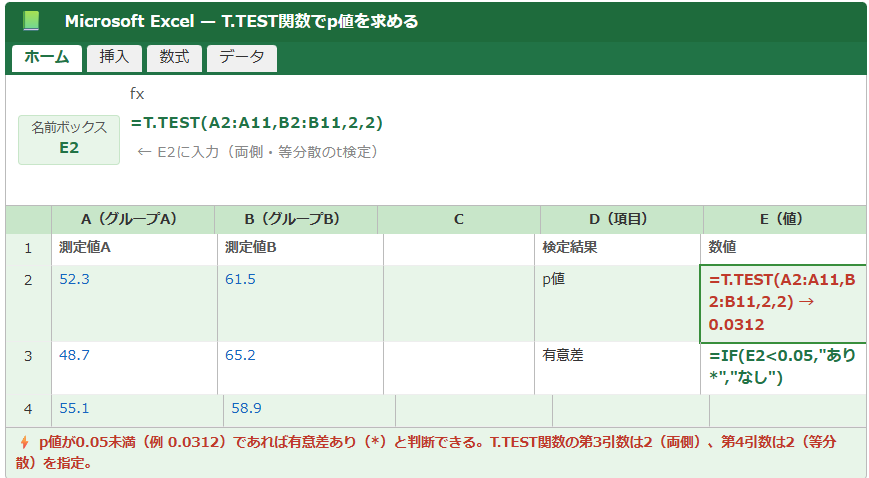
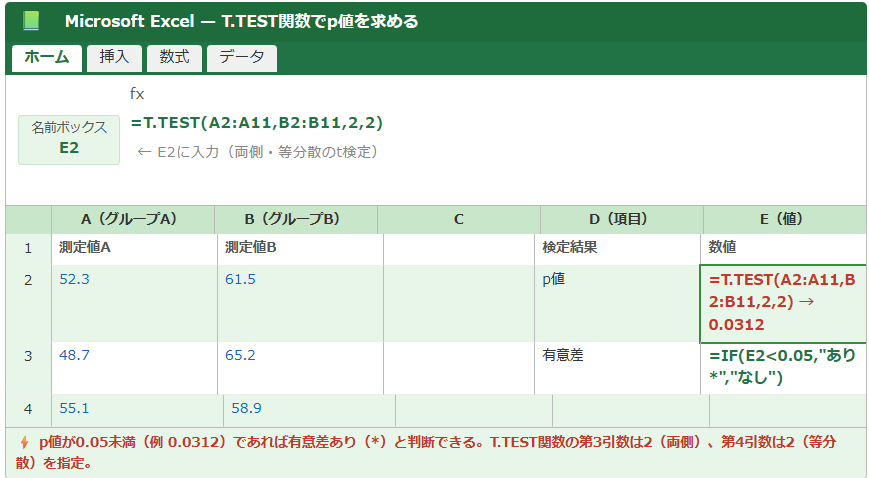
以下のイメージ図は、T.TEST関数をセルに入力してp値を求めている操作例を示しています。
有意差検定・t検定の基本概念を理解する
有意差検定とは、2つ以上のグループのデータの差が「統計的に意味のある差かどうか」を確率的に判断する手法です。
t検定は2群の平均値を比較する検定で、「帰無仮説(2群の平均値に差はない)」が正しいと仮定したうえで、観測された差が偶然起こりうる確率(p値)を計算します。
p値が0.05(5%)未満であれば「5%水準で有意差あり」と判断し、「*」や「p<0.05」と表記するのが一般的です。
p値が0.01未満であれば「1%水準で有意差あり」として「**」と表記することもあります。
t検定の種類と選び方
t検定には複数の種類があり、データの性質に応じて適切な種類を選ぶことが重要です。
| 検定の種類 | 使う場面 | T.TEST関数の第4引数 |
|---|---|---|
| 対応のあるt検定(paired t-test) | 同一被験者の処理前後比較・同一個体の2条件比較 | 1 |
| 対応のないt検定(等分散) | 異なる2グループで分散が等しいと仮定できる場合 | 2 |
| 対応のないt検定(不等分散) | 異なる2グループで分散が等しくない場合(Welch検定) | 3 |
どれを選べばよいか迷った場合は、分散の等質性が不明なら「不等分散(Welch検定)」を選ぶのが安全です。
Welch検定は分散が等しくない場合でも適用できるため、最も汎用性が高い方法といえます。
片側検定と両側検定の違い
T.TEST関数の第3引数には「1(片側検定)」または「2(両側検定)」を指定します。
片側検定は「AよりBの方が大きい」という一方向の仮説を検証するもので、両側検定は「AとBは異なる(どちらが大きいかは問わない)」という仮説を検証します。
多くの場合、事前に方向性を仮定しない場合や一般的な差の検証では両側検定(2)を使うのが基本です。
片側検定は明確な方向性の仮説がある場合にのみ使用することが推奨されています。
T.TEST関数を使ったp値の求め方と結果の解釈
続いては、T.TEST関数の具体的な書き方と引数の意味、得られたp値の正しい解釈方法について確認していきます。
関数の構造を理解しておくことで、さまざまなデータに応じて柔軟に検定を行えるようになります。
T.TEST関数の書式と引数の説明
T.TEST関数は、指定した2つのデータ範囲に対してt検定を実行し、p値を返す関数です。
T.TEST関数の書式
=T.TEST(配列1, 配列2, 尾部, 検定の種類)
引数の説明
配列1 → 1つ目のデータ範囲(例 A2:A11)
配列2 → 2つ目のデータ範囲(例 B2:B11)
尾部 → 1(片側検定)または 2(両側検定)
検定の種類 → 1(対応あり)、2(対応なし・等分散)、3(対応なし・不等分散)
使用例
=T.TEST(A2:A11,B2:B11,2,2)
→ A2:A11とB2:B11を対応なし・等分散・両側検定でt検定し、p値を返す
=T.TEST(A2:A11,B2:B11,2,3)
→ 同様にWelch検定(不等分散)でp値を返す(より汎用的)
関数を入力すると0〜1の間の数値が返されます。
この値がp値で、0.05より小さければ「有意差あり」、0.05以上であれば「有意差なし」と判断するのが基本です。
以下のイメージ図は、分析ツールを使ってt検定の詳細な結果を出力している操作画面を示しています。
Microsoft Excel — データ分析ツールでt検定を実行
挿入
数式
データ ← 選択中
(表示されない場合はアドインから「分析ツール」を有効化する)
分析ツールの有効化とt検定の実行手順
エクセルの分析ツールは初期設定では非表示になっているため、最初に有効化する必要があります。
分析ツールを有効化する手順
「ファイル」タブ →「オプション」→「アドイン」→ 画面下部の「管理」で「Excelアドイン」を選択 →「設定」ボタンをクリック →「分析ツール」にチェックを入れる → OK
有効化後は「データ」タブの右端に「データ分析」ボタンが表示される
有効化後は「データ」タブ →「データ分析」をクリックし、表示されるリストからt検定の種類を選択するだけです。
分析ツールを使うと、t統計量・自由度・p値(片側・両側)・t境界値がひとつの表として出力されるため、検定の詳細な情報をまとめて確認したい場合に非常に便利です。
p値の解釈と有意水準の考え方
T.TEST関数または分析ツールで得られたp値の解釈は、あらかじめ設定した「有意水準(α)」との比較で行います。
p値の解釈と表記の基準
p値 ≥ 0.05 → 有意差なし(n.s. または ns と表記)
p値 < 0.05 → 5%水準で有意差あり(「*」と表記)
p値 < 0.01 → 1%水準で有意差あり(「**」と表記)
p値 < 0.001 → 0.1%水準で有意差あり(「***」と表記)
エクセルでの自動判定例
=IF(E2<0.001,”***”,IF(E2<0.01,”**”,IF(E2<0.05,”*”,”ns”)))
→ p値に応じて有意差の星印を自動表示する
有意水準は分野によって慣例が異なりますが、医学・心理学・社会科学などでは一般的にα=0.05(5%)が標準的に使用されています。
p値が0.05未満であっても、効果量や信頼区間も合わせて報告することで、より誠実な結果の解釈が可能になります。
エクセルのグラフにt検定の有意差(星印・p値)を表示する方法
続いては、t検定の結果として得られた有意差を棒グラフや折れ線グラフの上に視覚的に表示する方法を確認していきます。
論文やプレゼンテーション資料でよく見る「グラフ上の星印(*)」や「p値の表記」をエクセルで再現する手順を解説します。
グラフ上に手動で有意差表示を追加する方法
エクセルのグラフには「自動的にp値や星印を追加する標準機能」は存在しません。
そのため、テキストボックスや図形(線・矢印)を使って手動でグラフ上に有意差表示を追加する方法が一般的です。
グラフ上に有意差(星印)を手動で追加する手順
① グラフを作成した後、グラフ外のセルに有意差の記号(例「*」「p<0.05」)を入力する
② グラフを選択した状態で「挿入」タブ →「図形」→「線」をクリックする
③ 比較する2つの棒の上部をつなぐ横線を引く
④ 再度「挿入」→「テキストボックス」をクリックして横線の上部に配置する
⑤ テキストボックスに「*」または「p=0.031」などのp値を入力する
⑥ 線・テキストボックスをグラフ上の適切な位置に調整する
グラフの上に追加した図形やテキストボックスは、グラフをクリックしていない状態で操作します。
グラフと図形の位置がずれないようにするには、グラフを選択した状態で図形を挿入するとグラフに紐づいた形で配置されるため、グラフを移動しても一緒に動きます。
エラーバー(標準偏差・標準誤差)をグラフに追加する方法
有意差検定の結果を示す際、グラフにエラーバー(標準偏差や標準誤差を示す縦線)を追加することで、データのばらつきを視覚的に示すことができます。
エラーバーはエクセルのグラフ機能で比較的簡単に追加できます。
グラフにエラーバーを追加する手順
① グラフを選択する
② グラフ右上の「+」ボタン(グラフ要素の追加)をクリックする
③「誤差範囲」→「標準誤差」または「標準偏差」を選択する
④ カスタム設定にするには「その他のオプション」をクリックして各データ系列に合わせたエラー値を指定する
エラーバーの値を手動で指定する場合
STDEV関数またはSTDEV.S関数で標準偏差を計算し、件数の平方根で割った値(標準誤差)を使用する
=STDEV(A2:A11)/SQRT(COUNT(A2:A11))
エラーバーを表示することで、「2群のエラーバーが重なっているか、離れているか」を視覚的に確認でき、有意差の有無を図だけでも大まかに把握しやすくなります。
グラフと有意差表示のレイアウト調整のポイント
論文やレポートで使えるレベルのグラフに仕上げるには、以下のレイアウト調整が重要です。
有意差付きグラフのレイアウト調整チェックリスト
グラフの縦軸は0から始め、棒の上部に有意差線が収まるよう最大値に余白を設ける
有意差を示す横線は比較する2つの棒の上端より少し上に配置し、線の両端に短い縦線(キャップ)を付けると見やすい
p値または星印(*)は横線の上部中央に配置するのが標準的なレイアウト
フォントサイズはグラフ全体と統一し、星印は少し大きめ(12〜14pt)にすると読みやすい
グラフのタイトル・軸ラベル・凡例・単位を必ず記載する
「有意差なし(n.s.)」の場合も、比較した事実を示すために線とn.s.の表記をグラフ上に加えることが推奨されています。
データの透明性を高めるためにも、有意差の有無にかかわらず比較結果をグラフ上に明示する習慣が大切です。
等分散の確認・正規性の検定とt検定の前提条件を確認する方法
続いては、t検定を正しく実施するために事前に確認すべき「等分散の検定」と「正規性の確認」について確認していきます。
前提条件を確認せずにt検定を行うと、誤った結論を導く可能性があるため非常に重要なステップです。
等分散の検定(F検定)をエクセルで行う方法
「対応のないt検定(等分散)」を使う前に、2群の分散が等しいかどうかを確認するF検定を行うことが推奨されます。
F検定でF.TEST関数を使って等分散かどうかを確認する
=F.TEST(A2:A11,B2:B11)
→ 2群の分散が等しい(帰無仮説)と仮定した場合のp値を返す
解釈
p値 ≥ 0.05 → 等分散の仮定を棄却できない → T.TEST の第4引数に「2」(等分散)を使う
p値 < 0.05 → 等分散の仮定が棄却される → T.TEST の第4引数に「3」(不等分散・Welch)を使う
わからない場合は安全策としてWelch検定(第4引数3)を使うのが推奨される
実務上は、等分散かどうかわからない場合は最初からWelch検定(不等分散)を選んでおくのが安全な方法です。
Welch検定は等分散・不等分散の両方の場合で使える汎用性の高い検定方法であり、多くの統計の教科書でも推奨されています。
以下のイメージ図は、F.TEST関数で等分散を確認し、t検定の種類を自動的に選択している数式の例を示しています。
Microsoft Excel — F.TEST関数で等分散確認→t検定の種類を自動選択
数式
データ
fx
=F.TEST(A2:A11,B2:B11)
← F検定のp値を求める
正規性の確認方法と注意点
t検定はデータが正規分布に従うことを前提としている検定です。
エクセルでの簡易的な正規性の確認には、尖度(KURT関数)と歪度(SKEW関数)を計算する方法があります。
正規性の簡易確認に使う関数
平均 → =AVERAGE(A2:A11)
標準偏差 → =STDEV.S(A2:A11)
歪度(skewness)→ =SKEW(A2:A11)
→ 正規分布に近いほど0に近い値になる。±1を超えると偏りが大きいとされる
尖度(kurtosis)→ =KURT(A2:A11)
→ 正規分布では0。大きく外れると正規性に疑問が生じる
サンプルサイズが30以上の場合は中心極限定理により正規性の仮定がある程度緩和されるため、実務上はn≥30であれば正規性を特に検定しなくてもt検定が適用できるとされることが多いです。
サンプルサイズが小さい(n<10など)場合は、正規性を満たさないデータに対してノンパラメトリック検定(Mann-WhitneyのU検定など)を検討することを視野に入れるとよいでしょう。
エクセルで検定結果を表として整理する
t検定の結果は、論文・報告書・学会発表資料で見やすくまとめる必要があります。
エクセルで検定結果を整理する際の標準的な表形式を把握しておきましょう。
| 項目 | グループA | グループB | 検定結果 |
|---|---|---|---|
| n(サンプル数) | 10 | 10 | |
| 平均値 ± 標準偏差 | 52.4 ± 4.2 | 61.8 ± 5.1 | |
| t値 | -4.82 | ||
| 自由度 | 18 | ||
| p値(両側) | 0.0312 | * p<0.05 | |
このような形式の表をエクセルで作成し、グラフと並べて掲載することで、検定の根拠となる数値とビジュアルの両方を読者に分かりやすく伝えることができます。
まとめ エクセルでt検定(p値・片側や両側・関数での求め方)の方法
この記事では、エクセルで有意差検定をする(t検定・グラフへの表示・p値の求め方)方法について、t検定の基礎概念からT.TEST関数の使い方・分析ツールの活用・グラフへの有意差表示まで幅広く解説しました。
p値を求めるにはT.TEST関数が最も手軽で、対応あり・なし・等分散・不等分散の種類を第4引数で柔軟に指定できます。
等分散かどうかわからない場合はWelch検定(第4引数3)を選ぶのが安全で、F.TEST関数で事前に等分散を確認する手順を踏むとより正確な検定が実施できます。
グラフへの有意差表示はテキストボックスと図形を組み合わせた手動追加が標準的で、エラーバーを加えることでデータのばらつきも視覚的に示せます。
「T.TEST関数でp値を求め、0.05未満であれば有意差あり」という基本フローを押さえておくことが、エクセルでの有意差検定の第一歩となります。
今回の内容を参考に、エクセルでの統計解析をよりスムーズに進めていただけますと幸いです。