Excelで電話番号、郵便番号、社員番号、商品コードなどを入力したとき、前につけたはずの0が消えて困ることがあります。
これはExcelが入力内容を数値として判断し、計算に不要な先頭のゼロを自動で省略するためです。
ただし、桁数をそろえたい番号や文字列として扱いたいデータでは、先頭のゼロを正しく表示する設定が欠かせません。
先頭の0を残す方法は、入力前の表示形式設定、文字列としての入力、TEXT関数による変換が基本です。
用途に応じて使い分ければ、0が消える問題を防ぎつつ、集計や検索もしやすくなります。
この記事では、Excelで前に0をつける方法、先頭のゼロを表示する方法、すでに入力したデータへ0を追加する方法を詳しく解説します。
電話番号や郵便番号を扱う表でも使えるよう、サンプルデータは1行目に見出しがある形式で紹介します。
Excelで前に0を表示する方法【ユーザー定義の表示形式】
| A | B | C |
|---|---|---|
| 1 | 商品名 | 商品番号 |
| 2 | ノート | 12 |
| 3 | ペン | 345 |
それではまず、数値を保持したまま先頭に0を表示するユーザー定義の表示形式について解説していきます。
計算に使う番号でありながら、画面上では決まった桁数にそろえたい場合は、この方法が便利です。
4桁で表示したい場合の表示形式は 0000 です。
入力値が12なら0012、345なら0345、1234なら1234と表示されます。
セルの書式設定からの桁数指定
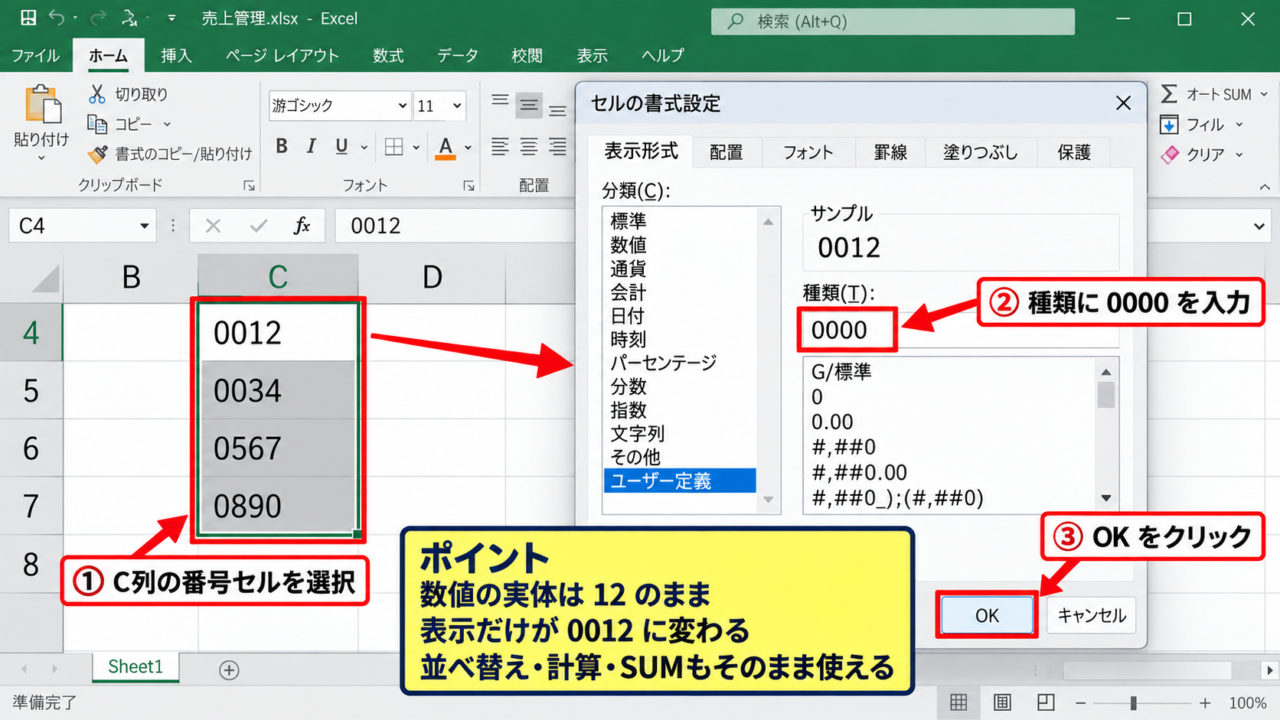
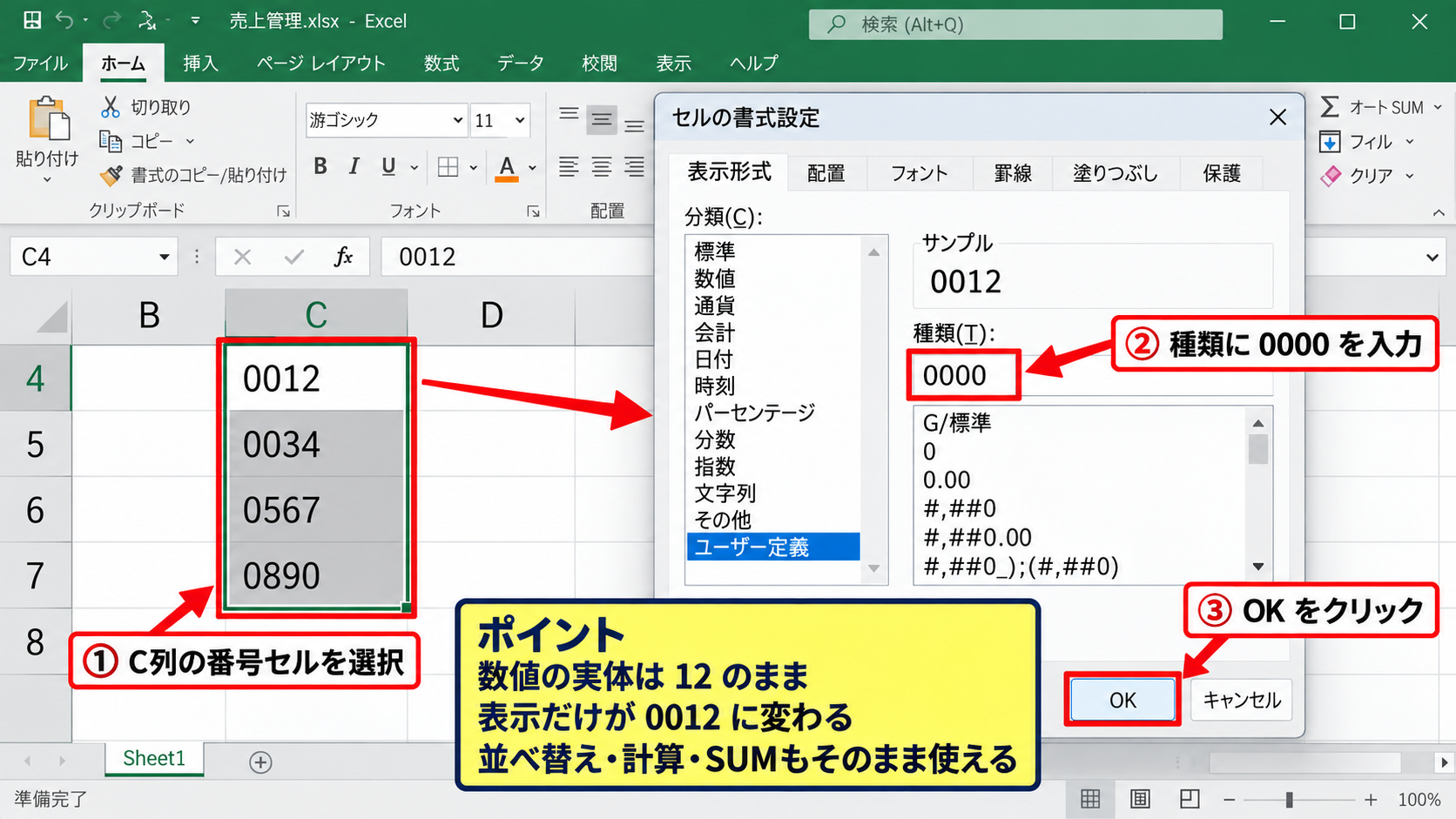
まずは商品番号を入力するB列ではなく、実際のサンプルではC列の番号セルを選択します。
対象範囲をあらかじめ選択しておけば、複数のセルへ同じ表示形式をまとめて設定できます。
選択したセルを右クリックし、表示されるメニューからセルの書式設定をクリックします。
分類でユーザー定義を選び、種類の入力欄へ0000と入力してOKを押しましょう。
これでセルの内部には12という数値が保存されたまま、表示だけが0012に変わります。
数値の実体が変わらないため、並べ替え、四則演算、SUM関数なども通常どおり利用できます。
一方で、表示形式だけをコピーして別のセルへ貼り付けると、桁数設定も一緒に反映される点を覚えておくと便利です。
ホームタブからの表示形式設定
セルの書式設定画面を開かなくても、ホームタブの数値グループから操作することができます。
対象セルを選択し、数値グループ右下にある小さなダイアログ起動ツールをクリックします。
開いたセルの書式設定で表示形式タブを選び、ユーザー定義の種類へ0000を指定します。
たとえば5桁の受付番号を管理するなら00000、6桁の伝票番号なら000000と入力します。
ゼロの個数が、そのまま表示したい最小桁数になります。
入力値が設定した桁数より長い場合、Excelは値を切り捨てず、そのまま表示します。
そのため、4桁指定のセルに12345を入力すると12345と表示されます。
桁数を超える値を入力禁止にしたいときは、表示形式だけでなくデータの入力規則も組み合わせるとよいでしょう。
郵便番号と電話番号への応用
郵便番号や電話番号は、先頭の0を表示したい代表的なデータです。
ただし、これらは原則として計算対象ではなく、識別子として扱う情報です。
郵便番号をハイフン付きで7桁表示したい場合は、表示形式に000-0000と入力します。
入力値が1234567なら、表示は123-4567になります。
電話番号の桁数や区切り位置は地域や番号体系により異なるため、固定の表示形式だけで統一できないケースもあります。
このような場合は、後ほど紹介する文字列入力やTEXT関数を選ぶほうが安全です。
【操作のポイント】ユーザー定義の表示形式は、値そのものへ0を追加する機能ではありません。
表示桁数をそろえながら数値計算も行いたい番号に適しています。
Excelで先頭のゼロを入力する方法【文字列形式】
| A | B | C |
|---|---|---|
| 1 | 氏名 | 社員番号 |
| 2 | 佐藤 | 00125 |
| 3 | 鈴木 | 00481 |
続いては、先頭の0を値そのものとして保存する文字列形式を確認していきます。
社員番号、会員番号、口座番号、コード類は、数字だけで構成されていても文字列として扱うのが基本です。
文字列として保存した00125は、計算上の125とは別のデータです。
検索、照合、外部システムとのデータ連携で桁を正確に保ちたい場合に向いています。
入力前に文字列へ変更する手順
先頭の0が消えないようにする最も確実な方法は、入力前にセルの表示形式を文字列へ変更することです。
社員番号を入力するC列、または入力予定のセル範囲を選択します。
ホームタブの数値の表示形式一覧を開き、文字列をクリックします。
その後で00125のように入力すると、先頭のゼロを含めた内容がそのままセルへ保存されます。
セルの左上に緑色の三角形が表示されることがありますが、これは数値のように見える文字列を知らせるエラーチェックです。
社員番号などを意図的に文字列で管理しているなら、必ずしも修正する必要はありません。
なお、すでに数値として入力済みの125を文字列形式へ変更しても、自動で00125にはなりません。
文字列形式にしてから値を入力し直すか、数式による変換を行います。
アポストロフィを付ける直接入力
少数のセルだけに0から始まる番号を入力するなら、先頭にアポストロフィを付ける方法も使えます。
セルへ’00125と入力してEnterキーを押すと、画面には00125と表示されます。
アポストロフィは文字列として入力するための記号であり、確定後のセルには通常表示されません。
表示される番号の一部ではないため、00125という見た目を保ったまま文字列データにできます。
この方法は手軽ですが、大量データを入力する場合は作業者による入力漏れが起こりやすい点に注意が必要です。
あらかじめ列全体を文字列形式に設定しておくほうが、業務表では安定します。
また、CSVファイルから貼り付けるときは、貼り付け先の形式によってゼロが失われる場合があります。
インポート前に対象列を文字列として取り込む設定を確認しましょう。
文字列データの検索と照合
文字列として保存した番号は、検索やXLOOKUP関数、VLOOKUP関数で使用できます。
ただし、検索値と検索対象でデータ型や桁数が一致していなければ、見た目が近くても一致しないことがあります。
たとえば00125という文字列と125という数値は、Excelでは同じ値として扱われない場合があります。
照合表を作成する際は、両方の列を文字列形式に統一し、ゼロを含む桁数もそろえることが大切です。
コード管理では、数値か文字列かを途中で混在させないことが、検索エラーを減らす近道です。
データを別システムへ出力する予定があるなら、先頭ゼロの有無を含めた仕様を先に確認しておきましょう。
【操作のポイント】番号を計算しないなら、文字列形式を選びます。
入力前の列設定により、先頭の0が消えるトラブルを予防できます。
TEXT関数で前に0をつける方法【数式による変換】
| A | B | C |
|---|---|---|
| 1 | 元の番号 | 5桁表示 |
| 2 | 125 | 00125 |
| 3 | 481 | 00481 |
続いては、すでに入力されている数値へ先頭の0を付けて別列へ表示するTEXT関数を確認していきます。
数式を使えば、元データを残したまま、決めた桁数の文字列を自動作成できます。
セルC2に入力する数式は =TEXT(B2,”00000″) です。
B2の125は、5桁の文字列である00125に変換されます。
TEXT関数の基本構文
TEXT関数は、数値や日付を指定した表示形式の文字列へ変換する関数です。
基本構文はTEXT関数の後に、変換する値と表示形式を指定する形になります。
今回のB2セルが125で、5桁の番号へ変換したい場合は、C2セルに=TEXT(B2,”00000″)と入力します。
最初のB2は変換元のセル番地です。
二つ目の”00000″は、5桁になるまで左側をゼロで埋める書式を表します。
TEXT関数の結果は数値ではなく文字列になるため、コードや管理番号の作成に適しています。
数式を入力後、C2セル右下のフィルハンドルを下方向へドラッグすると、C3以降にも数式をコピーできます。
オートフィルにより、C3では=TEXT(B3,”00000″)のように行番号が自動調整されます。
固定桁数とハイフン付き番号
TEXT関数は単純なゼロ埋めだけでなく、桁の途中へハイフンを表示する用途にも利用できます。
たとえばB2に1234567があり、郵便番号の形式へ変換したいときは=TEXT(B2,”000-0000″)と入力します。
=TEXT(B2,”000-0000″)
1234567を123-4567として表示する数式です。
元の値が12345のように桁数不足なら、001-2345のように左側をゼロで補います。
ただし、入力元が文字列として保存されている場合や、ハイフンをすでに含む場合は、想定どおりに変換できないことがあります。
変換前の列に余計な空白や記号がないか確認することも重要です。
数式で作成した結果を外部システムへ渡す場合は、文字列であることを前提にデータ仕様を確認しましょう。
数式結果を値として残す手順
TEXT関数で作成した番号を、後から数式ではなく固定値として保存したい場面もあります。
たとえば元データを受け取った後に、整形済みのコードだけを納品用一覧へ残したい場合です。
このときは、数式が入ったC列をコピーし、貼り付け先で値として貼り付けを実行します。
値として貼り付けると、数式そのものではなく、00125のような計算結果だけが残ります。
元のB列の値が後で変更されても、値貼り付けしたC列の内容は変わりません。
一方、日々更新される一覧なら数式を残しておくほうが管理しやすいでしょう。
【操作のポイント】TEXT関数は、元データを変更せずにゼロ埋め済みの文字列を作成したいときに役立ちます。
先頭セルへ数式を入れ、オートフィルで下の行へ展開する方法が効率的です。
REPT関数とRIGHT関数によるゼロ埋め【桁数の調整】
| A | B | C |
|---|---|---|
| 1 | 元の番号 | 6桁コード |
| 2 | 87 | 000087 |
| 3 | 2351 | 002351 |
続いては、REPT関数とRIGHT関数を組み合わせて桁数を調整する方法を確認していきます。
この方法は、ゼロ埋めの考え方を数式として理解したい場合や、文字列を含むデータへ応用したい場合に役立ちます。
6桁にそろえる数式は =RIGHT(REPT(“0”,6)&B2,6) です。
6個の0と元の値をつなげ、右側から6文字を取り出します。
REPT関数でゼロを繰り返す仕組み
REPT関数は、指定した文字列を指定回数だけ繰り返す関数です。
REPT(“0”,6)と入力すると、000000という6個のゼロが作られます。
ここへ&演算子を使ってB2の87をつなげると、00000087という文字列になります。
この状態では必要以上にゼロが多いため、次にRIGHT関数で右端の6文字だけを取り出します。
計算結果は000087となり、6桁のコードが完成します。
TEXT関数と同じ結果を得られますが、文字列の結合と切り出しを利用した応用的な方法です。
RIGHT関数による右端文字の抽出
RIGHT関数は、文字列の右端から指定した文字数を取り出します。
RIGHT(REPT(“0”,6)&B2,6)の最後の6は、右から6文字取得するという指定です。
桁数を8桁へ変更したい場合は、REPT関数の回数とRIGHT関数の文字数を両方8に変更します。
片方だけを変更すると、期待する桁数にならないため注意しましょう。
この数式でも結果は文字列になるため、数値計算が必要な列とは分けて管理します。
コードの先頭部分へ英字を加えるときにも、&演算子を使えば応用できます。
桁数超過データの確認
ゼロ埋めを行う前に、元の値が指定桁数を超えていないか確認することが大切です。
RIGHT関数を使う方法では、たとえば6桁指定に対して1234567という7桁の値が入ると、左端の1が除かれて234567になります。
これはデータ欠落につながるため、重要な番号には注意が必要です。
桁数超過を確認するなら、別列に=LEN(B2)のような数式を入れ、文字数を点検するとよいでしょう。
固定桁数を超える値があり得る業務では、RIGHT関数よりTEXT関数や入力規則を優先する判断も必要です。
【操作のポイント】REPT関数とRIGHT関数は、ゼロを補って右端の必要桁数を残す組み合わせです。
元データが指定桁数を超える場合の扱いを事前に決めておきましょう。
先頭のゼロが消える原因と入力時の注意点【データ形式】
| A | B | C |
|---|---|---|
| 1 | 入力内容 | 標準形式の表示 |
| 2 | 00125 | 125 |
| 3 | 00087 | 87 |
続いては、Excelで先頭のゼロが消える原因と、データ形式を選ぶ際の注意点を確認していきます。
原因を理解しておくと、入力後に修正する手間を減らせます。
Excelの標準形式は、00125を数値の125として認識します。
見た目のゼロを残すには、表示形式または文字列形式を意識して選ぶ必要があります。
標準形式による自動判定
新しいワークシートのセルは、通常は標準形式に設定されています。
標準形式では、数字だけを入力するとExcelは数値として扱います。
数値にとって先頭のゼロは値を変えないため、00125を入力しても125と表示されます。
これはExcelの不具合ではなく、計算ソフトとしての正常な動作です。
売上金額や数量のように計算する項目なら、ゼロが省略されても問題ありません。
反対に、番号やコードを数値と同じ感覚で扱うと、桁数不一致や照合エラーが起こりやすくなります。
CSVファイルの開き方
CSVファイルをダブルクリックしてExcelで開くと、先頭のゼロが消えることがあります。
CSVは単純なテキスト形式であり、各列が数値か文字列かという情報を十分に持てないためです。
郵便番号やコードを含むCSVは、ExcelのデータタブからテキストまたはCSVからを選んで読み込む方法が適しています。
読み込み画面で対象列のデータ型を文字列に指定すれば、先頭ゼロを維持しやすくなります。
CSVを直接開くより、インポート時に列の形式を指定するほうが、重要な番号を守りやすくなります。
受け取ったCSVを編集して再保存する前に、先頭ゼロが残っているかを必ず確認しましょう。
大きな番号の桁落ち
先頭ゼロとは別に、非常に長い数字を入力すると末尾の桁が変わる問題もあります。
Excelは数値として扱える有効桁数に制限があるため、16桁以上の番号では正確な値を保持できない場合があります。
クレジットカード番号、追跡番号、識別コードなど、長い数字列は文字列形式で入力するのが安全です。
先頭ゼロがあるかどうかにかかわらず、計算しない番号は文字列として設計する考え方が重要です。
数字だけで見えても、意味が識別子なら文字列として扱うことがデータ管理の基本です。
【操作のポイント】標準形式は数値の計算に向いています。
郵便番号や社員番号など、桁そのものに意味がある項目は文字列形式または書式設定を使い分けます。
Excelで前に0をつける方法のまとめ
| 用途 | 適した方法 |
|---|---|
| 数値を計算しながら桁をそろえる | ユーザー定義の表示形式 |
| 番号を正確な文字列で保存する | 文字列形式またはアポストロフィ |
| 既存の数値を別列で整形する | TEXT関数 |
Excelで前に0をつける方法をまとめます。
数値のまま表示だけをそろえたいときは、ユーザー定義の表示形式で0000のように設定します。
社員番号や郵便番号など、先頭のゼロを含む桁そのものに意味がある情報は、文字列形式で入力する方法が適しています。
すでに入力済みの数値を整形する場合は、TEXT関数を使うと元データを残したままゼロ埋めした文字列を作成できます。
CSVを扱うときは、直接開くのではなく、インポート時に対象列を文字列として指定すると安全です。
また、検索や関数による照合では、比較する双方のデータ型と桁数をそろえることが欠かせません。
先頭の0が消える問題は、Excelが数値として判断する仕様を理解し、用途に合う形式を選ぶことで解決できます。
日常の表作成では、番号を計算対象にするのか、識別子として保存するのかを最初に決めておきましょう。