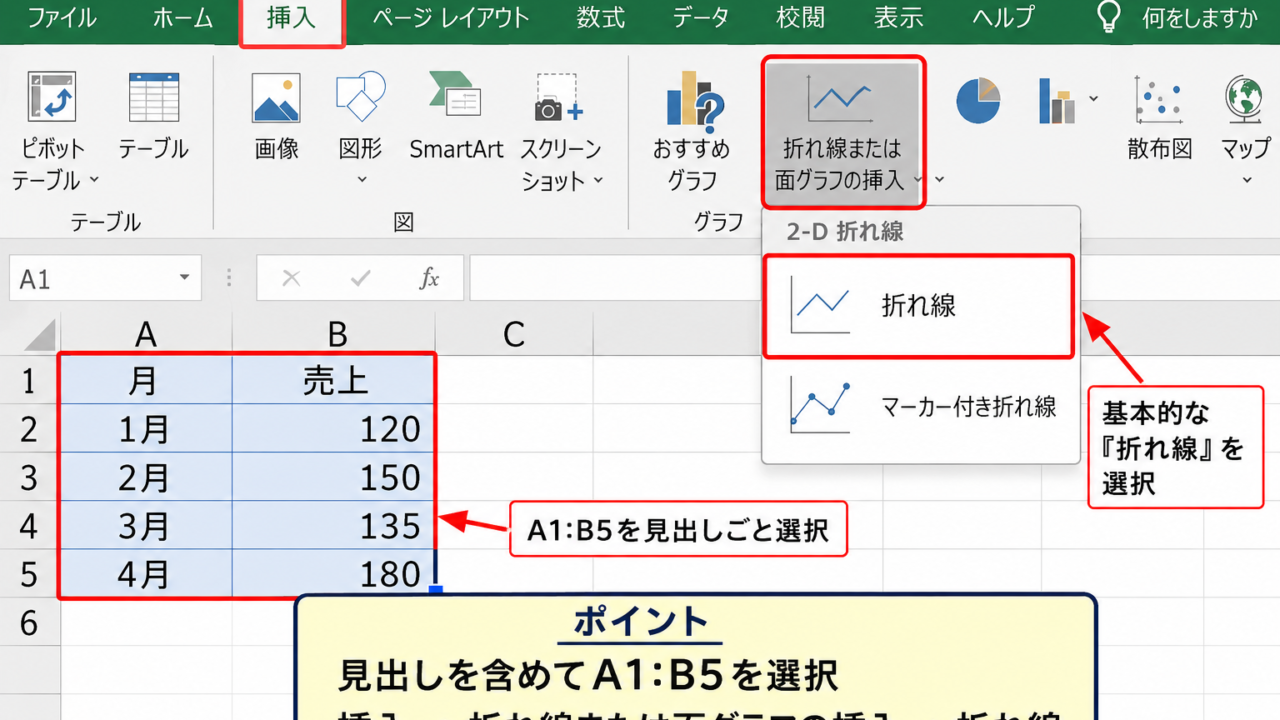
エクセルで数値の増減や推移を見える化したいとき、折れ線グラフはもっとも使いやすいグラフの一つです。
月ごとの売上、日別のアクセス数、温度の変化、複数商品の実績比較など、時系列で変化するデータを扱う場面で役立ちます。
ただし、表の選び方や横軸の設定を誤ると、意図しない項目が表示されたり、線が一本しか出なかったりすることがあります。
この記事では、初心者でも折れ線グラフを作成し、1本のデータから複数データの比較まで進められる手順を解説します。
折れ線グラフ作成の基本は、1行目に見出しを置き、横軸になる項目と数値データをまとめて選択してから、挿入タブで折れ線グラフを選ぶことです。
作成後はグラフタイトル、凡例、縦軸、データラベルを整えることで、表だけでは伝わりにくい傾向を読み取りやすくなります。
それでは、エクセルで折れ線グラフを作る流れを順番に確認していきましょう。
エクセルで折れ線グラフを作る方法【1本の系列を挿入】
それではまず、1本の線だけで推移を示す基本的な折れ線グラフについて解説していきます。
| 月 | 売上 |
|---|---|
| 4月 | 120 |
| 5月 | 145 |
| 6月 | 132 |
| 7月 | 168 |
折れ線グラフに適した表の準備
折れ線グラフを作る前に、まず元になる表を整えます。
サンプルでは、A1セルに月、B1セルに売上という見出しを入力し、2行目以降に各月のデータを入力しています。
1行目を見出しにしておくと、エクセルが横軸の項目名と系列名を自動で認識しやすくなります。
横軸には4月、5月、6月のような時間の順序がある項目を置き、縦軸には売上や数量などの数値を置く構成が基本です。
日付を使う場合は、文字列ではなく日付形式として入力しておくと、期間の並び替えや軸の調整がしやすくなります。
数値の途中に空白セルや文字があると線が途切れたり、意図しない表示になったりするため、作成前に確認しましょう。
表は横方向に比較項目、縦方向に時系列を並べると、折れ線グラフとして読みやすい形になります。
挿入タブから折れ線グラフを選ぶ操作
続いては、表からグラフを挿入する操作を確認していきます。
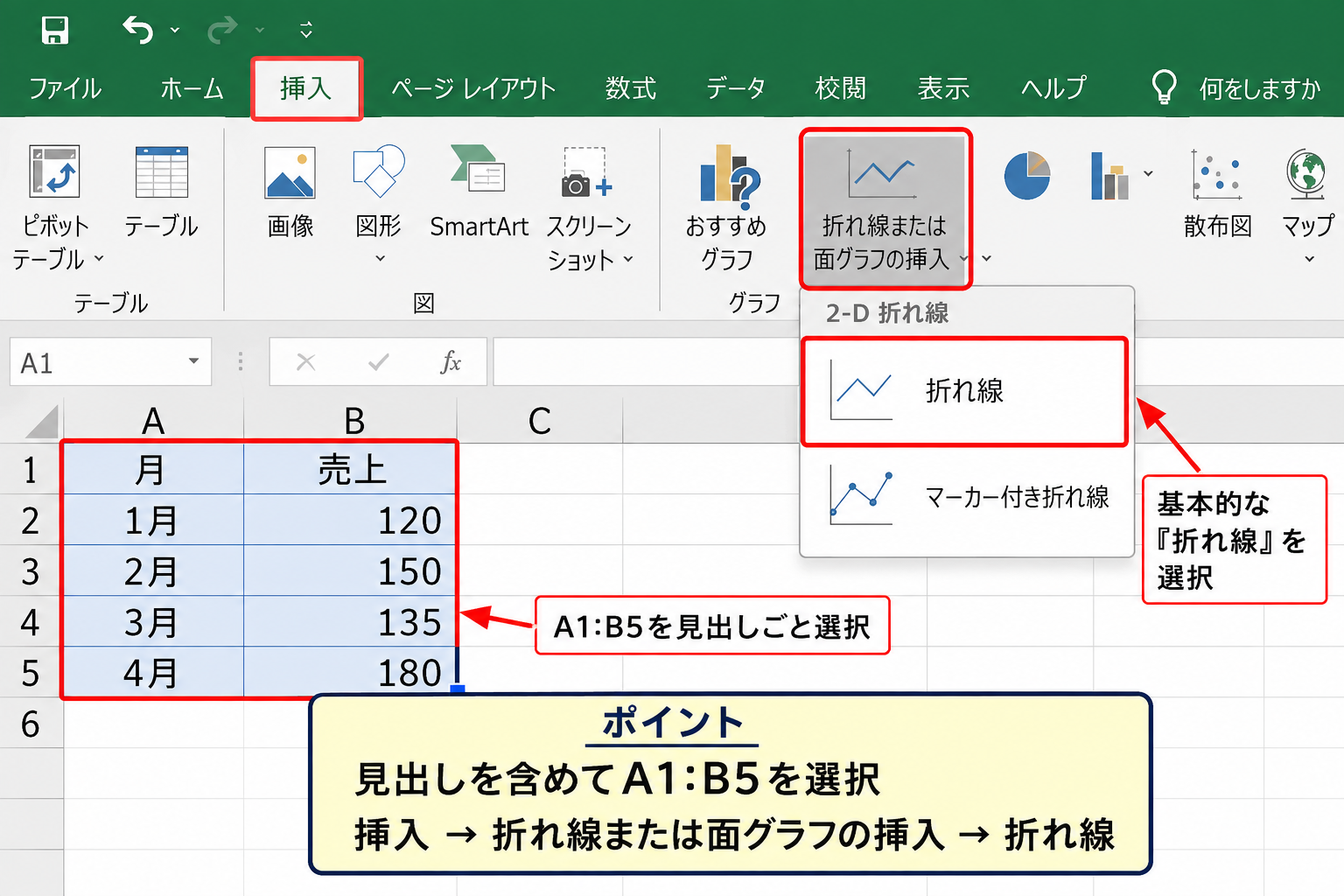
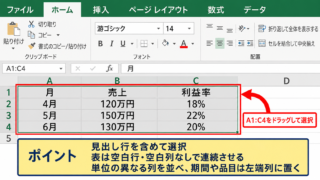
A1セルからB5セルまでをドラッグして選択します。
見出しを含めて範囲選択することが重要で、数値だけを選ぶよりもグラフの凡例と横軸ラベルが自動で設定されやすくなります。
次に、リボンの挿入タブを開き、グラフグループ内にある折れ線または面グラフの挿入をクリックします。
表示された一覧から、基本的な折れ線を選択してください。
マーカー付き折れ線を選ぶと、各月の値に丸印が付き、データ点を確認しやすくなります。
最初は標準の折れ線またはマーカー付き折れ線で十分です。
作成直後のグラフ確認
続いては、作成されたグラフの読み方を確認していきます。
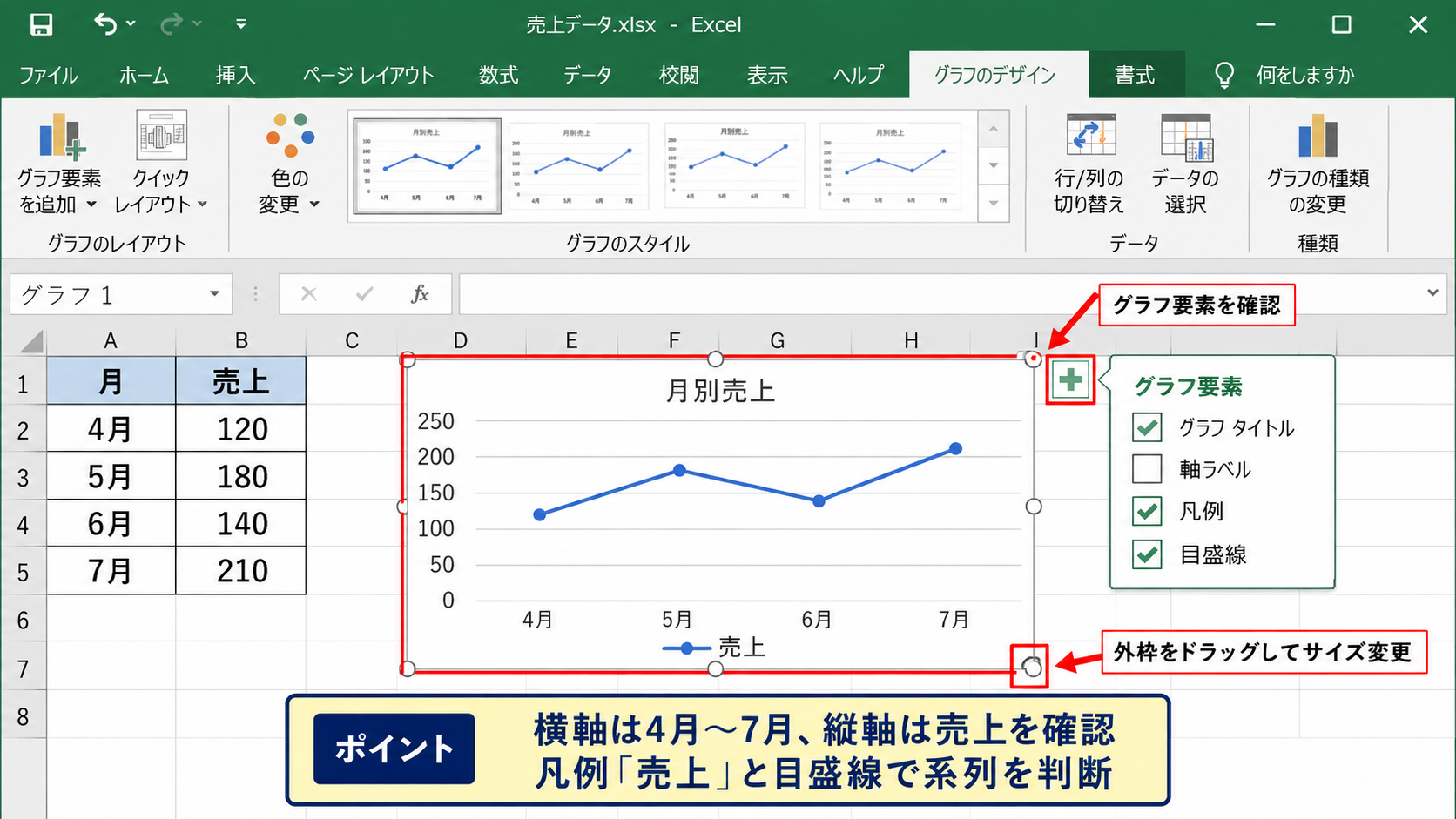
正しく作成できた場合、横軸には4月から7月、縦軸には売上の数値が表示され、一本の線が上下に変化します。
グラフの右上にあるグラフ要素ボタンを使うと、タイトル、軸ラベル、凡例、目盛線などを表示または非表示にできます。
線が一本だけの場合でも、凡例に売上と表示されているかを確認すると、データ系列を判断しやすくなります。
グラフの外枠をクリックしてからドラッグすれば、表の横に収まる大きさへ変更できます。
見やすさを優先するなら、グラフを極端に小さくせず、横軸の文字が読める幅を確保しましょう。
【操作のポイント】最初の作成では、見出しを含む表全体を選択し、マーカー付き折れ線を選ぶと、値の位置を確認しやすくなります。
複数データを比較する折れ線グラフの作成
続いては、複数の商品や部門などを一本のグラフで比較する方法を確認していきます。
| 月 | 商品A | 商品B | 商品C |
|---|---|---|---|
| 4月 | 120 | 95 | 110 |
| 5月 | 145 | 102 | 128 |
| 6月 | 132 | 118 | 121 |
| 7月 | 168 | 125 | 140 |
複数系列に向くデータ配置
複数データの折れ線グラフでは、A列に月などの共通項目を並べ、B列以降に比較したい数値を並べます。
この例では、B列の商品A、C列の商品B、D列の商品Cが、それぞれ一本ずつの線になります。
列ごとに一つの比較対象を置くと、エクセルは列見出しを系列名として扱います。
系列名には、売上、前年売上、目標値のように、グラフを見ただけで内容が分かる名前を入力しましょう。
異なる単位の数値を同じグラフへ入れる場合は注意が必要です。
たとえば売上金額と達成率を同じ縦軸で比較すると、どちらかの変化が見えにくくなることがあります。
複数系列の基本形は、A列が横軸、1行目が系列名、B列以降が各系列の数値という配置です。
範囲選択から複数線を表示する手順
続いては、複数の線をまとめて表示する操作を確認していきます。
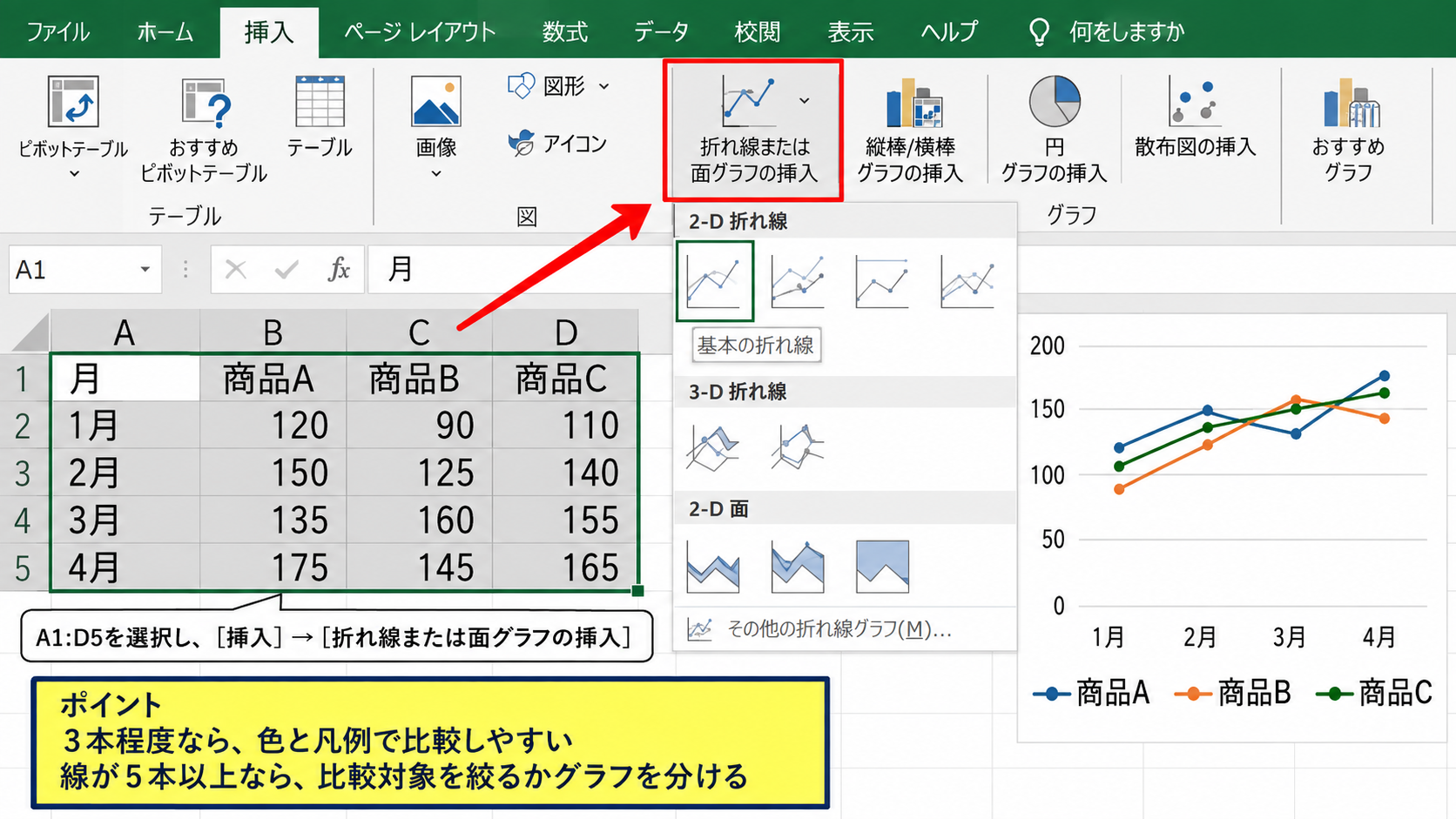
A1セルからD5セルまでを選択し、挿入タブから折れ線または面グラフの挿入をクリックします。
基本の折れ線を選択すると、商品A、商品B、商品Cの三本の線が表示されます。
凡例には列見出しが表示されるため、どの色の線がどの商品を示すか判断できます。
比較する線が三本程度なら、色と凡例だけでも十分に読み取れるグラフになります。
五本以上の線を一度に表示すると、交差する箇所が多くなり、かえって傾向を読み取りにくくなるかもしれません。
その場合は、比較対象を絞るか、グラフを分ける方法も検討しましょう。
複数線を読みやすくする見分け方
続いては、複数の折れ線を見やすくする工夫を確認していきます。
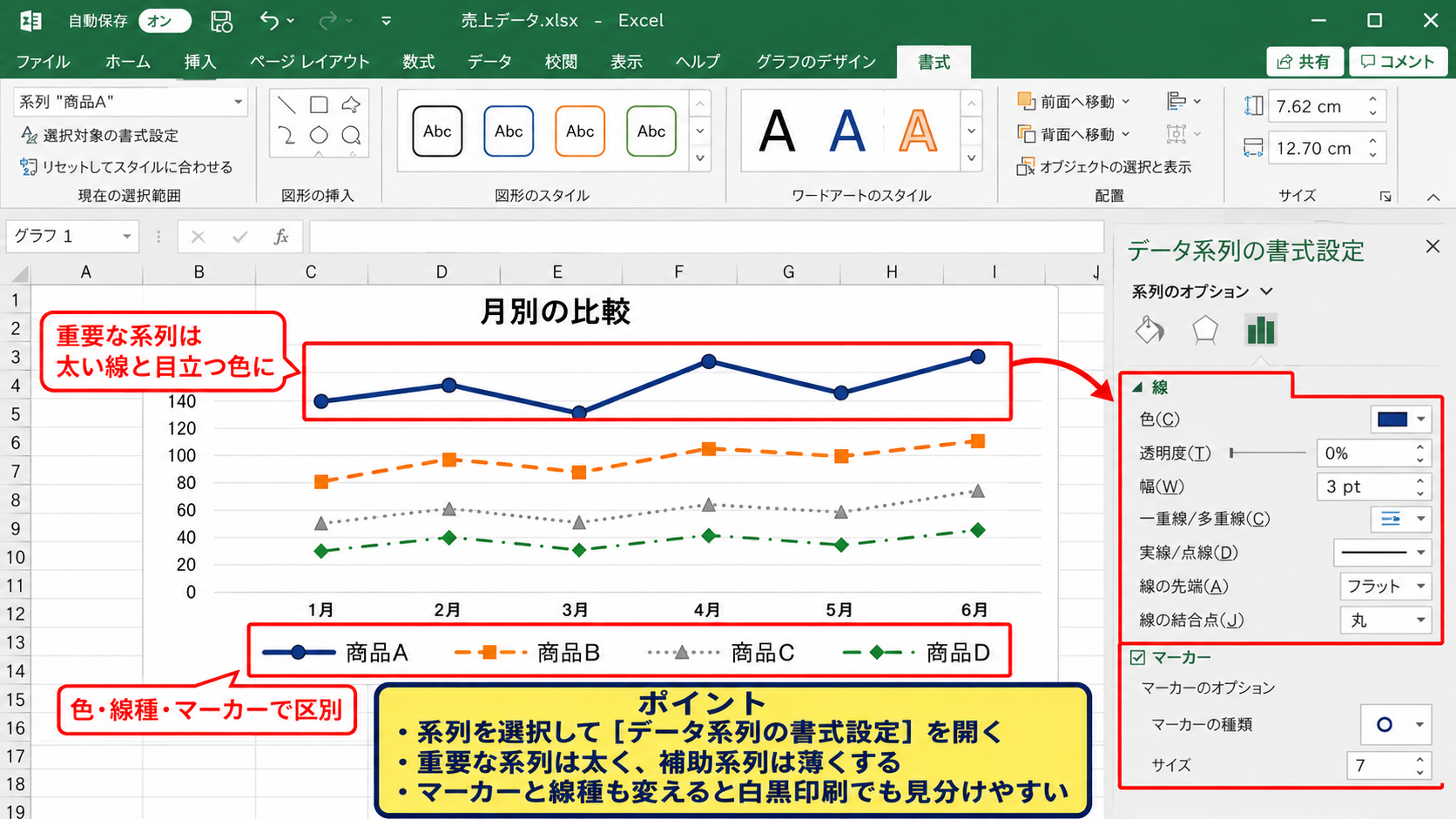
グラフをクリックして系列を選び、右クリックからデータ系列の書式設定を開くと、線の色や太さ、マーカーの形を調整できます。
重要な系列は太い線や目立つ色にし、補助的な系列は薄い色にすると、読者が注目すべき情報を追いやすくなります。
色だけに頼らず、マーカーの形や線種にも違いを付けると、白黒印刷でも区別しやすくなります。
凡例はグラフの下または右側に配置するのが一般的です。
系列名が長い場合は、表の見出しを短く整えるか、グラフタイトルで比較内容を補足するとよいでしょう。
【操作のポイント】複数データでは、列ごとに比較対象を配置し、系列名を一行目に入力すると、三本以上の線も自動で作成できます。
データ選択と系列追加の設定
続いては、既存グラフにデータを追加したり、横軸の項目を修正したりする設定を確認していきます。
| 月 | 実績 | 目標 |
|---|---|---|
| 4月 | 120 | 130 |
| 5月 | 145 | 140 |
| 6月 | 132 | 150 |
| 7月 | 168 | 160 |
グラフに新しい系列を追加する操作
既に実績の折れ線グラフを作成している場合でも、後から目標の系列を追加できます。
グラフをクリックし、グラフのデザインタブからデータの選択をクリックします。
データソースの選択画面で追加を選び、系列名にはC1セル、系列値にはC2セルからC5セルを指定します。
系列名には見出しセル、系列値には見出しを除いた数値範囲を指定することが基本です。
設定を確定すると、実績と目標の二本の線が同じグラフに表示されます。
後から比較項目が増えたときも、表を作り直さずに対応できる便利な操作です。
系列名はC1、系列値はC2からC5というように、見出しと数値の範囲を分けて指定します。
横軸ラベルを月ごとに設定する方法
続いては、横軸に表示される項目を修正する方法を確認していきます。
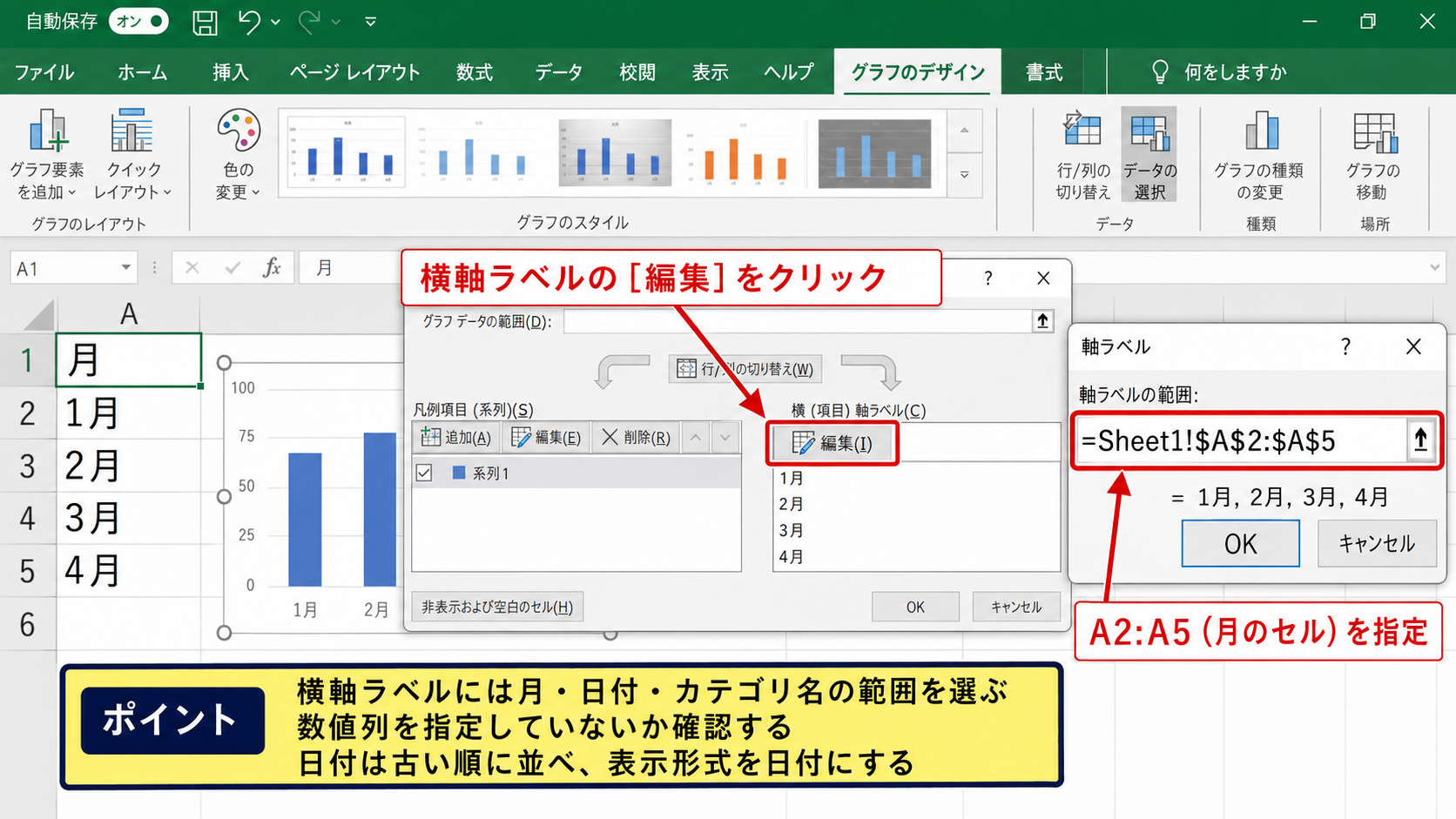
データソースの選択画面で、横軸ラベルの編集をクリックします。
軸ラベルの範囲には、月が入力されているA2セルからA5セルを指定してください。
月の並びが横軸に反映されない場合は、ここに数値列を指定していないかを確認しましょう。
横軸ラベルは数値データではなく、月、日付、カテゴリ名が入力された範囲を選択します。
日付を扱うときは、セルの表示形式を日付にし、古い日付から新しい日付へ並べ替えておくと自然な流れになります。
行列の切り替えによる表示修正
続いては、線の本数や凡例が想定と異なる場合の修正方法を確認していきます。
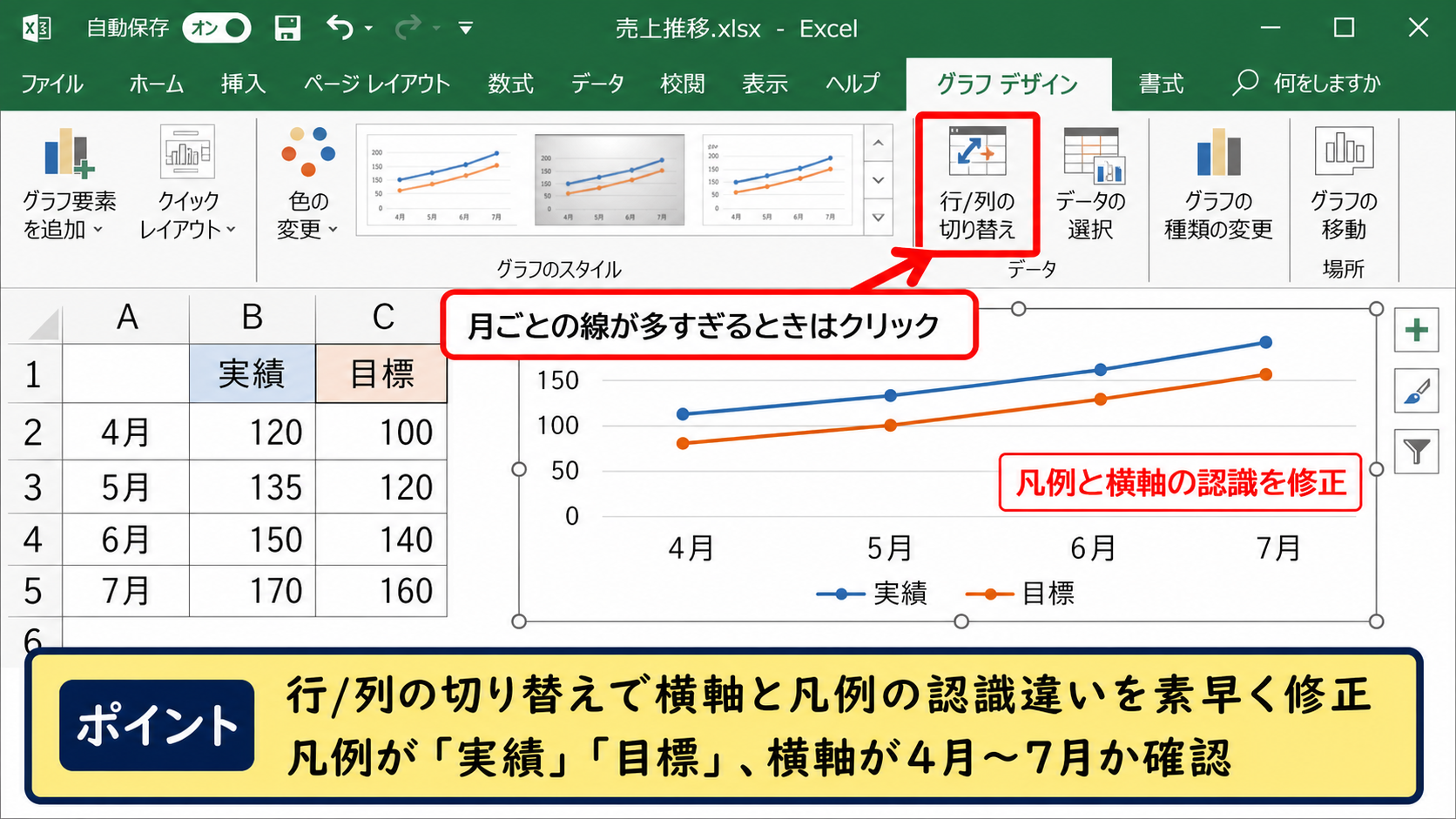
グラフを選択し、グラフのデザインタブにある行と列の切り替えをクリックすると、行を系列として扱うか、列を系列として扱うかを変更できます。
月ごとの線が何本も表示されてしまった場合は、行と列の認識が逆になっている可能性があります。
通常は、月がA列に並び、商品名や実績名が一行目に並ぶ表なら、列が系列になる設定が適しています。
意図しない凡例が並んだときは、表を入力し直す前に行と列の切り替えを試すと解決しやすいです。
設定後は、凡例が実績、目標のような比較名になっているか、横軸が4月から7月になっているかを確認しましょう。
【操作のポイント】データの選択では系列を追加でき、行と列の切り替えでは、横軸と凡例の認識違いを素早く修正できます。
軸・凡例・ラベルを整える設定
続いては、作成した折れ線グラフを見やすく仕上げる調整について確認していきます。
| 月 | 問い合わせ件数 |
|---|---|
| 4月 | 24 |
| 5月 | 31 |
| 6月 | 28 |
| 7月 | 42 |
グラフタイトルと凡例の編集
続いては、グラフの内容を一目で伝えるタイトルと凡例を確認していきます。
グラフを選択すると右上にプラス記号のグラフ要素ボタンが表示されます。
このボタンでグラフタイトルにチェックを入れ、タイトル部分をクリックして、月別問い合わせ件数のように内容が伝わる文字へ変更します。
タイトルは何の数値を、どの期間で比較したグラフなのか分かる言葉にすることが大切です。
一本の線しかない場合は凡例を消しても構いませんが、複数系列では凡例を残すと色の意味が伝わります。
縦軸の最小値と最大値の調整
続いては、数値の変化を適切に伝える縦軸の調整を確認していきます。
縦軸の数字をクリックして右クリックし、軸の書式設定を選択します。
軸のオプションで最小値、最大値、目盛間隔を固定すると、表示範囲を変更できます。
たとえば問い合わせ件数が24件から42件で推移している場合、最小値を0、最大値を50にすると、全体量を含めた比較がしやすくなります。
一方で小さな変化を詳しく見たい場合は、最小値を20、最大値を45にする設定も考えられます。
変化率の計算例は、前月比を求める場合に、C3セルへ=(B3-B2)/B2と入力します。
1行目が見出しの表では、B列が対象値、2行目が最初のデータ、3行目以降が比較するデータという考え方です。
縦軸の開始値を0以外にする場合は、変化が実際より大きく見えないかを確認しましょう
。
データラベルと目盛線の表示
続いては、正確な数値を伝えるデータラベルと目盛線の設定を確認していきます。
グラフ要素ボタンからデータラベルにチェックを入れると、線上の各点に数値を表示できます。
少ないデータ点を説明する資料では、数値を直接読めるデータラベルが便利です。
ただし、月数や系列数が多いグラフにすべての数値を表示すると、文字が重なって見づらくなることがあります。
データラベルは重要な系列だけに付けるか、最終月だけに表示する使い方も有効です。
主要横目盛線は、縦軸の数値を読み取る補助になります。
目盛線を濃くしすぎると線よりも背景が目立つため、薄いグレーなど控えめな表示が向いています。
【操作のポイント】タイトル、凡例、縦軸、データラベルを必要な分だけ整えると、折れ線グラフの伝わりやすさが大きく変わります。
初心者が確認したい折れ線グラフの注意点
続いては、折れ線グラフを作るときに起こりやすい問題と、見やすくする考え方を確認していきます。
| 日付 | アクセス数 |
|---|---|
| 4月1日 | 520 |
| 4月8日 | 610 |
| 4月15日 | 580 |
| 4月22日 | 730 |
折れ線グラフに向くデータと向かないデータ
折れ線グラフは、時間の流れに伴う変化や、順番に意味がある数値の推移を示すときに向いています。
月別売上、日別アクセス数、年度ごとの利用者数、温度変化などが代表例です。
横軸の順番に意味があるデータほど、折れ線グラフの強みを生かせます。
一方で、地域別売上や商品別利益のように並び順に連続性がないカテゴリ比較では、棒グラフのほうが分かりやすいことがあります。
目的に応じてグラフの種類を選ぶことが、正しい分析の第一歩です。
空白セルとゼロの扱い
続いては、数値がない月や未入力データがある場合の扱いを確認していきます。
空白セルは、データが未確定なのか、値が存在しないのかによって意味が異なります。
ゼロ件だったことを示したいなら、セルへ0を入力します。
まだ集計できていない場合は空白のままにし、グラフ上で線をつなぐか、間隔を空けるかを設定しましょう。
グラフのデザインタブからデータの選択を開き、非表示および空白のセルを選ぶと、空白セルの表示方法を変更できます。
空白とゼロを同じ意味として扱わないことが、誤解のないグラフ作成につながります。
未入力を0として扱うと、急激な減少に見える場合があります。データの意味を確認してから入力方法を決めましょう。
グラフが更新されない場合の確認
続いては、表の数値を変更してもグラフが更新されない場合の確認方法を解説していきます。
通常のセル範囲を元にしたグラフなら、参照しているセルの値を変更するとグラフも自動で変化します。
更新されないと感じたときは、グラフをクリックし、グラフのデザインタブからデータの選択を開いて、参照範囲を確認してください。
新しい月の行を表の外側へ追加した場合、元のグラフ範囲に含まれていないことがあります。
データを追加する予定がある表は、テーブルとして設定しておくと、グラフの範囲を広げやすくなります。
表内のセルを選択し、挿入タブからテーブルを選ぶと、行の追加に対応しやすい構造になります。
【操作のポイント】折れ線グラフでは、データの並び、空白セルの意味、参照範囲の三つを確認すると、作成後のトラブルを防ぎやすくなります。
まとめ エクセルで折れ線グラフを作る方法(1本・複数データ・初心者)
エクセルで折れ線グラフを作るには、まず1行目に見出しを用意し、横軸になる月や日付と、縦軸になる数値を含めて表を選択します。
挿入タブから折れ線または面グラフの挿入を選べば、一本の線で推移を示す基本グラフを作成できます。
複数データを比較したい場合は、A列に共通の月や日付を置き、B列以降へ商品別や部門別の数値を並べる構成が分かりやすいです。
列ごとの数値がそれぞれ系列となり、一本ずつの折れ線として表示されます。
グラフを作成した後は、データの選択から系列を追加したり、行と列の切り替えで表示を修正したりできます。
タイトル、凡例、縦軸、データラベルを整えると、見る人が数値の変化を短時間で理解しやすくなります。
特に初心者は、折れ線グラフが時間的な推移に向くこと、空白セルとゼロの意味が異なることを意識するとよいでしょう。
まずは一本の折れ線グラフから作成し、慣れてきたら実績と目標、複数商品の推移などを比較するグラフへ広げてみましょう。