エクセルで月間スケジュール表を作成すると、予定、会議、締切、担当者、進捗などを1枚のシートで見渡せます。
紙のカレンダーと違って、月や曜日を変更したときに日付を自動更新できる点も大きな利点です。
関数を使った基本の月間カレンダーを一度作れば、翌月以降は年月を入力し直すだけで再利用できます。
月間スケジュール表を作る流れ
・年月を入力するセルを用意する
・開始曜日から日付を自動表示する
・予定を書き込める枠と印刷設定を整える
この記事では、無料で使えるExcelの機能を使い、実務でも家庭でも使いやすい月間スケジュール表を作る方法を解説します。
土日や祝日の色分け、予定の入力欄、翌月への複製方法まで押さえて、見やすいカレンダーに仕上げましょう。
エクセルで月間スケジュール表を作る方法1【年月と曜日の枠組み】
それではまず、月間スケジュール表の土台になる年月欄、曜日欄、日付欄の作り方について解説していきます。
| 2026年10月 月間スケジュール表 | ||||||
|---|---|---|---|---|---|---|
| 日 | 月 | 火 | 水 | 木 | 金 | 土 |
| 1 | 2 | 3 | ||||
年月を入力するセルの設定
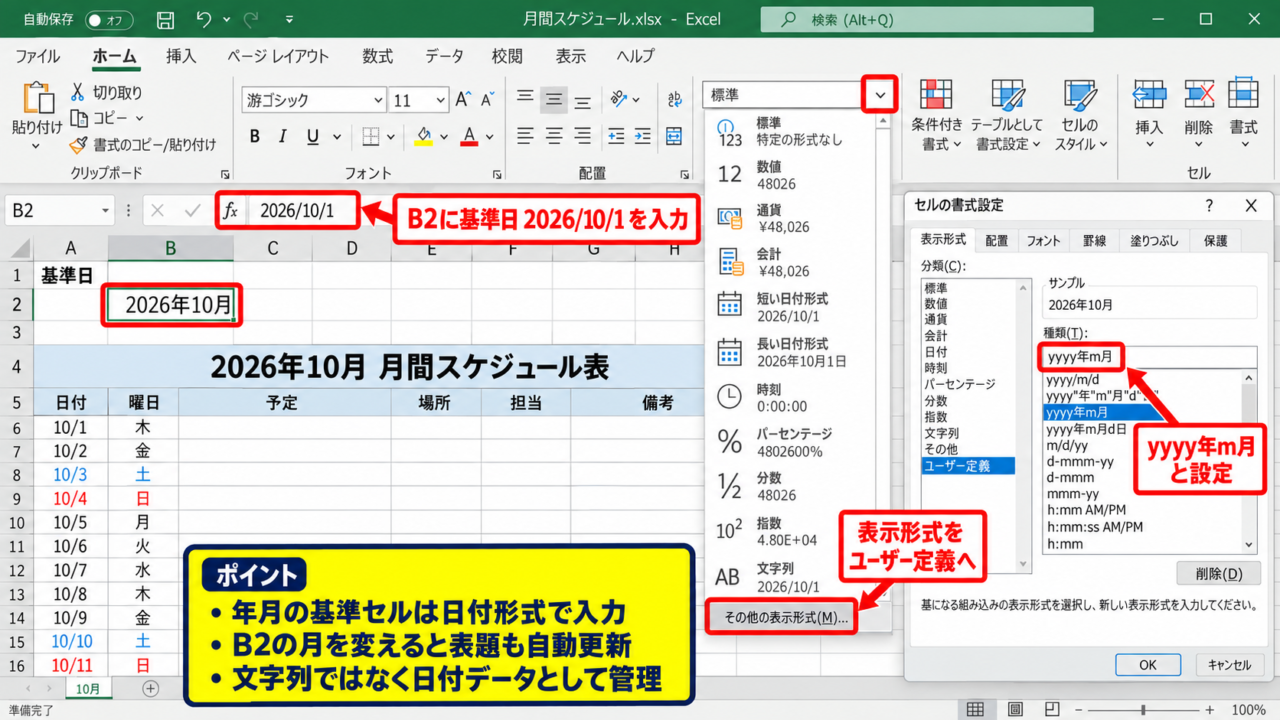
月を切り替えやすくするために、まずB2セルへ対象月の基準日を入力します。
たとえば2026年10月の表を作る場合は、B2セルに2026/10/1と入力しましょう。
日付として入力しておくと、月末日や曜日を求める関数でそのまま利用できます。
年月を文字列ではなく日付データとして管理することが、自動更新できるカレンダー作りの基本です。
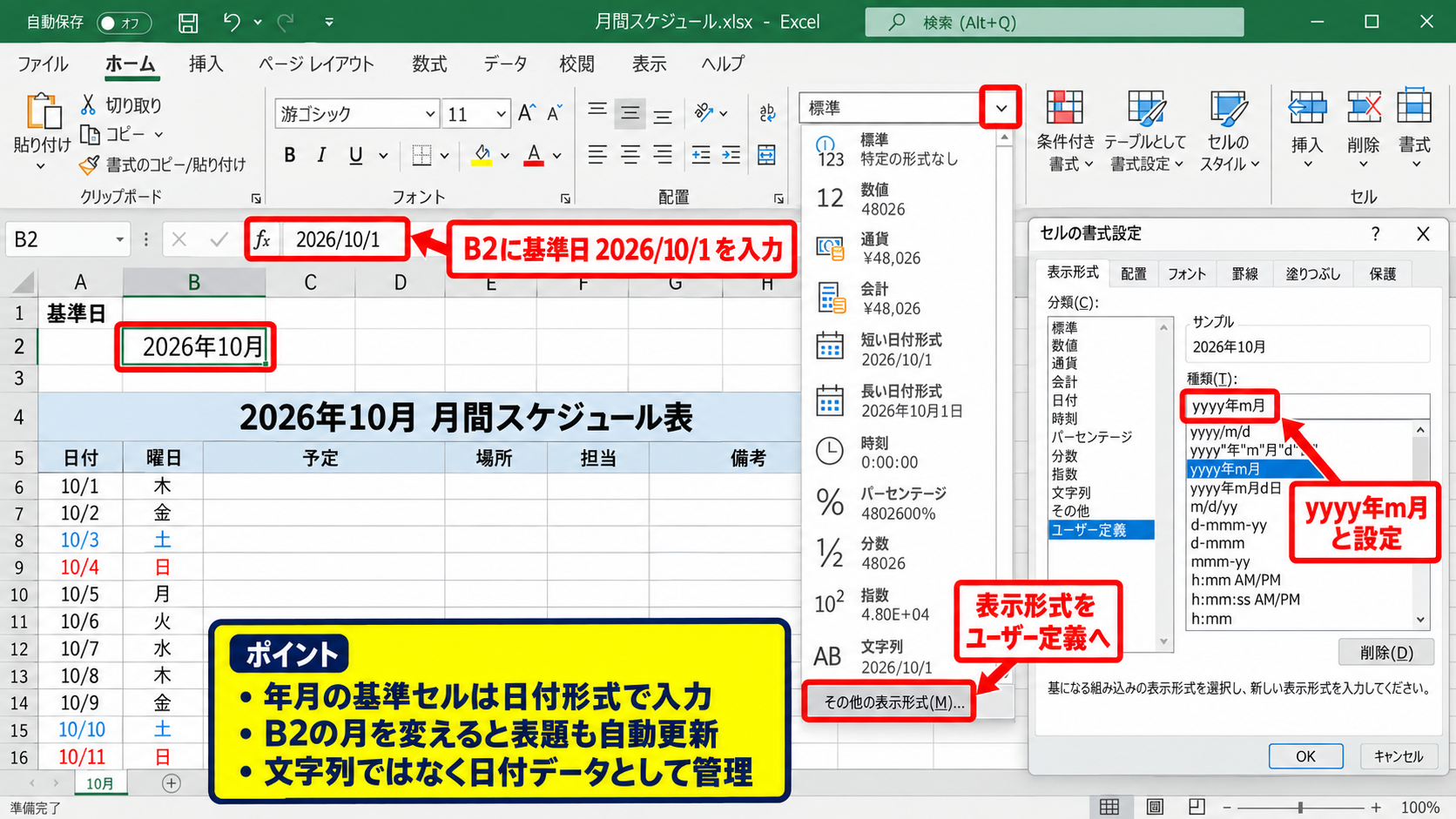
B2セルを選択して、ホームタブの表示形式からユーザー定義を開き、yyyy年m月と設定すると、セルには2026年10月のように表示されます。
セルの中身は10月1日のままなので、数式の計算に支障はありません。
基準日の入力例
B2セルに 2026/10/1 を入力し、表示形式を yyyy年m月 に変更します。
見出し用としてB4からH4までを結合し、=TEXT($B$2,”yyyy年m月”)&” 月間スケジュール表”という数式を入力する方法も便利です。
この数式なら、B2セルの月を変えるだけで表題も自動的に変わります。
【操作のポイント】年月の基準セルは、誤って文字列入力にならないよう日付形式で入力します。
曜日見出しと列幅の調整
曜日はB6からH6に、日、月、火、水、木、金、土の順で入力します。
予定を書き込む月間スケジュール表では、列幅をそろえることが読みやすさにつながります。
B列からH列を選択して列幅を15前後にすると、日付と複数行の予定を配置しやすくなります。
日曜日は赤系、土曜日は青系に色分けすると、休日や週末の予定を瞬時に判別できます。
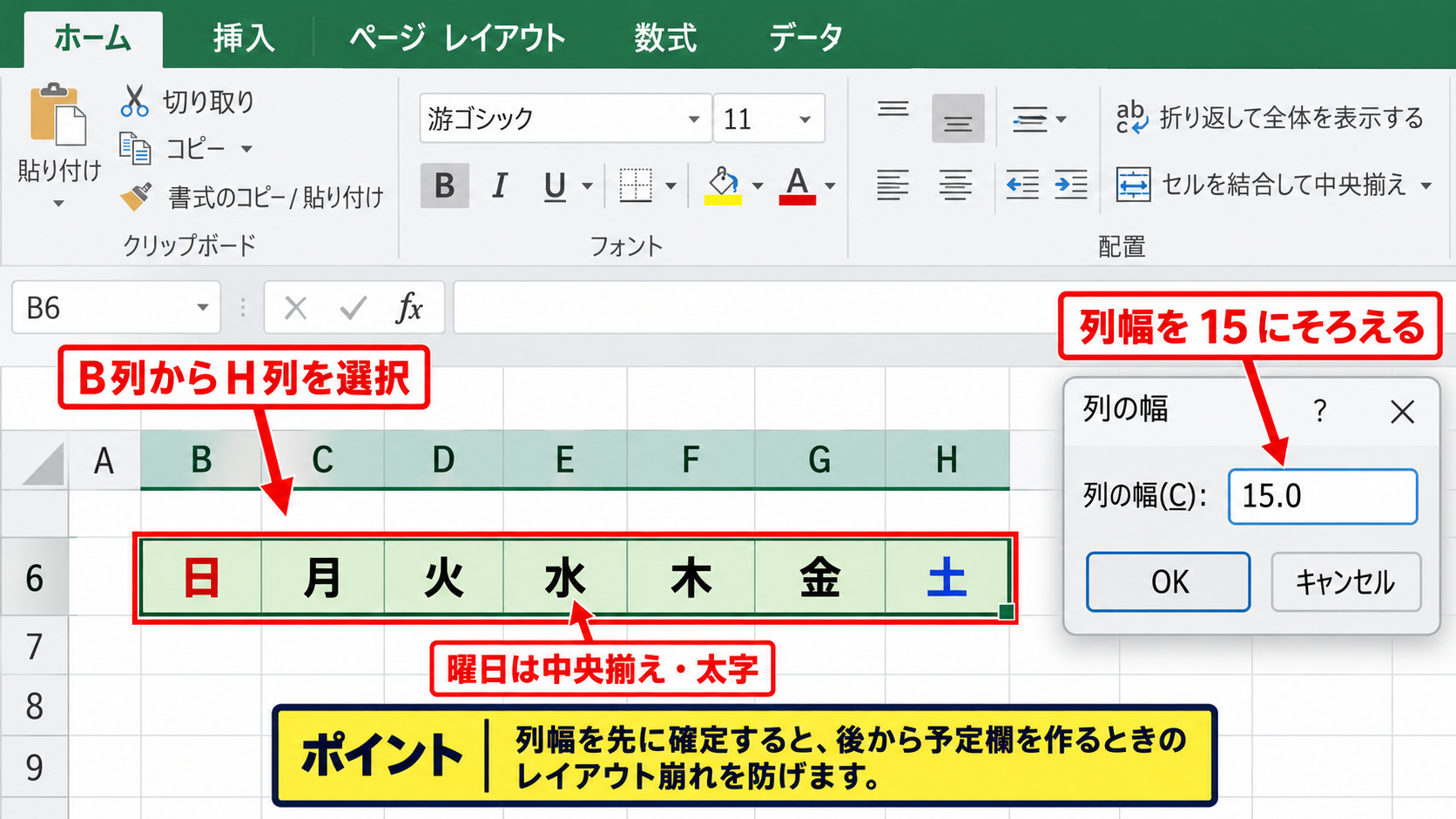
曜日のセルは中央揃え、太字、淡い緑色の塗りつぶしに設定すると、Excelらしい整った印象になります。
罫線は外枠を太線、曜日行の下側を少し太めにすると、カレンダー部分との境目が明確です。
家庭用なら日曜始まり、勤務シフト中心なら月曜始まりにするなど、利用目的に合わせて曜日の並びを決めましょう。
曜日欄のおすすめ設定
・文字は中央揃えで太字
・日曜列は赤文字、土曜列は青文字
・列幅はすべて同じ値にそろえる
【操作のポイント】列幅を先に確定すると、後から予定欄を作るときのレイアウト崩れを防げます。
日付マスの高さと罫線
日付と予定を入力するため、B7からH12までの6行をカレンダーの本体として使います。
月によっては6週にまたがるため、5行だけでなく6行を確保しておくと翌月も使い回せます。
行の高さは55から80程度に設定すると、日付の下に予定を2行から4行程度入力できます。
各セルには格子状の罫線を設定し、日付の表示位置は左上寄せにすると一般的なカレンダーに近づきます。
予定を詰め込みすぎない余白は、スケジュール表の見やすさを左右する重要な要素です。
土日の予定欄だけ薄い色を付けておくと、営業日、休日、学校行事などを区別しやすくなります。
【操作のポイント】月間表の行数は6週分にしておくと、月初や月末の曜日が変わっても表の形を維持できます。
エクセルで月間スケジュール表を作る方法2【日付を自動表示する数式】
続いては、入力した年月に合わせて日付を自動表示する数式を確認していきます。
| 入力セル | 内容 | 用途 |
|---|---|---|
| B2 | 2026/10/1 | 対象月の基準日 |
| B7 | 開始日を求める数式 | カレンダー左上の日付 |
月初より前の日曜日を求める式
日曜始まりのカレンダーでは、B7セルに月初より前の日曜日を表示すると、横方向へ連続した日付を作れます。
B7セルには次の数式を入力します。
=DATE(YEAR($B$2),MONTH($B$2),1)-WEEKDAY(DATE(YEAR($B$2),MONTH($B$2),1),1)+1
DATE関数は、B2セルの年と月を使って、その月の1日を作る関数です。
WEEKDAY関数は曜日を数値で返し、第2引数を1にすると日曜日が1、月曜日が2、土曜日が7になります。
つまり、月初の日付から曜日番号に応じた日数を戻すことで、カレンダー左上に必要な日曜日を求めています。
B2セルを2026年11月や2027年1月へ変更しても、左上の日付は自動的に正しい週の開始日に変わります。
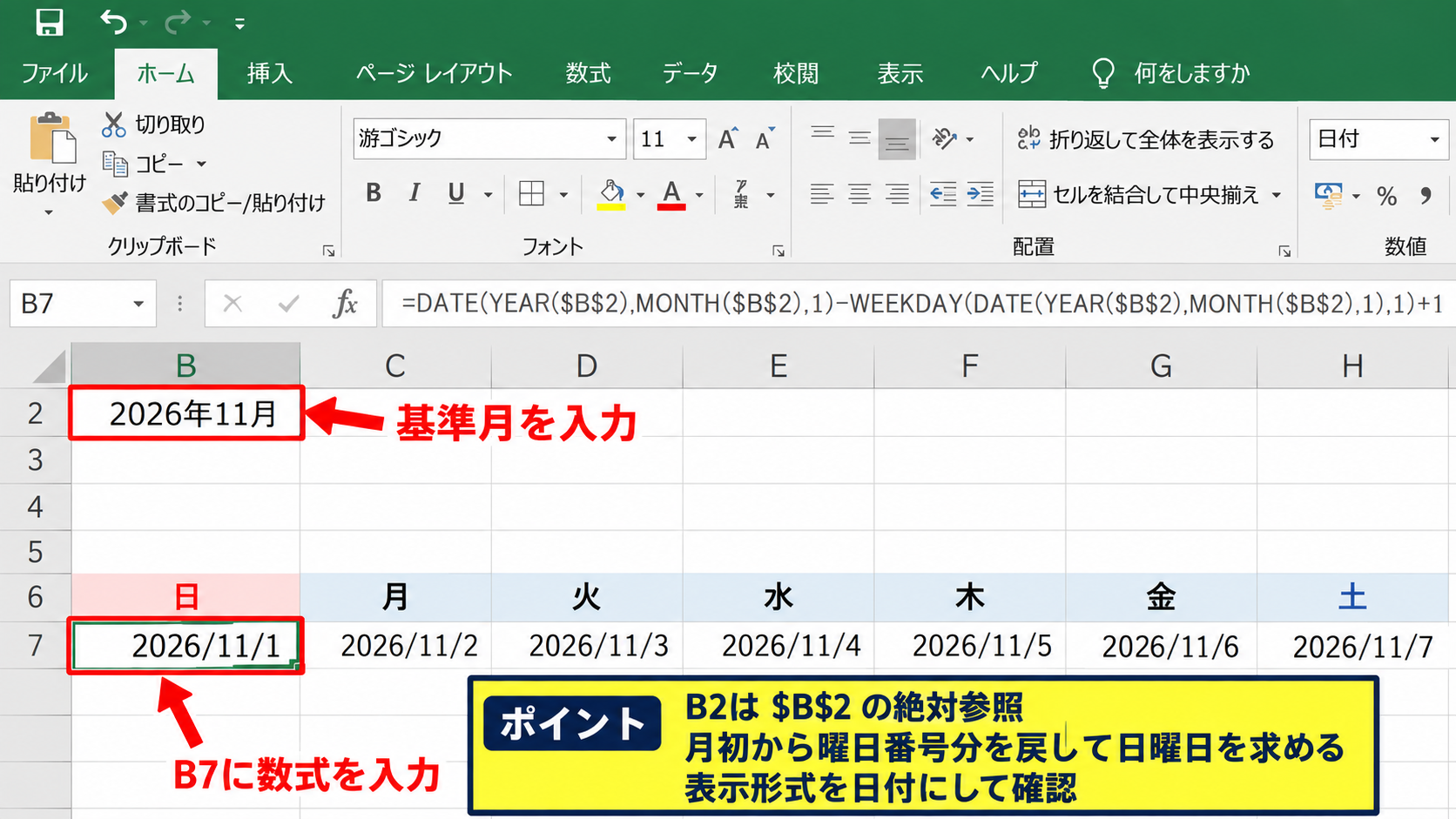
数式を入力した直後は、セルの表示形式を日付にして、計算結果が正しい日付になっているか確認しましょう。
【操作のポイント】B2セルへの参照は$B$2と絶対参照にして、数式をコピーしても基準月がずれないようにします。
連続する日付を横方向と縦方向にコピー
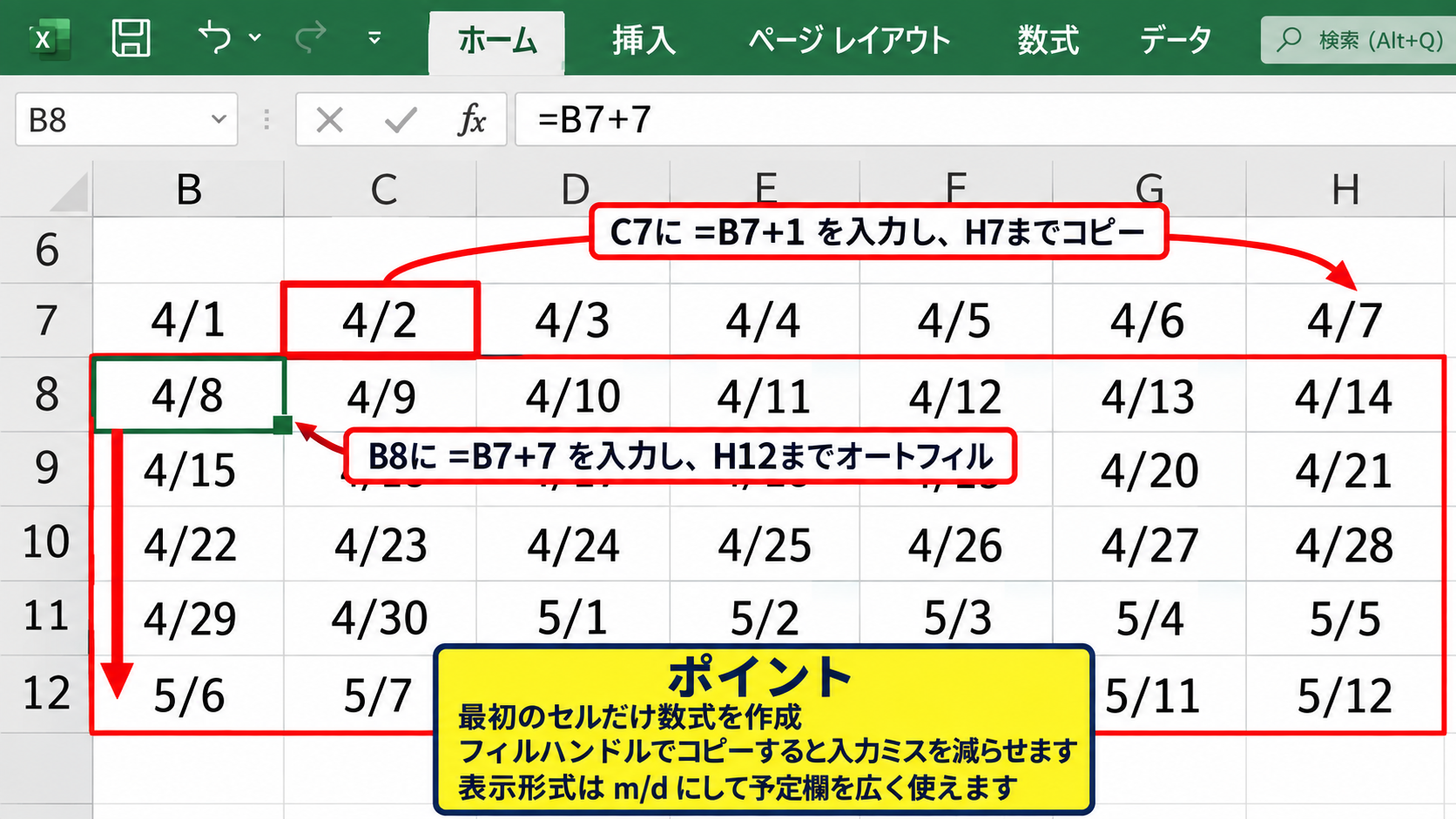
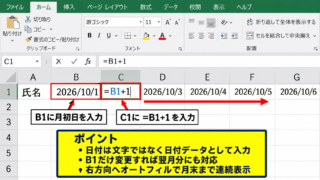
C7セルには、左隣の日付に1日を足す数式を入力します。
=B7+1
この数式をH7セルまでコピーすると、1週間分の日付が連続して表示されます。
次にB8セルには、上の週の左端から7日後を求める数式を入力します。
=B7+7
B8セルの数式をH12セルまでコピーすれば、6週分のカレンダーが完成します。
サンプルデータでは1行目にヘッダーがある場合でも、予定データは別シートに置き、カレンダー用のB7セルから日付を展開すると管理しやすいでしょう。
数式は最初のセルだけを作り、フィルハンドルでオートフィルすることで入力ミスを減らせます。
【操作のポイント】日付セルは月日だけを表示するm/d形式にし、年を省略すると予定欄を広く使えます。
当月以外の日付を薄く表示する条件付き書式
前月や翌月の日付も表示されると、月の前後関係が分かりやすくなりますが、当月の日付との区別は必要です。
B7からH12を選択し、条件付き書式の新しいルールから数式を使用して設定するルールを選びます。
数式には、先頭セルがB7の場合、次の式を入力します。
=MONTH(B7)<>MONTH($B$2)
書式で文字色を薄いグレーにすると、対象月以外の日付だけが控えめに表示されます。
日付を消さずに薄く残すことで、月初と月末の予定がどの週に属するかを確認しやすくなります。
条件付き書式は数式の参照形式が重要であり、B7の列と行に$を付けないことがポイントです。
各セルへルールが相対参照で適用されるため、それぞれの日付を個別に判定できます。
【操作のポイント】条件付き書式の適用先がB7からH12になっているかを確認してから確定します。
無料テンプレート風に整える書式設定
続いては、作成した月間スケジュール表を無料テンプレートのように見やすく整える書式設定を確認していきます。
| 書式設定後のイメージ | ||||||
|---|---|---|---|---|---|---|
| 日 予定 |
月 予定 |
火 予定 |
水 予定 |
木 予定 |
金 予定 |
土 予定 |
タイトルと曜日欄の配色
タイトル行は濃い緑、曜日欄は淡い緑、日付欄は白を基本にすると、必要な情報に視線が集まります。
Excelの標準テーマカラーを使うと、印刷時にも色が極端に沈みにくく、統一感のあるデザインになります。
色は多くても三色程度に抑えると、予定の文字や重要な締切が埋もれません。
タイトルは白文字で太字にし、結合したセルの中央に配置します。
曜日欄には罫線と淡い塗りつぶしを設定し、日曜列と土曜列だけ文字色を変えると視認性が上がります。
【操作のポイント】強い背景色はタイトル行に限定し、予定を書くセルは白地にして可読性を保ちます。
予定の入力ルールと折り返し表示
予定を入力する日付セルでは、ホームタブの折り返して全体を表示するを有効にします。
これにより、会議、提出期限、担当者名などがセル幅を超えても、セル内で改行して表示されます。
予定を書くときは、日付の後にAltキーとEnterキーで改行してから内容を入力すると、日付と予定を分けられます。
1日の予定は短い言葉で統一すると、月全体を見たときに情報量が多くても読み取りやすくなります。
たとえば午前会議、資料提出、外出、休暇のように、動作を端的に書く形式がおすすめです。
重要予定は手動で黄色の塗りつぶしにする、または条件付き書式で締切という文字を含むセルを強調する方法もあります。
【操作のポイント】予定文はセル内改行を使い、日付と予定を同じ行に詰め込まないようにします。
印刷範囲とページ設定
月間スケジュール表を紙で配布する場合は、ページレイアウトタブから印刷範囲を設定します。
表全体を選択して印刷範囲の設定を行い、横1ページ、縦1ページに収める設定にすると、途中で表が分割されません。
余白は狭いまたはユーザー設定の余白を選び、印刷プレビューで文字が小さくなりすぎていないか確認します。
A4横向きは7列の月間カレンダーと相性がよく、予定欄の横幅を確保しやすい設定です。
タイトル行をページ上部に置き、印刷タイトルの設定を使えば、複数ページにした場合でも曜日欄を繰り返せます。
【操作のポイント】印刷前には改ページプレビューで確認し、1枚に収まるかと文字の大きさを両方チェックします。
予定管理に役立つ入力欄と色分け
続いては、月間スケジュール表を実際の予定管理に役立てる入力欄と色分けを確認していきます。
| 区分 | 表示例 | 用途 |
|---|---|---|
| 会議 | 定例会議 | 社内予定 |
| 締切 | 資料提出 | 期限管理 |
| 休暇 | 有給休暇 | 不在予定 |
区分別の色分け
会議、締切、外出、休暇などの区分を色で決めておくと、予定の種類を文字まで読まなくても判別できます。
会議は薄い青、締切は薄い黄、休暇は薄い赤のように、背景が濃すぎない配色を選びましょう。
色分けは装飾ではなく、優先度や予定の種類を瞬時に伝えるための情報整理です。
チームで共有する表では、表の下に凡例を置き、色が何を意味するのかを明記すると誤解を防げます。
色だけに頼らず、締切、会議、休のような短い文字も併記すると、白黒印刷でも内容が伝わります。
【操作のポイント】背景色は淡い色を使い、文字色は黒を基本にすると印刷時の見やすさを保てます。
条件付き書式による土日と当日表示
曜日列に合わせて土日を色付けするだけでなく、条件付き書式で今日の日付を目立たせることもできます。
B7からH12を選択し、数式を使用するルールで、先頭セルがB7の場合は=B7=TODAY()を入力します。
=B7=TODAY()
この条件付き書式を設定すると、今日の日付に一致するセルだけに指定した書式が適用されます。
書式は太い枠線や淡い黄色の塗りつぶしにすると、予定を確認するときに目立ちます。
TODAY関数はファイルを開いた日付を自動で返すため、毎日手動で印を動かす必要がありません。
ただし、予定セルに日付と文字列を同じセルへ手入力している場合は、日付だけを別のセルで管理する形式が必要です。
【操作のポイント】今日の強調は背景を濃くしすぎず、予定の文字が読める色に調整します。
祝日と休業日の管理
祝日を月間スケジュール表へ反映したい場合は、別シートに祝日一覧を用意しておく方法が便利です。
祝日シートのA列に日付、B列に祝日名を入力し、1行目は日付と名称のヘッダーにします。
カレンダーの日付に対応する祝日名を表示するには、XLOOKUP関数やVLOOKUP関数を利用できます。
=XLOOKUP(B7,祝日!$A$2:$A$30,祝日!$B$2:$B$30,””)
この式はB7の日付を祝日シートのA2からA30で探し、一致した場合はB列の祝日名を返します。
一致しない場合は空欄になるため、通常の日付には不要な文字が表示されません。
祝日データを別シートに集約すると、毎月のカレンダーで同じ情報を繰り返し入力せずに済みます。
【操作のポイント】祝日一覧の日付も文字列ではなく日付形式で入力し、カレンダーの日付と形式をそろえます。
月別に使い回す無料テンプレートの保存
続いては、作成した表を翌月以降も使い回せる無料テンプレートとして保存する方法を確認していきます。
| 保存方法 | 特徴 |
|---|---|
| Excelテンプレート | 元ファイルを残して新規作成できる |
| シート複製 | 年度内の月別管理に向く |
| PDF出力 | 配布用や掲示用に向く |
Excelテンプレート形式での保存
完成した月間スケジュール表は、名前を付けて保存からExcelテンプレート形式を選んで保存できます。
テンプレート形式で保存したファイルを開くと、元のひな形を残したまま新しいブックとして作業できます。
毎月の予定表を作るたびに元データを上書きしないため、ひな形を安全に管理できます。
ファイル名は月間スケジュール表_テンプレートのようにし、用途別に複数のテンプレートを作る方法もあります。
仕事用、家族用、学校行事用など、入力項目や色分けが異なる場合は分けておくと便利です。
【操作のポイント】テンプレート本体には予定を入力しすぎず、サンプル予定だけを残すと複製後に使いやすくなります。
シート複製による年間管理
1つのブックで1年分を管理したい場合は、完成した月間表のシートを複製する方法が向いています。
シート見出しを右クリックし、移動またはコピーからコピーを作成するを選択します。
複製後のシート名を2026年11月、2026年12月のように変更し、それぞれのB2セルだけを対象月の1日に変えます。
数式と条件付き書式を正しく作っていれば、日付表示、当月外の日付の薄い表示、今日の強調も自動で更新されます。
月ごとのシート名を年月順にそろえると、下部タブから目的の月へすばやく移動できます。
【操作のポイント】シート名は2026年1月より2026-01のようにゼロ埋めすると、並べ替えたときに月順を保ちやすくなります。
共有前の入力欄と保護設定
複数人で使う月間スケジュール表では、数式セルを誤って消さないための保護設定も役立ちます。
予定を書き込むセルだけを選択し、セルの書式設定の保護タブでロックのチェックを外します。
その後、校閲タブからシートの保護を設定すると、ロックを外した予定欄だけを編集できる状態になります。
共有する前には、基準日セルを変更する担当者や、予定を入力する担当者を決めておくと混乱が少なくなります。
共同編集を使う場合は、OneDriveやSharePoint上に保存し、編集履歴を確認できる状態にすることも有効です。
【操作のポイント】保護をかける前に予定欄のロック解除を忘れると、誰も予定を書き込めなくなるため注意します。
まとめ 月間スケジュール表をエクセルで作る方法
エクセルの月間スケジュール表は、基準となる年月を1つ入力し、DATE関数とWEEKDAY関数で開始日を求めることで効率よく作成できます。
横方向には1日ずつ、縦方向には7日ずつ加算する数式をコピーすれば、月の切り替えに対応した6週分のカレンダーになります。
最初に年月、日付、書式を自動化しておけば、翌月の作業は基準日を変更するだけです。
予定欄は折り返し表示を使い、会議、締切、休暇などを淡い色で区分すると、情報量が増えても見やすさを保てます。
土日や当日、祝日も条件付き書式やXLOOKUP関数で管理すれば、実用性の高いスケジュール表になります。
完成したファイルはExcelテンプレート形式で保存するか、月ごとにシートを複製して、仕事や家庭の予定管理に活用しましょう。