Excelで売上構成、部門別の内訳、年度ごとの比率などを比較するときは、積み上げ棒グラフを2本並べると全体量と内訳を同時に確認できます。
ただし、表の並べ方が合っていないと棒が重なったり、意図しない系列が表示されたりして、比較しにくいグラフになることがあります。
この記事では、通常の積み上げ棒グラフと100パーセント積み上げ棒グラフで、2本または3本の棒を横並びにする手順を解説します。
横に並べたい棒の本数は、元データのカテゴリ列で決まります。
内訳として積み上げたい項目は、見出し行の系列として入力します。
比較の目的が金額なら積み上げ棒グラフ、構成比なら100パーセント積み上げ棒グラフを選びます。
まずは、2本の積み上げ棒を並べるための基本操作について解説していきます。
エクセルで積み上げ棒グラフを2本並べる方法【表を横方向に作成】
| 区分 | 製品A | 製品B |
|---|---|---|
| 基本プラン | 120 | 90 |
| 追加サービス | 80 | 110 |
| 保守 | 30 | 40 |
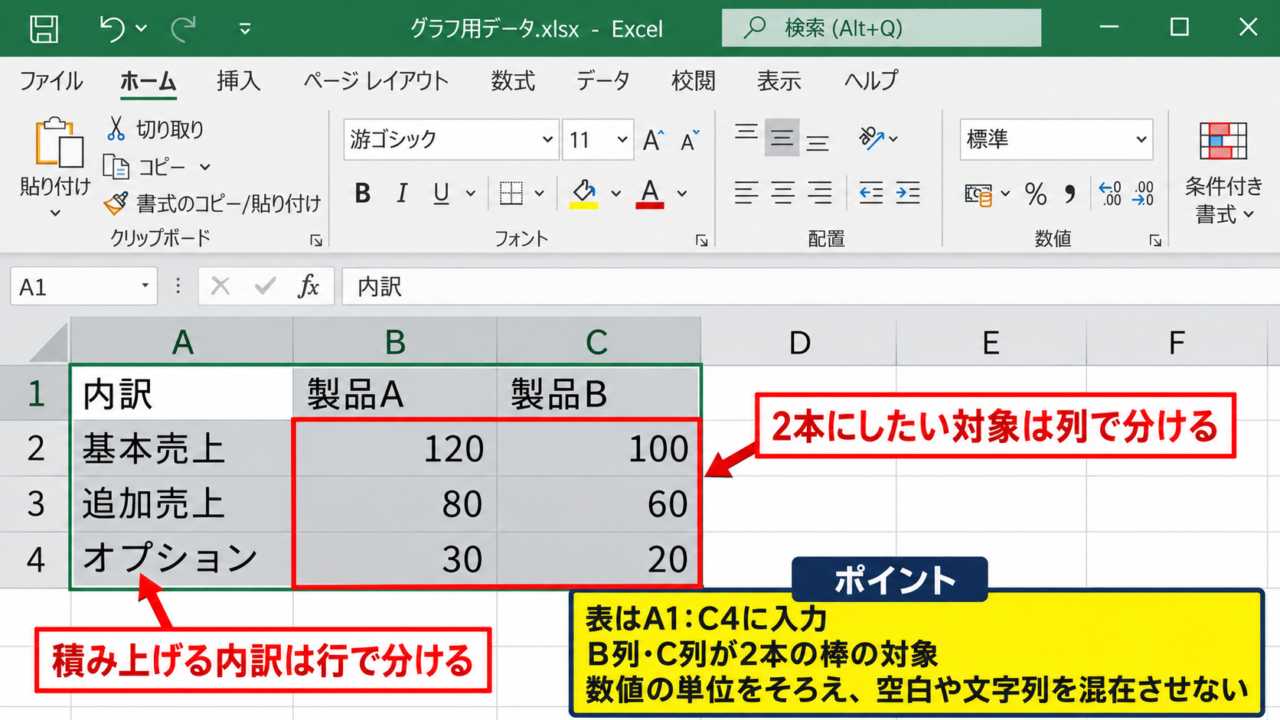
それではまず、製品Aと製品Bを横に並べ、それぞれを3区分で積み上げるデータ配置を確認していきます。
積み上げ棒グラフでは、比較したい対象を列見出しに置き、積み上げたい内訳を行に置くと、2本の棒を自然に作成できます。
1行目にはヘッダーを入力します。
A1に区分、B1に製品A、C1に製品Bを入力し、A2からA4には積み上げる項目名を入力します。
元データの入力位置
表はA1からC4の範囲に作成します。
1行目がヘッダーであり、B列とC列が横に並べたい棒グラフの対象です。
2行目から4行目は、各棒の中で色分けされる系列になります。
たとえば製品Aの120、80、30は、1本の棒の中で下から順に積み上がる値です。
数値の単位はすべてそろえることが重要です。
売上を円で入力するなら、全項目を円または千円などの同一単位で入力しましょう。
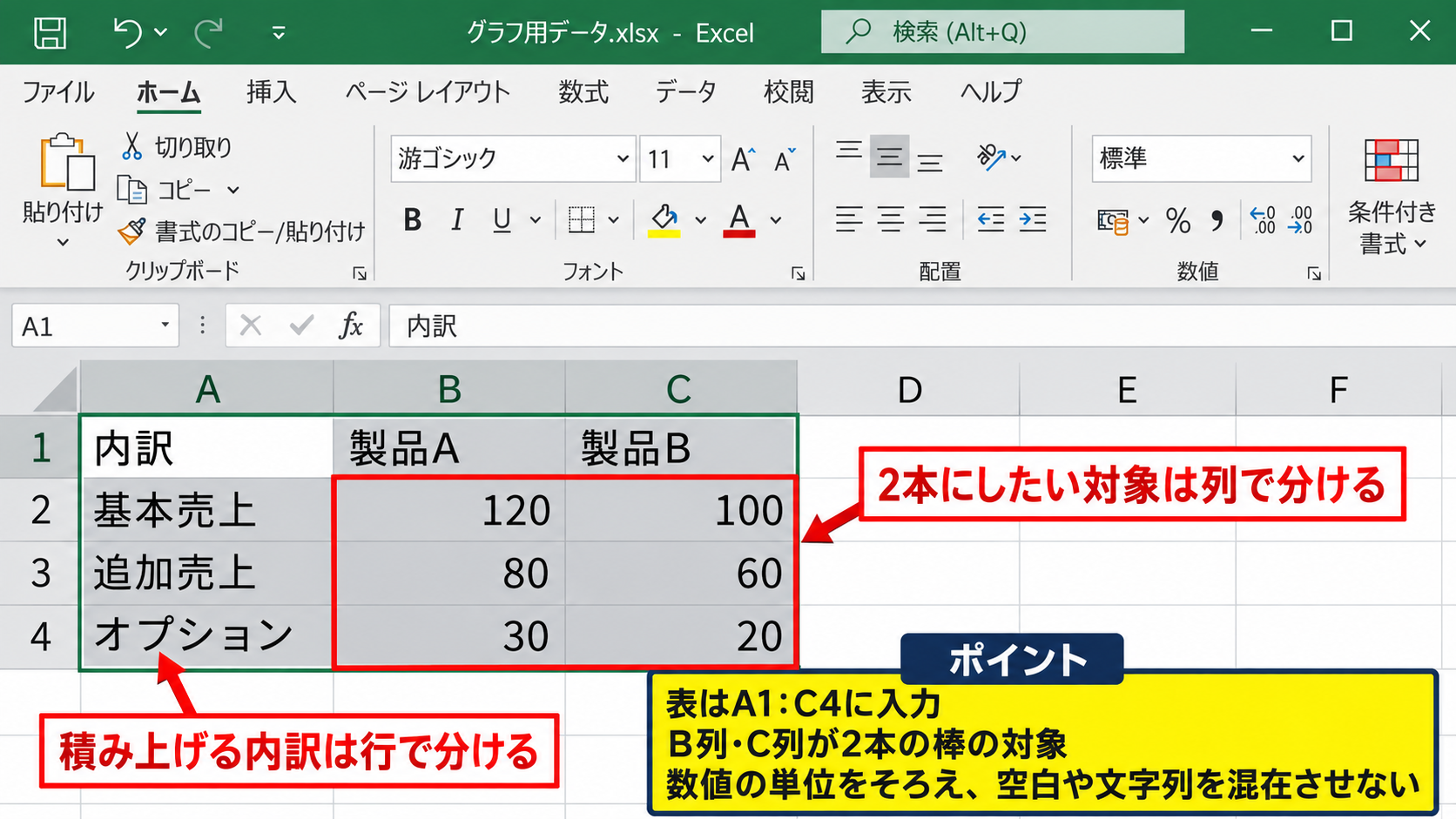
空白セルや文字列が混在すると、グラフの高さや凡例が期待どおりにならない場合があります。
まだ数値が未確定なら、仮の数値を入力してグラフの形を先に確認する方法も便利です。
【操作のポイント】2本にしたい対象は列で分け、積み上げる内訳は行で分けます。
グラフ種類の選択
表全体のA1からC4をドラッグして選択します。
Excelの挿入タブを開き、グラフグループから縦棒または横棒グラフの挿入を選択します。
表示された候補のうち、積み上げ縦棒または積み上げ横棒を選びます。
縦に伸びるグラフを作る場合は積み上げ縦棒、左右に伸びるグラフを作る場合は積み上げ横棒です。
一般に、時期や製品を横方向に比較する場面では、積み上げ縦棒のほうが見慣れた表示になりやすいでしょう。
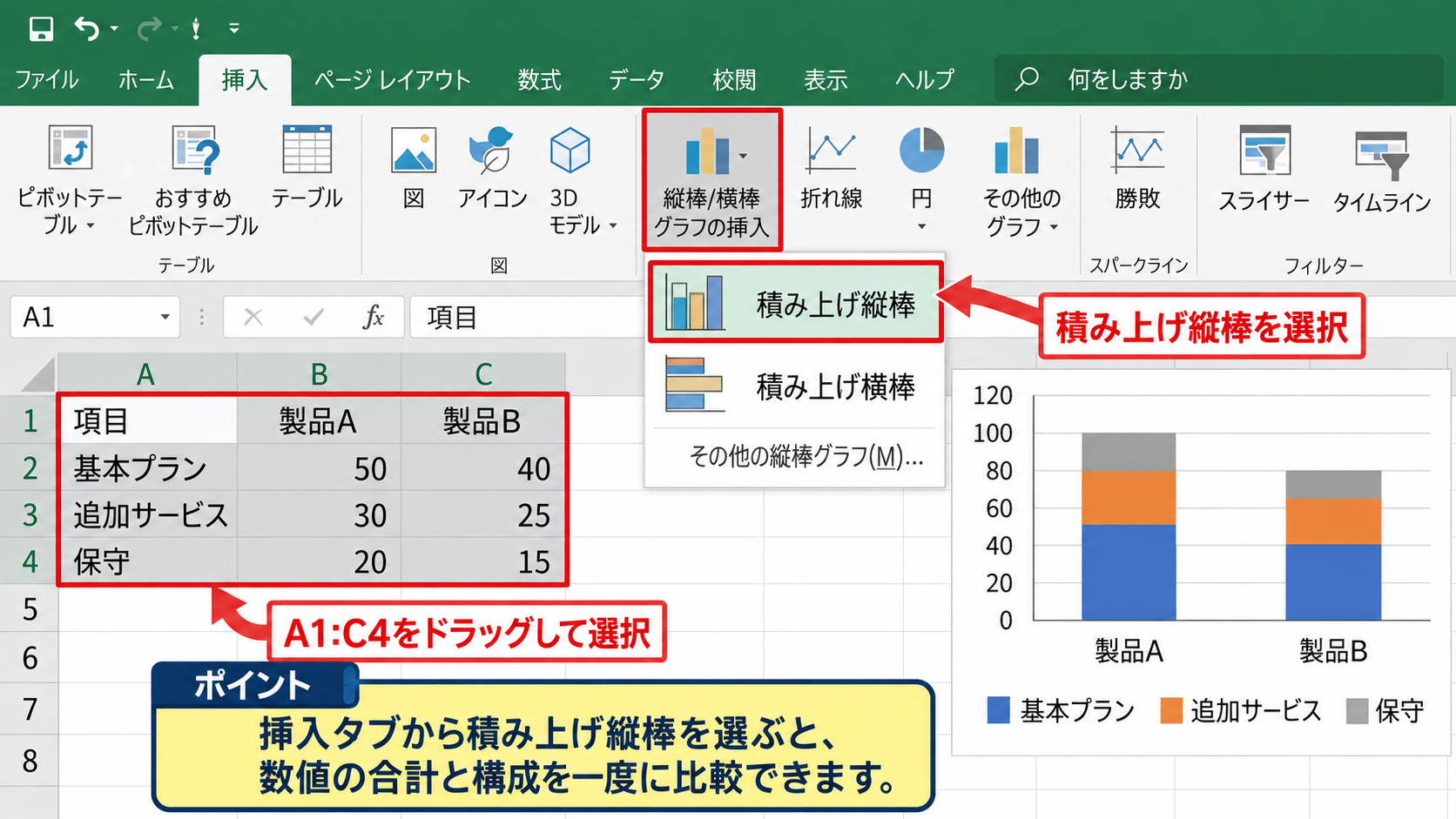
グラフが作成されると、製品Aと製品Bが2本表示され、基本プラン、追加サービス、保守が色別に積み上がります。
積み上げ棒の本数が2本になるのは、B1とC1の2つのカテゴリがあるためです。
【操作のポイント】挿入タブから積み上げ縦棒を選ぶと、数値の合計と構成を一度に比較できます。
行列の切り替えによる表示調整
グラフを選択すると、グラフのデザインタブが表示されます。
棒が3本になってしまった場合や、凡例に製品Aと製品Bが表示される場合は、行と列の向きを見直します。
グラフのデザインタブにある行列の切り替えを選ぶと、カテゴリと系列を交換できます。
完成形では横軸に製品Aと製品Bが表示され、凡例には基本プラン、追加サービス、保守が表示される状態が分かりやすい構成です。
凡例は積み上げる内訳、横軸は比較する対象になるよう整えます。
行列の切り替えは元表を作り直さずに試せるため、棒の本数が合わないときの最初の確認箇所になります。
【操作のポイント】横軸と凡例が逆なら、行列の切り替えでグラフの読み方を整えます。
100パーセント積み上げ棒グラフによる構成比の比較
| 区分 | 前期 | 今期 |
|---|---|---|
| 新規顧客 | 45 | 60 |
| 既存顧客 | 55 | 40 |
続いては、合計金額ではなく割合を比較する100パーセント積み上げ棒グラフを確認していきます。
100パーセント積み上げ棒グラフでは、各棒の合計が自動的に100パーセントへそろえられます。
構成比は次の式で求められます。
構成比 = 各項目の数値 ÷ 同じ棒に含まれる数値の合計
Excelの100パーセント積み上げ棒グラフは、この比率計算を表示用に自動で行います。
100パーセント積み上げ縦棒の挿入
前期と今期の構成を比較する場合も、1行目に前期と今期、A列に新規顧客と既存顧客を入力します。
範囲A1からC3を選択し、挿入タブから100パーセント積み上げ縦棒を選びます。
前期の棒は45と55なので、新規顧客が45パーセント、既存顧客が55パーセントとして表示されます。
今期の棒は60と40なので、新規顧客が60パーセント、既存顧客が40パーセントです。
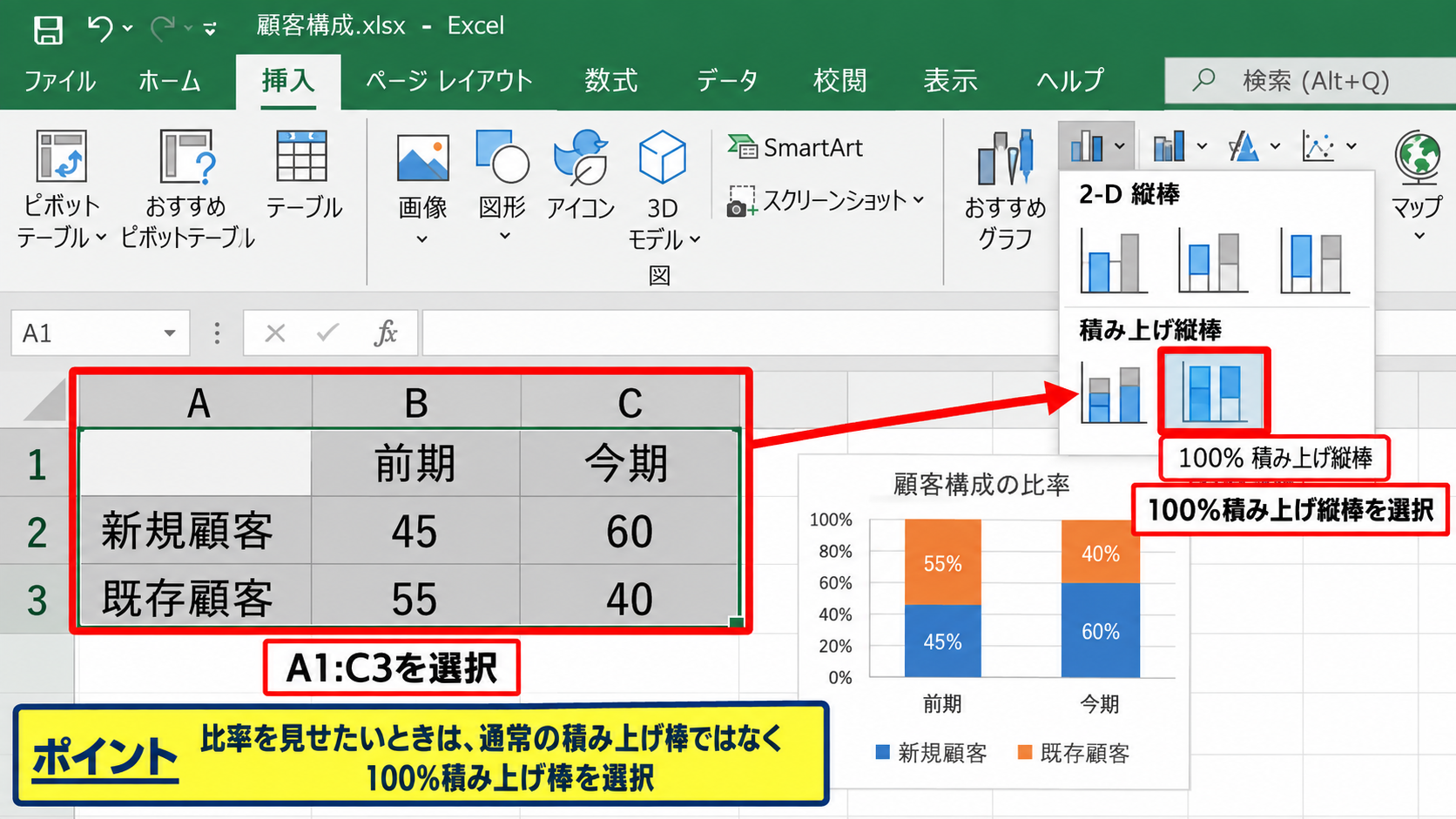
元データの合計が異なっていても、棒の高さは同じになります。
そのため、構成の変化を読む用途に向いています。
【操作のポイント】比率を見せたいときは、通常の積み上げ棒ではなく100パーセント積み上げ棒を選択します。
割合の表示とデータラベル
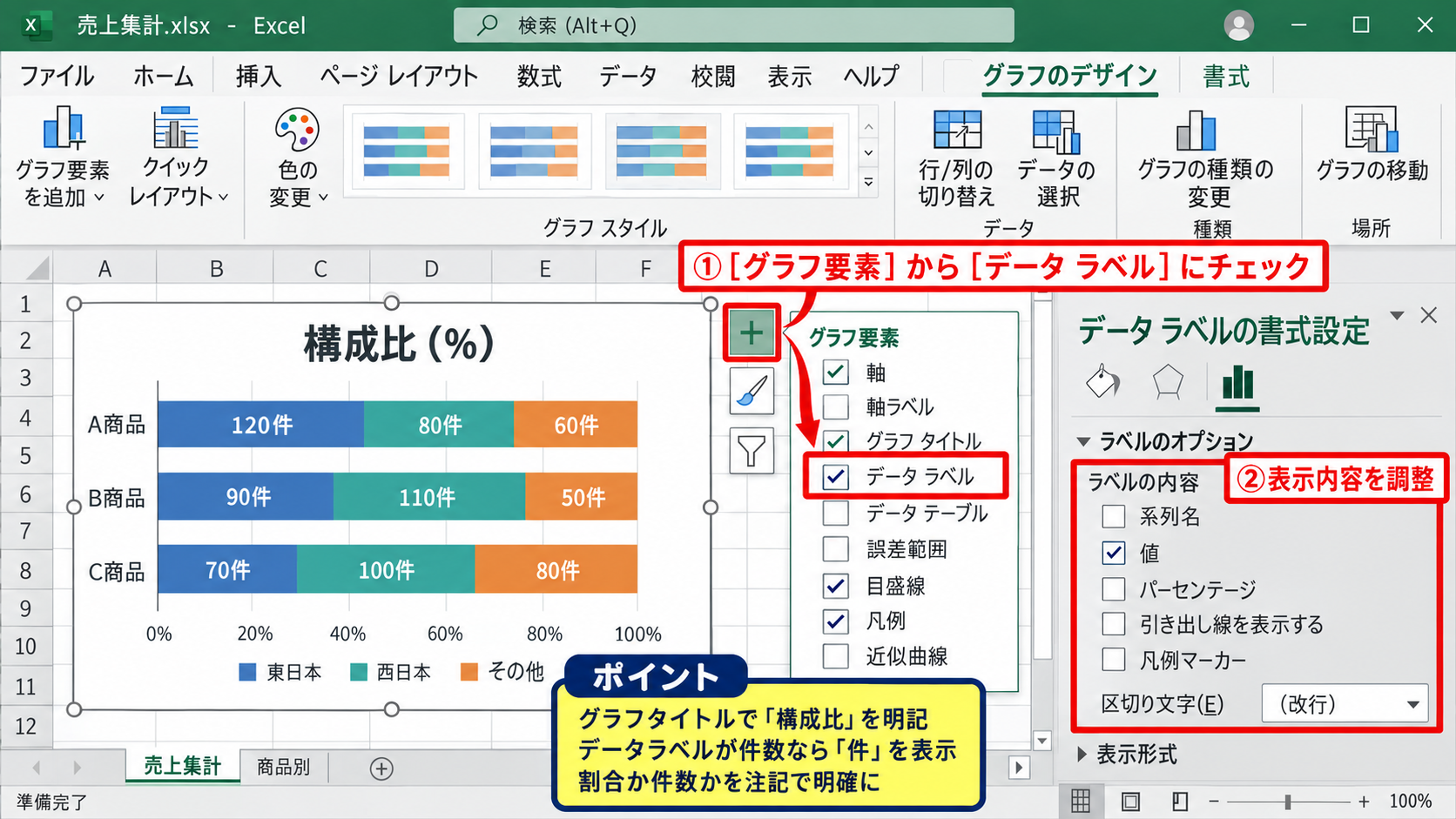
グラフ上の色分けだけでは数値を読み取りにくいときは、データラベルを追加します。
グラフを選択し、右上に表示されるグラフ要素からデータラベルにチェックを入れます。
ラベルを右クリックしてデータラベルの書式設定を開くと、値や系列名などの表示内容を調整できます。
100パーセント積み上げ棒では、元の値を表示するのか、別途計算した割合を表示するのかを事前に決めておくと、読み手の誤解を防げます。
グラフの棒は割合でも、ラベルが元の件数なら単位を明記する必要があります。
社内資料では、グラフタイトルに構成比、データラベルに件数を表示する組み合わせも実用的です。
【操作のポイント】ラベルの数値が件数か割合かを、タイトルまたは注記で明確にします。
通常の積み上げ棒との使い分け
通常の積み上げ棒グラフは、棒全体の高さが合計値を表します。
たとえば前期が100件で今期が1,000件なら、事業規模の差も含めて比較できます。
一方、100パーセント積み上げ棒グラフではどちらも同じ高さになるため、規模の差は読み取れません。
量の比較には積み上げ棒、内訳の比率比較には100パーセント積み上げ棒が適しています。
迷った場合は、最初に通常の積み上げ棒を作り、構成の変化が見えにくいと感じたら100パーセント版を追加するとよいでしょう。
報告書では、上段に通常の積み上げ棒、下段に100パーセント積み上げ棒を配置すると、規模と構成比を補い合えます。
【操作のポイント】グラフの目的を全体量か構成比かに分けてから種類を決めます。
3本の積み上げ棒を横並びにするデータ設定
| 区分 | 東京 | 大阪 | 福岡 |
|---|---|---|---|
| 法人 | 70 | 55 | 40 |
| 個人 | 50 | 65 | 35 |
| 代理店 | 20 | 15 | 25 |
続いては、東京、大阪、福岡のように3本の積み上げ棒を横並びにする設定を確認していきます。
基本の考え方は2本の場合と同じで、比較対象の列を1列追加するだけです。
3本の棒を表示したいなら、比較対象の列見出しを3つ用意します。
この例ではB1の東京、C1の大阪、D1の福岡が横軸の3カテゴリになります。
3列目を追加した表の作り方
2本用の表に新しい比較対象を追加する場合は、既存の右側に列を挿入します。
たとえばC列まで使っていた表ならD列を追加し、D1に福岡、D2からD4に各区分の数値を入力します。
このとき、A列の区分名と行の順番は変えないことが大切です。
法人、個人、代理店の並びが地域ごとに異なると、同じ色が異なる意味を持つグラフになってしまいます。
系列の順番は、すべての棒で統一します。
必要なら合計行を別に作成して、各地域の規模も確認できます。
【操作のポイント】3本目は新しい列として追加し、積み上げる区分の行順をそろえます。
範囲変更による既存グラフの更新
すでに2本のグラフを作成済みなら、最初から作り直さなくても範囲を変更できます。
グラフをクリックし、グラフのデザインタブからデータの選択を開きます。
グラフデータの範囲をA1からC4からA1からD4へ広げると、福岡の棒が追加されます。
=SUM(B2:B4)たとえばE1に合計、E2に上の数式を入力すれば、東京の合計を確認できます。
この式はB2からB4の数値を合計する式です。
セルE2の右下にあるフィルハンドルをD2の方向へドラッグすると、C列とD列にも対応した合計式をコピーできます。
先頭セルE2に入力する数式は =SUM(B2:B4) です。
横方向にオートフィルすると、Excelが列参照を自動調整し、C列とD列の合計を計算します。
グラフへ合計行を含めるかどうかは、積み上げる内訳として見せたいかで判断します。
【操作のポイント】既存グラフへ3本目を加えるときは、データの選択で参照範囲を右へ広げます。
Excel画面でのグラフ範囲指定
画面では、A1からD4までの範囲に赤枠が付いている状態を確認します。
この範囲に見出し行と区分列を含めることで、Excelが横軸と凡例を自動認識しやすくなります。
グラフを選択してからデータの選択を開き、表示範囲が正しく広がっているかを確認しましょう。
数式バーに入力する合計式は確認用であり、積み上げ棒の範囲には通常含めません。
【操作のポイント】グラフ用の範囲には見出しと内訳だけを含め、確認用の合計列は別に管理します。
比較しやすい積み上げ棒グラフの書式設定
| 確認項目 | 設定例 |
|---|---|
| グラフタイトル | 地域別売上構成 |
| 縦軸の単位 | 千円 |
| 系列の色 | 法人は青、個人は橙、代理店は灰 |
続いては、2本または3本の棒を見比べやすくする書式設定を確認していきます。
作図後にタイトル、凡例、色、間隔を整えると、同じデータでも伝わり方が大きく変わります。
系列ごとの色の統一
同じ区分は、どの棒でも同じ色にするのが基本です。
法人を青、個人をオレンジ、代理店をグレーにしたなら、月別や地域別の別グラフでも同じ配色を使います。
色の意味を統一すると、凡例を何度も読まなくても内訳を比較できます。
色の変更は、グラフ内の変更したい系列をクリックし、右クリックしてデータ系列の書式設定を開いて行います。
強すぎる色を多用すると長時間の閲覧で疲れやすくなるため、背景は白、系列色は3色程度に抑えると見やすくなります。
【操作のポイント】同じ内訳には同じ色を割り当て、別のグラフでも配色ルールを維持します。
棒の間隔幅と重なりの調整
棒と棒の間隔は、データ系列の書式設定にある要素の間隔で調整できます。
間隔が広すぎると比較対象の関係が弱く見え、狭すぎると個別の棒が判別しにくくなります。
2本だけを大きく見せる場合は、余白をやや広めにすると視線が集中します。
3本以上を並べる場合は、棒の幅を確保しながらグラフ全体を横に広げる方法が有効です。
横軸のカテゴリ数が増えるほど、グラフの横幅も広くします。
無理に狭い領域へ詰め込むより、資料のレイアウトを調整するほうが読みやすさにつながります。
【操作のポイント】棒が細く見えるときは、グラフ幅と要素の間隔を合わせて見直します。
凡例と軸タイトルの配置
凡例は系列名を示すため、積み上げの意味を理解するために欠かせません。
項目名が短い場合は下部、長い場合は右側に配置すると、グラフ領域を圧迫しにくくなります。
縦軸には売上高や件数などの単位を明記します。
100パーセント積み上げ棒では、縦軸がパーセント表示になっているか確認します。
グラフタイトルは、何を、どの期間または対象で比較しているのかが伝わる文章にします。
【操作のポイント】タイトル、単位、凡例をそろえると、グラフ単体でも内容を誤解なく伝えられます。
積み上げ棒グラフで比較するときの注意点
| 比較対象 | 見やすい項目 | 注意点 |
|---|---|---|
| 棒全体 | 合計値 | 基準線が共通 |
| 最下段 | 最初の系列 | 比較しやすい |
| 中段 | 構成の傾向 | 高さ比較は難しい |
続いては、積み上げ棒グラフで数値を比較する際に知っておきたい注意点を確認していきます。
積み上げ棒グラフは便利ですが、すべての系列を同じ精度で比べられるわけではありません。
最下段以外の系列比較
積み上げ棒の最下段は、すべてゼロを基準として始まるため高さを比較しやすい部分です。
一方、中段や上段は下に積み上がった値の影響を受けます。
たとえば個人の区分が中央にある場合、棒の上端だけを見ても個人の値の差を正確には判断しにくいでしょう。
特定の内訳だけを厳密に比べたい場合は、集合縦棒グラフも併用します。
積み上げ棒は全体と構成の把握に向き、個別系列の順位比較には必ずしも最適ではありません。
【操作のポイント】中段の系列を細かく比較したいときは、別のグラフ形式も検討します。
マイナス値を含むデータ
返品、値引き、損益などでマイナスの値が含まれる場合、積み上げ棒グラフの見え方は複雑になります。
正の値は基準線より上、負の値は基準線より下へ積み上がります。
この表示では、各棒の合計と内訳の関係を直感的に読み取りにくくなることがあります。
マイナスを含むデータでは、正負を分けた表を作る、またはウォーターフォールグラフを検討する選択肢もあります。
100パーセント積み上げ棒グラフは、負の値を含む比率比較には向かない場合があります。
構成比の分母と分子の意味を先に確認してからグラフ化しましょう。
【操作のポイント】正負が混在するデータは、グラフの見た目だけでなく計算の意味も確認します。
項目数が多い場合の整理
積み上げる項目が多すぎると、細い色帯が増え、凡例も長くなります。
特に小さな値の系列が6個以上になると、グラフから傾向を読み取るのが難しくなりがちです。
重要度の低い項目をその他へまとめると、主要な構成の違いが見えやすくなります。
ただし、その他に含めた項目は注記や元表で確認できるように残しておくと安心です。
色数を減らすことは情報を捨てることではなく、比較の焦点を整える作業です。
【操作のポイント】系列が多いときは、用途に応じてその他へ集約し、凡例を読みやすくします。
まとめ エクセルで積み上げ棒グラフを2本並べる方法
Excelで積み上げ棒グラフを2本並べるには、比較対象を列見出しにし、積み上げる内訳を行に配置することが基本です。
製品Aと製品Bを比較するなら、B列とC列を比較対象として入力し、表全体を選んで積み上げ縦棒グラフを挿入します。
棒の本数や凡例が想定と異なる場合は、グラフのデザインタブから行列の切り替えを試しましょう。
構成比だけを比較したい場合は、100パーセント積み上げ棒グラフが適しています。
3本並べる場合も考え方は同じで、比較対象の列を追加してグラフデータの範囲を広げれば対応できます。
全体量、構成比、個別項目のどれを比較したいのかを明確にすると、適切なグラフ形式を選べます。
タイトル、単位、凡例、色の意味を整え、読み手が一目で比較できる積み上げ棒グラフを作成しましょう。