エクセルで表を作成していると、氏名と部署、商品名と単価、予定と実績など、隣り合う列の順番を左右に入れ替えたくなる場面があります。
単にセルの内容をコピーして貼り付ける方法では、数式、書式、入力規則、参照先まで意図せず変わることがあり、表の整合性を保つには注意が必要です。
この記事では、列全体をドラッグして移動する方法、切り取りによる方法、ショートカットを使った効率的な手順、数式がある表で確認したいポイントを解説します。
列を左右に入れ替える基本は、列記号を選択して Shift キーを押しながら移動する操作です。
表の一部だけを変更したい場合は、対象範囲を切り取って挿入する方法が向いています。
数式を含む表では、移動後に参照先と計算結果を確認することが大切です。
エクセルで列を左右に入れ替える方法1【Shiftキーを押しながらドラッグ】
それではまず、列全体をドラッグして左右へ入れ替える方法について解説していきます。
| A列 | B列 | C列 | D列 |
|---|---|---|---|
| 社員番号 | 氏名 | 部署 | 売上 |
| 1001 | 田中 | 営業 | 120000 |
| 1002 | 佐藤 | 企画 | 98000 |
列記号をクリックして列全体を選択する操作
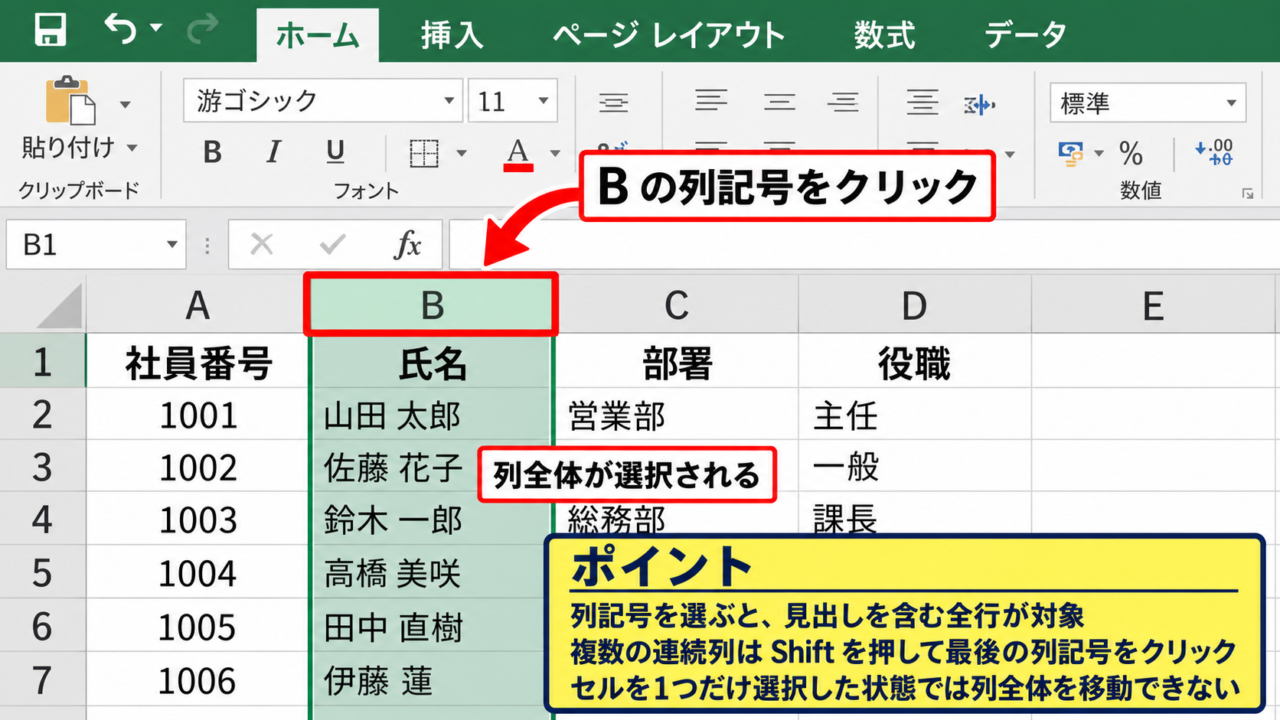
左右を入れ替えたい列は、ワークシート上部にある A、B、C のような列記号をクリックして列全体を選択します。
たとえば B列の氏名を C列の部署の右側へ移したい場合は、B の見出しをクリックします。
選択できると、列全体が薄く色付き、列記号の背景も強調された状態になります。
セル内を一つだけ選択した状態でドラッグすると、一部のセルだけが移動するため、列の並び替えでは必ず列記号から選択しましょう。
表の1行目を見出しとして使用している場合でも、列記号を選べばヘッダーを含むすべての行が同時に対象になります。
列選択後に数式バーを見ても、特定セルの値ではなく列全体が選択された状態であることを確認できます。
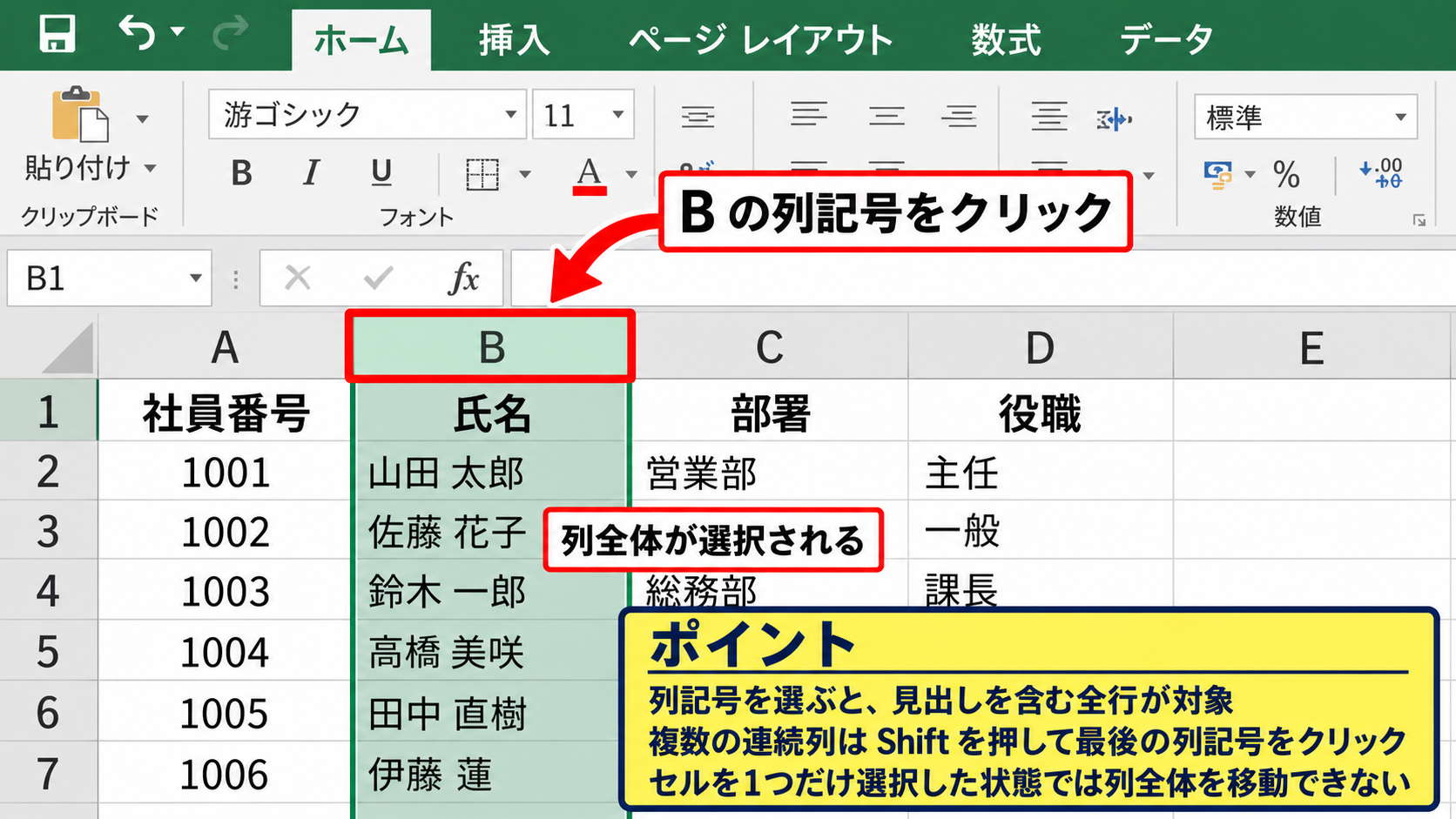
複数列をまとめて動かすときは、最初の列記号をクリックしてから Shift キーを押し、最後の列記号をクリックします。
離れた列を複数選ぶ Ctrl キー操作は、連続した位置へそのまま移動する用途には不向きです。
Shiftキーを押しながら列の境界線をドラッグする操作
続いて、選択した列を移動する操作を確認していきます。
列全体を選択したら、選択範囲の左右端にマウスポインターを合わせます。
ポインターが四方向矢印の形になったことを確認し、Shift キーを押したままドラッグしてください。
移動先の列と列の間に、太い縦線が表示されます。
この縦線が挿入位置であり、たとえば B列を C列の右側へ移すなら、C列と D列の間に縦線が出た状態でマウスボタンを離します。
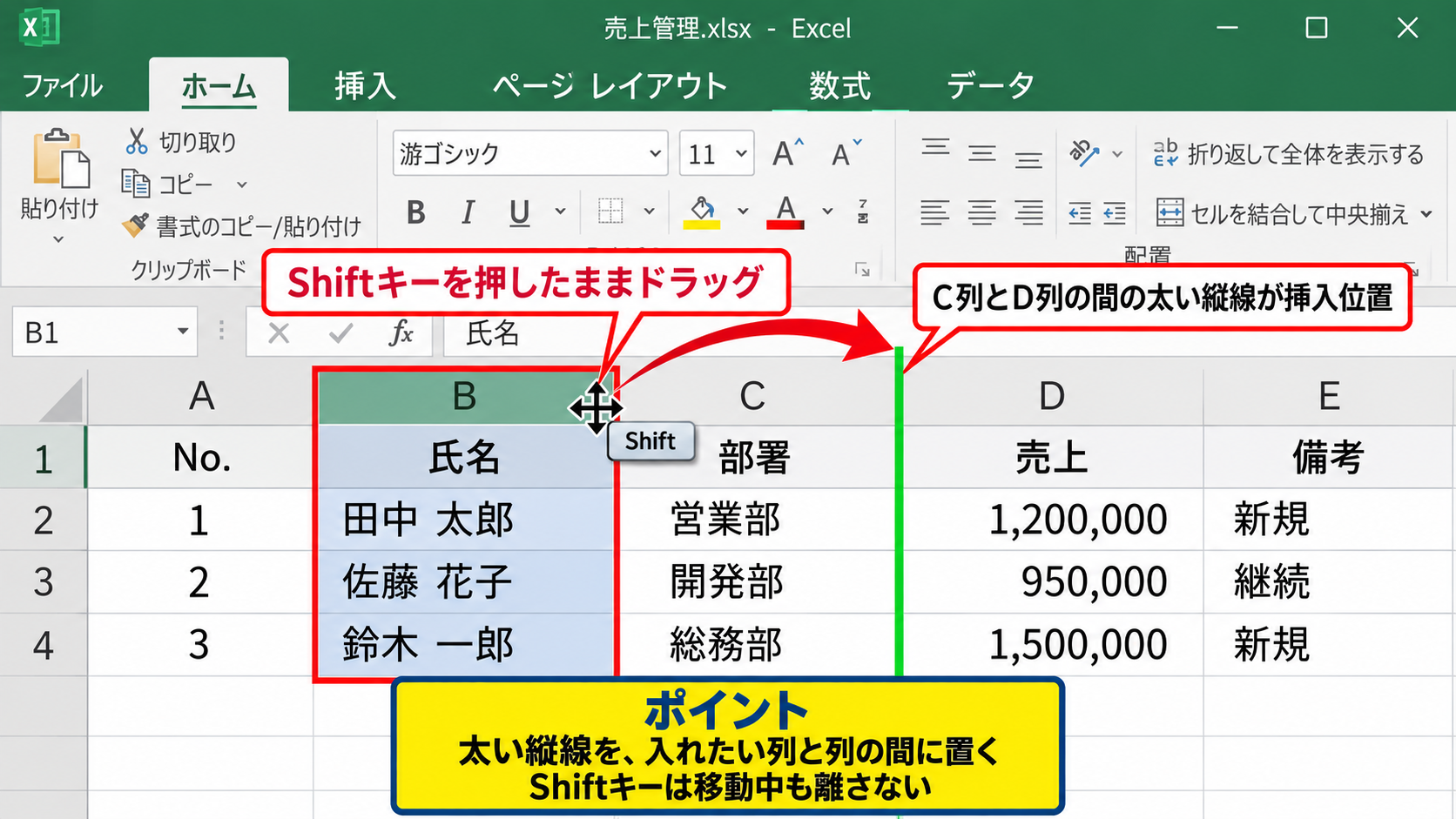
Shift キーを押さずにドラッグすると、既存データを上書きするような動作になる可能性があるため、移動中もキーを離さないことが重要です。
正しく操作できると、B列にあった氏名列が D列の手前へ差し込まれ、元の C列と D列は左へずれます。
【操作のポイント】ドラッグ中に表示される太い縦線を見て、列の上ではなく、入れたい列と列の間に置きます。
隣り合う二列の順番を入れ替える考え方
隣り合う B列と C列を交換したいときは、どちらか一方の列を相手の外側へ移動すれば順番を変えられます。
たとえば B列と C列を入れ替えるなら、B列を選び、Shift キーを押しながら C列の右側へドラッグします。
すると C列が B列の位置へ左に移り、B列は C列の右側へ入るため、結果として二列の順番が反転します。
二列を同時に選んでドラッグしても、その二列の内部順序までは反転しません。
左右交換では、移動する側を一列だけにするのが分かりやすい手順です。
失敗した場合は、直後なら Ctrl キーと Z キーで元に戻せます。
例として、B列の氏名を C列の部署の右へ移動すると、並びは社員番号、部署、氏名、売上になります。
エクセルで列を左右に入れ替える方法2【切り取りと切り取ったセルの挿入】
続いては、ドラッグしにくい大きな表でも使いやすい切り取り操作を確認していきます。
| A列 | B列 | C列 |
|---|---|---|
| 商品コード | 単価 | 商品名 |
| A001 | 350 | ノート |
| A002 | 180 | ペン |
切り取りのショートカットを使う操作
移動したい列記号をクリックして列全体を選択し、Ctrl キーと X キーを押します。
選択範囲の周囲に動く点線が表示されたら、切り取り待ちの状態です。
Ctrl キーと X キーはコピーではなく移動のための切り取りショートカットなので、元の列を残したい場合には使用しません。
右クリックメニューから切り取りを選んでも同じ結果になりますが、キーボード操作のほうが連続作業では速くなります。
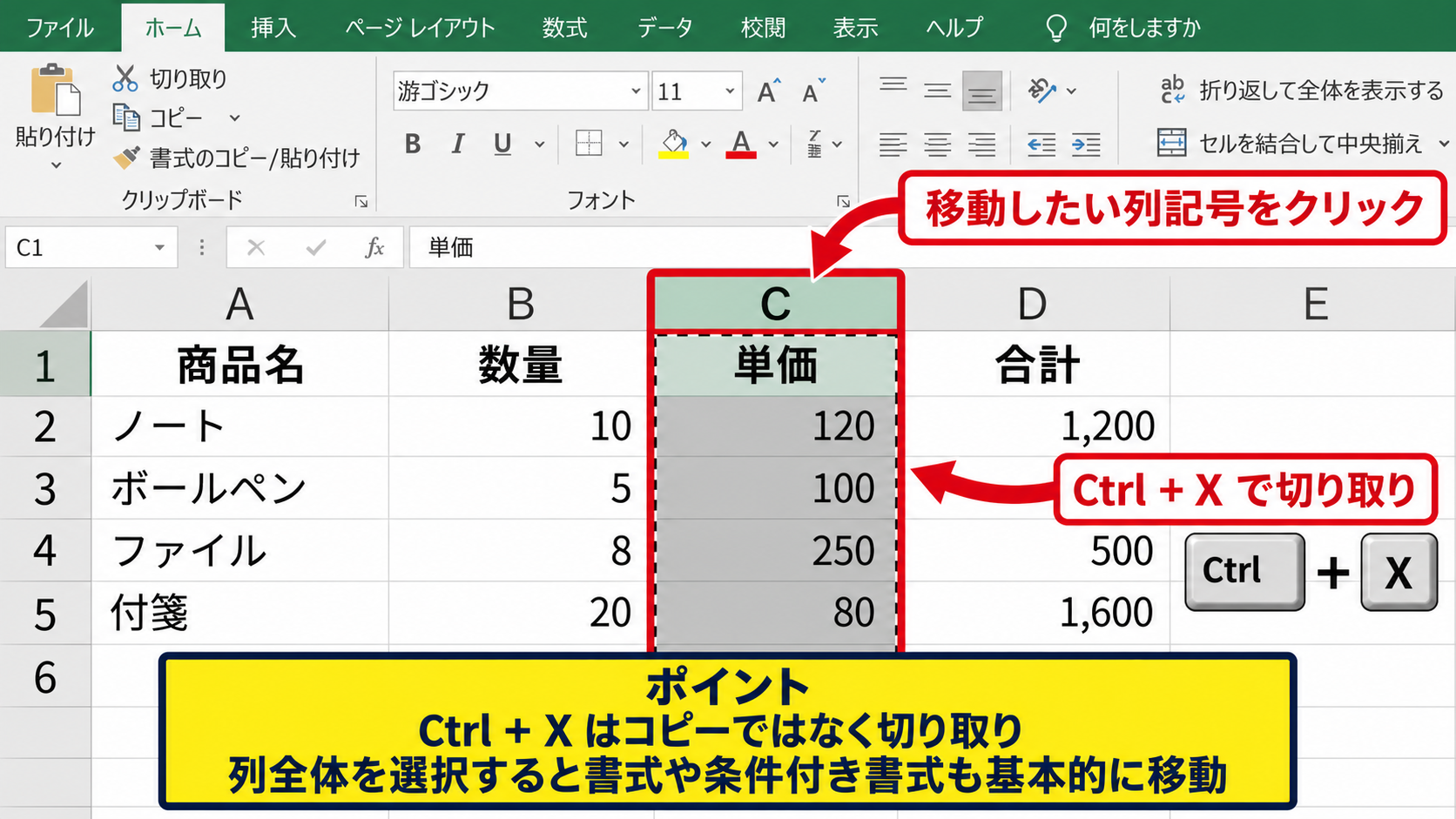
テーブル、条件付き書式、セルの表示形式なども、列全体を切り取れば基本的に一緒に移動します。
ただし、結合セルが含まれている表は挿入が制限されることがあるため、先に結合を解除するか、表の構造を見直してください。
挿入先の列記号を右クリックする操作
切り取った後は、移動先として使う列の列記号を右クリックします。
たとえば B列の単価を C列の商品名の右側へ移すなら、D列の列記号を右クリックします。
表示されたメニューから、切り取ったセルの挿入を選択しましょう。
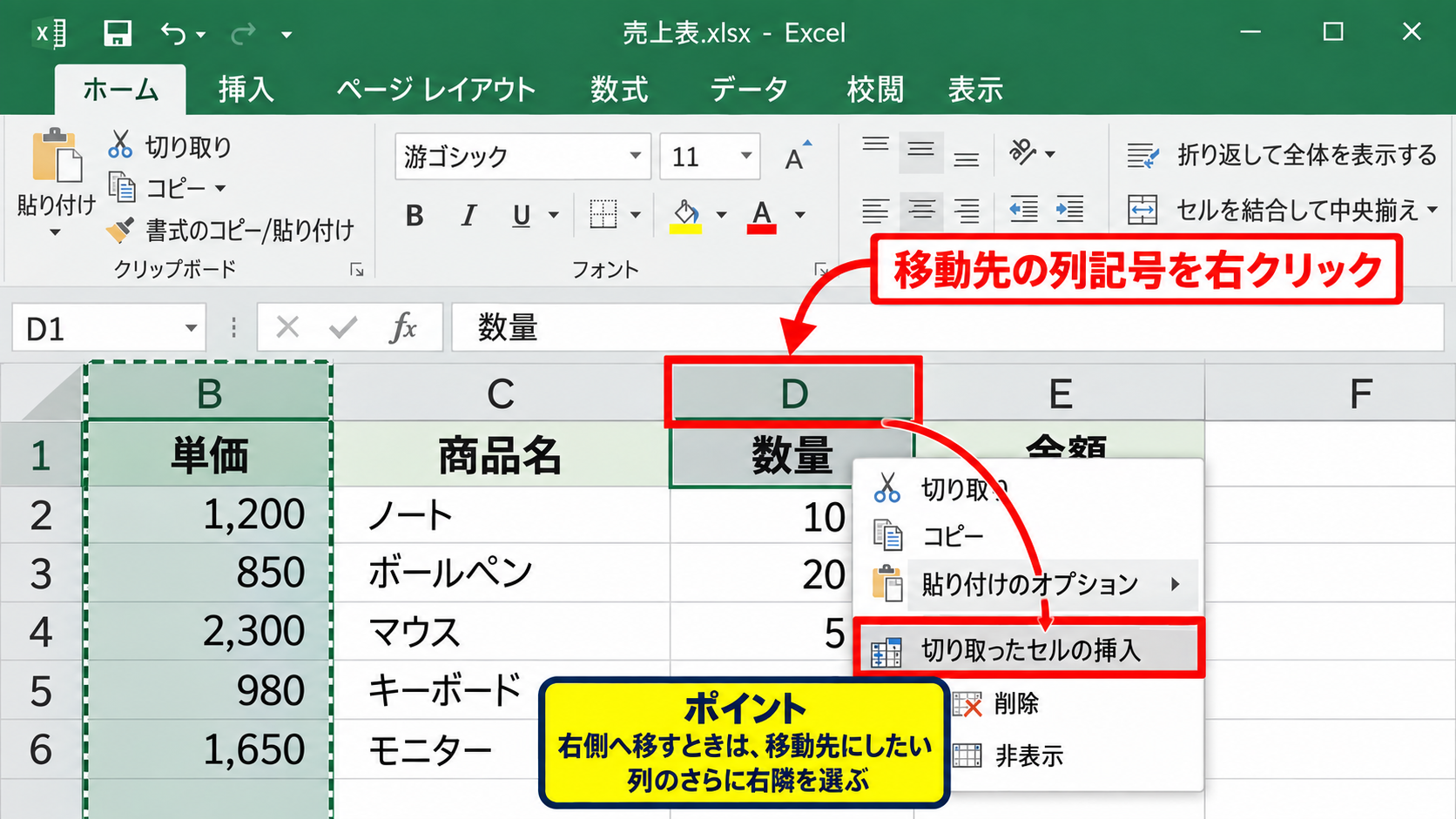
この操作では、選択した位置の左側に切り取った列が挿入されます。
つまり D列を選んだ場合、B列から切り取った単価列は D列の位置へ入り、既存の D列以降は右へ移動します。
移動先を一列手前または一列後ろに選ぶ間違いが起きやすいため、最終的にどの列の前へ差し込みたいかを基準に考えると迷いません。
【操作のポイント】切り取った列を右側へ置きたいときは、移動先にしたい列のさらに右隣を選びます。
範囲だけを左右に入れ替える操作
表全体ではなく、特定の行だけで列順を変えたいときは、対象のセル範囲を選択して切り取ります。
たとえば B2からB10だけを移動するなら、その範囲を選択して Ctrl キーと X キーを押します。
移動先の先頭セルを右クリックし、切り取ったセルの挿入を選ぶと、選んだ範囲を差し込めます。
ただし部分的な移動では、列ごとの対応関係が崩れないかを慎重に確認しましょう。
売上表のように一行が一件のレコードを表すデータでは、氏名だけを別の行へ移すと、社員番号や金額との対応がずれるおそれがあります。
範囲移動は見た目の調整に便利ですが、一覧表の項目順を変える目的なら、列全体を移動するほうが安全です。
ショートカットとリボンを使った列移動の操作
続いては、キーボードとリボンを組み合わせて列を移動する操作を確認していきます。
| A列 | B列 | C列 | D列 |
|---|---|---|---|
| 月 | 予算 | 実績 | 差額 |
| 4月 | 500000 | 520000 | 20000 |
CtrlキーとXキーによる切り取り操作
列全体をキーボード中心で操作するなら、まず任意のセルを選び、Ctrl キーとスペースキーを押します。
このショートカットで、現在のセルがある列全体を素早く選択できます。
次に Ctrl キーと X キーを押して、選択列を切り取ります。
マウスで列記号まで移動しなくても選択できるため、横幅の広いシートや連続作業で便利です。
列選択の直後に Ctrl キーと X キーを押す流れを覚えると、データの整理が軽快になります。
Ctrl キーとスペースキーは列選択、Shift キーとスペースキーは行選択です。
ホームタブの挿入メニューを使う操作
切り取り後に移動先の列を選び、ホームタブにある挿入の▼をクリックします。
メニューから切り取ったセルの挿入を選ぶと、切り取った列が選択列の前へ差し込まれます。
右クリックメニューが表示しにくい環境でも、リボンから同じ処理を実行できます。
リボンの挿入にはセルの挿入、シートの行の挿入、シートの列の挿入などもあるため、切り取り後は表示される選択肢を確認してください。
空の新規列を作るだけの挿入を選ぶと、移動したい列はまだクリップボードに残るため、操作をやり直す必要があります。
【操作のポイント】切り取った後は、通常の列挿入ではなく、切り取ったセルの挿入を選択します。
クイックアクセスツールバーを使う操作
頻繁に列を移動する場合は、切り取りや元に戻すをクイックアクセスツールバーに表示すると便利です。
画面左上の下向き矢印から、切り取りを追加できます。
リボンを最小化している場合でも、クイックアクセスツールバーなら基本操作へすぐにアクセスできます。
元に戻すボタンを常に見える位置に置くことも、列の入れ替え作業では安心材料になります。
誤って移動先を間違えたときは、保存する前に元に戻すを使えば、操作前の状態へ戻せます。
ショートカット、右クリック、リボンは同じ結果に到達するため、使いやすい方法を一つ決めて慣れるのがおすすめです。
数式や書式を含む表で確認したい注意点
続いては、数式、書式、テーブルを含む表で列順を変更するときの注意点を確認していきます。
| A列 | B列 | C列 | D列 |
|---|---|---|---|
| 商品名 | 単価 | 数量 | 金額 |
| ノート | 350 | 3 | =B2*C2 |
相対参照の数式を確認する操作
1行目がヘッダーの表で、D2セルに金額を求める数式として =B2*C2 が入力されているケースを考えます。
金額の数式は =単価のセル*数量のセル という構造です。
D2 に =B2*C2 を入力し、D2右下のフィルハンドルを下へドラッグすれば、D3 では =B3*C3 のように行番号が自動で変わります。
列全体を正しい移動操作で動かすと、エクセルは通常、数式の参照先を自動調整します。
たとえば単価列を右へ移動した場合、金額列の式も新しい列位置に合わせて変更されます。
ただし、数式を文字列として保存している場合や、INDIRECT 関数でセル番地を文字で指定している場合は、自動調整されないことがあります。
移動後には金額セルをクリックし、数式バーで参照先を確認しましょう。
絶対参照と別シート参照を確認する操作
数式に $B$1 のような絶対参照があると、コピー時と移動時で期待する動きが異なる場合があります。
絶対参照は行番号や列記号を固定する指定であり、計算の基準セルとしてよく使われます。
別シートのセルを参照する =単価表!B2 のような式も、列構成を変えた後には計算結果を確認してください。
数式の表示結果だけでなく、数式バーに表示される参照式そのものを見ることが重要です。
エラー値、意図しないゼロ、参照先のずれがないかを、先頭行と数行下の両方で点検すると安心です。
【操作のポイント】数式がある列を動かしたら、先頭データ行の数式と計算結果を必ずセットで確認します。
書式設定とテーブル範囲を確認する操作
列の移動では、表示形式、罫線、条件付き書式、入力規則も多くの場合は列とともに移動します。
日付列や通貨列では、移動後も年月日や円記号の表示が維持されているかを確認しましょう。
テーブル機能を使っている場合は、見出しのフィルターボタン、集計行、構造化参照も確認対象です。
ピボットテーブルやグラフが元表を参照していると、列の見出し変更や位置変更が後続の集計に影響することがあります。
列の移動前にファイルを保存し、移動後に数式、書式、グラフの順で確認すると、修正漏れを抑えられます。
列の入れ替えができない場合の原因と対処法
続いては、ドラッグや切り取りで列を入れ替えられないときの原因を確認していきます。
| 状態 | 確認する内容 | 主な対処 |
|---|---|---|
| 編集できない | シート保護 | 保護を解除 |
| 移動が失敗する | 結合セル | 結合を解除 |
| 操作が不安定 | フィルター状態 | 表示範囲を確認 |
シート保護が設定されている場合
列の挿入、削除、移動ができないときは、シートが保護されている可能性があります。
校閲タブでシート保護の状態を確認し、編集権限がある場合は保護の解除を行います。
パスワードが必要な保護は、設定した担当者へ確認してください。
保護を回避しようとせず、正規の権限で解除することが大切です。
共同利用の帳票では、数式やレイアウトを守るために保護されていることが多いため、変更範囲の確認も必要になります。
結合セルが含まれている場合
選択範囲に結合セルがあると、切り取ったセルの挿入が実行できないことがあります。
特に見出し部分で複数列を結合している表では、移動先と移動元の結合範囲が一致しないとエラーになりやすい傾向です。
ホームタブの結合して中央揃えから結合解除を行い、列移動後に必要な範囲を再設定します。
見出しの見た目だけを整える目的なら、結合セルよりも選択範囲内で中央を使う方法も検討できます。
【操作のポイント】列移動でエラーが出たら、先に結合セルの有無を確認します。
フィルターや非表示列がある場合
オートフィルターを設定している表では、表示されている行だけを対象にしているつもりでも、非表示行を含めて列全体が移動します。
フィルターで絞り込んだ状態では、移動後のデータ対応が分かりにくくなることがあります。
重要な一覧表では、いったんフィルターを解除して全件を表示し、列を入れ替えてから再度絞り込む方法が安全です。
非表示の列も、移動によって位置が変わる場合があります。
移動前後に列記号の並びを見て、隠れている列を含めた全体構成を確認しましょう。
まとめ エクセルで列を左右に入れ替える方法(ショートカット・ドラッグ)
エクセルで列を左右に入れ替えるときは、列記号をクリックして列全体を選択し、Shift キーを押しながら目的の位置へドラッグする方法が基本です。
隣り合う二列を交換したい場合は、一方の列を相手の右側へ移動すると、自然に順番を反転できます。
ドラッグが難しい場合は、Ctrl キーと X キーで切り取り、移動先で切り取ったセルの挿入を使うと確実です。
数式を含む表では、移動後に数式バー、計算結果、書式、テーブルやグラフへの影響を確認しましょう。
シート保護、結合セル、フィルターが原因で操作できない場合もあるため、エラーが出たときは表の設定を順に確認することが解決への近道です。
列の移動と切り取りの使い分けを覚えれば、エクセルの表を見やすい順序へ効率よく整えられるようになります。