

Excelで表や資料を作成するとき、縦書きと横書きを使い分けることで、見出しや項目名がぐっと見やすくなることがあります。
「縦書きにしたいのに設定方法がわからない」「テキストボックスの文字を縦書きにしたい」「縦書きにしたら文字がずれてしまった」など、縦書き・横書きの切り替えに関する疑問はよく見られます。
この記事では、セル内の文字を縦書きにする手順から、テキストボックスでの縦書き設定、英数字や記号が混在する場合の対処法まで詳しく解説します。
縦書き設定をマスターして、レイアウトの幅を広げていきましょう。
エクセルの縦書きへの変更は「セルの書式設定」または「配置」から行う
それではまず、Excelでセル内の文字を縦書きに変更する基本的な方法について解説していきます。
セルの縦書き設定は、「ホーム」タブの「配置」グループにある「方向」ボタン、または「セルの書式設定」の「配置」タブから設定できます。
どちらの方法でも同じ結果が得られますが、細かい角度調整も行いたい場合はセルの書式設定を使う方が柔軟に対応できます。
セルを縦書きにする最も手軽な方法は、対象セルを選択して「ホーム」タブ→「配置」グループの「方向」ボタン(ab↕のアイコン)→「縦書き」を選択することです。より細かい設定はCtrl+1で「セルの書式設定」を開き「配置」タブから行いましょう。
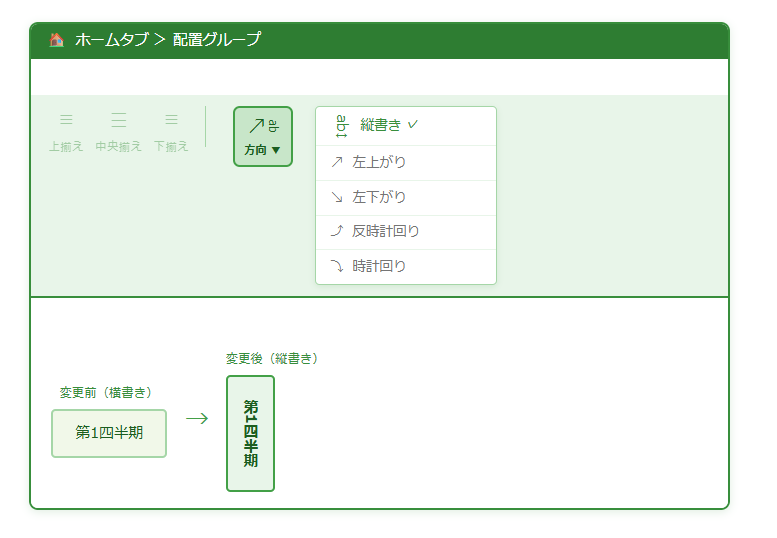
「方向」ボタンのプルダウンには縦書きのほか、斜め方向への回転も用意されています。
セルの縦書きは表の行見出しや月名の列など、幅を節約したい場面で特に効果的な設定です。
設定後は行の高さや列の幅を調整して、文字が見切れないようにしましょう。
セルの書式設定「配置」タブから縦書きを設定する手順
より詳細な設定を行いたい場合は「セルの書式設定」の「配置」タブを使います。
対象セルを選択してCtrl+1を押し、「配置」タブを開くと「方向」の欄に縦書き用のテキストボックスと角度設定が表示されます。
①縦書きにしたいセルを選択する
②Ctrl+1で「セルの書式設定」を開く
③「配置」タブをクリックする
④右側の「方向」欄にある縦書きの「文字列」ボックスをクリックして選択する
⑤OKをクリックして完了
角度を数値で入力すると文字を任意の角度に傾けることもでき、デザイン性の高い資料作りにも活用できるでしょう。
縦書きを横書きに戻す方法
縦書きを横書きに戻すには、対象セルを選択して「方向」ボタンから「縦書き」のチェックを外すか、「セルの書式設定」→「配置」タブで角度を「0度」に設定し直します。
または、「ホーム」タブの「配置」グループで「左揃え」「中央揃え」などの配置ボタンを一度クリックすることでも、横書きの標準設定に戻すことができます。
縦書きが解除されない場合は、セルの書式設定から「方向」の縦書きボックスの選択状態を確認しましょう。
縦書きセルの文字が崩れる場合の対処法
縦書きに設定した際に文字が見切れたりセルからはみ出したりする場合は、行の高さを自動調整することで解決することがほとんどです。
行番号の境界線をダブルクリックするか、「ホーム」タブ→「書式」→「行の高さの自動調整」を選択してください。
それでも崩れる場合は、フォントサイズを下げるか、列幅を広げて対応しましょう。
テキストボックスの縦書き・横書きを変更する方法
続いては、テキストボックス内の文字を縦書きに変更する方法を確認していきます。
テキストボックスはセルとは別の操作方法となるため、設定手順を正しく把握しておくことが大切です。
テキストボックスを縦書きに変更する手順
テキストボックスを縦書きにするには、テキストボックスを選択した状態で右クリックし、「図形の書式設定」→「テキストボックス」→「文字列の方向」から「縦書き」を選択します。
①縦書きにしたいテキストボックスをクリックして選択する
②テキストボックスの枠上で右クリックする
③「図形の書式設定」をクリックする
④右側パネルの「テキストボックス」タブを開く
⑤「文字列の方向」のプルダウンから「縦書き」を選択する
「縦書き」のほかに「縦書き(半角文字含む回転)」など複数の縦書きモードが選べるため、英数字の向きに合わせて選択するとよいでしょう。
テキストボックスの縦書きで英数字が横向きになる場合の対処
テキストボックスを縦書きにすると、英数字が90度横向きになってしまうことがあります。
この場合は「文字列の方向」で「縦書き(すべての文字を直立)」を選択すると、英数字も縦向きに表示されます。
ただし、英数字を縦向きにすると読みにくくなる場合もあるため、内容に応じて使い分けるのが賢明でしょう。
テキストボックスを横書きに戻す方法
縦書きに設定したテキストボックスを横書きに戻すには、同じく「図形の書式設定」→「テキストボックス」→「文字列の方向」から「横書き」を選択するだけです。
テキストボックスのサイズが縦書き用になっているため、横書きに戻した後は幅と高さを調整しましょう。
「図形の書式」タブにある「図形のサイズ」欄から数値で指定すると、より正確なサイズ調整が行えます。
縦書き設定に関するよくある疑問と応用テクニック
続いては、縦書き設定でよく寄せられる疑問や、知っておくと便利な応用テクニックを確認していきます。
実際の資料作成で役立つポイントを中心に取り上げていきます。
縦書きセルで英数字を正しく表示する方法
縦書きセルの中に英数字が含まれると、英数字だけ横向きになることがあります。
英数字も縦方向に表示したい場合は、全角の英数字に変換することで縦書きでも正しく表示されるようになります。
または「セルの書式設定」→「配置」→「方向」欄で縦書き(文字が積み重なる形式)を選ぶと、英数字を含むすべての文字が縦に並んで表示されるでしょう。
| 状況 | 対処法 | 結果 |
|---|---|---|
| 英数字が横向き | 全角英数字に変換 | 縦に正しく表示 |
| 数字を横向きのまま使いたい | 半角英数字のまま縦書き設定 | 数字は横向き・日本語は縦 |
| すべての文字を縦に揃えたい | 「縦書き(直立)」モードを使用 | 英数字も含め縦に直立表示 |
縦書きで改行・折り返しを設定する方法
縦書きセルでも、Alt+Enterで任意の位置に改行を入れることができます。
また、「セルの書式設定」→「配置」タブで「折り返して全体を表示する」にチェックを入れると、文字数が多い場合でも自動的に折り返して表示されます。
縦書きでの折り返しは横書きと逆方向に折り返されるため、列幅を広げることで複数列に折り返して表示することができるでしょう。
縦書きを印刷時に正しく出力する方法
縦書きの設定は印刷にもそのまま反映されますが、印刷プレビューで必ず確認してから印刷することをおすすめします。
用紙の向き(縦・横)や印刷範囲の設定によっては、縦書きの文字が見切れたり配置がずれたりすることがあります。
「ページレイアウト」タブで余白・用紙サイズ・印刷範囲を調整してから印刷プレビューで確認し、レイアウトを整えてから印刷しましょう。
まとめ
この記事では、Excelの縦書き・横書きを変更する方法について、セル内の設定からテキストボックス、英数字の取り扱い、印刷時の注意点まで幅広く解説しました。
縦書き設定の基本は「ホーム」タブの「方向」ボタンか、「セルの書式設定」の「配置」タブを使う方法です。
テキストボックスの縦書きは「図形の書式設定」から行い、英数字の向きに応じて表示モードを使い分けましょう。
縦書きを活用することで、限られたセル幅でも情報を詰め込みやすくなり、見栄えのよい表が作れるようになるでしょう。
印刷前には必ずプレビューで確認し、レイアウトを整えてから出力することをおすすめします。



