ExcelでVALUE関数を入力したのに、数値へ変換されず空白のように見えると、参照セルや数式が壊れたのではないかと不安になります。
VALUE関数は文字列形式の数字を数値に変換する便利な関数ですが、空欄、空文字列、スペース、エラー処理、表示形式などが関係すると、結果が空白に見えることがあります。
この記事では、VALUE関数の結果が空白になる代表的な原因を確認し、参照セルと数式を順番に見直す方法を解説します。
確認するポイントは、参照セルが本当に空白か、数式が空文字列を返していないか、数字の前後に不要な文字がないか、セルの表示形式で値が隠れていないかの4点です。
サンプルデータは1行目を見出しとして、2行目以降にデータが入力されている前提で進めます。
VALUE関数の基本形は次のとおりです。
=VALUE(A2)
この式は、A2セルに入力された文字列の数字を、計算に使える数値へ変換します。
VALUE関数の空白結果を直す数式
それではまず、VALUE関数の結果を空白にしないための数式の整え方について解説していきます。
| A列 元データ | B列 変換式 | C列 結果 |
|---|---|---|
| 1,250 | =VALUE(A2) | 1250 |
| =IF(A3=””,””,VALUE(A3)) |
VALUE関数そのものが空白を返しているように見えても、実際には外側のIF関数などが空文字列を返しているケースが多くあります。
空欄なら空欄のまま表示する数式を使う場合、結果セルには値ではなく空文字列が入ります。
IF関数で空文字列を返す式
まずは、VALUE関数の前にIF関数が付いていないかを確認していきます。
実務では、元データが未入力のときにエラーを出さないよう、次のような式を設定することがあります。
=IF(A2=””,””,VALUE(A2))
この数式では、A2が空欄ならVALUE関数を実行せず、二重引用符で表された空文字列を返します。
つまりB2が空白に見えるのは、故障ではなく数式どおりの動作です。
数式バーにIF関数が含まれている場合は、VALUE関数だけの結果ではなく条件分岐の結果を確認することが大切です。
A2が未入力でもゼロを表示したいなら、空文字列の部分を0に置き換えます。
=IF(A2=””,0,VALUE(A2))
未入力とゼロは意味が異なるため、集計表ではどちらを表示するべきかを先に決めておきましょう。
【操作のポイント】数式バーで二重引用符が連続している箇所を探すと、空白表示を意図した式かどうかを素早く判断できます。
IFERROR関数で隠れたエラーを確認
続いては、IFERROR関数によってエラー表示が空白へ置き換えられていないかを確認していきます。
よく使われる式は次の形です。
=IFERROR(VALUE(A2),””)
この式は、A2をVALUE関数で変換できた場合は数値を返し、変換できなかった場合は空文字列を返します。
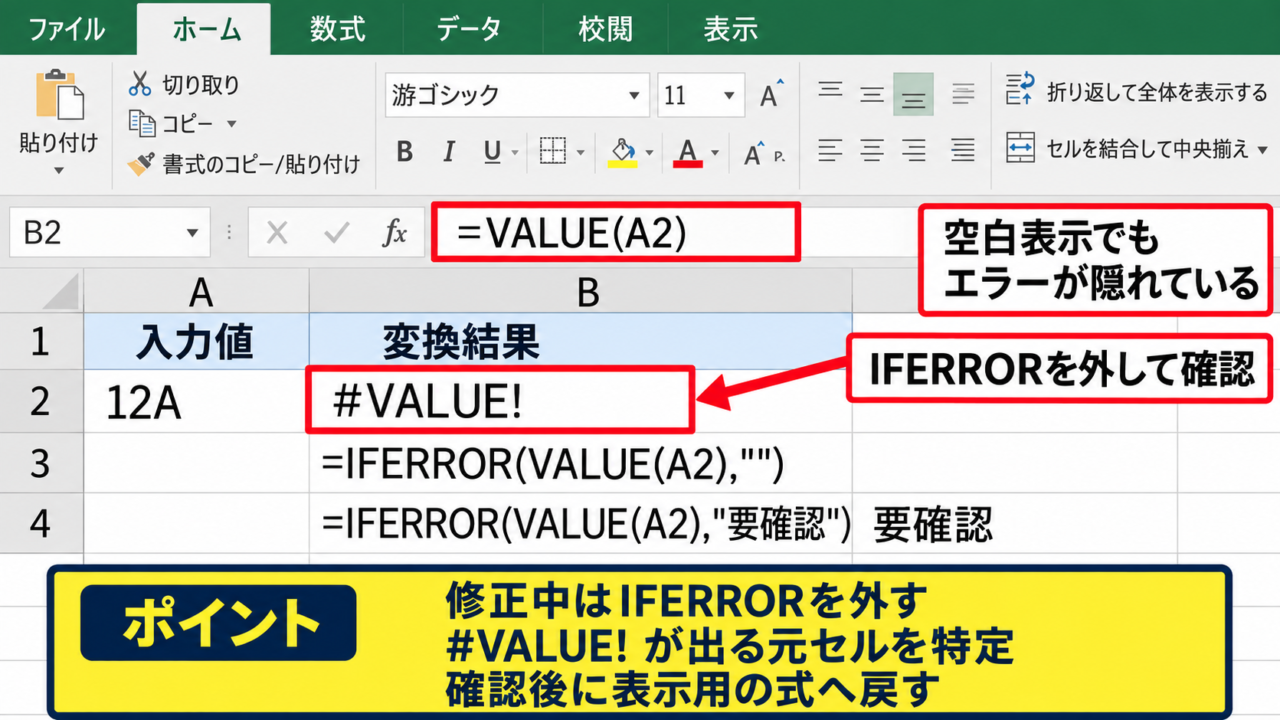
見た目はすっきりしますが、変換に失敗した事実まで見えなくなる点には注意が必要です。
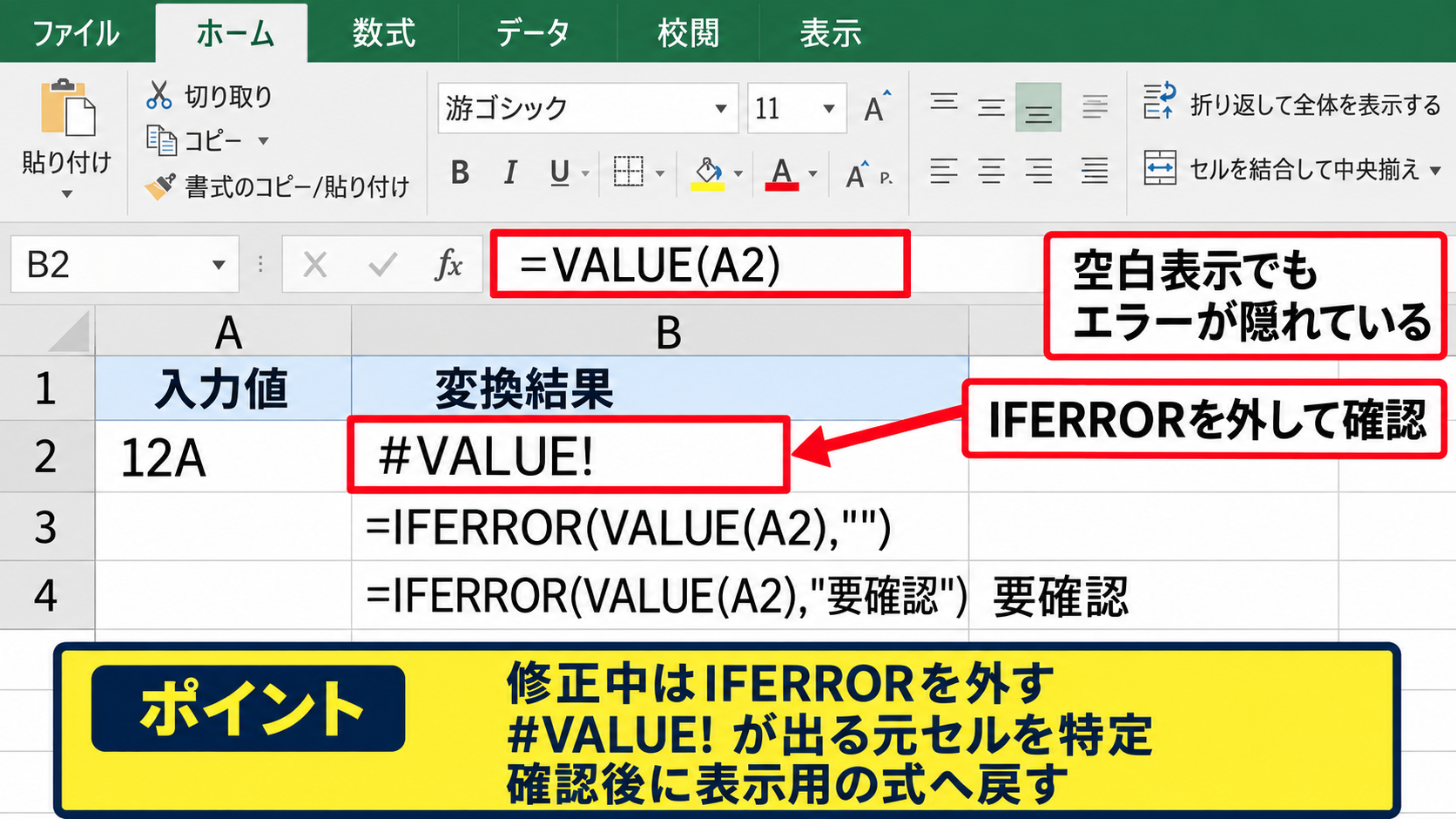
原因調査中は、いったんIFERROR関数を外して、VALUE関数だけを入力する方法が有効です。
=VALUE(A2)
この式でVALUEエラーが表示されたなら、A2には数値として認識できない文字列が含まれています。
空白表示をエラーなしと判断せず、IFERROR関数の有無を確認することが第一歩です。
エラーの内容を残したい場合は、空文字列の代わりに確認用の文字を返す方法もあります。
=IFERROR(VALUE(A2),”要確認”)
入力担当者へ修正を依頼する一覧では、空欄よりも要確認と表示したほうが見落としを減らせます。
【操作のポイント】修正作業の間だけIFERROR関数を外し、エラーが出る元セルを特定してから表示用の式へ戻します。
VALUE関数だけを入力する確認
続いては、最小限の数式でVALUE関数の動作を確認していきます。
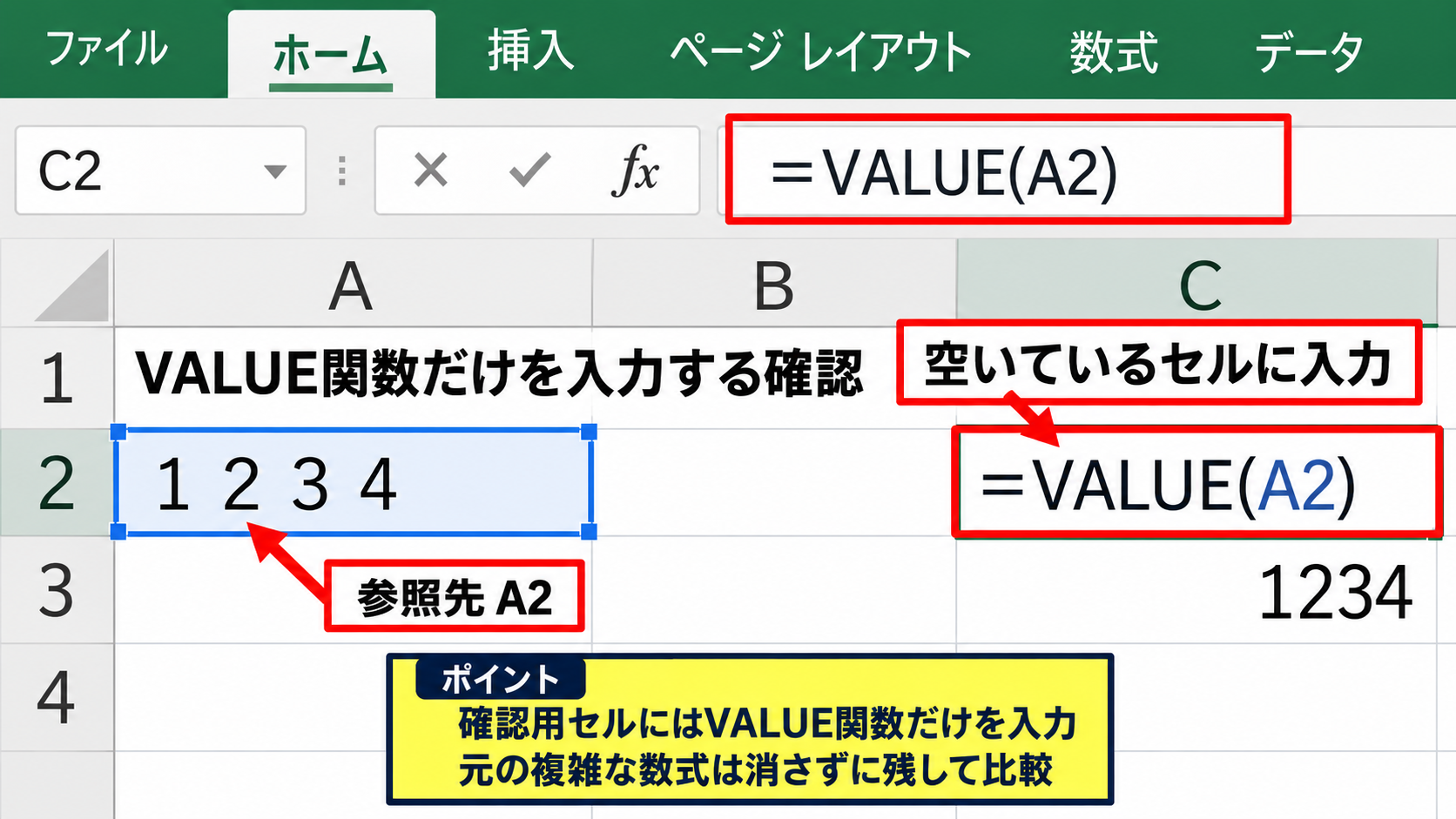
別の空いているセルに、参照先を直接指定した式を入力します。
=VALUE(A2)
この式で数値が返るなら、元のセルで空白に見えた原因はIF関数、IFERROR関数、ユーザー定義表示形式など、VALUE関数の外側にある可能性が高くなります。
一方で、この式でもエラーになる場合は、参照先の文字列を整える必要があります。
原因の切り分けでは、複雑な式を一度ほどいてVALUE関数単体の結果を見る方法が確実です。
数式をコピーしている場合は、A2ではなく空欄のA3や別列を参照していることもあります。
数式バーで参照セルの色枠を見ながら、意図したセルを指しているか確認しましょう。
【操作のポイント】確認用のセルにはVALUE関数だけを入力し、元の複雑な数式はすぐに消さず残して比較します。
参照セルの空欄と数式参照
続いては、VALUE関数が参照しているセルの状態と、参照先のずれを確認していきます。
| A列 入力値 | B列 確認式 | C列 意味 |
|---|---|---|
| 空欄 | =A2=”” | TRUE |
| =LEN(A3) | 1以上なら文字あり |
画面上で空白に見えるセルでも、本当に何も入っていない場合と、数式で空文字列を返している場合があります。
参照セルが空欄なのか、空文字列なのか、スペースだけが入力されているのかを分けて確認することが重要です。
参照セルが本当に空いている場合
まずは、VALUE関数が参照しているセルに値があるかを確認していきます。
A2が未入力なら、VALUE関数で数値へ変換する対象は存在しません。
式の周囲にIF関数があり、空欄時に空文字列を返す設定なら、結果も空白のままです。
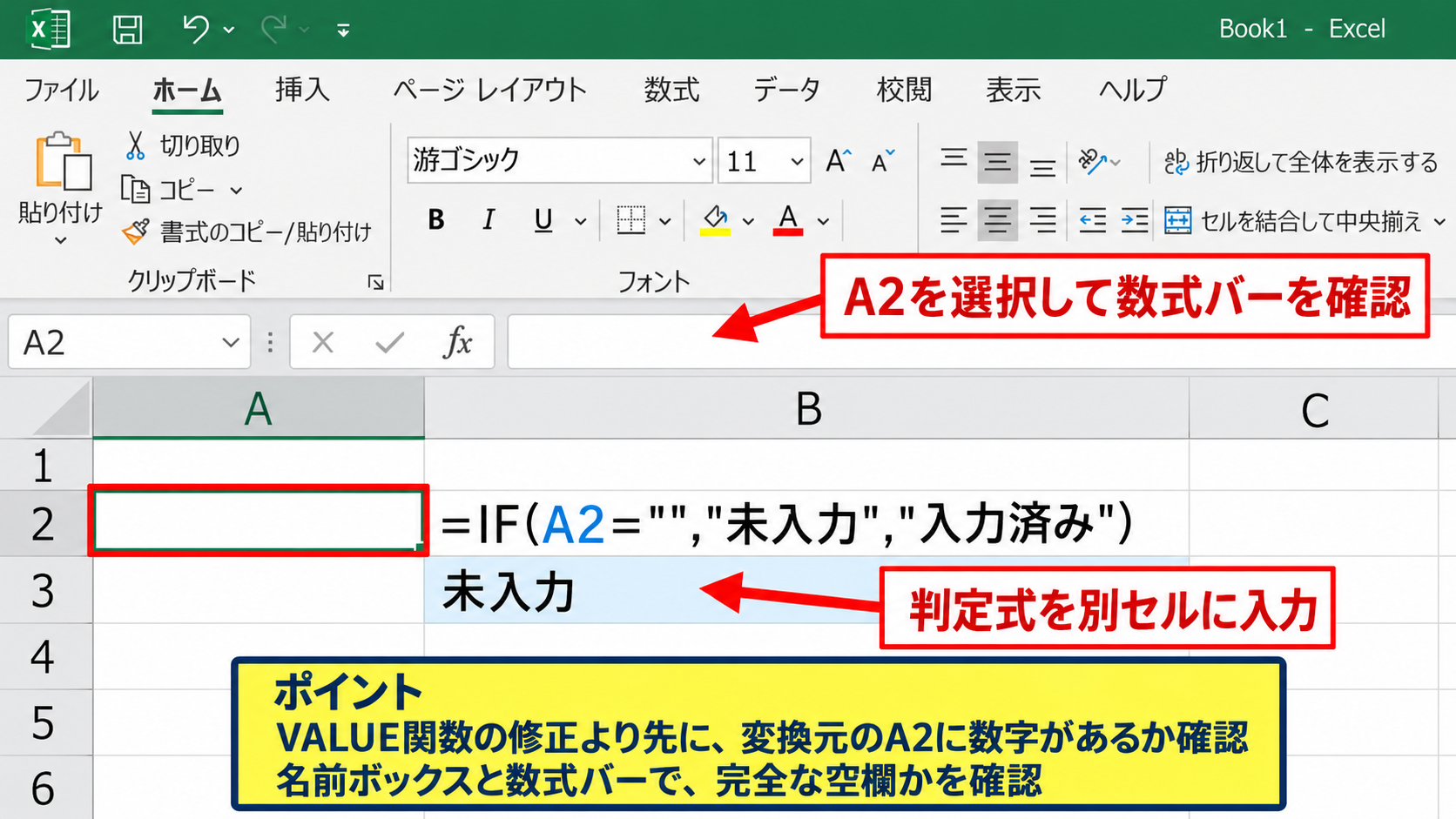
セルをクリックして数式バーを見ても何も表示されなければ、通常は完全な空欄です。
入力漏れを確認するには、次の式を別セルへ入力します。
=IF(A2=””,”未入力”,”入力済み”)
未入力と表示された場合は、元データを入力するか、空欄を許容する数式設計にしましょう。
VALUE関数の修正より先に、変換元のセルへ数字があるかを確認すると遠回りを防げます。
【操作のポイント】セルを選択して数式バーと名前ボックスを確認し、見た目だけで空欄と決めつけないことが大切です。
数式が空文字列を返している場合
続いては、参照セルに数式が入っていて空白表示になっている場合を確認していきます。
たとえばA2に次の式が入っているとします。
=IF(B2=””,””,B2)
B2が空欄のとき、A2には何もないように見えますが、A2自体には数式が入っています。
この状態では、A2をさらにVALUE関数で処理しても、期待した数値にならないことがあります。
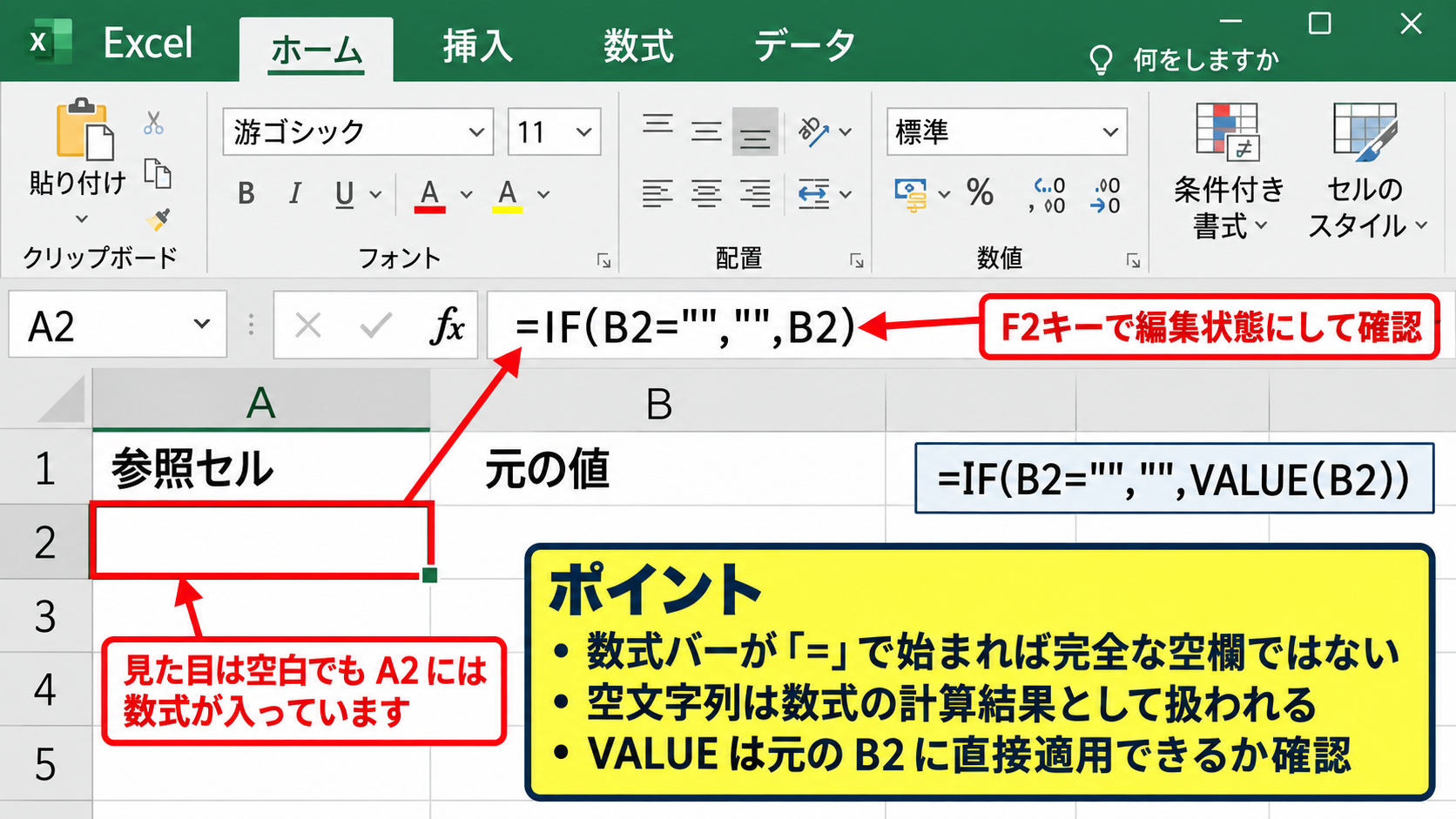
数式バーにイコール記号から始まる内容が表示されるなら、そのセルは完全な空欄ではありません。
空文字列は見た目が空白でも、Excel内部では数式の計算結果として扱われます。
元になるB2へ直接VALUE関数を適用できるなら、参照経路を短くすることも検討できます。
=IF(B2=””,””,VALUE(B2))
ただし、既存の表でA列に意味のある加工処理がある場合は、安易に参照先を変えず数式の役割を確認しましょう。
【操作のポイント】空白に見える参照セルは、F2キーで編集状態にして数式か固定値かを見分けます。
コピー時の参照ずれと絶対参照
続いては、数式を下方向へコピーしたときの参照セルのずれを確認していきます。
B2に=VALUE(A2)を入力して下へコピーすると、B3では=VALUE(A3)、B4では=VALUE(A4)となります。
これは相対参照の通常動作ですが、変換元を常に同じセルにしたい場合には不都合です。
固定したい参照にはドル記号を付けます。
=VALUE($A$2)
この式を下へコピーしても、すべての行でA2を参照します。
数式をコピーした直後に結果が空白になる場合は、参照先が空欄の行へ移動していないかを確認します。
数式が入ったセルをクリックすると、参照先が色枠で表示されるため、シート上の位置を目視で確認できます。
また、列だけ固定するA$2や、行だけ固定する$A2も用途に応じて使い分けましょう。
【操作のポイント】数式を最終行までコピーする前に、2行目と3行目の数式バーを比較して参照先の動きを確認します。
不要なスペースと文字列の整形
続いては、数字に見えてもVALUE関数で変換しにくい文字列を整える方法を確認していきます。
| A列 元の文字列 | B列 整形式 | C列 変換結果 |
|---|---|---|
| 250 | =VALUE(TRIM(A2)) | 250 |
| 1,500円 | =VALUE(SUBSTITUTE(A3,”円”,””)) | 1500 |
ここでは、数式の入力例とオートフィルの流れを確認します。
半角スペースと全角スペースの削除
まずは、数字の前後や途中に含まれるスペースを取り除く方法について解説していきます。
Webサイト、PDF、社内システムからコピーしたデータには、目では気づきにくいスペースが混ざることがあります。
半角スペースを整理する基本の関数はTRIM関数です。
=VALUE(TRIM(A2))
TRIM関数は文字列の先頭と末尾の余分な半角スペースを削除し、途中に連続した半角スペースがあれば1個にまとめます。
数字の前後に半角スペースがあるだけでも、データの受け渡し方法によっては変換処理が不安定になることがあります。
全角スペースが混ざる場合は、SUBSTITUTE関数で全角スペースを削除してからVALUE関数へ渡します。
=VALUE(SUBSTITUTE(A2,” ”,””))
半角と全角の両方を考慮するなら、次のように関数を重ねます。
=VALUE(TRIM(SUBSTITUTE(A2,” ”,””)))
数式をB2へ入力したら、セル右下のフィルハンドルをダブルクリック、または下方向へドラッグしてB列へコピーします。
【操作のポイント】スペースを消す式は元データを直接書き換えず、隣の列で変換結果を確認してから置き換えると安全です。
通貨記号と単位の削除
続いては、円、ドル、個、kgなどの単位が文字列に含まれる場合を確認していきます。
VALUE関数は数字だけで構成された文字列の変換に向いていますが、末尾に円や個が付いていると変換できないことがあります。
たとえばA2が1,500円なら、円を空文字列へ置き換えてからVALUE関数を使います。
=VALUE(SUBSTITUTE(A2,”円”,””))
この式では、1,500円から円だけを削除し、VALUE関数が1500へ変換します。
表示形式で円記号を付ける場合と、セルの文字列に円という文字が入っている場合は別の状態です。
表示形式だけで¥が表示されているセルなら、内部値はすでに数値なのでVALUE関数は通常不要です。
複数の不要な文字がある場合は、SUBSTITUTE関数を重ねます。
=VALUE(SUBSTITUTE(SUBSTITUTE(A2,”円”,””),”,”,””))
Excelの環境によってはカンマを含む数字をそのまま変換できますが、データの形式が混在する表では明示的に削除する式が役立ちます。
【操作のポイント】単位を削除した後の文字列を別セルへ表示し、数字だけになっていることを確認してからVALUE関数を組み合わせます。
改行と見えない文字の除去
続いては、貼り付けデータに含まれる改行や見えない文字への対処を確認していきます。
セルの中で改行されている文字列や、Webページ由来の改行コードは、画面上では数字に見えても変換失敗の原因になることがあります。
改行を削除するにはCLEAN関数を使います。
=VALUE(CLEAN(A2))
CLEAN関数は、印刷できない文字を削除する関数です。
前後のスペースも同時に整えるなら、TRIM関数と組み合わせます。
=VALUE(TRIM(CLEAN(A2)))
コピー元が外部システムの場合、見えない文字を疑うとVALUEエラーや空白表示の原因に近づけます。
なお、特殊なノーブレークスペースが含まれる場合は、CHAR関数を使った置換が必要になることもあります。
=VALUE(TRIM(SUBSTITUTE(A2,CHAR(160),””)))
数式が長くなったときは、変換前の文字列、整形後の文字列、数値化後の結果を別列に分けると、問題の場所を追跡しやすくなります。
【操作のポイント】一度に長い式を完成させず、CLEAN関数やSUBSTITUTE関数の途中結果を列ごとに確認すると修正が容易です。
表示形式と計算設定の確認
続いては、数値が存在していても空白に見える表示形式と、再計算の設定を確認していきます。
| 値 | 表示形式の例 | 画面上の見え方 |
|---|---|---|
| 0 | 0;-0;;@ | 空白 |
| 1250 | 標準 | 1250 |
セルが空白に見えるときは、数式の結果だけでなく、表示形式によって数値が隠れていないかも確認が必要です。
セルを選択したとき数式バーに数値が見えるなら、値は存在し、表示形式が原因である可能性があります。
ユーザー定義表示形式でゼロを非表示
まずは、ゼロの表示を消すユーザー定義表示形式について解説していきます。
Excelでは、正の数、負の数、ゼロ、文字列の順に表示形式を指定できます。
たとえば0;-0;;@というユーザー定義表示形式では、3番目のゼロ用の指定が空になっているため、値が0でもセルは空白に見えます。
VALUE関数の変換結果が0である場合、結果が消えたように感じるかもしれません。
数式バーには0が表示されるのにセル上では空白なら、表示形式の確認が有効です。
セルを右クリックしてセルの書式設定を開き、表示形式タブで標準または数値へ変更します。
表示形式を標準へ戻して0が表示された場合、VALUE関数は正常に計算されています。
【操作のポイント】数式を修正する前に、ホームタブの表示形式を標準へ戻して値が現れるか確認します。
文字色と条件付き書式の影響
続いては、文字色や条件付き書式によって値が見えなくなるケースを確認していきます。
白い背景に白い文字色が設定されていると、セルに数値があっても画面上では空白に見えます。
また、条件付き書式で特定の値だけ白文字にするルールが設定されている場合もあります。
セルを選択してホームタブのフォント色を確認し、自動または黒へ変更してみましょう。
同じ列の一部だけ空白に見える場合は、数式よりも条件付き書式のルールを疑う場面があります。
条件付き書式はホームタブの条件付き書式からルールの管理を開くと確認できます。
不要なルールを削除する前に、対象範囲と条件式を控え、ほかの重要な表示まで変えないよう注意しましょう。
【操作のポイント】文字色の変更は元に戻しやすい確認方法ですが、条件付き書式の削除は影響範囲を確認してから行います。
手動計算による更新停止
続いては、数式の計算方法が手動になっている場合を確認していきます。
Excelの計算方法が手動の場合、参照セルを更新してもVALUE関数の結果がすぐには変わりません。
以前の空白結果が残っているため、入力が反映されないように見えることがあります。
数式タブから計算方法の設定を開き、自動が選ばれているか確認します。
一時的に再計算するにはF9キーを押します。
入力値は変わったのにVALUE関数の結果だけ更新されない場合、計算方法の設定を確認します。
大量の数式があるブックでは、処理速度のために手動計算が使われることもあります。
その場合は更新のタイミングを運用ルールとして決め、保存前に再計算する習慣を付けると安心です。
【操作のポイント】計算方法を自動へ変更した後は、対象のVALUE関数セルが正しい値へ更新されたか確認します。
VALUE関数の代替関数とエラー処理
続いては、データの内容に合わせたVALUE関数の代替と、空白を適切に扱う数式を確認していきます。
| 目的 | 数式例 | 特徴 |
|---|---|---|
| 数値へ変換 | =VALUE(A2) | 文字列の数字を数値化 |
| 数値化して空欄を維持 | =IF(A2=””,””,VALUE(A2)) | 未入力を空白表示 |
数式は短いほど良いとは限らず、空欄をどう扱うかを明確にすることが重要です。
空欄を空欄のままにするのか、ゼロにするのか、要確認と表示するのかで、適切な数式は変わります。
数値への変換だけならVALUE関数
まずは、VALUE関数をそのまま使う場面について解説していきます。
A2に数字の文字列があり、必ず入力される運用なら、式は=VALUE(A2)だけで十分です。
余計なエラー処理を付けないことで、異常な文字列が入ったときにエラーとして気づけます。
特にデータ入力の品質を確認したい管理表では、エラーを隠さない設計が役立ちます。
入力ミスを早期に見つけたい表では、空白へ置き換えるIFERROR関数を安易に使わない考え方もあります。
ただし、閲覧者向けの帳票ではエラー表示が見づらいこともあるため、入力用シートと表示用シートを分ける設計も有効です。
【操作のポイント】入力品質を確認する段階ではVALUE関数を単体で使い、変換できない値を明確に表示します。
空欄とエラーを別々に扱う式
続いては、未入力と形式不正を別の表示にする数式を確認していきます。
空欄なら未入力、数字に変換できないなら形式確認と表示すれば、原因を区別できます。
=IF(A2=””,”未入力”,IFERROR(VALUE(A2),”形式確認”))
この式では、最初にA2が空欄かを判定し、空欄でなければVALUE関数を実行します。
VALUE関数でエラーが起きた場合だけ、IFERROR関数が形式確認を表示します。
未入力と変換不能を分けると、修正すべきデータを担当者へ正確に伝えられます。
集計に使う列では文字列を混在させず、別の確認列にメッセージを出す方法もあります。
用途に応じて、計算用の列とチェック用の列を分けましょう。
【操作のポイント】集計対象の列へ文字列を混ぜると計算に影響するため、確認メッセージは別列へ表示する方法も有効です。
VALUE関数が不要な数値セル
続いては、VALUE関数を使わなくてもよい数値セルを確認していきます。
セルがすでに数値として保存されている場合、VALUE関数を重ねる必要はありません。
数値か文字列かを簡単に確認するには、ISNUMBER関数を使います。
=ISNUMBER(A2)
TRUEならA2は数値であり、SUM関数や四則演算にそのまま使えます。
FALSEなら文字列、空欄、エラーなどの可能性があります。
セルの表示が数字でも、データ型が文字列なら計算結果が想定と異なることがあります。
左寄せ表示は文字列、右寄せ表示は数値の目安になりますが、配置設定を変更している場合もあるため、ISNUMBER関数で判定するほうが確実です。
【操作のポイント】変換前にISNUMBER関数で確認し、すでに数値ならVALUE関数を追加しないようにします。
まとめ エクセルでVALUE関数の結果が空白になる原因と対処法
ExcelでVALUE関数の結果が空白になるときは、まず数式の外側にIF関数やIFERROR関数があり、空文字列を返していないかを確認します。
参照セルが本当に空欄なのか、数式による空白表示なのか、コピーした数式が別のセルを参照していないかも重要な確認項目です。
数字の前後にある半角スペース、全角スペース、単位、改行、見えない文字は、TRIM関数、SUBSTITUTE関数、CLEAN関数で整えてからVALUE関数へ渡します。
セルに値があるのに空白に見える場合は、ユーザー定義表示形式、文字色、条件付き書式、手動計算の設定も見直しましょう。
VALUE関数の空白表示は、関数の不具合ではなく、空欄処理、参照セル、文字列の内容、表示設定のどこに原因があるかを順に切り分けることで解決できます。
最初は=VALUE(A2)のような単純な式で動作を確認し、問題がないと分かってからIF関数やIFERROR関数を組み合わせると、原因を見失いにくくなります。