


エクセルで繰り返している転記、集計、ファイル作成、メール送信などの作業は、VBAとマクロを活用することで大幅に短縮できる可能性があります。
VBAは難しいプログラミングの知識がなければ使えないようにも見えますが、まずは記録機能や短いコードから始めれば、日常業務に役立つ自動化を作成できます。
この記事では、エクセルVBAでできること、マクロによる業務効率化の具体例、作成時の基本操作、運用上の注意点をわかりやすく解説します。
VBAは、手作業の手順をExcelに覚えさせ、必要なときに同じ処理を実行するための仕組みです。
定型作業を減らせれば、入力ミスの防止、作業時間の短縮、業務手順の標準化にもつながります。
エクセルVBAでできること
| 作業内容 | VBAでの対応例 | 期待できる効果 |
|---|---|---|
| 月次集計 | 複数シートの数値を集約 | 転記時間の削減 |
| 帳票作成 | 指定形式で請求書を出力 | 作成漏れの防止 |
| データ整形 | 不要な空白や重複を整理 | 分析準備の効率化 |
それではまず、エクセルVBAでできることについて解説していきます。
VBAはVisual Basic for Applicationsの略称であり、Excelに搭載された操作自動化のためのプログラミング言語です。
あらかじめ処理内容を記述しておけば、ボタンのクリックやショートカットキーをきっかけに、複数の操作をまとめて実行できます。
繰り返し入力と転記の自動化

毎日同じ項目を入力したり、一覧表の内容を別の帳票へ転記したりする仕事は、VBAが得意とする代表的な業務です。
人がセルを一つずつ選択してコピーする作業を、VBAなら決められたルールに沿って連続処理できます。
たとえば、売上データのA列から担当者名を取得し、担当者ごとのシートへ必要な行だけを転記する処理を作成できます。
行数が増えても基本的な処理手順は変わらないため、月末の定型業務にも向いています。
自動化の対象は、毎回判断が必要な仕事よりも、手順が決まっていて件数が多い仕事から選ぶと効果を実感しやすくなります。
【操作のポイント】
最初はコピー元、コピー先、処理対象の列を紙に書き出し、作業手順を固定してからマクロ化しましょう。
集計と計算結果の作成

VBAでは、セルに数式を入力するだけでなく、表の最終行を探して合計を計算したり、条件に合うデータだけを集計したりできます。
たとえば1行目を見出しとし、A列に日付、B列に商品名、C列に数量、D列に単価が入力されている表を考えます。
2行目以降の金額は、D列の単価とC列の数量を掛け合わせることで求められます。
金額の基本式は、数量 × 単価です。
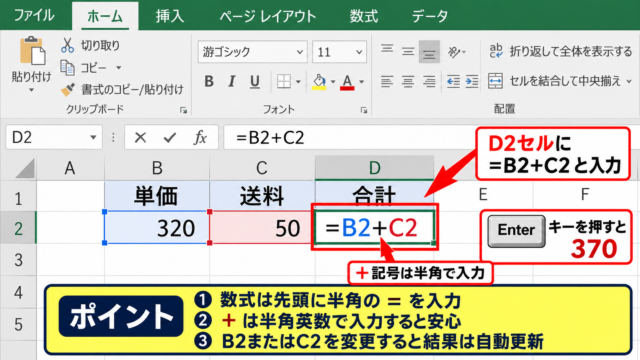
Excelのセルでは、E2に =C2*D2 と入力し、下方向へオートフィルすると各行の金額を算出できます。
VBAでは最終行まで数式を設定する処理も可能なため、毎回オートフィルの範囲を確認する手間を減らせます。
売上合計、部署別件数、期限切れ件数などを自動で表示すれば、確認作業も速くなるでしょう。
【操作のポイント】
集計前に、数値として扱う列に文字列や空白が混在していないか確認すると、計算エラーを防ぎやすくなります。
ファイル操作とメール作成
VBAはワークシートの中だけでなく、ブックの保存、別ファイルの読み込み、PDF出力などの操作にも利用できます。
たとえば、部署ごとにフィルターした表を別ブックに保存し、それぞれの担当者へ配布するためのファイルを準備する運用があります。
同じ書式の報告書を複数作る業務では、ファイル名の付け方まで自動化すると作業品質が安定します。
Outlookと連携する設定を整えれば、宛先、件名、本文、添付ファイルを設定したメールの下書きを作ることも可能です。
ただし、外部アプリケーションを操作するマクロは、社内のセキュリティ規則や利用環境を確認したうえで導入する必要があります。
【操作のポイント】
自動保存やメール送信を含む処理は、まず下書き作成やテスト用フォルダーへの保存から確認する方法が安全です。
VBAマクロの作成準備
| 準備項目 | 確認内容 |
|---|---|
| 開発タブ | VBA編集とマクロ記録を使えるようにする |
| 保存形式 | Excelマクロ有効ブック形式で保存する |
| テストデータ | 実データを壊さない検証用の表を用意する |
続いては、VBAマクロを作成する前の準備を確認していきます。
作成したマクロを保存できない、実行ボタンが表示されないといった問題は、事前設定で解決できる場合が多くあります。
開発タブの表示設定
Excelの初期画面では、VBAに関する開発タブがリボンに表示されていないことがあります。
ファイル、オプション、リボンのユーザー設定と進み、右側の一覧で開発にチェックを付けると表示できます。

開発タブには、Visual Basic、マクロ、マクロの記録、挿入といった機能がまとまっています。
まずはマクロの記録を利用し、Excelがどのようなコードを作るのかを見る方法も有効です。
記録機能で作られたコードは、そのまま使うだけでなく、VBAの書き方を学ぶ手がかりにもなります。
【操作のポイント】
開発タブは一度表示すれば通常は保持されるため、VBAを使う予定があるなら最初に設定しておくと便利です。
マクロ有効ブックでの保存
VBAを含むファイルは、通常のxlsx形式ではなく、Excelマクロ有効ブックで保存する必要があります。
名前を付けて保存する画面で、ファイルの種類をExcelマクロ有効ブックに変更し、拡張子がxlsmであることを確認します。

xlsx形式で保存しようとすると、VBAプロジェクトを保存できない旨の警告が表示されることがあります。
この警告を見落とすと、せっかく作成したコードが失われるため注意が必要です。
xlsxはマクロを含められない通常形式です。
xlsmはVBAコードを含めて保存できるマクロ有効形式です。
【操作のポイント】
検証版と配布版を分けたい場合は、マクロを含む原本をxlsmで保管し、提出用のデータは必要に応じてxlsxやPDFへ出力しましょう。
安全なテスト環境の用意
マクロは短時間で多くのセルを変更できるため、本番データだけで初回実行することは避けたほうが安心です。
元ファイルをコピーし、テスト用フォルダーとテスト用ブックを用意してから動作確認を始めましょう。
特に削除、上書き保存、別ファイル出力を行うコードでは、対象範囲と保存先を明確にすることが重要です。
VBAの効率は便利さと表裏一体であり、意図しない処理も高速に実行される点を意識する必要があります。
【操作のポイント】
テストデータには、空白行、重複値、文字列の数値など、実務で起こりそうな例外も含めて確認しましょう。
マクロ記録による定型作業の自動化
| A | B | C | D |
|---|---|---|---|
| 日付 | 商品名 | 数量 | 単価 |
| 2026/10/1 | 商品A | 3 | 1200 |
| 2026/10/2 | 商品B | 5 | 800 |
続いては、マクロ記録による定型作業の自動化を確認していきます。
マクロの記録は、Excel上で行った操作をコードとして残せる機能です。
セルの書式設定や並べ替えなど、操作の流れが決まった処理を試す入口として適しています。
記録開始と保存先の指定
開発タブのマクロの記録を選択すると、マクロ名、ショートカットキー、保存先、説明を指定する画面が開きます。
保存先は、現在のブック、このブックを開いている間だけ使える新しいブック、個人用マクロブックから選べます。
特定の帳票だけで使う処理なら現在のブックを選ぶと管理しやすくなります。
記録中はExcel上の操作がそのままコード化されるため、関係ない操作をしないように意識しましょう。
【操作のポイント】
マクロ名は月次集計や書式設定のように用途が分かる名前にし、先頭を数字にしないことが基本です。
書式設定と並べ替えの記録
たとえば売上表で、見出しを太字にし、金額列を桁区切り表示にし、日付順で並べ替える操作を記録できます。
このような書式設定は毎月同じ形に整えることが多く、マクロ化による効果が出やすい部分です。
記録したマクロを実行すれば、表の見た目を一定に保ちやすくなり、資料作成のばらつきも抑えられます。
ただし、記録マクロは操作したセル番地を固定で記録する場合があります。
データの行数が毎回変わる場合は、後からVBAコードを修正して最終行を取得する処理を加えると実用性が高まります。
【操作のポイント】
記録前に対象表の先頭セルを決め、同じ位置から操作を始めると不要な選択操作が減ります。
記録停止とマクロ実行
必要な操作が終わったら、開発タブの記録終了をクリックしてマクロの作成を完了します。
その後、マクロ一覧から対象のマクロ名を選択して実行すると、記録した処理が再現されます。
初回は少ない行数のサンプルデータで実行し、書式、並び順、処理範囲が意図どおりかを確認してください。
記録マクロは、手作業の流れをそのまま再現する仕組みです。
繰り返し処理や条件分岐が必要になった段階で、Visual Basic Editorからコードを調整します。
【操作のポイント】
実行前に元データを複製しておけば、結果が想定と異なった場合も安全にやり直せます。
VBAコードによる集計と転記
| A | B | C | D | E |
|---|---|---|---|---|
| 日付 | 商品名 | 数量 | 単価 | 金額 |
| 2026/10/1 | 商品A | 3 | 1200 | =C2*D2 |
続いては、VBAコードによる集計と転記を確認していきます。
マクロ記録だけでは対応しにくい可変行数の表や条件付きの処理は、VBAコードを使うと柔軟に対応できます。
最終行を取得する処理
実務の一覧表では、入力される件数が毎回同じとは限りません。
そこで、A列の一番下にあるデータ行を探し、その行番号を変数に保存する処理がよく使われます。
Sub 最終行を確認する()
    Dim lastRow As Long
    lastRow = Cells(Rows.Count, "A").End(xlUp).Row
    MsgBox "最終行は " & lastRow & " 行目です。"
End Sub
Rows.Countはシートで使える最終行数を表し、End(xlUp)は下端から上へ向かってデータのあるセルを探す指定です。
この最終行を利用すれば、データ件数が増減しても必要な範囲だけを処理できます。
ただし、A列が途中で空白になる表では、データが必ず入る別の列を基準に選ぶ必要があります。
【操作のポイント】
最終行を求める基準列には、伝票番号や日付など、各データ行で空白にならない項目を選びましょう。
金額数式の一括入力
サンプル表の1行目が見出しであり、C列に数量、D列に単価、E列に金額を入れる場合を考えます。
E2セルに入力する数式は =C2*D2 です。
VBAではE2から最終行まで同じ計算ルールを設定できるため、数式をコピーする手作業を省けます。
Sub 金額を計算する()
    Dim lastRow As Long
    lastRow = Cells(Rows.Count, "A").End(xlUp).Row
    Range("E2:E" & lastRow).FormulaR1C1 = "=RC[-2]*RC[-1]"
    Range("E2:E" & lastRow).NumberFormatLocal = "#,##0"
End Sub
FormulaR1C1で使う =RC[-2]*RC[-1] は、金額列から見て左へ2列の数量と、左へ1列の単価を掛ける式です。
通常のA1形式の =C2*D2 と異なり、どの行にも同じ相対位置の式を設定しやすい書き方です。
【操作のポイント】
数式を上書きするマクロでは、計算列に手入力の値がないか確認してから実行しましょう。
条件に合うデータの転記
たとえばB列の商品名が商品Aの行だけを別シートへ転記したい場合、条件判定と繰り返し処理を組み合わせます。
VBAではIf文で条件を確認し、For文で2行目から最終行までを順番に調べる構成が基本です。
条件付き転記を使うと、担当者別、支店別、商品別の一覧を手作業で抜き出す負担を減らせます。
転記先シートの既存データを消すのか、末尾へ追加するのかも、あらかじめ業務ルールとして決めておく必要があります。
【操作のポイント】
条件値をコードへ直接書くより、シート上の指定セルから読み取る形にすると、利用者が条件を変更しやすくなります。
業務効率化につながる活用例
| 業務場面 | 自動化できる処理 |
|---|---|
| 月次報告 | データ集約、グラフ更新、PDF保存 |
| 顧客管理 | 重複確認、抽出、担当者別の一覧作成 |
| 在庫管理 | 在庫数の照合、発注候補の表示 |
続いては、業務効率化につながるVBAの活用例を確認していきます。
導入効果を高めるには、便利そうな機能から作るより、時間がかかる定型業務を見つけることが重要です。
月次レポートの作成
月次レポートでは、複数の担当者から集めたデータを一つの表にまとめ、集計し、決まったレイアウトに整える工程が発生します。
VBAを使えば、指定フォルダー内のファイルを順に開き、必要なシートのデータを集約する処理を作成できます。
さらに、ピボットテーブルの更新、グラフの更新、PDFとしての保存までを連続して実行することも可能です。
締め日ごとに同じ手順を繰り返す報告業務は、自動化の投資効果を測りやすい領域です。
【操作のポイント】
各部署から受け取るファイルの列順やシート名を統一すると、集約マクロの安定性が高まります。
データクレンジングとチェック
分析や提出の前には、余分な空白、表記ゆれ、重複データ、未入力項目を確認する作業が必要です。
VBAでは、文字列の前後にある空白を削除したり、同じ顧客番号の重複を色付けしたり、必須項目が空白の行を抽出したりできます。
人の目だけで数千行を確認するよりも、ルールに沿った機械的なチェックを先に行うほうが効率的です。
自動チェックは最終判断そのものを置き換えるものではありません。
確認が必要な候補を絞り込むために使うと、正確性と作業速度を両立しやすくなります。
【操作のポイント】
表記ゆれの基準は、全角と半角、株式会社の表記、日付形式などを事前に定義しておきましょう。
複数ファイルの一括処理
毎日届くCSVファイルや、支店ごとに分かれたExcelファイルを一つずつ開く作業も、VBAで効率化できる場合があります。
フォルダー内の対象ファイルを取得し、順に開いて必要なデータだけを集計ブックへ追加する流れが代表例です。
ファイル名の規則と保存先が固定されていれば、複数ファイルの処理は特に自動化しやすくなります。
一方で、ファイル名や列構成が不規則な場合は、エラー時に止まる仕組みや対象外ファイルを記録する仕組みも必要になります。
【操作のポイント】
本番フォルダーには関係ないファイルを混在させず、処理済みファイルを移す場所を別に用意すると管理しやすくなります。
VBAマクロの運用とセキュリティ
| 確認項目 | 運用時の考え方 |
|---|---|
| 配布元 | 信頼できる作成者か確認する |
| バックアップ | 実行前の原本を残す |
| 保守 | 処理内容と更新履歴を記録する |
続いては、VBAマクロの運用とセキュリティを確認していきます。
便利なマクロを長く安全に使うには、作成することだけでなく、配布、保守、権限管理まで考えることが大切です。
信頼できるファイルの確認
マクロにはファイル操作や外部連携などを行う機能があるため、入手元が不明なファイルのマクロを安易に有効化してはいけません。
マクロの警告表示は単なる邪魔な通知ではなく、悪意のあるコードからPCを守るための重要な仕組みです。
社内共有のマクロであっても、作成者、更新日、用途、変更内容が分かるようにしておくと、利用者が判断しやすくなります。
【操作のポイント】
メール添付やインターネット経由で受け取ったxlsmファイルは、作成者へ内容を確認してから開く習慣を付けましょう。
エラー処理とバックアップ
実務で使うマクロには、空白データ、ファイル未存在、シート名変更など、想定外の状況が起こり得ます。
そのため、エラー発生時にメッセージを表示し、途中で処理を終了できるようにする考え方が重要です。
また、上書き処理の前には元データを別名で保存するか、バックアップフォルダーへコピーする運用が安心です。
自動化の品質は、正常に動くケースだけでなく、異常時に安全に止まれるかどうかでも決まります。
【操作のポイント】
最初は処理の最後に完了メッセージを表示し、どこまで実行されたのかを利用者が確認できるようにしましょう。
引き継ぎと保守の記録
マクロを作成した人だけが内容を理解している状態では、担当変更時に業務が止まるおそれがあります。
コード内には処理の目的、対象シート、注意点をコメントとして残し、別途簡単な操作手順書も作成しておくとよいでしょう。
列を追加した、シート名を変更した、保存先を移したといった変更は、マクロへ影響することがあります。
定期的にテストを行い、Excelの更新後にも動作を確認する姿勢が必要です。
【操作のポイント】
ファイル名、対象シート、担当部署、更新日を一覧化しておくと、修正が必要になったときの調査時間を短縮できます。
まとめ VBAによるエクセル業務効率化の活用例
エクセルVBAでは、繰り返し入力、データ転記、集計、書式設定、帳票作成、複数ファイルの処理などを自動化できます。
まずはマクロの記録を使い、日常的に行っている単純な定型作業を再現するところから始めると理解しやすいでしょう。
特に、毎月や毎日発生し、手順が決まっていて、件数が多い作業はVBAによる効率化と相性がよい分野です。
データの最終行取得、数式の一括入力、条件付き転記などを覚えると、実務で使えるマクロの幅が広がります。
一方で、マクロは大量の処理を素早く実行できるため、テスト環境、バックアップ、信頼できるファイルの確認を欠かしてはいけません。
小さな自動化を一つずつ積み重ね、作業時間を減らしながら、正確で再現性の高いExcel業務を目指しましょう。