エクセルの予定表や勤務表、売上管理表では、土曜日・日曜日・祝日を自動で色分けできると、休日や営業日の確認がぐっとしやすくなります。
日付ごとに手作業でセルの色を変える方法では、予定の追加や月の切り替えのたびに修正が必要です。
そこで便利なのが、WEEKDAY関数と条件付き書式を組み合わせる方法です。
日付が変わっても曜日に合わせて塗りつぶしが更新されるため、月間カレンダー、当番表、工程表、勤怠表などで活用できます。
この記事で分かること
・WEEKDAY関数で土曜日と日曜日を判定する数式
・条件付き書式で曜日ごとにセルを自動着色する手順
・祝日一覧を参照して祝日も塗りつぶす方法
サンプルデータは、1行目に見出しがあり、A列に日付、B列に予定を入力する形式で解説します。
それでは、日付に連動して土日祝日を見やすくする設定を確認していきましょう。
エクセルで土日を自動色分けする条件付き書式
それではまず、WEEKDAY関数を使って土曜日と日曜日を自動で塗りつぶす方法について解説していきます。
| 日付 | 曜日 | 予定 |
|---|---|---|
| 2026/10/16 | 金 | 資料作成 |
| 2026/10/17 | 土 | 休業日 |
| 2026/10/18 | 日 | 休業日 |
WEEKDAY関数の基本設定
WEEKDAY関数は、指定した日付が何曜日なのかを数字で返す関数です。
日付がA2セルにある場合、WEEKDAY(A2,2)と入力すると、月曜日は1、火曜日は2、土曜日は6、日曜日は7として判定されます。
土曜日を判定する数式
=WEEKDAY($A2,2)=6
日曜日を判定する数式
=WEEKDAY($A2,2)=7
第2引数に2を指定する点が重要です。
この設定なら週の始まりが月曜日となるため、土曜が6、日曜が7という分かりやすい番号になります。
条件付き書式では、数式の結果がTRUEになった行だけに書式を適用できます。
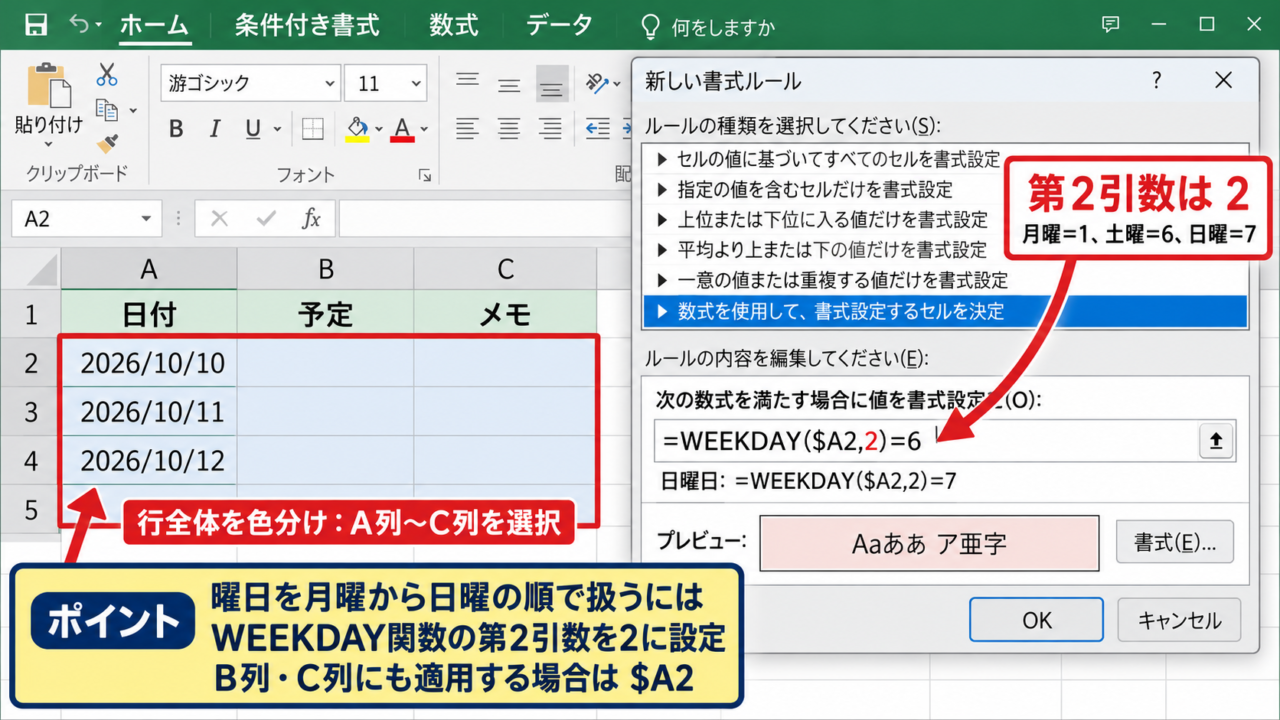
日付セルだけを色分けしたいときはA列だけを選択し、予定欄も含めて行全体を塗りつぶしたいときはA列からC列までを選択しましょう。
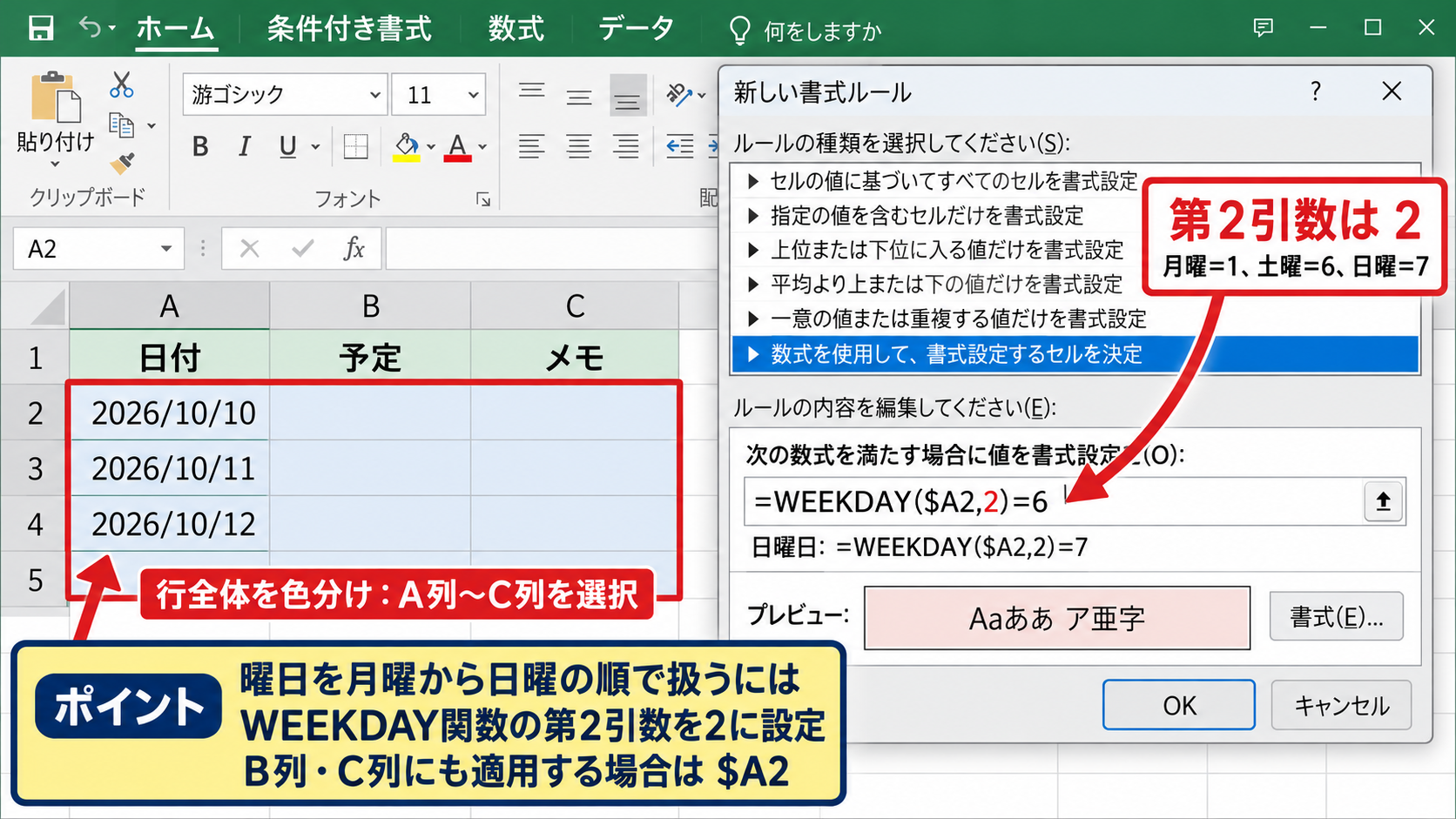
相対参照と絶対参照も確認したいところです。
A列の日付を基準にして同じ行のB列やC列も塗りつぶす場合は、列番号だけを固定した$A2を使用します。
これにより、条件付き書式がB列やC列に適用されても、判定対象は常にその行のA列の日付になります。
【操作のポイント】曜日を月曜から日曜の順で扱いたい場合は、WEEKDAY関数の第2引数を2に設定します。
土曜日を青色で塗りつぶす操作
続いては、土曜日だけを青色系の背景にする条件付き書式を確認していきます。
まず、色分けしたい範囲としてA2:C32などをドラッグして選択します。
ホームタブの条件付き書式をクリックし、新しいルールを選択しましょう。
ルールの種類では、数式を使用して、書式設定するセルを決定を選びます。
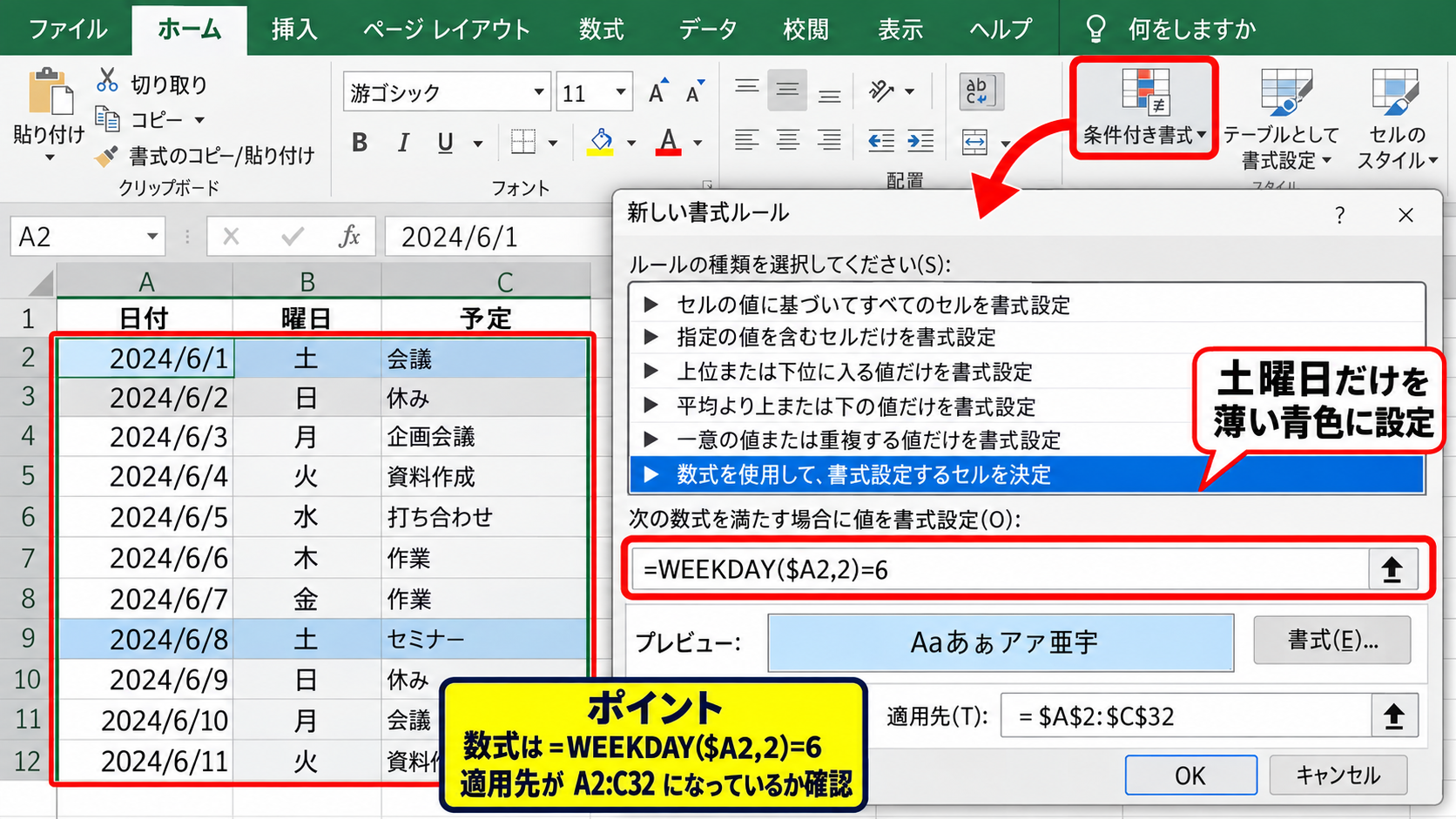
数式の入力欄に、=WEEKDAY($A2,2)=6と入力してください。
次に書式ボタンを押し、塗りつぶしタブで薄い青色を選択します。
設定を確定すると、A列の日付が土曜日である行にだけ青色の書式が適用されます。
土曜日の色は、平日との区別が付きつつ文字が読みにくくならない淡い水色や薄青色がおすすめです。
濃い青を使う場合は、文字色を白に変更する必要が出ることもあります。
同じシート内に複数の表があるときは、適用先の範囲が意図したセルになっているかを確認しましょう。
土曜日の条件付き書式では、数式の列を固定するために$A2と入力します。
行番号の2には$を付けないため、3行目では$A3、4行目では$A4として自動的に判定されます。
【操作のポイント】数式を入力した後は、適用先の範囲が予定表全体になっているかを管理ルール画面で確認します。
日曜日を赤色で塗りつぶす操作
続いては、日曜日を赤色系で色分けする設定を確認していきます。
土曜日と同じ範囲を選択して、新しい条件付き書式ルールを追加します。
今回は数式欄に、=WEEKDAY($A2,2)=7と入力します。
書式設定から薄い赤色や淡いピンク色を選ぶと、休日であることを直感的に把握しやすくなります。
土曜用と日曜用のルールは別々に登録するため、それぞれの背景色を自由に調整できます。
日曜日だけではなく、会社の休日を赤色で扱う場合にも、この後に紹介する祝日判定を組み合わせると便利です。
曜日表示をB列に作っている場合でも、曜日の文字列ではなく日付そのものを基準に判定すると、表示形式を変えてもルールが崩れにくくなります。
【操作のポイント】日曜日の数式は、土曜日の6を7へ変えるだけで設定できます。
エクセルで祝日も自動色分けする条件付き書式
続いては、祝日一覧を使って土日以外の祝日も自動で塗りつぶす方法を確認していきます。
| 日付 | 予定 | 判定結果 |
|---|---|---|
| 2026/11/2 | 通常業務 | 平日 |
| 2026/11/3 | 文化の日 | 祝日 |
| 2026/11/4 | 会議 | 平日 |
祝日一覧を別シートに作成する準備
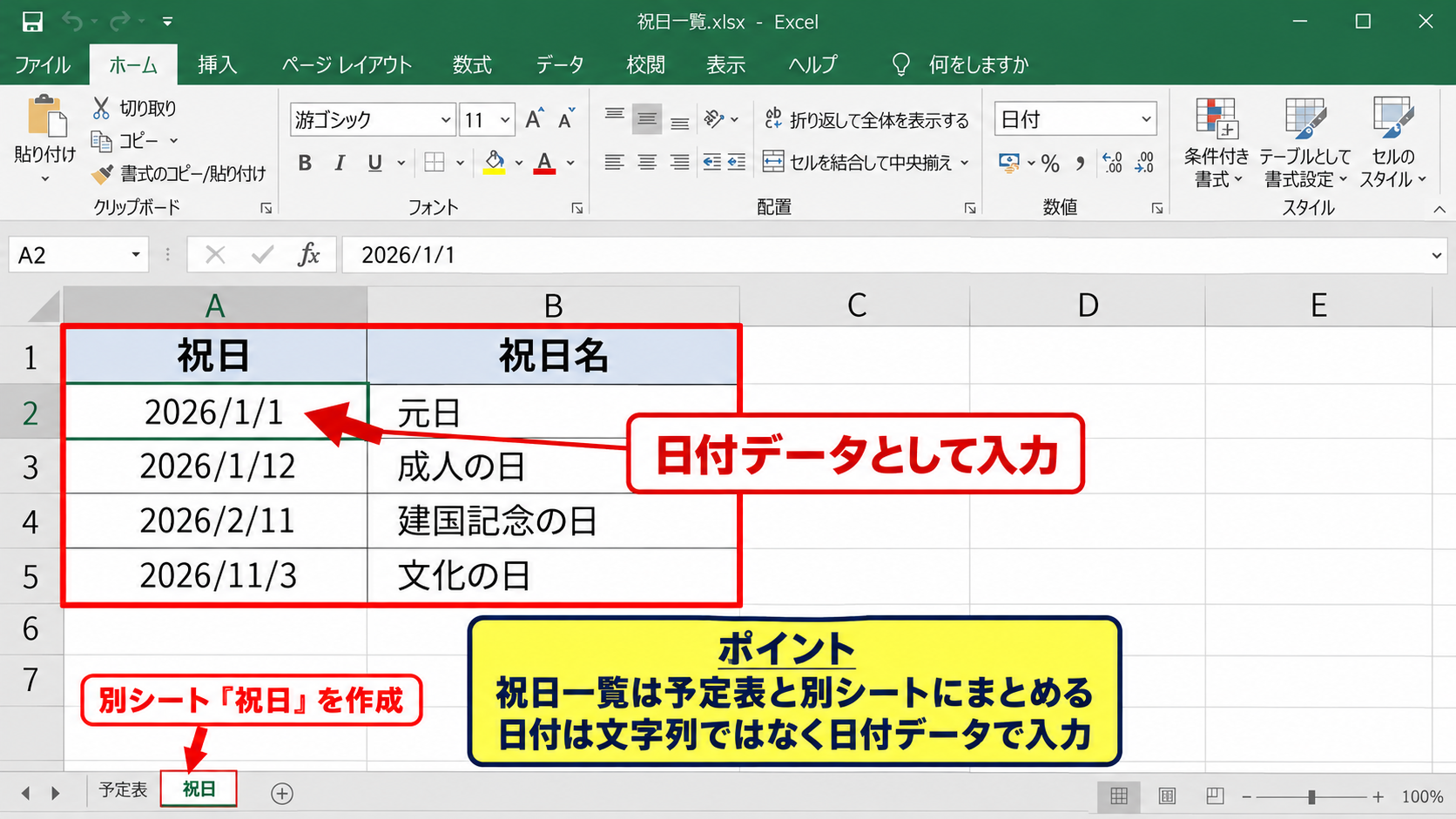
祝日を自動判定するには、あらかじめ祝日の日付を入力した一覧表を用意します。
たとえば、祝日という名前のシートを作成し、A1セルに祝日、A2セル以降に祝日の日付を入力します。
祝日名も管理したい場合は、B列に元日、建国記念の日、文化の日などの名称を入力するとよいでしょう。
祝日一覧の日付は文字列ではなく、エクセルが認識できる日付データとして入力することが大切です。
見た目が2026年11月3日でも、文字列扱いになっているとCOUNTIF関数で正しく照合できない場合があります。
日付の入力後は、セルの表示形式を日付に整えれば問題ありません。
祝日シートの例
A1 祝日
A2 2026/1/1
A3 2026/1/12
A4 2026/2/11
毎年使う勤務表では、年が変わったタイミングで祝日一覧も更新しましょう。
会社独自の休業日、創立記念日、夏季休暇などもこの一覧に追加しておくと、休日管理を一元化できます。
【操作のポイント】祝日一覧は、予定表と別シートにまとめておくと、数式や条件付き書式を管理しやすくなります。
COUNTIF関数による祝日判定
続いては、日付が祝日一覧に含まれるかをCOUNTIF関数で判定する数式を確認していきます。
予定表のA2セルの日付を祝日シートのA列と照合する場合、条件付き書式の数式には次のように入力します。
=COUNTIF(祝日!$A:$A,$A2)>0
COUNTIF関数は、指定した範囲の中に条件と一致するセルが何個あるかを数える関数です。
結果が1以上なら、その日付は祝日一覧に存在するため、数式全体はTRUEになります。
COUNTIFの結果を>0で比較することで、祝日だけに条件付き書式を適用できます。
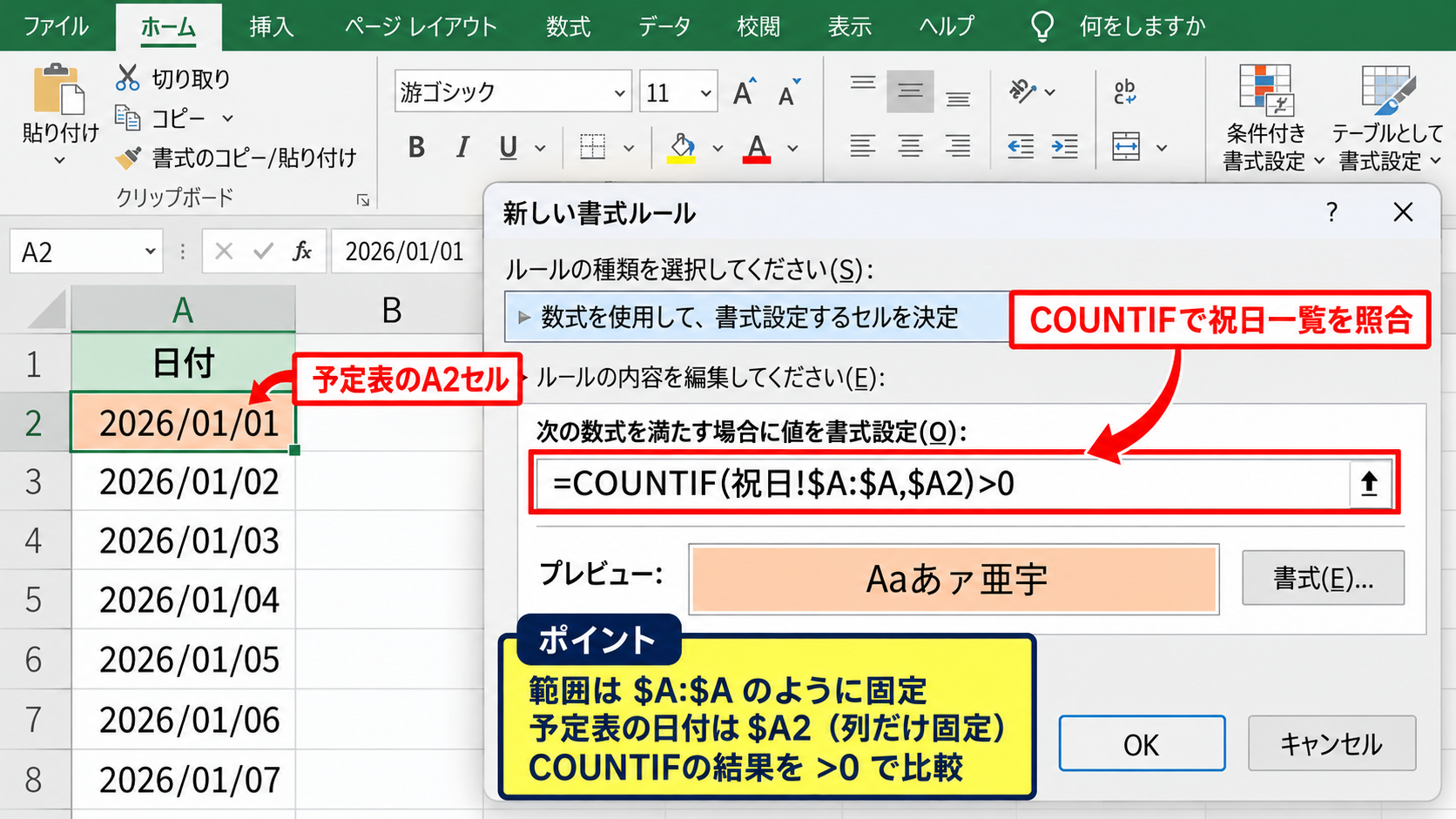
書式は日曜日と同じ薄い赤色にしてもよいですし、祝日だけを区別したい場合は薄いオレンジ色や紫色などに設定しても構いません。
ただし、色を増やしすぎると表が見づらくなるため、休日は赤系、土曜は青系というようにルールを決めると実用的です。
Microsoft 365などの環境では、参照範囲をテーブル化しておくと、祝日を追加したときに管理しやすくなります。
【操作のポイント】COUNTIF関数の範囲は$A:$Aのように固定し、予定表の日付は$A2のように列だけ固定します。
土日祝日をまとめて赤くする数式
続いては、土曜日だけを青色にせず、土日祝日をすべて同じ休日色にする設定を確認していきます。
条件付き書式でOR関数を使用すると、複数条件のどれかに当てはまる場合に塗りつぶせます。
=OR(WEEKDAY($A2,2)>=6,COUNTIF(祝日!$A:$A,$A2)>0)
WEEKDAY($A2,2)>=6の部分は、土曜日が6、日曜日が7であることを利用し、週末をまとめて判定しています。
COUNTIF関数の部分では、祝日一覧に日付があるかを判定しています。
OR関数は、土曜日、日曜日、祝日のいずれか一つでも該当すればTRUEを返します。
この数式を登録すれば、ルールを一つにまとめながら休日全体を同じ色で表示できます。
一方で、土曜と日曜・祝日を異なる色にしたいときは、土曜用のルールと日曜祝日用のルールを分けるほうが分かりやすいでしょう。
【操作のポイント】土日祝日を同じ色にする場合は、OR関数で曜日判定と祝日判定を一つのルールにまとめます。
日付範囲と休日一覧を参照する数式
続いては、実際の予定表で使いやすい日付範囲、参照式、オートフィルの考え方を確認していきます。
| A列 | B列 | C列 |
|---|---|---|
| 日付 | 曜日 | 内容 |
| 2026/10/1 | 木 | 月初処理 |
| 2026/10/2 | 金 | 集計 |
曜日を表示するTEXT関数
続いては、日付から曜日の文字を表示する方法を確認していきます。
B2セルに、=TEXT(A2,”aaa”)と入力すると、A2セルの日付に対応する月、火、水、木、金、土、日の一文字が表示されます。
曜日をフル表示したい場合は、表示形式を調整するか、TEXT関数で曜日の書式を変更します。
B2セルに入力する数式
=TEXT(A2,”aaa”)
入力後、B2セル右下のフィルハンドルを下方向へドラッグすると、下の行にも数式をコピーできます。
曜日表示は読者が表を見たときの補助情報であり、条件付き書式の判定は日付列を基準にするのがおすすめです。
そのため、B列の表示を日や曜日へ変更しても、色分けの数式には基本的に影響しません。
【操作のポイント】曜日はTEXT関数で表示し、色分けの判定はA列の日付を参照する構成にすると安定します。
条件付き書式の適用先範囲
続いては、条件付き書式の適用先範囲を正しく指定する方法を確認していきます。
日付、曜日、内容がA列からC列にある場合は、A2:C32のようにデータ範囲全体を選択してからルールを作成します。
数式はA列を基準にするため、=WEEKDAY($A2,2)=6のように列記号Aの前へ$を付けます。
これにより、B列やC列に適用された書式でも、同じ行のA列の日付を参照できます。
適用先が=$A$2:$C$32になっているかは、ホームタブ、条件付き書式、ルールの管理から確認できます。
数式の先頭セルはA2行を基準にし、適用先の先頭行と一致させる必要があります。
たとえば適用先がA5:C35なのに数式が$A2のままだと、判定する日付が3行ずれてしまいます。
【操作のポイント】数式中の行番号は、条件付き書式を適用する範囲の先頭行に合わせます。
オートフィルと月間予定表の作成
続いては、日付を連続入力して月間予定表を作る方法を確認していきます。
A2セルに月初の日付を入力し、A3セルには=A2+1と入力します。
A3セルのフィルハンドルを下へドラッグすれば、翌日以降の日付が連続して表示されます。
A2セル 2026/10/1
A3セル =A2+1
この状態で土日祝日の条件付き書式を設定すると、日付の連続入力に合わせて休日色も自動的に変化します。
翌月分を作るときは、A2セルの月初日だけを変更すれば、日付と曜日、色分けをまとめて更新できます。
月の末日以降を空白にしたい場合は、別途IF関数やEOMONTH関数を組み合わせる方法もあります。
ただし、まずは日付列を正確な日付データとして作り、条件付き書式が正しく動く状態にすることが先決です。
【操作のポイント】日付を数式で連続入力しておくと、月替わり後も土日祝日の色分けを再利用できます。
曜日表示と条件付き書式の応用
続いては、曜日ごとの色分けを予定表や勤務表で使いやすくする応用方法を確認していきます。
| 日付 | 曜日 | 勤務区分 |
|---|---|---|
| 2026/10/19 | 月 | 通常勤務 |
| 2026/10/24 | 土 | 休日 |
| 2026/10/25 | 日 | 休日 |
曜日の表示形式による見やすさ
続いては、曜日表示を見やすく整える方法を確認していきます。
日付を入力したA列を選択し、セルの書式設定からユーザー定義を使うと、日付と曜日を一つのセルにまとめて表示できます。
表示形式にyyyy/m/d aaaを指定すると、2026/10/17 土のように日付と曜日が並んで表示されます。
表示形式を変えてもセルの中身は日付データのままなので、WEEKDAY関数や祝日判定にそのまま使えます。
日付列と曜日列を分けるか、一つにまとめるかは、表の幅と閲覧者の見やすさで決めるとよいでしょう。
印刷する勤務表では、曜日列を独立させると視認性が高まることがあります。
一方で、スマートフォンや狭い画面で確認する一覧では、日付と曜日を一つのセルにまとめると横幅を節約できます。
【操作のポイント】曜日を見せるための表示形式と、休日を判定する数式は別の役割として考えます。
平日と休日で文字色を変える設定
続いては、背景色に加えて文字色も変える設定を確認していきます。
休日の背景を淡くしただけでは目立ちにくい場合、日曜日と祝日の文字色を濃い赤へ設定できます。
条件付き書式の書式設定画面で、フォントタブを開き、文字色を赤系に変更してください。
土曜日は青系の文字色にすることで、カレンダーに近い分かりやすい見た目になります。
ただし、背景色と文字色のコントラストが低いと、印刷時やモニター環境によって読みにくくなるため注意が必要です。
特に薄い黄色の背景に白い文字などを組み合わせると、視認性が大きく下がります。
色覚の違いにも配慮したい場合は、色だけで判断させず、休日欄に休、祝、休業などの文字情報を加える方法が有効です。
【操作のポイント】休日の強調では、背景色だけでなく文字色や休日名も組み合わせると確認しやすくなります。
勤務表とカレンダーへの活用
続いては、土日祝日の自動色分けを実務表へ活用する方法を確認していきます。
勤務表では、日付列を基準に行全体を色分けすることで、休日出勤やシフトの確認がしやすくなります。
プロジェクトの工程表では、休日を薄いグレーや赤系で表示すれば、作業日数の見積もり時に休業日を見落としにくくなります。
家計簿や売上表でも、週末のイベント、店舗休業日、締め日などを区別する目印として利用できます。
条件付き書式は値を変更せずに見た目だけを変える機能なので、数式や集計結果を壊さずに視認性を高められる点がメリットです。
予定表のコピーを別シートへ作成した場合は、条件付き書式の適用先がコピー先にも正しく引き継がれているかを確認しましょう。
【操作のポイント】日付を基準に行全体へ条件付き書式を設定すると、予定や担当者の情報までまとめて見分けられます。
色分けが反映されない場合の確認
続いては、WEEKDAY関数や条件付き書式で土日祝日が正しく塗りつぶされない場合の確認ポイントを解説していきます。
| 確認項目 | よくある原因 | 対応 |
|---|---|---|
| 日付形式 | 文字列になっている | 日付データへ変換 |
| 適用先 | 範囲が不足している | ルール管理で修正 |
| 祝日一覧 | 参照先が違う | シート名と範囲を確認 |
日付が文字列になっている場合
続いては、日付が文字列として入力されている場合の確認方法を解説していきます。
セルを選択して数式バーを見たとき、日付が左寄せになっていたり、先頭にアポストロフィが付いていたりする場合は、文字列として保存されている可能性があります。
文字列の日付では、WEEKDAY関数が正しく判定できなかったり、COUNTIF関数で祝日一覧と一致しなかったりします。
データタブの区切り位置機能、VALUE関数、日付形式への再入力などで日付データへ変換できます。
入力規則を設定できる運用なら、日付列には日付のみを入力するようにしておくとトラブルを減らせます。
見た目が日付らしく見えても、セル内部では文字列になっていることがあります。
【操作のポイント】色分けが動かないときは、最初に日付セルが日付データとして認識されているか確認します。
数式の参照位置がずれている場合
続いては、条件付き書式の数式と適用先の開始位置が合っていない場合を確認していきます。
たとえば適用先がA2:C100なのに、数式が=WEEKDAY($A1,2)=6となっていると、一行上の日付を基準に判定します。
この状態では、土曜日の一つ下の行が青くなるなど、色がずれて表示されます。
条件付き書式のルール管理を開き、適用先の左上セルと数式に書かれた行番号を照らし合わせましょう。
適用先がA2から始まるなら$A2、A5から始まるなら$A5という関係になります。
列だけ固定し、行番号は相対参照にすることが行単位の色分けでは基本です。
【操作のポイント】条件付き書式の数式は、選択範囲の左上セルを基準として作成します。
条件付き書式の優先順位と重複
続いては、複数の条件付き書式が重なっている場合の確認方法を解説していきます。
同じセルに複数のルールが設定されていると、優先順位の高いルールが表示を上書きすることがあります。
たとえば、祝日を赤、土曜日を青にするルールのほかに、期限切れを黄色にするルールがある場合、色が意図どおりにならないことがあります。
ホームタブから条件付き書式、ルールの管理を開くと、現在のルール一覧と適用順を確認できます。
不要な重複ルールを削除し、優先させたいルールを上へ移動しましょう。
停止する場合は真の場合は停止の設定もありますが、ほかの書式に与える影響を確認してから使うことが大切です。
【操作のポイント】休日用のルールが表示されないときは、ルールの優先順位と適用先の重複を確認します。
まとめ エクセルで曜日を自動色分けする方法
エクセルで曜日を自動で色分けするには、WEEKDAY関数と条件付き書式を組み合わせます。
土曜日は=WEEKDAY($A2,2)=6、日曜日は=WEEKDAY($A2,2)=7という数式で判定できます。
土日祝日をまとめて休日色にしたい場合は、OR関数とCOUNTIF関数を組み合わせる設定が便利です。
祝日一覧を別シートに用意しておけば、祝日、会社休日、休業日も日付に連動して自動で塗りつぶせます。
色分けが反映されない場合は、日付が文字列になっていないか、適用先の範囲と数式の参照位置が一致しているかを確認しましょう。
一度設定すれば、日付を更新するだけで予定表や勤務表の休日表示も変わります。
手作業による塗りつぶしを減らし、見やすく正確なエクセル表を作成していきましょう。