エクセルで作成した表や資料を印刷するとき、「用紙サイズが合わない」「1ページに収まらない」「余白が大きすぎる」といった悩みを抱えたことはないでしょうか。
標準のA4やA3サイズでは対応できない独自サイズの帳票を作りたいとき、または既存のフォーマットに合わせてカスタムサイズで印刷したいときに役立つのが、エクセルの用紙サイズのユーザー設定機能です。
印刷設定・ページレイアウト・余白調整・カスタムサイズの指定を正しく理解することで、思い通りの印刷結果を得られるようになります。
この記事では、エクセルで用紙サイズをユーザー設定する方法を、ページレイアウトタブの操作から印刷ダイアログの設定、余白の細かい調整まで丁寧に解説します。
プリンターの機種によって使える用紙サイズが異なる点や、カスタムサイズ設定時の注意点も合わせて紹介しますので、ぜひ参考にしてください。
この記事でわかること
・エクセルで用紙サイズをユーザー設定する基本的な手順
・ページレイアウトタブからの用紙サイズ変更方法
・カスタムサイズ(独自サイズ)の指定と設定方法
・余白調整とページ設定ダイアログの活用法
・印刷範囲の設定と1ページ収めるための縮小テクニック
エクセルの用紙サイズをユーザー設定する前に知っておくべき基本
エクセルの用紙サイズ設定は、「ページレイアウト」タブと「印刷プレビュー(ファイル→印刷)」の2か所から操作できます。
どちらから設定しても同じ結果になりますが、ページレイアウトタブからのほうが視覚的にわかりやすく、細かい設定もしやすいため、こちらを主に使うことをおすすめします。
用紙サイズ設定がシート単位で管理される点を理解する
エクセルの用紙サイズ設定はシートごとに個別に管理されています。
1つのブックに複数のシートがある場合、シートAでA4を設定していてもシートBはB5のままということがあります。
複数シートに同じ用紙サイズを一括適用したい場合は、シートタブを複数選択(Ctrlクリックまたはシフトクリック)してからページ設定を行うことで一括変更が可能です。
プリンターによって選べる用紙サイズが変わる
エクセルで選択できる用紙サイズの一覧は、現在設定されているプリンタードライバーによって異なります。
一般的なオフィス向けプリンターであればA4・A3・B4・B5・レターなどが選べますが、特殊なサイズはプリンター側が対応していないと選択肢に表示されません。
カスタムサイズを設定する場合もプリンター側の最大・最小サイズの範囲内である必要があります。
サンプルデータで確認しよう
本記事では以下の売上報告書サンプルデータを使って解説を進めます。
1行目にヘッダー、2行目以降にデータが入った構成で、これをA4縦・横・カスタムサイズで印刷する場面を想定しています。
| 月 | 部署 | 担当者 | 売上金額(円) | 達成率 | 備考 |
|---|---|---|---|---|---|
| 4月 | 東京営業部 | 田中 一郎 | 3,200,000 | 107% | 目標達成 |
| 4月 | 大阪営業部 | 鈴木 花子 | 2,100,000 | 88% | 未達 |
| 5月 | 東京営業部 | 佐藤 次郎 | 4,800,000 | 120% | 優秀 |
| 5月 | 名古屋営業部 | 山田 美咲 | 1,500,000 | 75% | 要改善 |
| 6月 | 大阪営業部 | 伊藤 健太 | 3,900,000 | 104% | 目標達成 |
| 📊 売上報告書.xlsx – Microsoft Excel | ||||||||
| ホーム | 挿入 | ページレイアウト | 数式 | データ | ||||||||
|
||||||||
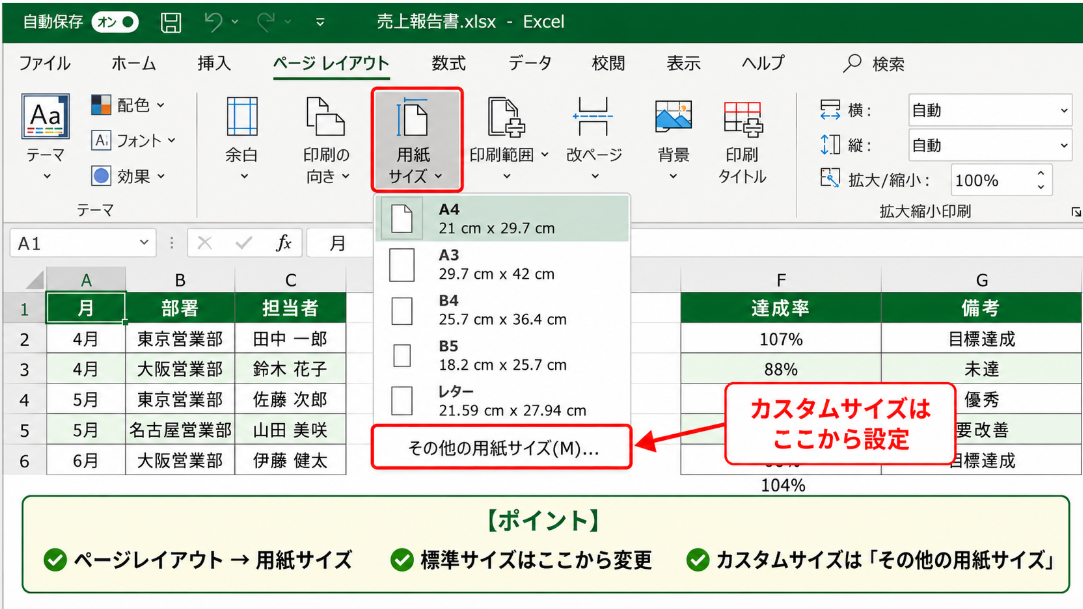
| 📋 用紙サイズ ドロップダウン展開中: ● A4 21 cm × 29.7 cm ← 現在選択中 ○ A3 29.7 cm × 42 cm ○ B4 (JIS) 25.7 cm × 36.4 cm ○ B5 (JIS) 18.2 cm × 25.7 cm ○ レター 21.59 cm × 27.94 cm ○ その他の用紙サイズ… ← カスタムサイズはここから |
||||||||
このサンプルデータをもとに、用紙サイズのユーザー設定方法を順番に確認していきましょう。
用紙サイズを変更する前に、まず「ページレイアウト」タブの「ページ設定」グループを確認しましょう。現在の用紙サイズ・印刷の向き・余白の設定が一目でわかります。また、Ctrl+P(印刷プレビュー)で現在の印刷イメージを事前に確認してから設定を変更すると、修正の手間が少なくなります。
ページレイアウトタブから用紙サイズを変更する基本手順
エクセルで用紙サイズを変更する最もシンプルな方法は、「ページレイアウト」タブの「用紙サイズ」ボタンから選択する手順です。
操作はシンプルで、数クリックで完了します。
ページレイアウトタブからの基本的な変更手順
まず画面上部のリボンから「ページレイアウト」タブをクリックします。
「ページ設定」グループの中にある「用紙サイズ」ボタンをクリックすると、利用可能な用紙サイズの一覧がドロップダウンで表示されます。
一覧の中から使いたい用紙サイズを選択すると、シートの用紙サイズが即座に変更されます。
変更後はCtrl+Pで印刷プレビューを確認して、意図した通りのレイアウトになっているかを確かめましょう。
印刷の向き(縦・横)の設定と合わせて考える
用紙サイズと同時に「印刷の向き」(縦向き・横向き)も必ず確認しましょう。
「ページレイアウト」タブの「印刷の向き」ボタンから「縦」または「横」を選べます。
列数の多い横長のデータは横向き(ランドスケープ)で印刷するとページ内に収まりやすくなります。
逆に行数の多い縦長のデータは縦向き(ポートレート)のほうが読みやすいレイアウトになります。
複数シートに一括で用紙サイズを設定する方法
複数シートに同じ用紙サイズを設定したい場合は、シートタブをCtrlキーを押しながらクリックして複数選択します。
シートが複数選択された状態(タイトルバーに「グループ」と表示される)で用紙サイズを変更すると、選択したすべてのシートに同じ用紙サイズが一括適用されます。
設定後は必ずどこかのシートタブをクリックしてグループ選択を解除しましょう。グループ選択のまま編集すると全シートに変更が反映されてしまいます。
「ページレイアウト」タブの「ページ設定」グループ右下にある小さな矢印(ダイアログランチャー)をクリックすると「ページ設定ダイアログ」が開きます。ここでは用紙サイズ・向き・拡大縮小・印刷品質をまとめて設定できるため、複数の設定を一度に変更したいときはダイアログから操作するほうが効率的です。
カスタムサイズ(独自サイズ)をユーザー設定する方法
一覧に存在しない独自サイズの用紙を使いたい場合は、プリンターのカスタム用紙サイズ設定からユーザー定義サイズを登録する必要があります。
エクセル単体ではカスタムサイズを新規作成する機能がなく、プリンタードライバー側での設定が前提となります。
Windowsのプリンター設定でカスタムサイズを登録する手順
カスタム用紙サイズを登録するには、まずWindowsの「コントロールパネル」→「デバイスとプリンター」を開きます。
使用するプリンターを右クリックして「印刷設定」を選択します。
印刷設定ダイアログの「用紙サイズ」から「カスタムサイズ」または「ユーザー定義」を選び、幅と高さをmm単位で入力して保存します。
登録したカスタムサイズはエクセルの用紙サイズ一覧にも自動的に追加されるため、以後エクセルから選択できるようになります。
ページ設定ダイアログからカスタムサイズを指定する方法
プリンタードライバーでカスタムサイズを登録した後は、エクセルのページ設定ダイアログから指定できます。
「ページレイアウト」タブ →「ページ設定」グループ右下の矢印をクリックして「ページ設定」ダイアログを開きます。
「ページ」タブの「用紙サイズ」ドロップダウンに登録したカスタムサイズが表示されるので選択してOKをクリックします。
| ページ設定 ✕ | |||||
|
|||||
|
印刷の向き
拡大縮小印刷
拡大/縮小: %
次のページ数に合わせて印刷:
横 × 縦
|
用紙サイズ
← ここでサイズを選択
印刷品質
先頭ページ番号
|
||||
| 印刷プレビュー
印刷(P)… キャンセル OK |
|||||
カスタムサイズ設定時の注意点
カスタムサイズを設定する際はいくつかの注意点があります。
まず、設定できるサイズはプリンターが物理的に対応している範囲内である必要があります。
プリンターの仕様書やメーカーサイトで対応用紙サイズの最大・最小値を確認してから設定しましょう。
カスタムサイズはプリンター単位で登録されるため、別のPCや別のプリンターで開いたときに同じサイズが選べない場合があります。
他の環境でも同じファイルを使う場合は、PDFに変換してから配布するのがトラブルを防ぐ確実な方法です。
カスタムサイズはプリンタードライバー側で先に登録してからエクセルを開くのが基本手順です。エクセルを開いた状態でプリンタードライバーにカスタムサイズを追加した場合は、一度エクセルを閉じて再度開き直すと新しいサイズが反映されます。
余白調整でレイアウトを整える方法
用紙サイズを設定したら、次は余白の調整でコンテンツを用紙内に最適に配置しましょう。
余白が広すぎると印刷できる範囲が狭くなり、狭すぎると端が切れてしまうことがあります。
ページレイアウトタブから余白をすばやく変更する
「ページレイアウト」タブの「余白」ボタンをクリックすると、「標準・広い・狭い」の3種類のプリセットと「ユーザー設定の余白」が表示されます。
プリセットの「狭い」を選ぶだけで上下左右の余白が一括して縮小され、印刷できる範囲が広がります。
「ユーザー設定の余白」を選ぶと各辺の余白をmm単位で個別に指定でき、よりきめ細かい調整が可能です。
ページ設定ダイアログの余白タブで精密に設定する
より精密な余白設定は、ページ設定ダイアログの「余白」タブから行います。
「ページレイアウト」タブ →「ページ設定」グループ右下の矢印をクリックし、「余白」タブを選択します。
上・下・左・右それぞれの余白をcm単位で数値入力できるほか、ヘッダーとフッターの余白も設定できます。
また「ページ中央」オプションで「水平」「垂直」にチェックを入れると、印刷内容を用紙の中央に自動配置できます。
| ページ設定 ✕ | ||||||||||||||||||||
|
||||||||||||||||||||
ページ中央
|
||||||||||||||||||||
| キャンセル
OK |
||||||||||||||||||||
印刷プレビューで余白をドラッグ調整する方法
Ctrl+Pで印刷プレビューを開き、右下の「余白の表示」ボタンをクリックすると、用紙上に余白のガイドラインが表示されます。
ガイドラインをドラッグすることで直感的に余白を調整できるため、数値入力が苦手な方にはこの方法がおすすめです。
印刷プレビュー上で直接ドラッグして余白を変更した内容は、ページ設定ダイアログにも自動的に反映されます。
余白を極端に狭くするとプリンターの印刷可能領域外になって端が切れることがあります。一般的なプリンターは上下左右それぞれ最低4〜5mm程度の余白が必要です。印刷プレビューで黄色い警告が表示された場合は余白が印刷可能領域を超えているサインなので、少し広げて調整しましょう。
印刷範囲の設定と1ページに収める縮小テクニック
用紙サイズと余白を設定した後、データが複数ページにまたがってしまう場合は「印刷範囲の設定」と「拡大縮小印刷」を活用して1ページに収めましょう。
印刷範囲を指定して不要な部分を除外する
印刷したいセル範囲をあらかじめ選択しておき、「ページレイアウト」タブ →「印刷範囲」→「印刷範囲の設定」をクリックします。
設定した範囲だけが印刷対象になり、その外のデータは印刷されません。
印刷範囲は点線で囲まれて表示されるため、どこまでが印刷対象かひと目でわかります。
印刷範囲を解除したい場合は「印刷範囲」→「印刷範囲のクリア」で元に戻せます。
「次のページ数に合わせて印刷」で自動縮小する方法
データが2ページ以上になってしまう場合、ページ設定ダイアログの「ページ」タブにある「次のページ数に合わせて印刷」を使うと便利です。
「横:1 × 縦:1」と設定すると、データ全体が自動的に縮小されて1ページに収まるように印刷されます。
縦方向だけ制限なしにしたい場合は「縦」の欄を空白にしておけば、横1ページに収まるよう自動縮小されつつ縦は必要なだけページが使われます。
| 🖨️ 印刷 (Ctrl+P)- 印刷プレビュー | |||||||||||||||||||||||||||
|
印刷設定
✅ 1ページに収まっています
|
印刷プレビュー
1 / 1 ページ
|
||||||||||||||||||||||||||
改ページプレビューで印刷ページを視覚的に調整する
「表示」タブ →「改ページプレビュー」を選ぶと、現在の設定でどこでページが区切られるかが青い線で表示されます。
青い実線は固定の改ページ位置、青い点線は自動的に計算された改ページ位置を示します。
青い点線をドラッグして移動させることで改ページ位置を手動で調整でき、データが途中で切れることなく印刷できるようになります。
「ページレイアウト」タブの拡大縮小印刷で「幅:1ページ、高さ:自動」に設定すると、列の幅だけ1ページに収まるよう自動縮小されます。行数が多くて縦に長いデータの場合はこの設定が実用的です。縮小率が極端に小さくなりすぎる(60%以下など)場合は、フォントサイズや列幅を見直して印刷データ自体を整理するほうが読みやすい結果になります。
印刷設定をテンプレートとして再利用する方法
一度設定した用紙サイズ・余白・印刷範囲の設定を毎回ゼロから行うのは手間がかかります。
テンプレートファイルとして保存しておくことで、設定を繰り返し再利用できます。
印刷設定を保存したテンプレートファイルを作る
用紙サイズ・余白・印刷範囲・印刷の向きをすべて設定した状態のブックを、「ファイル」→「名前を付けて保存」→「ファイルの種類」で「Excelテンプレート(*.xltx)」を選んで保存します。
次回から同じ設定で印刷したい場合は、このテンプレートを開いてデータを入力するだけで、印刷設定をやり直す必要がありません。
テンプレートファイルはXlStartフォルダに保存するとエクセル起動時に自動的に読み込まれるため、常に同じ設定で作業を始められます。
VBAマクロで印刷設定を自動化する方法
毎回同じ印刷設定を適用する業務では、VBAマクロで設定を自動化すると効率が上がります。
Sub SetPrintLayout()
    With ActiveSheet.PageSetup
        .PaperSize = xlPaperA4        ' 用紙サイズ:A4
        .Orientation = xlLandscape    ' 印刷の向き:横
        .TopMargin = Application.CentimetersToPoints(1.9)    ' 上余白
        .BottomMargin = Application.CentimetersToPoints(1.9) ' 下余白
        .LeftMargin = Application.CentimetersToPoints(1.8)   ' 左余白
        .RightMargin = Application.CentimetersToPoints(1.8)  ' 右余白
        .FitToPagesWide = 1           ' 横方向:1ページに収める
        .FitToPagesTall = False       ' 縦方向:自動
        .Zoom = False                 ' 拡大縮小を無効にしてFitToPages有効化
        .PrintArea = "$A$1:$F$6"      ' 印刷範囲
        .CenterHorizontally = True    ' 水平中央配置
    End With
    MsgBox "印刷設定を完了しました。"
End Sub
このマクロのコードを詳しく説明します。
「.PaperSize = xlPaperA4」でA4サイズを指定します。A3の場合は「xlPaperA3」、B5の場合は「xlPaperB5」と変更します。
「.Orientation = xlLandscape」で横向き印刷を指定します。縦向きは「xlPortrait」です。
「Application.CentimetersToPoints」はcm単位の数値をエクセル内部のポイント単位に変換する関数で、余白設定に必須の記述です。
「.Zoom = False」を設定してから「.FitToPagesWide」を使わないと、FitToPages設定が正しく機能しない点に注意が必要です。
マクロ実行後は対象シートの用紙サイズ・向き・余白・印刷範囲がすべて自動で設定され、Ctrl+Pで即座に印刷可能な状態になります。
VBAで印刷設定を自動化する場合、.Zoom = Falseを必ず先に設定してから.FitToPagesWideや.FitToPagesTallを指定しましょう。ZoomとFitToPagesは互いに排他的な設定で、Zoomが有効なままだとFitToPagesが無効になります。またPrintAreaにはA1形式の文字列で範囲を指定します。
まとめ:エクセルの用紙サイズをユーザー設定してページレイアウト・余白・印刷設定を最適化しよう
エクセルで用紙サイズをユーザー設定する方法について、基本操作からカスタムサイズの登録、余白調整、印刷範囲の設定、VBAによる自動化まで幅広く解説してきました。
用紙サイズはページレイアウトタブの「用紙サイズ」ボタンから簡単に変更でき、標準サイズ以外のカスタムサイズはプリンタードライバー側で登録してからエクセルで選択する手順が基本です。
余白はページ設定ダイアログの「余白」タブで上下左右を個別にcm単位で指定でき、印刷プレビュー上でドラッグしても調整できます。
データが複数ページにまたがる場合は「次のページ数に合わせて印刷」機能で自動縮小して1ページに収めるか、改ページプレビューで手動調整するのが効果的です。
定期的に同じ印刷設定を使う業務ではテンプレートファイルへの保存やVBAマクロによる自動化を組み合わせることで、毎回の設定作業をゼロにできます。
エクセルのページレイアウト・印刷設定・用紙サイズのユーザー設定をマスターして、より効率的な資料作成を目指しましょう。