PowerPointで資料を作ろうとしても、何から決めればよいのか、文字を入力した後に何を整えればよいのか迷うことがあります。
パワポの作り方では、最初から派手なデザインを考えるよりも、目的、聞き手、伝える順番を先に整理することが重要です。
営業資料、社内会議、学校の発表、研修用スライドなど、用途が変わっても基本手順は共通しています。
この記事では、PowerPointを初めて使う人でも進めやすいように、構成の作り方、スライドの編集、見やすいデザイン、発表前の確認までを順番に解説します。
初心者が押さえたいパワポ作成の流れです。
・発表の目的と相手を決める
・スライド全体の構成を紙やメモで組み立てる
・1枚につき1つの内容を伝える
・文字、図形、画像を整えて見やすくする
・スライドショーで表示を確認する
特に、PowerPointは文章をそのまま並べるソフトではなく、話の内容を視覚的に補助するためのソフトです。
スライドには要点を短く載せ、詳しい説明は話し手が補うという考え方を意識すると、読みやすく伝わりやすい資料になります。
パワポ作成の基本手順
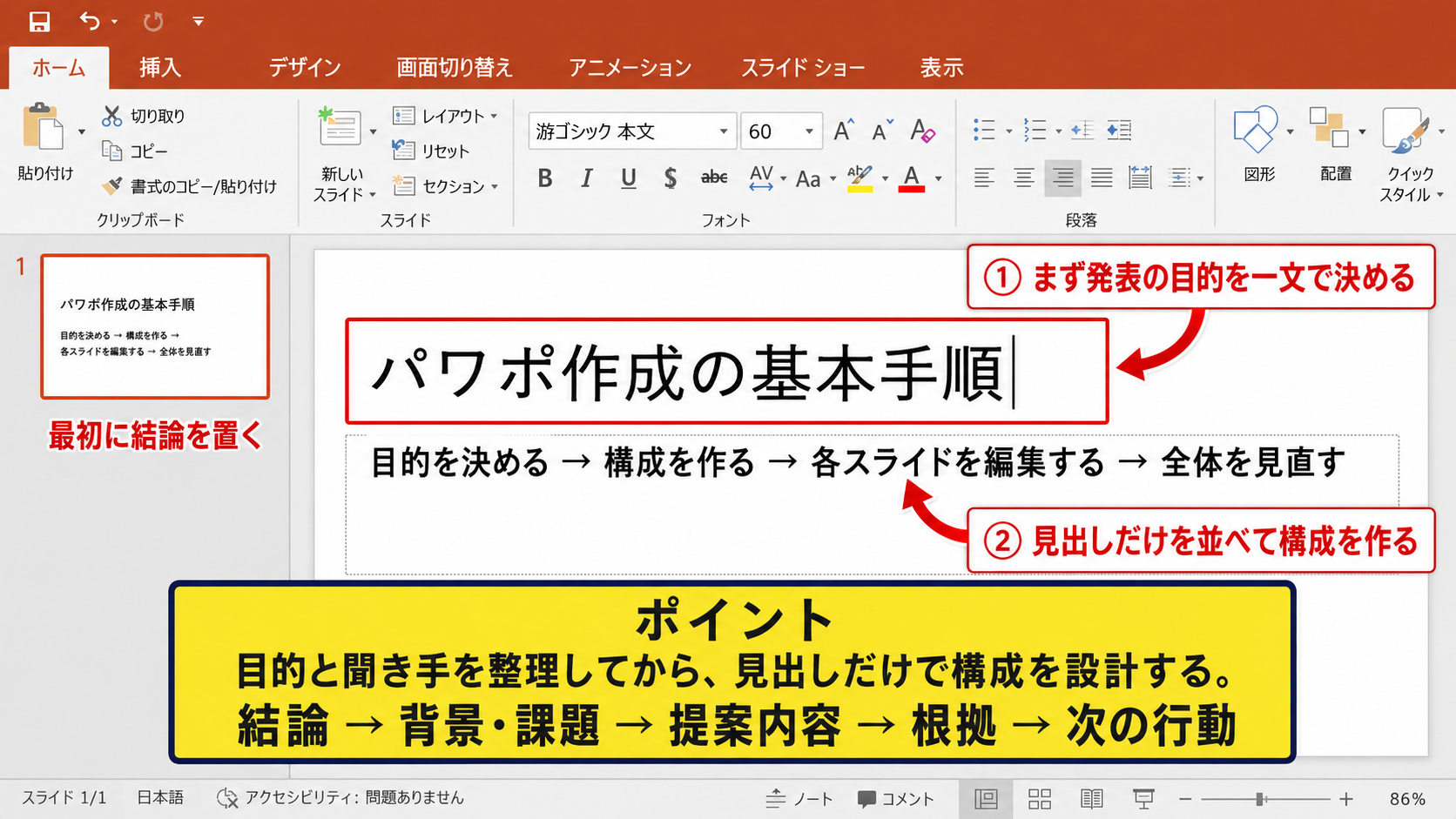
それではまず、パワポを作るときに最初に押さえたい基本手順について解説していきます。
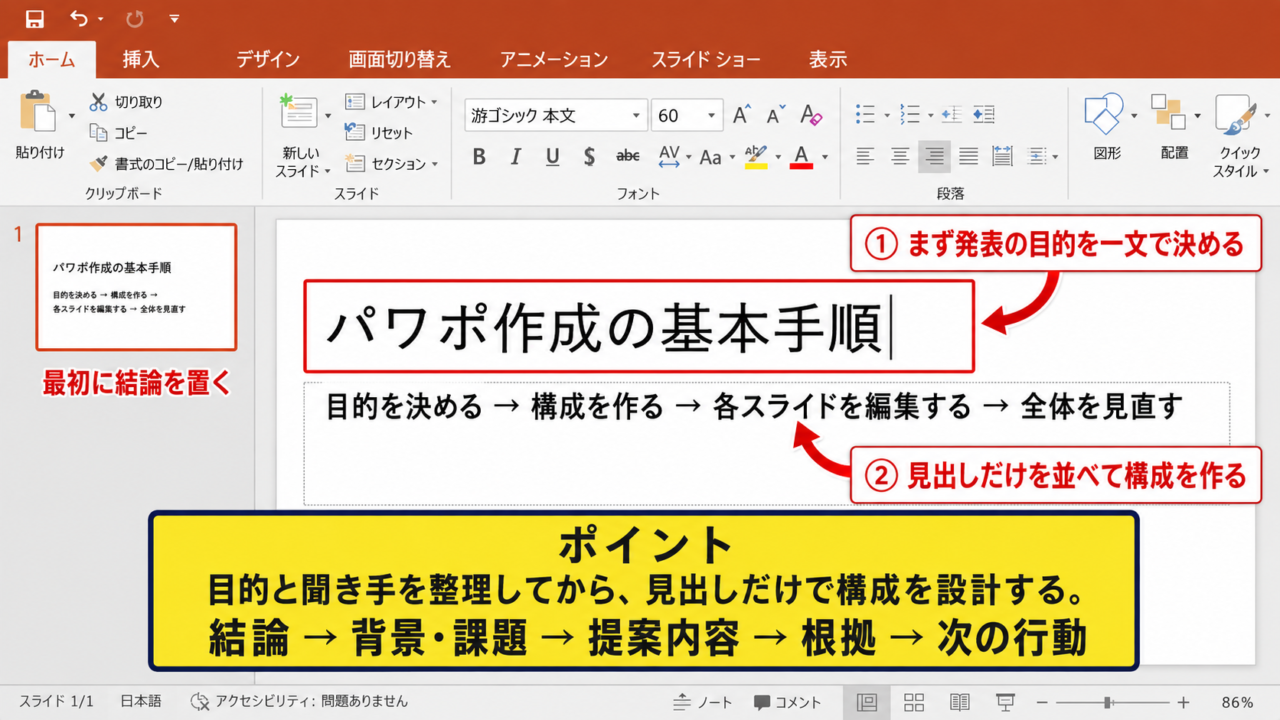
結論として、初心者は「目的を決める」「構成を作る」「各スライドを編集する」「全体を見直す」という順番で進めると、途中で内容が散らかりにくくなります。
発表目的と聞き手の整理
PowerPointを開く前に、資料を使う目的を一文で書き出しておきましょう。
たとえば、商品を提案して導入を検討してもらう資料なのか、会議で進捗を共有する資料なのか、研修で手順を理解してもらう資料なのかによって、必要な情報は大きく変わります。
目的が曖昧なまま作り始めると、情報を詰め込みすぎたり、結論が最後まで見えない資料になったりしがちです。
資料を見た相手に、最終的に何を理解し、どのような行動をしてほしいかを決めることが出発点です。
目的の例です。
「会議参加者に今月の課題を共有し、対応方針を決めてもらう」
「新しいサービスの特徴を伝え、次回商談につなげる」
「新入社員に業務手順を理解してもらい、実務で再現できるようにする」
次に、聞き手の知識量や立場を考えます。
専門知識がある相手なら数字や用語をある程度使えますが、初めて聞く相手には前提説明が必要です。
役員向けの資料では結論と意思決定に必要な数字を先に示し、現場向けの資料では具体的な作業内容を丁寧に示すほうが適しています。
スライド構成と枚数の設計
目的と聞き手が決まったら、PowerPoint上で作り込む前に、スライドの見出しだけを並べて構成を作ります。
一般的な説明資料では、表紙、結論、背景や課題、提案内容、根拠、次の行動という順番にすると話の流れが自然です。
報告資料なら、結論、進捗、実績、課題、対応策、今後の予定という構成が使いやすいでしょう。
最初に結論を置く構成にすると、聞き手は資料の着地点を理解した状態で、後の説明を聞けます。
基本的な構成例です。
1枚目 表紙と発表テーマ
2枚目 結論または資料の要約
3枚目 背景と現状の課題
4枚目 提案内容や解決策
5枚目 根拠となるデータや事例
6枚目 まとめと次の行動
枚数は多ければよいわけではありません。
発表時間が10分なら、説明量にもよりますが6枚から10枚程度を目安にすると、1枚ごとの説明に余裕を持たせやすくなります。
ただし、図や操作手順を細かく見せる研修資料では、1つの内容を複数枚に分けるほうが理解しやすい場合もあります。
PowerPointファイルとテンプレートの準備
構成が決まったら、PowerPointを起動して新しいプレゼンテーションを作成します。
最初は「新しいプレゼンテーション」を選び、白紙のスライドから始めても問題ありません。
デザインに迷う場合は、PowerPointに用意されているテーマを選ぶ方法も便利です。
テーマを使うと、背景色、見出しの書体、配色がまとまり、資料全体の統一感を保ちやすくなります。
ただし、テーマの装飾が強すぎると、内容よりデザインが目立つことがあります。
社内資料や初心者向けの発表では、白を基調にして、見出し色を一色か二色に絞ったシンプルなテーマが扱いやすいでしょう。
【操作のポイント】最初にテーマやフォントを決め、途中で何度も変更しないことが大切です。作成途中でテーマを変えると、図形や文字のバランスを再調整する作業が増える場合があります。
表紙と結論スライドの作成
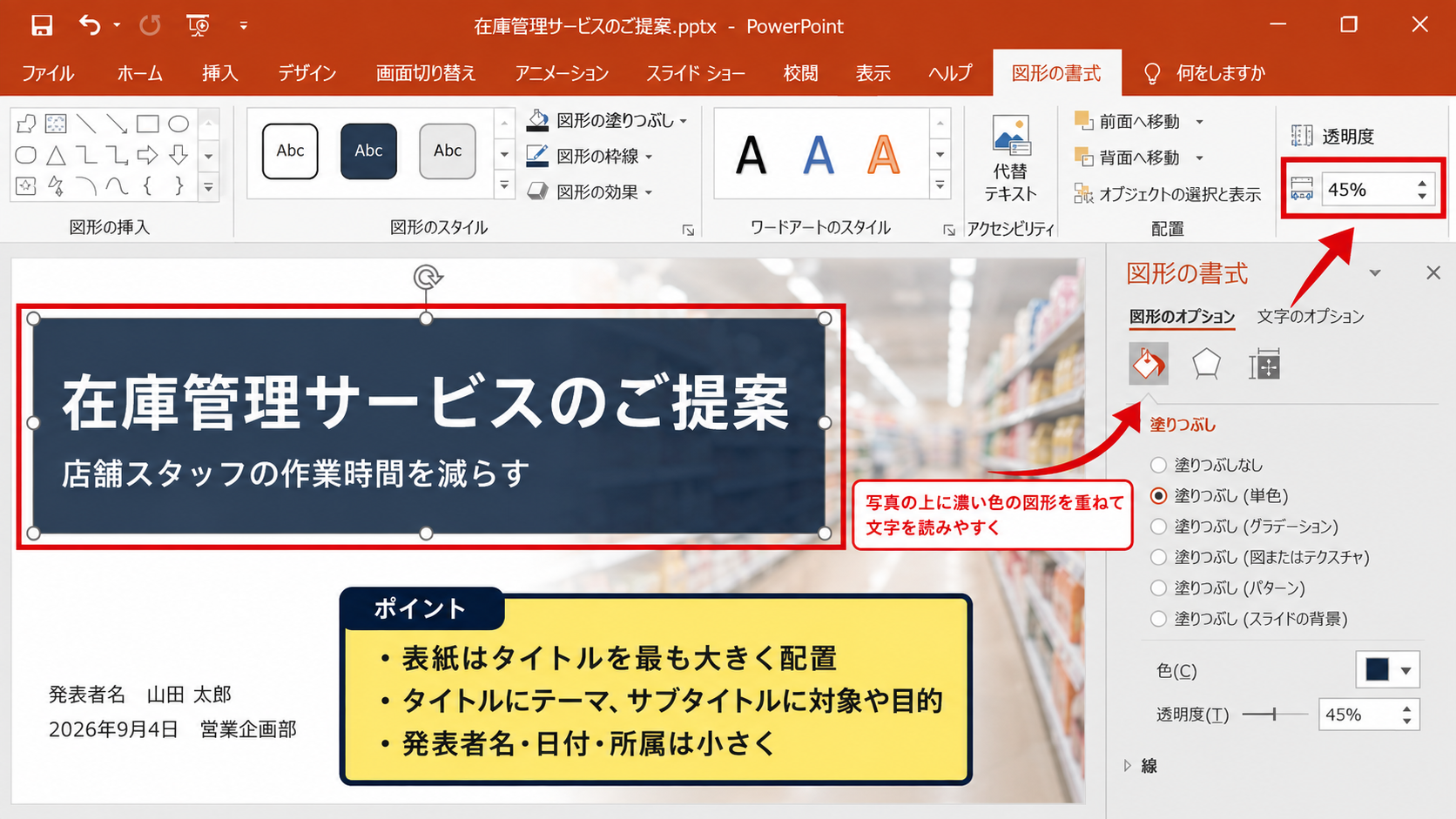
続いては、資料の第一印象と理解の方向性を決める表紙、結論スライドを確認していきます。
表紙は情報を詰め込まず、何についての資料なのかを一目で分かる状態にすることが大切です。
表紙に入れる情報の整理
表紙スライドには、タイトル、必要に応じてサブタイトル、発表者名、日付、所属を入れます。
タイトルは長くなりすぎないようにし、資料の主題が短時間で伝わる表現にしましょう。
たとえば「新商品に関するご提案」よりも、「店舗スタッフの作業時間を減らす在庫管理サービスのご提案」のほうが内容を想像しやすくなります。
タイトルにはテーマ、サブタイトルには対象や目的を入れると、情報を整理しやすくなります。
発表者名や日付はタイトルより小さくし、視線が最初にタイトルへ向かうように配置します。
背景に写真を使う場合は、写真の上に半透明の白い図形や濃い色の図形を重ねると、文字が読みやすくなります。
結論を先に示す文章の作り方
表紙の次には、資料全体の結論や要約を示すスライドを置くと効果的です。
ここでは、発表で最も伝えたい結論を一文で大きく表示します。
たとえば提案資料なら、「新システムの導入により、月次集計の作業時間を約30パーセント削減できる見込みです」のように、内容と効果をまとめます。
結論スライドの文章は、次の形で考えると整理しやすくなります。
対象となる課題 + 行うこと + 期待できる効果
例 手作業による集計業務に自動化ツールを導入し、確認作業の負担を減らす提案
結論の下には、理由や条件を三つ程度に絞って配置すると、発表の全体像が伝わります。
この段階で細かなデータを入れすぎる必要はありません。
詳しい根拠は後半のスライドで説明し、結論スライドでは聞き手が話の道筋を把握できることを優先しましょう。
文字サイズと配置の基本
PowerPointでは、画面上で見やすくても、会議室の後方やオンライン会議の小さな画面では読みにくいことがあります。
表紙のタイトルは32ポイントから44ポイント程度、本文は18ポイントから24ポイント程度を目安にすると、読みやすさを確保しやすくなります。
文字サイズを小さくしなければ収まらない場合は、文章を削るか、スライドを分ける判断が必要です。
文字を小さくして詰め込むより、情報を分けるほうがプレゼン資料では効果的です。
配置は中央揃え、左揃え、右揃えを意味なく混在させないようにします。
本文は左揃え、短い結論や表紙のタイトルは中央揃えというように、役割ごとにルールを決めると整って見えます。
【操作のポイント】ホームタブの配置ボタンを使うと、複数のテキストボックスや図形を同じ位置に揃えられます。目視だけで合わせるより、資料全体が整いやすくなります。
本文スライドの構成と文章
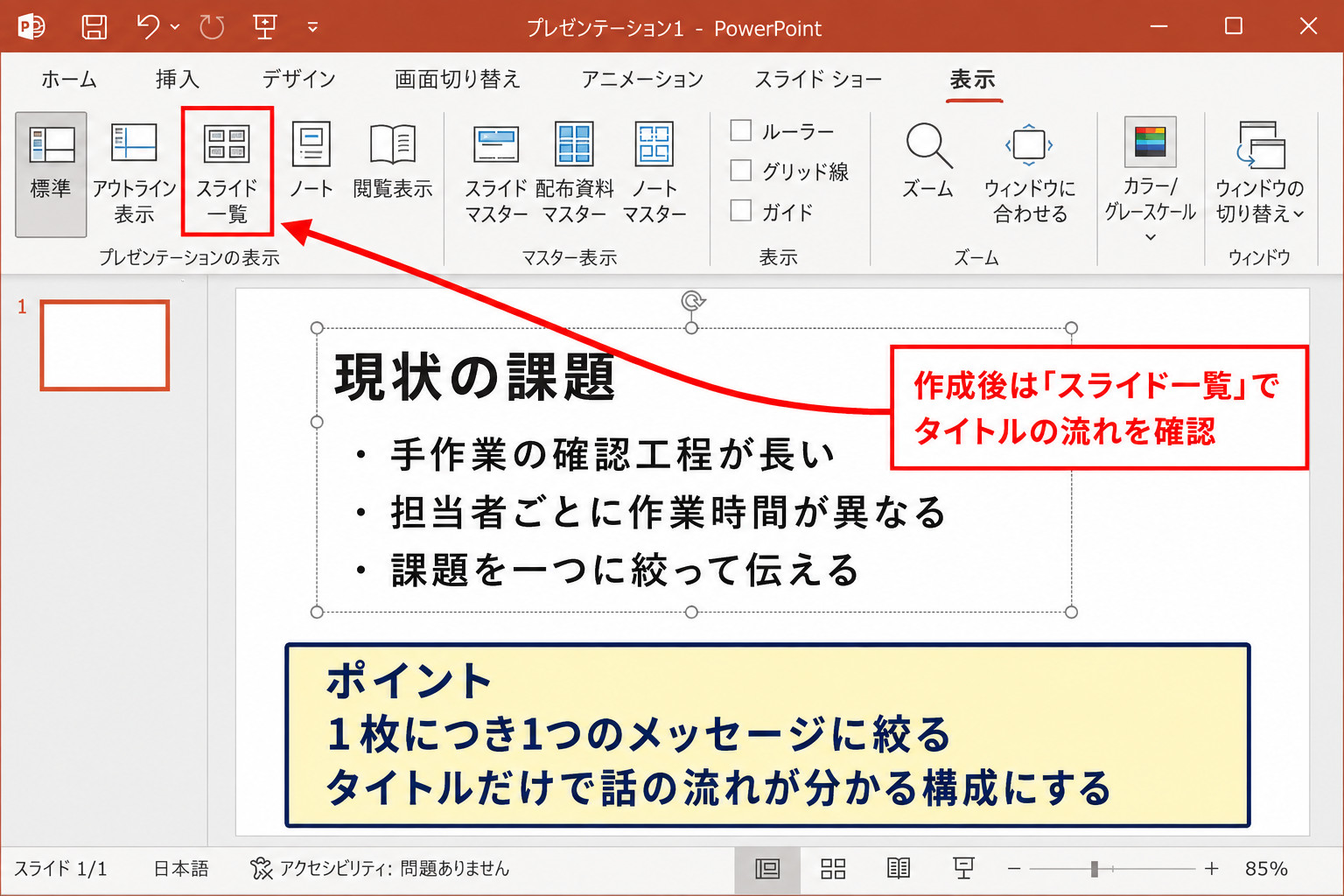
続いては、伝えたい内容を具体的に説明する本文スライドの構成と文章を確認していきます。
本文では、1枚のスライドに多くの話題を入れず、1枚につき1つのメッセージを持たせることが基本です。
一枚一メッセージの考え方
1枚のスライドに課題、原因、対策、効果をすべて書くと、聞き手はどこを見ればよいか迷います。
たとえば「現状の課題」というスライドでは課題だけを示し、次の「課題の原因」で原因を説明し、その次の「改善策」で対策を示すように分けましょう。
情報を分けることで、話し手も説明する順番を保ちやすくなります。
スライドのタイトルだけを順番に読んでも、話の流れが分かる状態が理想です。
作成後にスライド一覧表示へ切り替え、タイトルだけを眺めると、構成の抜けや順番の不自然さを見つけやすくなります。
同じ内容を繰り返しているスライドがあれば、統合や削除も検討しましょう。
箇条書きと文章量の調整
本文を作るときは、話す内容をそのまま長文で貼り付けないことが大切です。
文章を短いフレーズにし、行数を抑えると、聞き手は話を聞きながらスライドを確認できます。
一つの項目は一行から二行程度にまとめ、重要な言葉を先頭に置くと意味が伝わりやすくなります。
読みやすい文章への整え方です。
修正前 現在の手作業による確認工程には多くの時間が必要であり、担当者によって作業時間にも差が出ています。
修正後 手作業の確認工程が長い
修正後 担当者ごとに作業時間が異なる
短い表現だけでは意味が足りないときは、口頭で説明する内容を補足として準備します。
発表者ノートを利用すれば、スライドに表示しない説明文や話す順番を保存できます。
資料を配布して後から読まれる場合は、補足用の資料を別に作るか、必要最低限の説明文を追加するとよいでしょう。
図表と画像の使い分け
数字の比較を見せたいときは表やグラフ、流れを見せたいときは矢印や図形、実物や場面を伝えたいときは写真や画面キャプチャが向いています。
図表を入れる目的は、装飾ではなく情報を早く理解してもらうことです。
たとえば、三つの手順を説明する場合は、文章で長く書くより、横並びの図形と矢印で順序を示すほうが直感的に伝わります。
画像には短い見出しや説明を添えると、見せたい部分を聞き手に伝えやすくなります。
グラフでは、すべての項目を同じ強さで見せる必要はありません。
最も注目してほしい棒や折れ線だけをテーマカラーにし、その他を薄いグレーにすると、結論に視線を集められます。
【操作のポイント】図形や画像を複数選択してグループ化すると、位置を崩さずまとめて移動できます。作業中に配置がずれることを防ぐためにも便利な機能です。
デザインと図形の整え方
続いては、読みやすく見やすいスライドに仕上げるためのデザインと図形の整え方を確認していきます。
配色や装飾は増やすほどよいわけではなく、情報の優先順位を見せるために使います。
配色とテーマカラーの統一
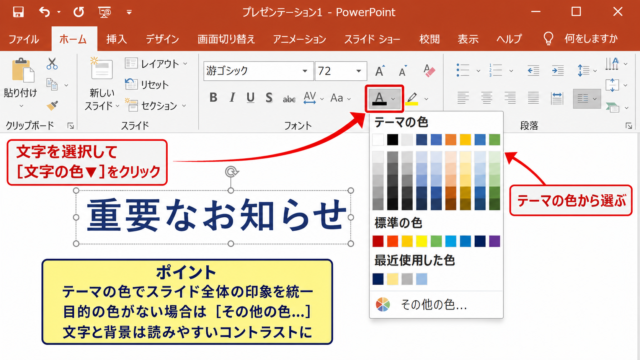
初心者が作る資料では、基本色、強調色、補助色を決め、使う色を増やしすぎないことが大切です。
基本色は見出しや図形の枠線に使い、強調色は重要な数字や結論にだけ使います。
補助色はグラフの比較項目や背景の薄い色に使う程度で十分です。
赤、青、緑、黄をすべて強調色として使うと、どこが重要なのか分かりにくくなります。
企業や学校で指定のロゴカラーがある場合は、その色を基本色にすると、資料の印象をそろえやすいでしょう。
配色の基本例です。
基本色 濃い青や緑など、見出しに使う色
強調色 赤やオレンジなど、注意や重要数値に使う色
補助色 薄いグレーや淡い青など、背景や区分に使う色
図形の挿入と整列操作
図形は、挿入タブから図形を選ぶことで追加できます。
四角形は情報の囲み、円は分類や数値の強調、矢印は手順や関係性の説明に役立ちます。
図形を追加した後は、塗りつぶしの色、枠線の色、文字の色を整えます。
複数の図形を使う場合は、サイズと間隔をそろえるだけでも、資料の完成度が大きく変わります。
上のように、図形を同じ大きさにし、矢印の位置をそろえると、手順の関係が読み取りやすくなります。
PowerPointの図形の書式タブや配置機能を使えば、左右揃え、上下揃え、均等配置を行えます。
図形をドラッグだけで並べず、整列機能を使うことが、きれいなスライドを作る近道です。
余白と視線の流れ
スライドでは、空いている部分を埋める必要はありません。
余白があることで、タイトル、図、結論の位置が分かりやすくなり、聞き手が必要な情報に集中できます。
要素を端まで詰めると窮屈に見え、プロジェクター表示ではさらに読みにくくなることがあります。
視線は一般的に左上から右下へ流れやすいため、タイトルを上部に置き、重要な結論を中央や左側に配置すると内容を追いやすくなります。
比較したい情報は左右に並べ、時系列は左から右へ、手順は上から下または左から右へ統一しましょう。
【操作のポイント】表示タブからガイドやグリッド線を表示すると、テキストボックスや図形の位置をそろえやすくなります。完成時に不要であれば、表示をオフにしてもスライド内容には影響しません。
画像とグラフの活用
続いては、内容の理解を助ける画像とグラフの活用方法を確認していきます。
視覚要素は、説明を補うために使うと効果的ですが、情報量が多すぎると逆効果になることもあります。
画像の選び方とトリミング
画像を使う場合は、スライドの内容と直接関係するものを選びます。
たとえば、サービスの利用場面を説明するなら実際の利用イメージ、製品の特徴を説明するなら製品写真、操作手順を説明するなら該当画面のキャプチャが適しています。
画像を挿入した後は、不要な背景や余白をトリミングして、見せたい部分を大きく表示しましょう。
画像を小さく何枚も並べるより、目的のある画像を大きく見せるほうが、メッセージは伝わりやすくなります。
インターネット上の画像を利用する場合は、著作権や利用条件の確認も欠かせません。
商用利用の可否、出典表記の必要性、加工の可否を確認し、利用許諾が明確な素材を選ぶことが安全です。
グラフ種類と数値の見せ方
PowerPointでは、挿入タブのグラフから棒グラフ、折れ線グラフ、円グラフなどを追加できます。
棒グラフは項目ごとの量を比較したいとき、折れ線グラフは月ごとの推移を見せたいとき、円グラフは全体に占める割合を見せたいときに使いやすい形式です。
ただし、円グラフに細かい項目を多く入れると比較しにくくなります。
グラフ選びの目安です。
棒グラフ 部署別の売上や商品別の数量比較
折れ線グラフ 月別の売上推移や利用者数の変化
円グラフ 費用構成やアンケート回答の比率
横棒グラフ 項目名が長い比較データ
グラフの凡例、目盛り、データラベルは、必要なものだけを残しましょう。
最も伝えたい数値を大きく示し、読ませなくても分かる状態に近づけることが大切です。
アニメーションと画面切り替えの調整
アニメーションは、要素を順番に見せたいときや、説明の対象へ視線を向けたいときに役立ちます。
一方で、文字や図形のすべてに動きを付けると、聞き手の注意が散り、資料が落ち着かない印象になります。
基本的には、フェードや出現のような控えめな効果に絞るとよいでしょう。
画面切り替えも同様で、全スライドに複雑な効果を付ける必要はありません。
内容が主役で、動きは補助という関係を守ると、見やすいプレゼンテーションになります。
【操作のポイント】アニメーションを設定したら、アニメーションウィンドウで再生順を確認します。クリック時、自動、直前の動作と同時などの開始条件を確認しておくと、本番で意図しない表示順になることを防げます。
まとめ パワポの作り方と基本構成
PowerPointの作り方では、最初に資料の目的と聞き手を決め、結論から逆算して構成を作ることが大切です。
表紙の次に結論を示し、背景、課題、提案、根拠、次の行動という流れで組み立てると、聞き手が内容を追いやすくなります。
本文では、1枚につき1つのメッセージを意識し、長文を貼り付けずに要点を短く整理しましょう。
文字サイズ、色、図形の大きさ、余白を統一すると、初心者でも見やすい資料に近づけます。
画像やグラフは装飾目的ではなく、数字や手順を分かりやすくする目的で使うことがポイントです。
作成後は必ずスライドショーで確認し、後ろの席や小さな画面でも文字が読めるか、アニメーションの順番に問題がないかを確かめましょう。
最初から完璧なデザインを目指す必要はありません。
目的、構成、読みやすさという基本を守りながら作ることで、伝えたい内容がきちんと届くPowerPoint資料になります。