Excelで作成した表を印刷すると、意図しない位置で改ページされたり、A4用紙の半分しか使われなかったりすることがあります。
特に請求書、一覧表、名簿、売上集計表のように横幅や縦方向の行数が決まっている資料では、2ページに見やすく分ける設定が重要です。
印刷範囲、改ページ、拡大縮小、余白、用紙サイズを適切に組み合わせると、必要なデータをA4用紙2枚に整えて出力できます。
2ページ印刷で確認したい要点
・印刷したいセル範囲を先に決めること
・横と縦のページ数をページ設定で指定すること
・改ページプレビューで区切り位置を目で確認すること
この記事では、A4で半分ずつ使う印刷、横または縦に2ページへ分ける方法、印刷範囲がずれるときの調整方法を解説します。
作業前に不要な空白列や空白行を確認しておくと、設定後の印刷結果が安定します。
エクセルで2ページに分ける印刷設定
| A | B | C | D |
|---|---|---|---|
| 商品名 | 数量 | 単価 | 金額 |
| 商品A | 10 | 500 | 5000 |
| 商品B | 12 | 800 | 9600 |
それではまず、表全体をA4用紙2ページに収める基本設定について解説していきます。
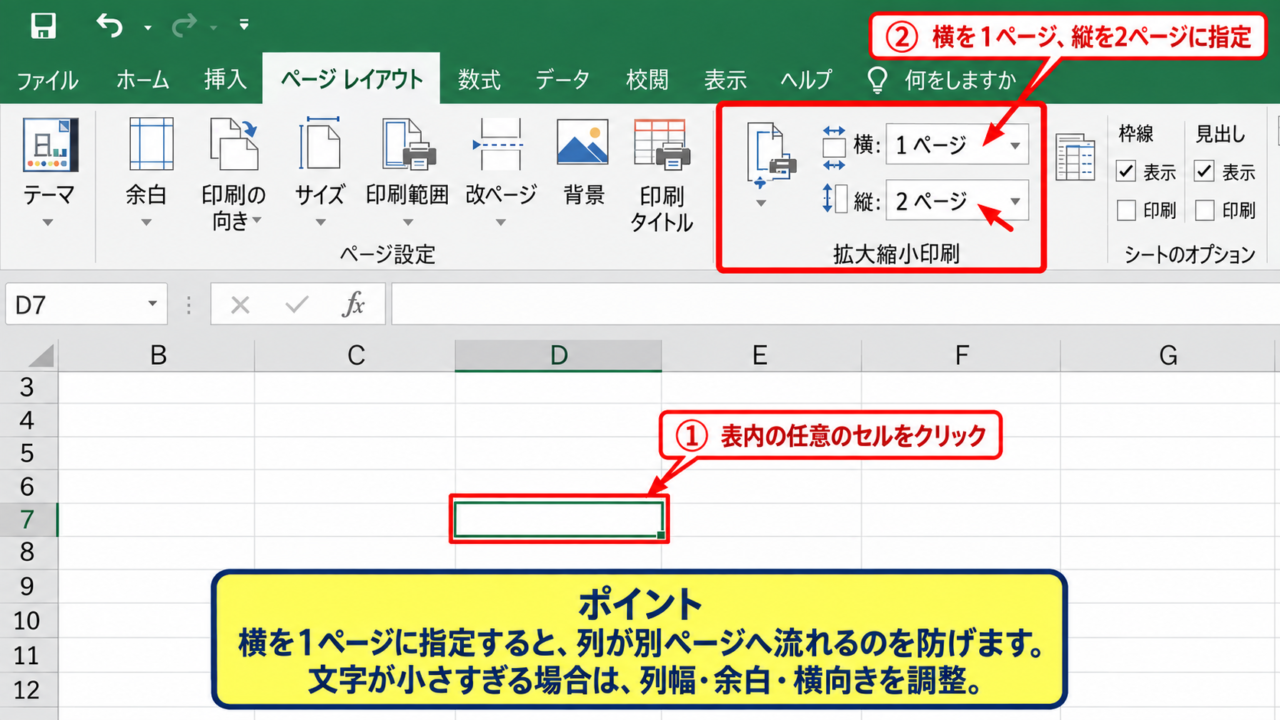
最も確実な方法は、ページレイアウトタブの拡大縮小印刷で横と縦のページ数を指定する方法です。
横を1ページ、縦を2ページに設定すれば、横幅をそろえたまま、表を上下2枚に分けて印刷できます。
横長の表では横を1ページに固定し、縦方向だけを2ページ以上にする設定が読みやすさにつながります。
ページレイアウトタブの拡大縮小印刷
まず、印刷したい表の任意のセルをクリックします。
続いて、リボンのページレイアウトタブを開きます。
拡大縮小印刷グループにある横と縦の設定欄を確認しましょう。
横を1ページ、縦を2ページに指定すると、Excelは表の横幅をA4内に収め、縦方向を2つのページへ配分します。
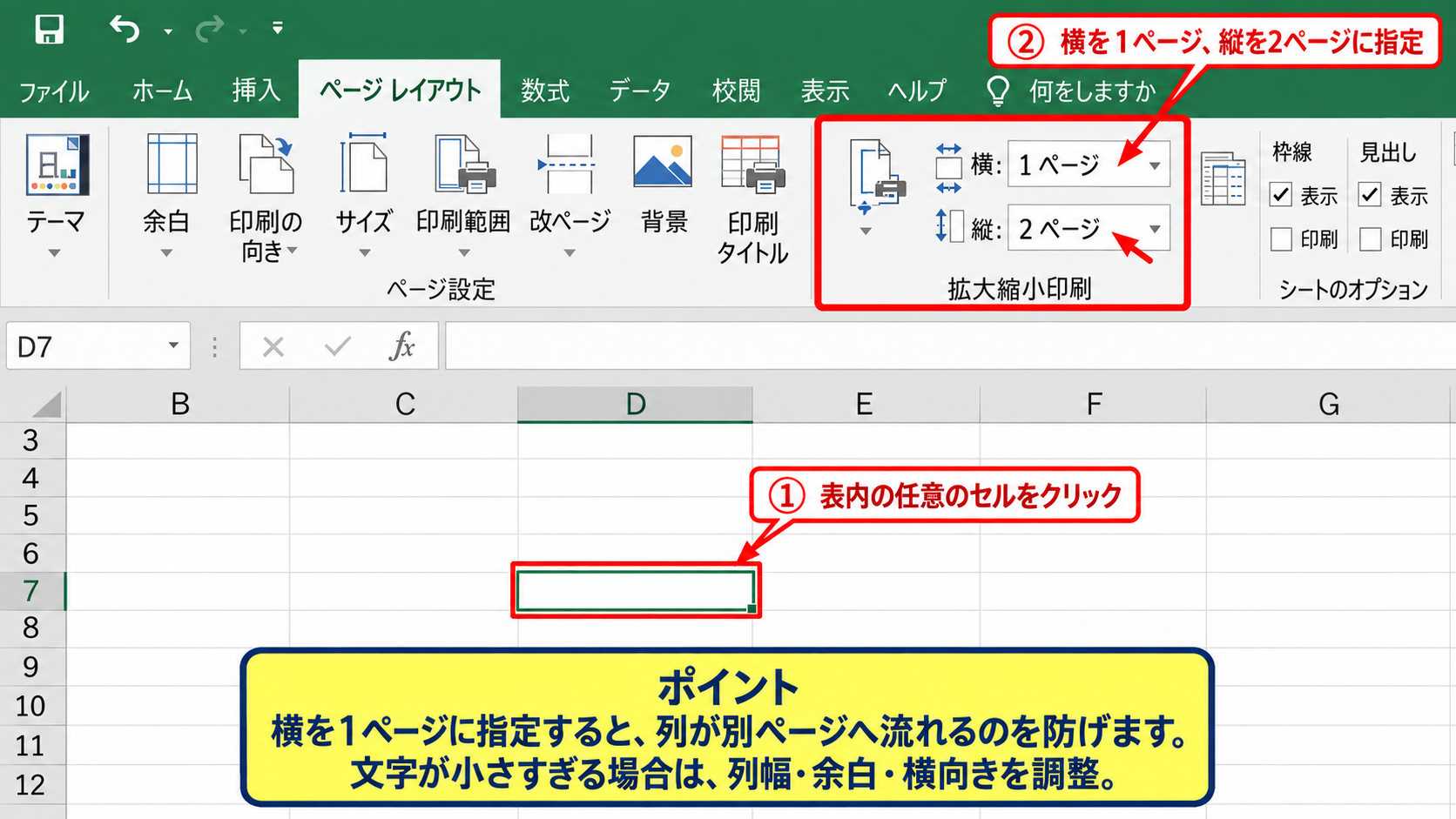
この設定は、列が途中で分断されるのを防ぎたいときに便利です。
ただし文字が小さくなりすぎた場合は、列幅を少し縮める、余白を狭くする、用紙を横向きにするなどの調整も必要です。
【操作のポイント】横を自動のままにすると列が別ページへ流れることがあるため、横を1ページに指定します。
印刷画面でのページ数確認
設定後は、ファイルタブから印刷を開いてプレビューを確認します。
画面下部のページ表示で、1ページ目と2ページ目が作成されているかを見ます。
プレビューでは、表題、見出し行、数値列が途中で切れていないかを確認することが大切です。
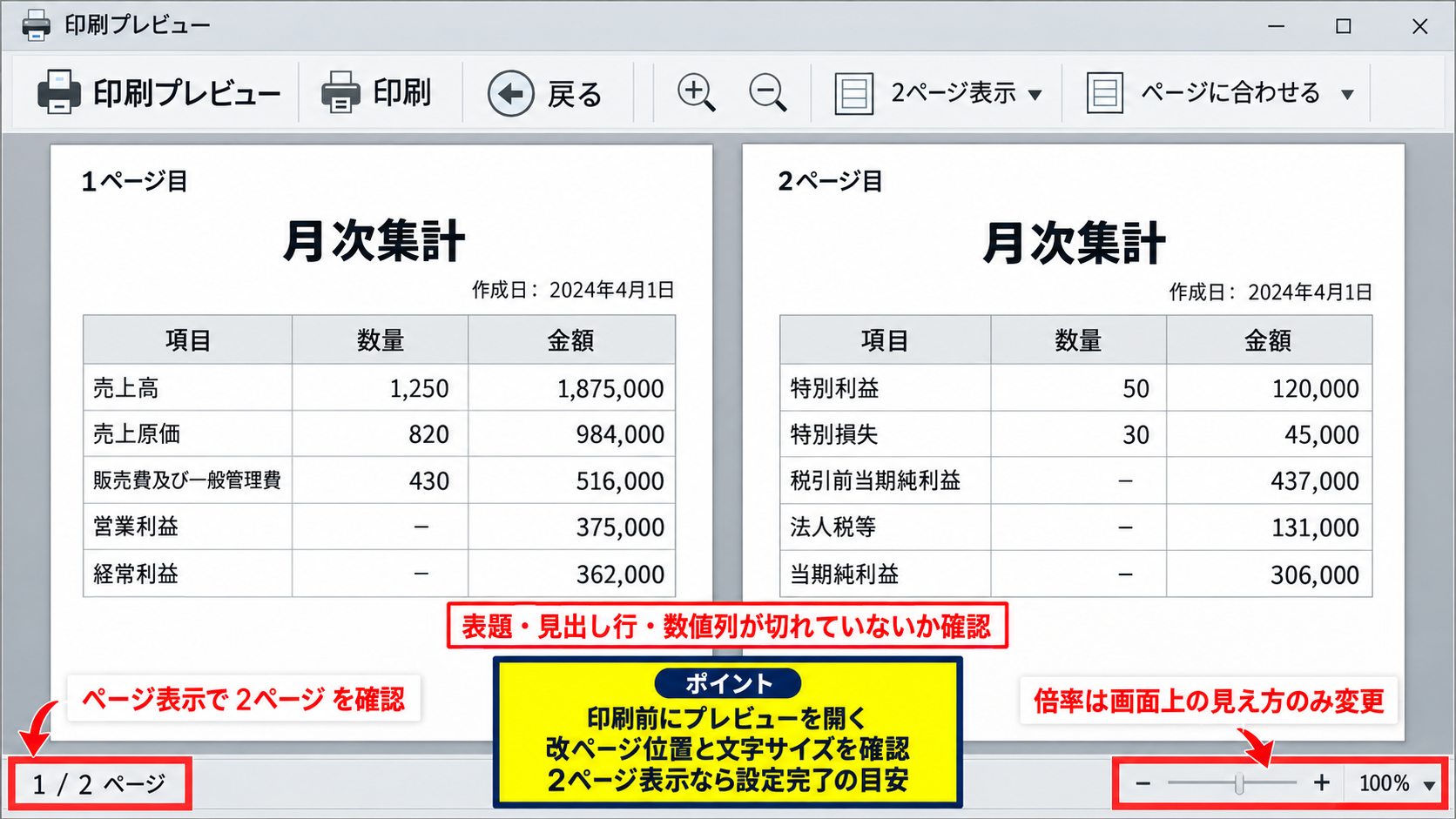
右下の倍率は画面上の見え方を変えるだけであり、印刷倍率そのものを変更する機能ではありません。
ページ数が3枚以上になった場合は、印刷範囲に不要な列や行が含まれていないかも確認してください。
印刷プレビューで2ページと表示されることが、設定完了を判断する最も分かりやすい目安です。
【操作のポイント】印刷前にプレビューを必ず開き、改ページ位置と文字サイズを同時に確認します。
A4用紙と印刷の向き
A4半分程度の幅に表を収めたい場合でも、表の列数によっては横向き印刷が適しています。
ページレイアウトタブの印刷の向きから横を選ぶと、A4の長辺を横幅として使えます。
商品名、担当者名、備考欄など幅が必要な列が多い表では、横向きのほうが文字を読みやすく保てるでしょう。
一方で、行数が多く列数が少ない名簿やチェック表では、縦向きのまま縦を2ページにする構成が自然です。
用紙の向きはページ数を減らすためだけでなく、文字の判読性を守るための設定でもあります。
【操作のポイント】列数が多い表は横向き、縦に長い表は縦向きを基準に検討します。
印刷範囲を指定してA4半分に整える方法
| 印刷範囲 | 印刷結果 |
|---|---|
| A1からD20 | 表だけを対象にできる |
| A1からD40 | 上下2ページに分けやすい |
| 不要な空白列を含む | ページ数が増える原因になる |
続いては、必要なセルだけをA4の半分または2ページへ配置するための印刷範囲を確認していきます。
印刷範囲を設定すると、ワークシート内に数式やメモが残っていても、選択した表だけを出力できます。
印刷範囲の指定は、余計なページが出る問題への基本対策です。
セル範囲の選択と印刷範囲の設定
印刷したい表を、見出し行を含めてドラッグで選択します。
たとえば1行目がヘッダーのサンプル表であれば、A1からD40のように表の最後の行まで選択します。
その後、ページレイアウトタブの印刷範囲から印刷範囲の設定を選びます。
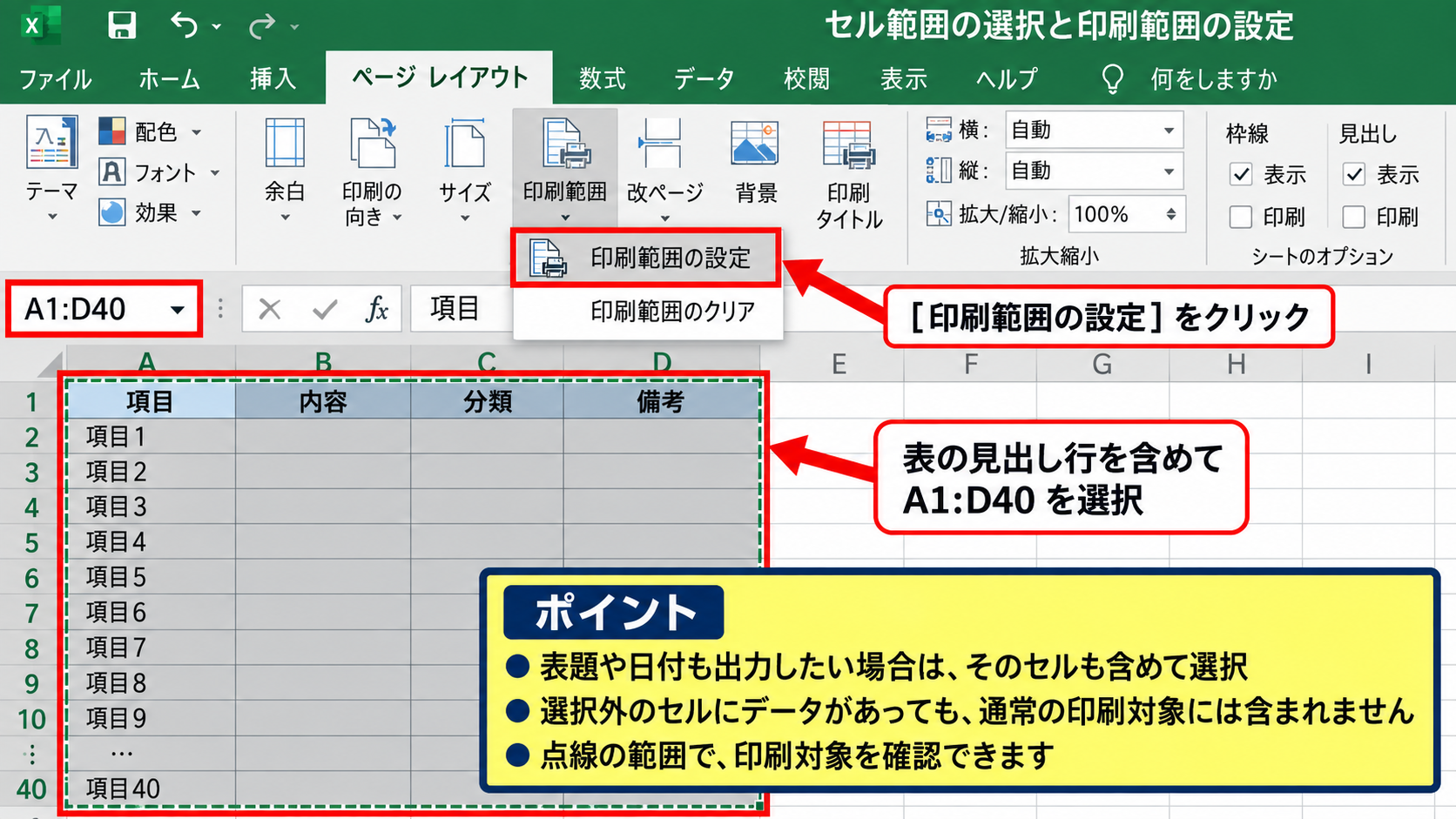
設定後は、選択外のセルにデータがあっても通常の印刷対象には含まれません。
印刷範囲の周囲には点線が表示されるため、対象セルが意図どおりかを確認できます。
印刷範囲の例
1行目がヘッダーの場合、A1からD40を指定するとヘッダーを含めた40行分を印刷できます。
【操作のポイント】表題や日付も出力したい場合は、表だけでなくそのセルも含めて範囲選択します。
印刷範囲のクリアと再設定
以前に設定した印刷範囲が残っていると、新しい表を選択しても想定外のページ構成になることがあります。
その場合は、ページレイアウトタブの印刷範囲から印刷範囲のクリアを実行します。
クリアした後に、改めて必要なセル範囲を選択して印刷範囲を設定しましょう。
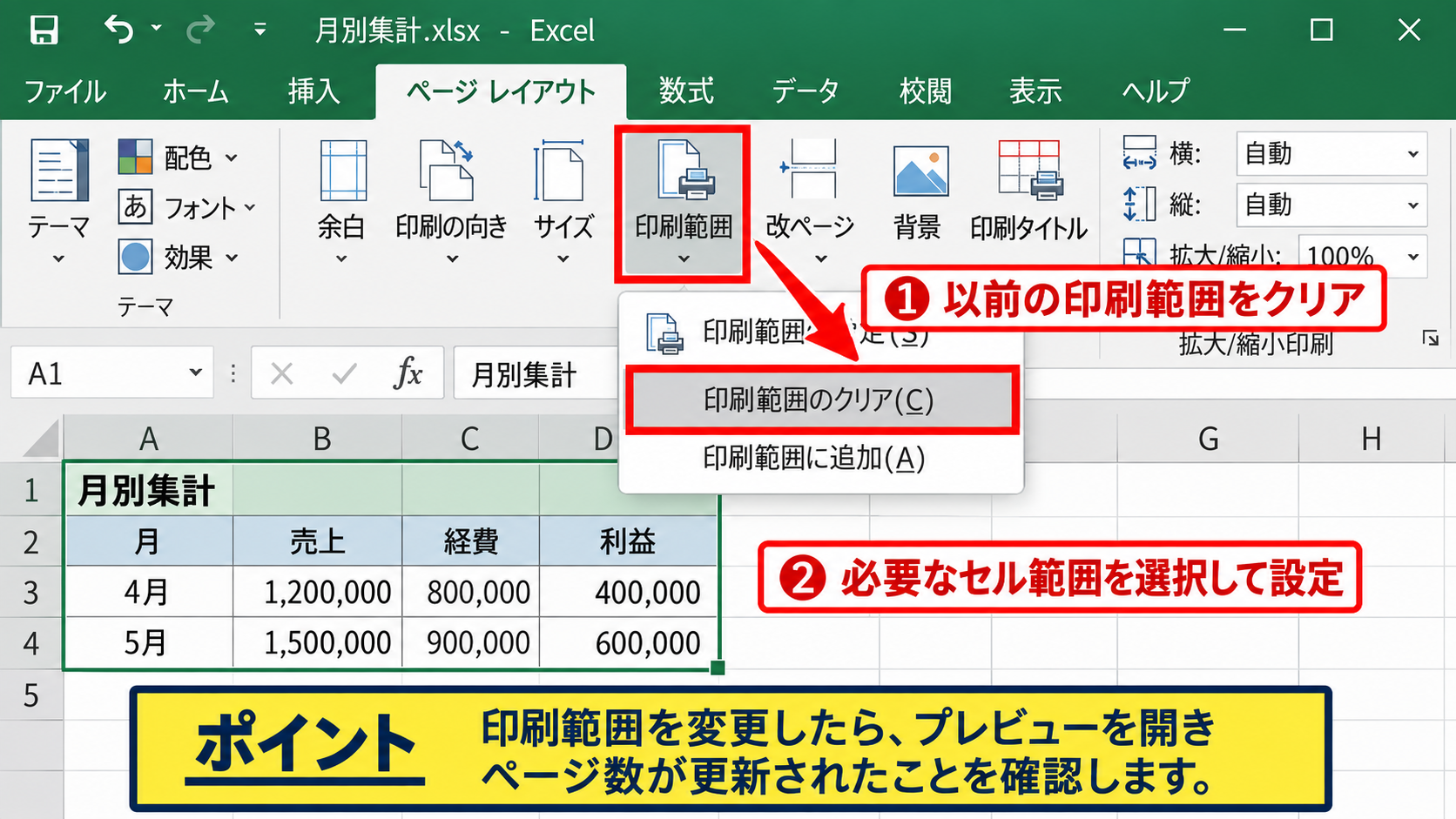
月別シートを複製して使っているファイルでは、古い設定が引き継がれているケースもあります。
印刷結果がおかしいときは、設定を重ねる前に一度クリアすると原因を整理しやすくなります。
【操作のポイント】印刷範囲を変更したら、プレビューを開いてページ数が更新されたことを確認します。
余白と中央揃えの調整
A4の半分程度の表を印刷すると、表が片側へ寄って見えることがあります。
ページレイアウトタブの余白からユーザー設定の余白を開き、ページ中央の水平方向にチェックを入れると、表を中央寄せにできます。
左右の余白を狭くすると横幅を確保できますが、端に近すぎる文字はプリンターの印刷可能領域外になる場合があります。
そのため、余白を最小にするよりも、表の列幅を整えて適度な余白を残す方法が安心です。
中央揃えは、A4半分の小さな表を見栄えよく配置したいときに有効です。
【操作のポイント】余白を変更した後は、罫線の端や長い文字列が切れていないかを確認します。
改ページプレビューによる区切り位置の調整
| ページ | 行の範囲 | 内容 |
|---|---|---|
| 1ページ目 | 1行目から20行目 | 見出しと前半データ |
| 2ページ目 | 21行目から40行目 | 後半データ |
続いては、どの行または列で2ページに分けるかを視覚的に調整できる改ページプレビューを確認していきます。
拡大縮小印刷だけでは区切り場所を細かく指定しにくいため、明細の途中で切れたくない場合に役立ちます。
改ページプレビューへの切り替え
表示タブを開き、ブックの表示から改ページプレビューを選択します。
ワークシート上に青い線が表示され、各ページの範囲を確認できるようになります。
太い青線は手動で設定された改ページ、破線はExcelが自動で判断した改ページを示します。
改ページプレビューでは印刷範囲とページ境界を一度に確認できるため、ページ設定の仕上げに向いています。
改ページプレビューで青線が見えない場合は、印刷範囲や用紙サイズの設定を先に確認します。
【操作のポイント】通常表示へ戻すときは、表示タブから標準を選択します。
青い改ページ線のドラッグ
ページを分けたい位置が決まったら、青い改ページ線を目的の行または列の境界までドラッグします。
たとえば20行目までを1ページ目にしたい場合は、20行目と21行目の間へ横方向の青線を移動します。
ドラッグ後にページ数が増える場合は、拡大縮小印刷の縦設定が自動になっているかを確認してください。
改ページを手動で移動すると、表のまとまりを保ったまま2ページに区切りやすくなります。
【操作のポイント】小計行や担当者ごとの区切りの直前ではなく、まとまりが終わった直後に改ページを置きます。
改ページのリセット
手動で設定した改ページが多くなり、印刷が複雑になったときはリセットが有効です。
ページレイアウトタブの改ページから、すべての改ページを解除を選択します。
これにより手動改ページが解除され、用紙サイズと拡大縮小設定に基づく自動改ページへ戻ります。
一度リセットしてから設定し直すと、意図しない区切りを解消できることがあります。
【操作のポイント】改ページを解除してもセル内のデータや書式は削除されません。
ページ設定ダイアログによる拡大縮小と余白
| 設定項目 | 2ページ印刷での目安 |
|---|---|
| 拡大縮小印刷 | 横1ページ、縦2ページ |
| 余白 | 標準または狭い |
| 印刷の向き | 列数に応じて縦または横 |
続いては、ページ設定ダイアログを使って細かな印刷条件をそろえる方法を確認していきます。
この画面では用紙、倍率、余白、ヘッダーとフッターをまとめて調整できます。
横と縦のページ数指定
ページレイアウトタブの右下にある小さなダイアログ起動ボタンを選ぶと、ページ設定画面が開きます。
ページタブの拡大縮小印刷では、次のページ数に合わせて印刷するを選択できます。
横を1、縦を2に入力すると、表を横1枚、縦2枚に収める設定になります。
横2、縦1にすれば、左右へ分割して2ページにすることも可能です。
ページ分割の考え方
縦に長い明細表は横1ページ、縦2ページが基本です。
横に広い比較表は横2ページ、縦1ページも選択肢になります。
どちらの方向に2ページへ分けるかを先に決めると、設定の迷いを減らせます。
【操作のポイント】倍率指定とページ数指定を混同せず、ページ数を固定したいときは横と縦の欄を使います。
余白の数値調整
余白タブでは、上、下、左、右の余白を数値で設定できます。
表を少しだけ大きく印刷したい場合は、標準から狭い余白へ変更すると有効です。
ただし、プリンターによっては用紙端まで印刷できないため、極端に小さい余白は避けましょう。
ページ中央の水平方向または垂直方向を選択すると、余白内で表の位置を整えられます。
余白の調整だけでページ数が1枚減る場合もあるため、縮小率を下げる前に試す価値があります。
【操作のポイント】文字が小さいと感じたら、まず余白と列幅を調整し、倍率を必要以上に下げないようにします。
印刷タイトルの繰り返し
2ページ目にも1行目のヘッダーを表示したい場合は、印刷タイトルを設定します。
ページレイアウトタブの印刷タイトルを選び、タイトル行に1行目を指定します。
設定欄には、1行目全体を表す参照が入力されます。
1行目を見出しとして繰り返す指定
タイトル行に1行目を指定すると、2ページ目以降にも商品名、数量、単価、金額などのヘッダーが印刷されます。
ページごとに見出しを繰り返す設定は、複数ページの一覧表の読み間違いを防ぎます。
【操作のポイント】1行目がヘッダーの表では、印刷タイトルを設定してからプレビューで2ページ目を確認します。
数式と表レイアウトを崩さない印刷準備
| 商品名 | 数量 | 単価 | 金額 |
|---|---|---|---|
| 商品A | 10 | 500 | =B2*C2 |
| 商品B | 12 | 800 | =B3*C3 |
続いては、数式を使った表でも印刷範囲やレイアウトを崩さずに整える準備を確認していきます。
計算式そのものは印刷設定に影響しませんが、表示形式、列幅、空白セル、数式エラーは印刷時の見た目に影響します。
金額列の数式とオートフィル
サンプル表で金額を計算する場合、D2セルに数量と単価を掛ける数式を入力します。
=B2*C2
この数式は、B2セルの数量とC2セルの単価を掛け合わせ、D2セルに金額を表示する式です。
1行目はヘッダーなので、計算は2行目から開始します。
D2セル右下のフィルハンドルを下へドラッグすると、D3以降には行番号に応じた数式が自動入力されます。
先頭セルに正しい数式を入れてオートフィルすると、行ごとの計算漏れを防げます。
印刷前には、金額列の桁区切りを設定し、数値がセル内で見切れていないかを確認しましょう。
【操作のポイント】数式を入力した列は、見出しを含めて印刷範囲に入れ、金額が####と表示されていないか確認します。
列幅と折り返して全体を表示する設定
商品名や備考欄が長いと、印刷時に文字列が切れたり、列幅が広がりすぎたりします。
列幅を広げるだけで解決しようとすると、横方向のページ数が増える原因になります。
そのため、必要に応じてセルの書式設定で折り返して全体を表示するを使います。
行の高さが自動調整され、長い文字列を複数行で表示できます。
横幅を増やせないときは、折り返し表示で縦方向を活用するという考え方が有効です。
ただし行高が大きくなるため、縦2ページに収めたい場合はプレビューで行数を確認してください。
【操作のポイント】長い文字列は列幅だけで対応せず、折り返し表示と行の高さのバランスで調整します。
空白行と不要な書式の確認
表の下や右側に空白行、空白列があると、印刷範囲の指定を誤った際に余計なページが出ることがあります。
また、見た目には空白でも、書式や数式が広い範囲に設定されているケースもあります。
印刷範囲を明示的に設定し、不要な領域を含めないことが重要です。
印刷されるページ数は、入力済みセルだけではなく印刷範囲の指定にも左右される点を覚えておきましょう。
印刷前には、表の最終行と最終列を確認し、必要なデータだけを対象にすることが基本です。
【操作のポイント】余計な白紙ページが出る場合は、印刷範囲のクリア後に必要な表だけを再指定します。
印刷結果が2ページにならないときの確認事項
| 症状 | 確認する設定 |
|---|---|
| 3ページ以上になる | 印刷範囲、余白、列幅、改ページ |
| 文字が小さすぎる | 横向き、余白、列幅、倍率 |
| 2ページ目に見出しがない | 印刷タイトル |
続いては、設定したにもかかわらず2ページ印刷にならない場合の確認事項を解説していきます。
原因を一つずつ切り分けると、印刷設定をやり直す回数を減らせます。
3ページ以上に分かれる場合
横を1ページ、縦を2ページに設定しても3ページ以上になる場合は、印刷範囲や手動改ページを確認します。
印刷範囲が表より大きいと、不要な空白部分までページとして計算されることがあります。
また、手動改ページが残っていると、拡大縮小設定と異なる位置で区切られる場合があります。
印刷範囲をクリアして再設定し、必要であればすべての改ページを解除してから再度確認しましょう。
ページ数が増えたときは、最初に印刷範囲を疑うと効率的です。
【操作のポイント】プレビューのページ番号を確認し、余計な白紙ページがあれば印刷範囲を見直します。
文字が極端に小さくなる場合
横幅の広い表を1ページに無理に収めると、Excelが縮小して文字が小さくなります。
この場合は、不要な列を印刷対象から外す、列幅を見直す、用紙を横向きにする方法を試します。
どうしても横幅を収められないときは、横を2ページに分けるほうが読みやすい場合もあります。
ページ数を減らすことより、印刷物を読める大きさにすることを優先しましょう。
【操作のポイント】縮小率だけで解決せず、不要列の削除や横向き印刷を組み合わせます。
改ページ位置が意図と違う場合
表の途中で小計や見出しが分断される場合は、改ページプレビューで青線を確認します。
青線をドラッグしても望む位置に動かないときは、横と縦のページ数固定が影響していることがあります。
一度、拡大縮小印刷を自動へ戻して改ページを調整し、その後にページ数設定を入れ直す方法もあります。
ページごとの先頭にヘッダーを表示する印刷タイトルも設定しておくと、分割後の表を読みやすくできます。
改ページの位置、ページ数、文字サイズの三つは連動します。
一つを変更した後は、必ず印刷プレビューで結果を確認しましょう。
【操作のポイント】小計行や合計行はページの先頭または末尾へ置くと、印刷後の確認がしやすくなります。
まとめ エクセルでA4半分を2ページに分けて印刷する方法
Excelで表を2ページに分けて印刷したいときは、まず印刷範囲を指定し、ページレイアウトタブで横と縦のページ数を設定します。
縦に長い一覧表では、横を1ページ、縦を2ページにする設定が基本です。
横に広い表では、横向き印刷、余白の調整、不要列の見直しも組み合わせましょう。
印刷範囲、拡大縮小印刷、改ページプレビューの三つを使い分けると、A4用紙を無駄なく使えます。
1行目がヘッダーの表は印刷タイトルを設定し、2ページ目にも見出しを表示すると実用性が高まります。
最後に印刷プレビューでページ数、文字の大きさ、表の区切り位置を確認してから印刷してください。