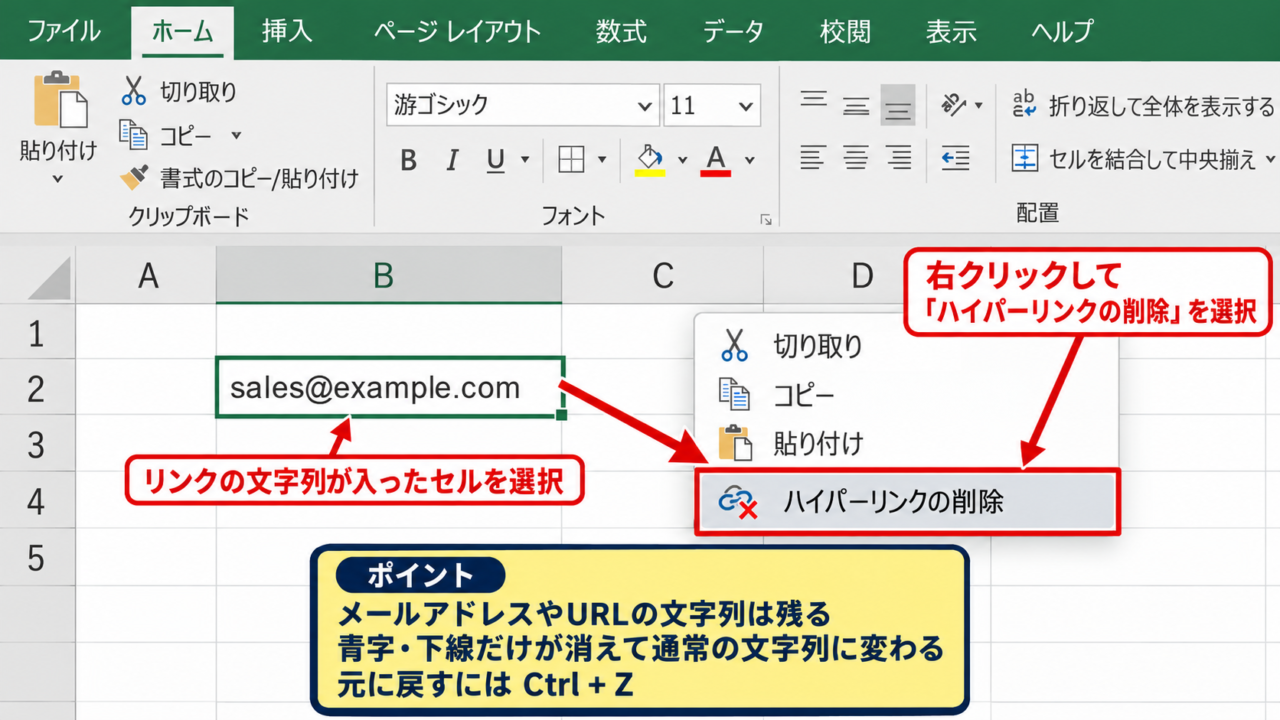
ExcelでメールアドレスやWebサイトのURLを入力したところ、文字が青くなり下線まで付いてしまった経験はないでしょうか。
この表示はハイパーリンク機能によるもので、クリックするとメール作成画面やブラウザーが開く便利な機能です。
一方で、名簿や商品リスト、問い合わせ先一覧などを作成するときは、誤クリックを避けるためにリンクを解除したい場面もあります。
この記事では、すでに設定されたアドレスリンクを消す操作、複数セルをまとめて解除する方法、入力時に自動リンクを作らせない設定まで順番に解説します。
リンク付きのセルは、右クリックのハイパーリンク削除で個別に解除できます。
大量のリンクは貼り付け方法やVBAではなく、検索と置換を使わずに一括選択して処理することも可能です。
今後の自動リンクを止めるには、オートコレクトの入力オートフォーマットを変更します。
リンクの見た目だけを直す場合と、リンク機能そのものを削除する場合では操作が異なるため、目的に合わせて選びましょう。
エクセルのアドレスリンクを解除する方法【右クリックで削除】
それではまず、1つのメールアドレスやURLに付いたリンクを確実に解除する基本操作について解説していきます。
| A | B | C |
|---|---|---|
| 1 | 担当者 | メールアドレス |
| 2 | 山田 | sales@example.com |
リンク付きセルの見分け方
Excelでアドレスを入力してEnterキーを押すと、通常は文字色が青になり、下線が表示されます。
これはExcelが文字列をメールアドレスやURLとして認識し、ハイパーリンクを自動作成した状態です。
セルの上にマウスポインターを置くと、ポインターの形が手の形に変わり、リンク先に関する案内が表示されることがあります。
青字と下線だけでは書式変更の可能性もあるため、クリック時に別の画面へ移動するかどうかで判断すると確実です。
メールアドレスの場合は既定のメールソフトが起動し、宛先欄に該当アドレスが入った新規メール画面が開きます。
URLの場合はブラウザーが起動し、指定されたホームページへ移動します。
名簿を印刷するだけのときや、共有ブックで意図しないアクセスを防ぎたいときには、リンク機能を外して通常の文字列にしておくと安心です。
【操作のポイント】セル内の文字を編集するだけではリンクが残る場合があります。
右クリックメニューからの解除手順
解除したいアドレスリンクのセルを1回クリックして選択します。
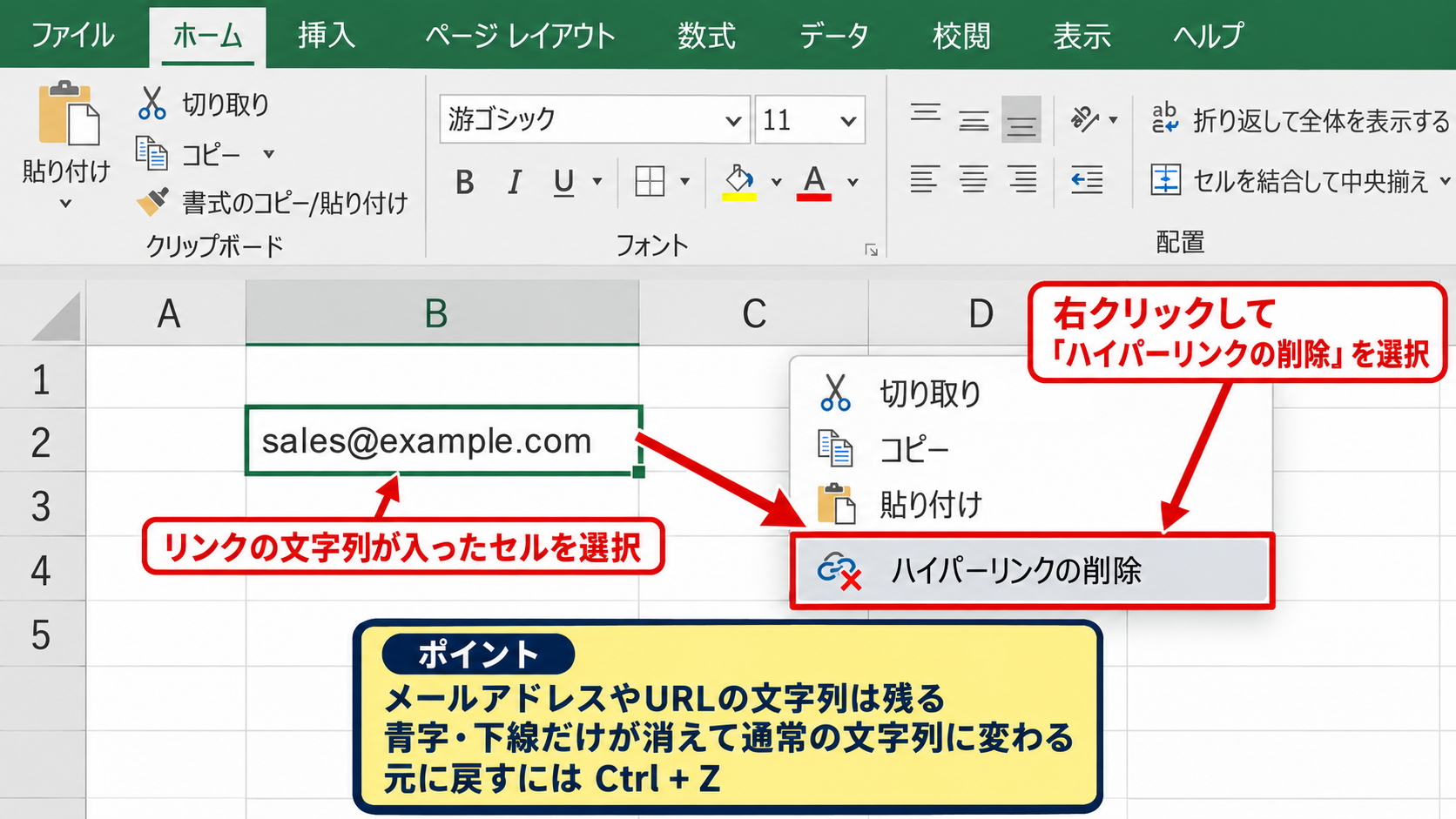
次に、選択したセルを右クリックし、表示されたショートカットメニューからハイパーリンクの削除を選びます。
Excelのバージョンによっては、リンクの削除またはハイパーリンクの削除と表示されることがあります。
メニューを選んだ直後に、青字と下線が消え、セルの内容はそのままで通常の文字列へ変わります。
ここで削除されるのはリンク先の情報であり、表示されていたメールアドレスやURL文字列は消えません。
たとえばsales@example.comという文字がセルに残ったまま、クリックしてもメール作成画面が開かない状態になります。
誤って別のセルを選ばないよう、リンクの文字列が入っているセル全体に選択枠が付いていることを確認してから実行しましょう。
リンクを解除した後に元へ戻したい場合は、CtrlキーとZキーを押すと直前の操作を取り消せます。
セル内編集時の注意点
リンクの文字列をダブルクリックして編集モードにしたり、数式バーで一部を書き換えたりすると、リンク先と表示文字列の関係が分かりにくくなることがあります。
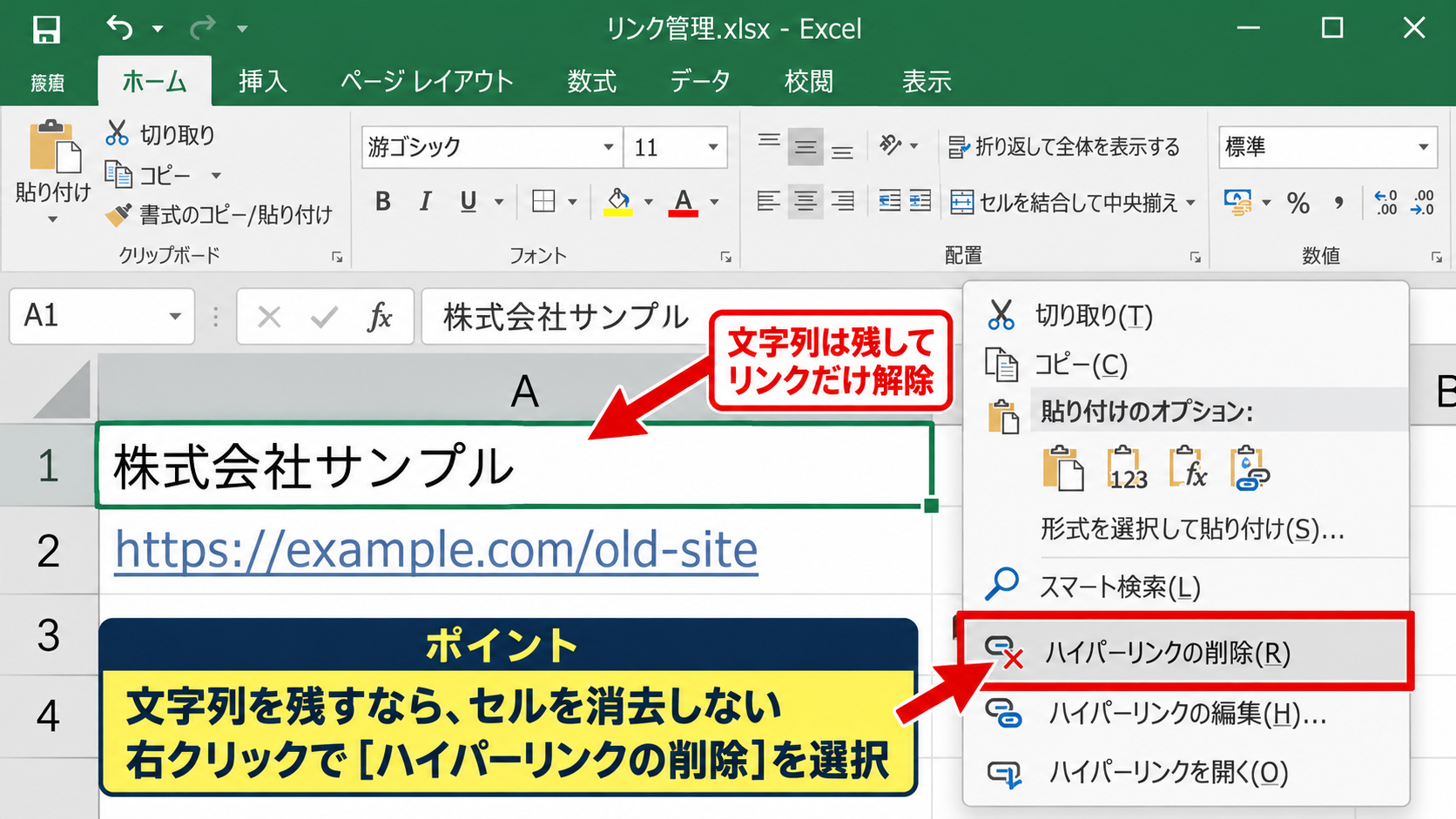
たとえば表示文字列だけを会社名に変えても、実際のリンク先には以前のURLが残ることがあります。
リンクが不要な場合は、文字を修正する前後にハイパーリンクの削除を実行する方法が分かりやすいでしょう。
また、セルをDeleteキーで消去すると、アドレス文字列もリンクも同時に消えます。
文字列は残してリンクだけをなくしたい場合には、Deleteキーではなく右クリックメニューを使います。
リンク解除は文字列の削除ではなく、クリック時の移動機能だけを取り除く操作です。
なお、図形や画像に設定されたリンクはセルのリンクとは操作箇所が異なります。
図形を右クリックしてリンクを選び、削除を実行する必要があるため、セルのリンクと混同しないことが大切です。
【操作のポイント】文字列を残すなら、セルを消去せずハイパーリンクの削除を選択します。
複数のアドレスリンクをまとめて解除する方法【範囲選択】
続いては、メールアドレス一覧やURL一覧に付いたリンクを複数まとめて解除する方法を確認していきます。
| A | B | C |
|---|---|---|
| 1 | 会社名 | URL |
| 2 | A社 | https://example.com/a |
| 3 | B社 | https://example.com/b |
連続するセル範囲の一括削除
同じ列にアドレスリンクが並んでいる場合は、先頭セルから末尾セルまでをドラッグして選択します。
大量のデータでは、先頭セルを選択してからShiftキーを押しながら末尾セルをクリックする方法も便利です。
選択範囲内のどこか1つのセルを右クリックすると、ショートカットメニューが開きます。
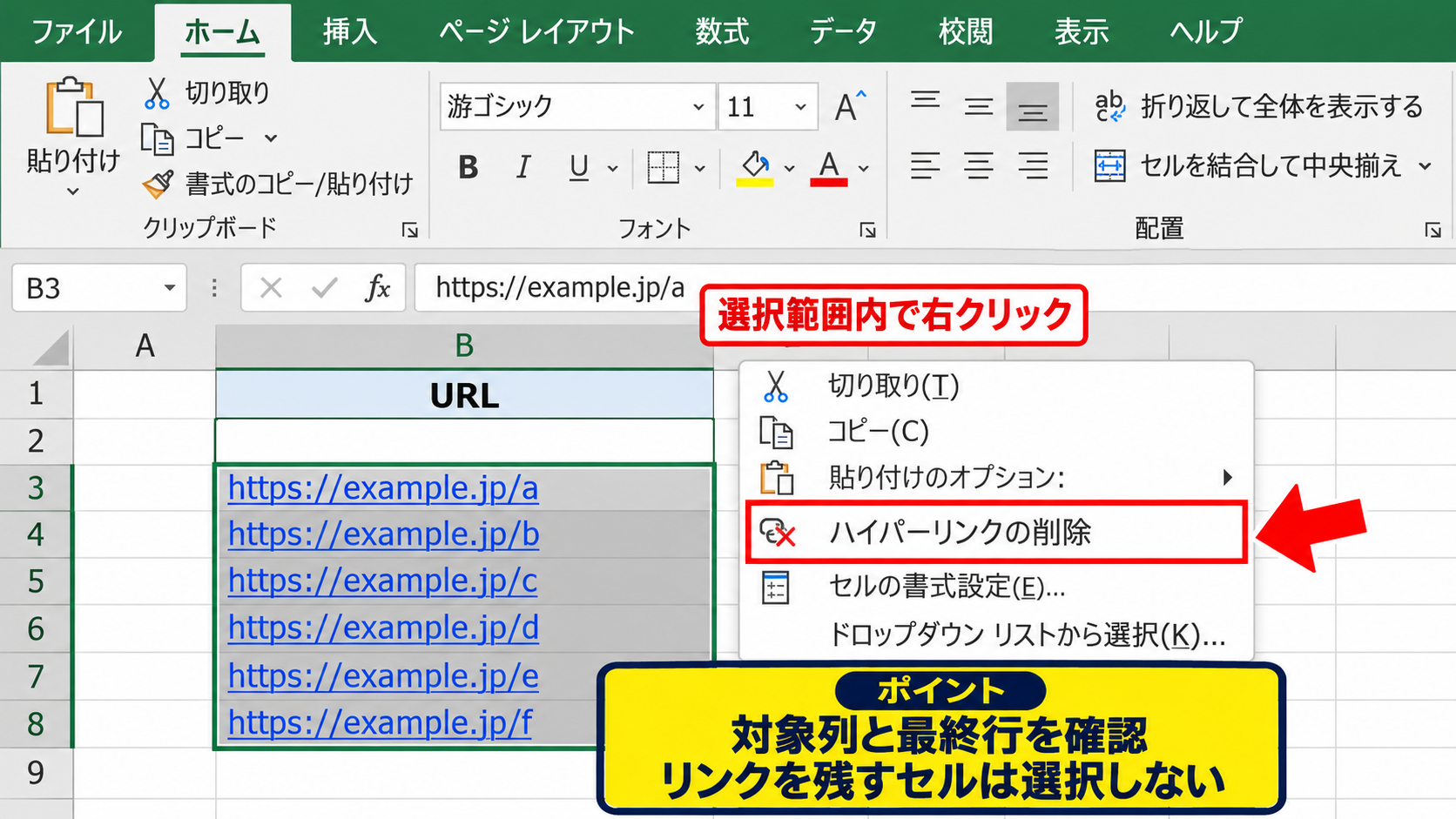
ここでハイパーリンクの削除を選択すれば、範囲内にあるリンクがまとめて解除されます。
値そのもの、セルの塗りつぶし、罫線、列幅などは原則として変わりません。
一括処理では、リンクを残したいセルまで選択範囲に入れないことが重要です。
見出し行にURLの説明文がある場合は、データ行だけを選択すると意図しない書式変更を避けられます。
フィルターで表示行を絞り込んでいるときは、非表示行にも処理が及ぶ場合があるため、事前にコピーを作成してから進めると安全です。
【操作のポイント】一括解除の前に、対象列と最終行を確認して選択漏れを防ぎます。
離れたセルを選択する方法
リンク付きセルが複数の列や離れた行に点在している場合は、Ctrlキーを使って複数範囲を選択できます。
最初のセルまたは範囲を選択した後、Ctrlキーを押したまま次のセルや範囲をクリックします。
選択枠が複数箇所に表示されたら、そのうちの任意のセルを右クリックしてハイパーリンクの削除を選びます。
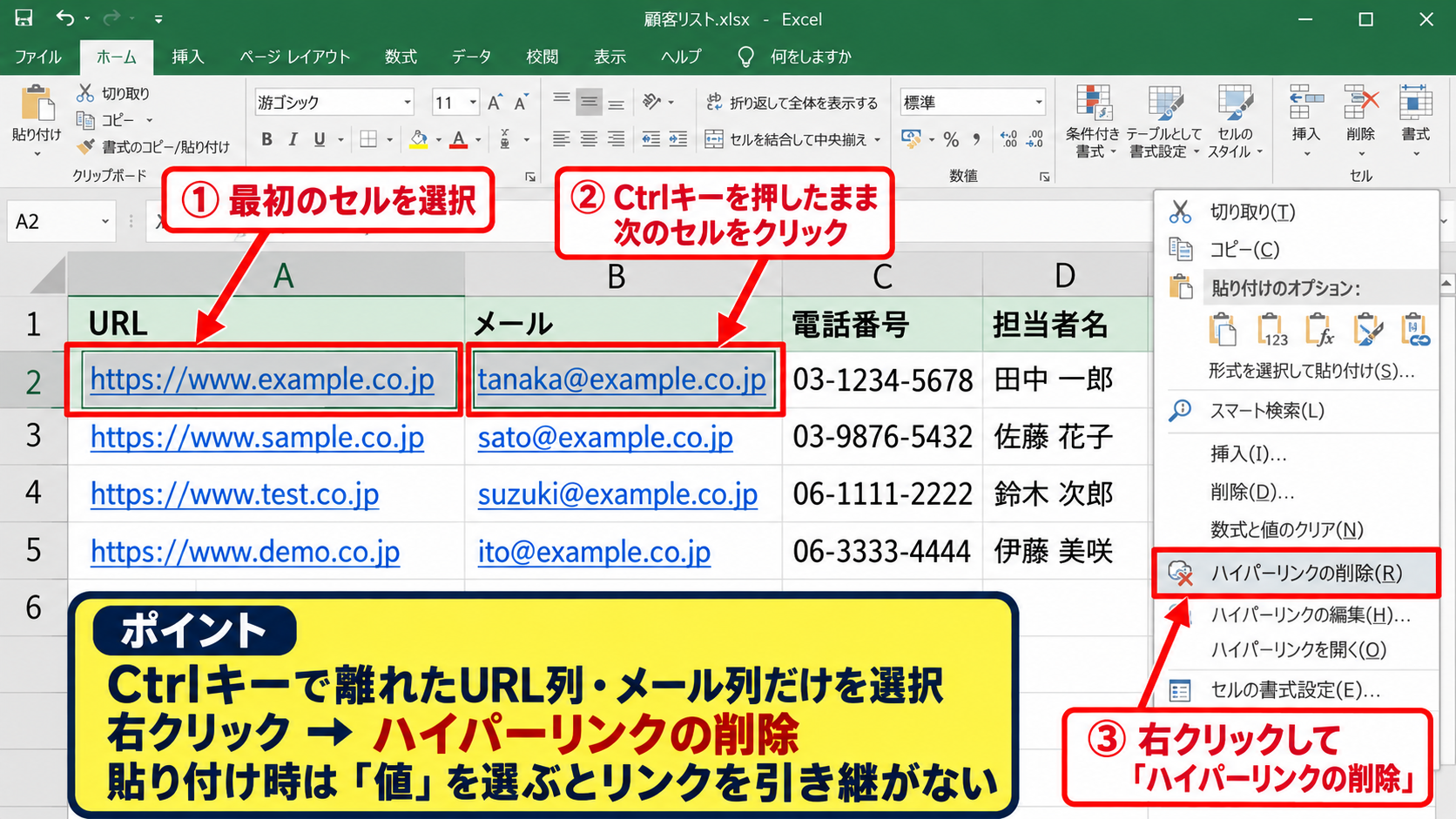
この方法なら、電話番号列や担当者名列のようにリンクが不要なセルを含めず、URL列とメール列だけを対象にできます。
ただし、結合セルがある表では複数選択が難しいケースもあります。
その場合は結合を一時的に解除するよりも、列ごとに分けて処理した方が表のレイアウトを崩しにくいでしょう。
コピーしたデータの貼り付け先にリンクを作りたくないときは、値として貼り付けを選ぶ方法も有効です。
値貼り付けは元セルのリンク情報を引き継がず、表示されている文字列だけを貼り付けられます。
コピー後に右クリックし、貼り付けのオプションから値を選択すると、URLやアドレスを通常のテキストとして貼り付けやすくなります。
表全体を対象にする場合の確認
ワークシート全体を対象にしたいときは、左上の行番号と列番号が交差する全選択ボタンをクリックします。
ただし、シート内に社内ポータルや参照資料へ移動するためのリンクが含まれている場合、それらも削除されます。
そのため、全選択による削除は、すべてのハイパーリンクが不要であると確認できる表に限定しましょう。
作業前にブックを別名保存しておくと、必要なリンクまで消してしまった場合にも元の状態を確認できます。
リンクを削除した後は、Ctrlキーを押しながらクリックしてもブラウザーやメールソフトが開かないかを確認します。
リンクの表示だけが残っているように見える場合は、青字と下線がセルの書式として設定されている可能性があります。
その場合は、ホームタブのフォント色や下線ボタンを変更するか、書式のクリアを使って見た目を整えます。
ハイパーリンク削除と書式のクリアは別の操作なので、目的に応じて使い分けましょう。
【操作のポイント】全選択での削除は、業務で使うリンクが残っていないか確認してから行います。
自動でアドレスリンクさせない設定【オートコレクト】
続いては、アドレスやURLを入力するたびにリンクへ変換される動作を止める設定について解説していきます。
| 入力前 | Enter後の通常設定 | 設定変更後 |
|---|---|---|
| info@example.com | 青字と下線のリンク | 通常の文字列 |
Excelのオプション画面を開く手順
自動リンクの設定は、ワークシート上ではなくExcelのオプション画面から変更します。
画面左上のファイルタブをクリックし、左側のメニュー下部にあるオプションを選択します。
Excelのオプションというダイアログボックスが表示されたら、左の一覧から文章校正をクリックします。
右側にあるオートコレクトのオプションボタンを選ぶと、入力に関する詳細設定を開けます。
この設定は現在開いているブックだけではなく、通常はExcel全体の入力動作に影響します。
そのため、一時的な名簿作成だけのために変更する場合は、作業完了後に元へ戻すかどうかも考えておくとよいでしょう。
会社の共有パソコンでは、他の利用者の作業にも影響する可能性があります。
メニューの名称はExcelのバージョンによって少し異なることがありますが、ファイル、オプション、文章校正、オートコレクトの順に探すと見つけやすいです。
入力オートフォーマットのチェック解除
オートコレクトのダイアログボックスが開いたら、入力オートフォーマットのタブをクリックします。
インターネットとネットワークのアドレスをハイパーリンクに変更するという項目を探します。
このチェックボックスをクリックしてチェックを外し、OKをクリックします。
続けてExcelのオプション画面でもOKを選ぶと設定が保存されます。
以後は、httpsから始まるURLやメールアドレスを入力してEnterキーを押しても、通常の文字列として残るようになります。
設定変更前にすでに作成されたリンクは自動では消えないため、既存分は個別または一括で解除します。
【操作のポイント】チェックを外す場所は、入力オートフォーマットのタブ内です。
設定後の入力確認と元に戻す方法
設定を変更したら、空いているセルにtest@example.comやhttps://example.comを入力して動作を確認します。
Enterキーを押した後も文字が黒のままで下線が付かなければ、自動リンクは停止できています。
もし設定後もリンクになる場合は、別のアドインやブックのマクロが処理を行っていないかを確認します。
通常は、オートコレクトのチェックを外すだけで解決します。
あとからリンク機能を再び使いたくなった場合は、同じ画面を開き、チェックボックスをオンに戻します。
ExcelではWebサイトの一覧を作成する機会も多いため、入力目的に応じて切り替えると効率的です。
URLをデータとして扱う帳票では自動リンクをオフにし、参照用リストではオンにする使い分けがおすすめです。
【操作のポイント】設定変更後は、新しく入力したアドレスで結果を確認します。
アドレスリンクの見た目だけを整える方法【書式設定】
続いては、リンクの機能は残したまま、青字や下線などの見た目だけを変更する方法を確認していきます。
| 状態 | クリック動作 | 文字の見た目 |
|---|---|---|
| ハイパーリンクを削除 | 移動しない | 通常の書式 |
| 書式のみ変更 | 移動する | 任意に変更可能 |
フォント色と下線を変更する操作
リンクをクリックできる状態で残しつつ、通常の文字のように見せたい場合があります。
その場合は対象セルを選択し、ホームタブのフォントグループからフォントの色を変更します。
下線が表示されている場合は、下線ボタンをクリックして解除します。
セルの文字は黒字で下線なしになりますが、リンク情報が残っていればCtrlキーを押しながらクリックすることでリンク先へ移動できます。
ただし、リンクがあることを利用者が気付きにくくなるため、重要なリンクでは別の案内を付けると親切です。
見た目の変更ではリンク先情報は削除されないため、リンク解除とは結果が異なります。
【操作のポイント】機能を残すか消すかを先に決めてから、書式変更を行います。
セルスタイルを利用した統一
複数のリンクを同じ見た目にそろえたい場合は、セルスタイルを利用すると作業しやすくなります。
対象範囲を選択し、ホームタブのセルスタイルから好みのスタイルを選びます。
会社名、URL、メールアドレスなどの列ごとに書式を分けると、一覧表の視認性を高められます。
リンクの青字を消しても、背景色や文字色の組み合わせによってはリンクらしい印象が残ることがあります。
印刷向けの資料では、白黒印刷でも読める色と罫線を選ぶことが大切です。
リンク先へ移動する必要がある共有表では、文字色を変える代わりにURL列の見出しを付け、クリックできるデータであることを明示する方法もあります。
【操作のポイント】書式は列単位で統一すると、一覧表が読みやすくなります。
スタイル変更が反映されない場合
フォント色を変更しても青字へ戻る場合は、ハイパーリンク用のセルスタイルがブックに設定されている可能性があります。
また、条件付き書式が設定されている表では、通常のフォント設定より条件付き書式が優先されることがあります。
ホームタブから条件付き書式、ルールの管理を開き、該当セルに適用されているルールを確認しましょう。
リンク自体を不要にするなら、書式の原因を探す前にハイパーリンクの削除を実行した方が早く解決することもあります。
一方、URL文字列が数式の結果として表示されている場合は、数式を消さずにリンクだけを扱う必要があります。
数式セルでは、表示結果とセルの実体を確認しながら慎重に操作してください。
【操作のポイント】色が戻るときは、条件付き書式とセルスタイルを確認します。
関数や貼り付けで発生するリンクの対処法【データ整理】
続いては、数式やコピー操作に伴ってアドレスが表示されるケースと、文字列として扱うための考え方を確認していきます。
| A | B | C |
|---|---|---|
| 1 | 会社名 | 参照URL |
| 2 | A社 | https://example.com/a |
HYPERLINK関数で作られたリンク
セルにHYPERLINK関数が入っている場合は、通常の右クリックによる削除だけでは期待どおりに処理できないことがあります。
HYPERLINK関数は、リンク先と表示名を数式で指定してリンクを作るための機能です。
=HYPERLINK(C2,B2)
この数式では、1行目に見出しがあり、2行目以降のB列に会社名、C列にURLが入っている想定です。
数式を入力したセルには、B2の会社名を表示しながらC2のURLへ移動するリンクが作られます。
リンクを完全になくしたいときは、数式セルをコピーし、同じ場所へ値として貼り付けます。
値貼り付け後は数式が文字列へ置き換わるため、必要に応じて右クリックからハイパーリンクの削除を行います。
数式のままでは再計算時にリンクが復活するため、不要なら数式そのものを値へ変換します。
【操作のポイント】HYPERLINK関数のリンクは、値貼り付け後に削除すると整理しやすくなります。
外部データを貼り付けるときの注意
Webページ、メール本文、チャットツールなどからURLをコピーすると、Excelへ貼り付けた際にリンク情報まで持ち込まれる場合があります。
リンクを持ち込まず文字だけを入れたい場合は、貼り付け先で右クリックし、値またはテキストとして貼り付ける操作を選びます。
貼り付けのオプションに文字列として保持する選択肢が表示される環境もあります。
通常のCtrlキーとVキーで貼り付けた後にリンクが付いた場合は、すぐに元に戻す操作を行い、貼り付け方法を変更すると効率的です。
CSVファイルを開く場合は、データの内容によってアドレスが自動認識されることがあります。
事前にオートコレクト設定を変更しておくと、連続してデータを入力する作業の負担を減らせます。
【操作のポイント】外部からの貼り付けでは、値貼り付けやテキスト貼り付けを活用します。
文字列として入力するための工夫
一時的に特定のセルだけをリンクにしたくない場合は、入力前にセルの表示形式を文字列へ変更する方法があります。
対象セルまたは列を選択し、ホームタブの表示形式から文字列を選びます。
その後にアドレスを入力すると、データとして扱われやすくなります。
ただし、すでに入力済みの値に表示形式を設定しても、リンクが自動で消えるわけではありません。
既存リンクにはハイパーリンクの削除を実行し、新規入力には文字列形式またはオートコレクト設定を使うという分担が分かりやすいでしょう。
一時的な入力では文字列形式、恒常的な対策ではオートコレクト設定が向いています。
電話番号や郵便番号なども、先頭のゼロを残したい場合には文字列形式が役立ちます。
【操作のポイント】入力済みデータと新規入力データでは、必要な対処が異なります。
まとめ エクセルのアドレスリンク解除と自動リンク停止の方法
エクセルのアドレスリンクを解除したいときは、対象セルを右クリックし、ハイパーリンクの削除を選ぶ方法が基本です。
メールアドレスやURLの文字列は残したまま、クリックによるメール作成やWebページへの移動だけを止められます。
複数のリンクを消す場合は、対象セル範囲を選択してから同じ操作を行うと、一覧表を効率よく整理できます。
今後入力するアドレスを自動でリンクにしたくない場合は、オートコレクトの入力オートフォーマットで、インターネットとネットワークのアドレスをハイパーリンクに変更するチェックを外します。
リンク機能を残して見た目だけを変えたいときは、フォント色や下線を調整しましょう。
HYPERLINK関数で作られたリンクは、数式を値へ貼り付けてから処理すると、リンクの再作成を防ぎやすくなります。
解除したい対象が既存リンクなのか、これから入力するアドレスなのかを切り分ければ、ExcelのURLやメールアドレスを意図どおりに管理できます。