Excelで表を印刷した際、2ページ目以降では項目名が表示されず、数値だけでは内容を判断しにくいことがあります。
このような場面では、印刷タイトルの設定を使い、先頭行や左端の列を各ページに繰り返して印刷すると便利です。
本記事では、エクセルで項目を固定して印刷する方法、2ページ目以降に見出しを表示する設定、印刷範囲や改ページとの関係を詳しく解説します。
行の見出しを固定したい場合は、ページレイアウトの印刷タイトルで「タイトル行」を指定します。
列の見出しを固定したい場合は、同じ画面で「タイトル列」を指定します。
ウィンドウ枠の固定は画面表示用であり、印刷時の見出し固定とは設定場所が異なります。
サンプルでは、1行目にヘッダーがある売上表を使って確認していきましょう。
エクセルで項目を固定して印刷する方法
| 商品コード | 商品名 | 担当者 | 売上金額 |
|---|---|---|---|
| A001 | ノート | 田中 | 12000 |
| A002 | ペン | 佐藤 | 8500 |
それではまず、2ページ目以降にも1行目の見出しを繰り返す基本設定について解説していきます。
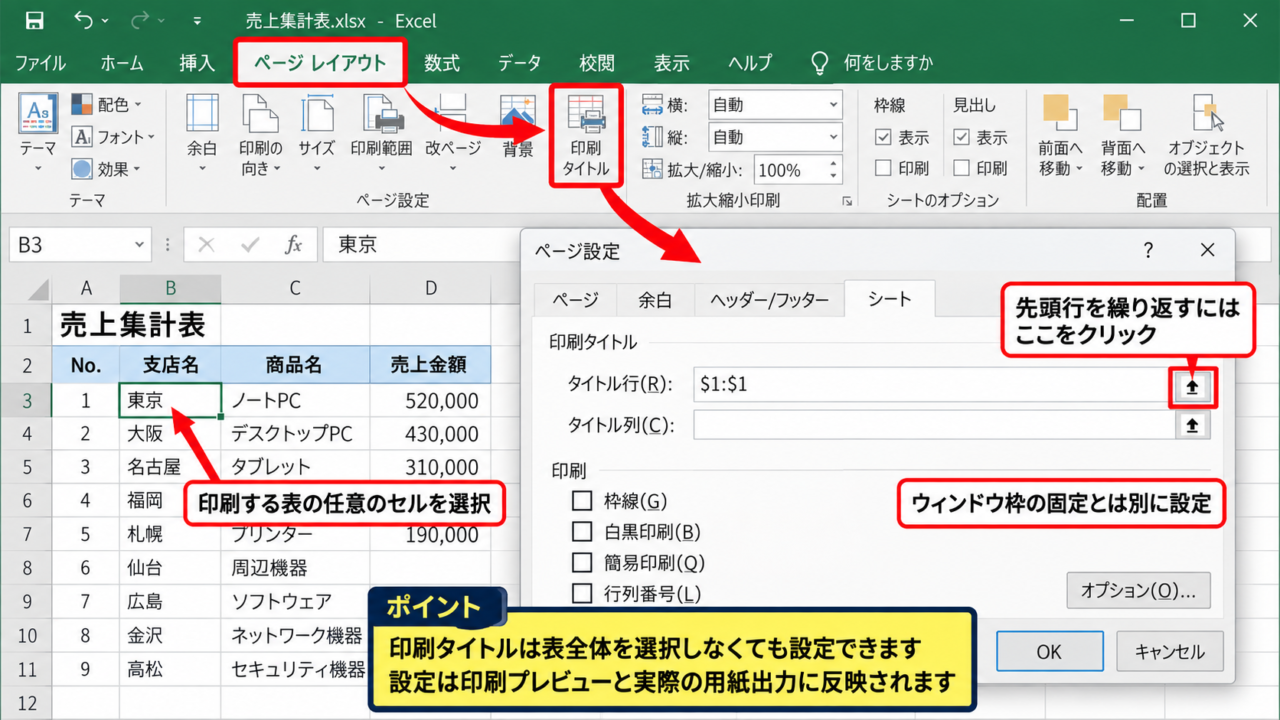
設定の入口は、ページレイアウトタブにある印刷タイトルです。
ページレイアウトタブの印刷タイトル
印刷する表の中にある任意のセルを選択してから、リボンのページレイアウトタブをクリックします。
ページ設定グループにある印刷タイトルを選ぶと、ページ設定ダイアログボックスが開きます。
この画面で指定する内容は、印刷プレビューだけでなく実際の用紙出力にも反映されます。
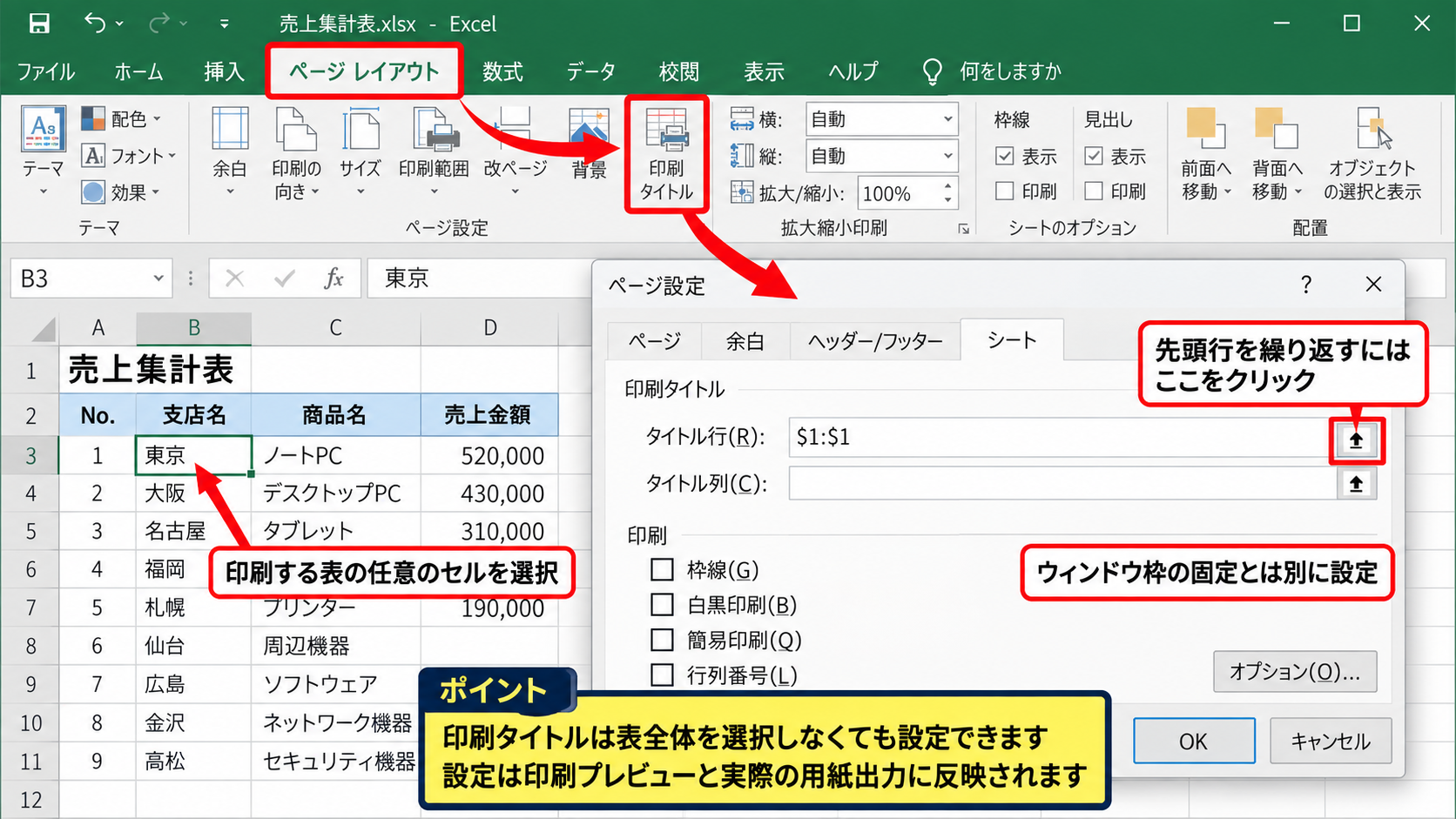
画面に表示されるシートタブには、タイトル行とタイトル列という入力欄があります。
先頭行を繰り返したいときは、タイトル行の右側にある範囲選択ボタンを押します。
ウィンドウ枠の固定を先に実行していても、この印刷タイトルの設定は別に必要です。
【操作のポイント】印刷タイトルは、表全体を選択しなくても設定できます。
タイトル行への一行目の指定
範囲選択ボタンを押したら、ワークシート上で行番号1をクリックします。
入力欄には、$1:$1のように絶対参照の形式で表示されます。
ヘッダーが1行目にある表なら、$1:$1を指定するだけで各ページの上部に項目名を印刷できます。
たとえばA列に商品コード、B列に商品名、C列に担当者、D列に売上金額が並ぶ表なら、2ページ目にも同じ項目名が出力されます。
行番号をドラッグして複数行を選択すれば、1行目と2行目をまとめて固定することも可能です。
タイトル欄へ直接入力する場合も、$1:$2のように列記号を省略せず入力しましょう。
【操作のポイント】途中に空白行があっても、印刷したい見出し行までを連続した範囲で指定します。
印刷プレビューでの反映確認
設定後は、ファイルタブから印刷を開き、右側の印刷プレビューを確認します。
プレビュー下部のページ送りボタンを使い、2ページ目へ移動してください。
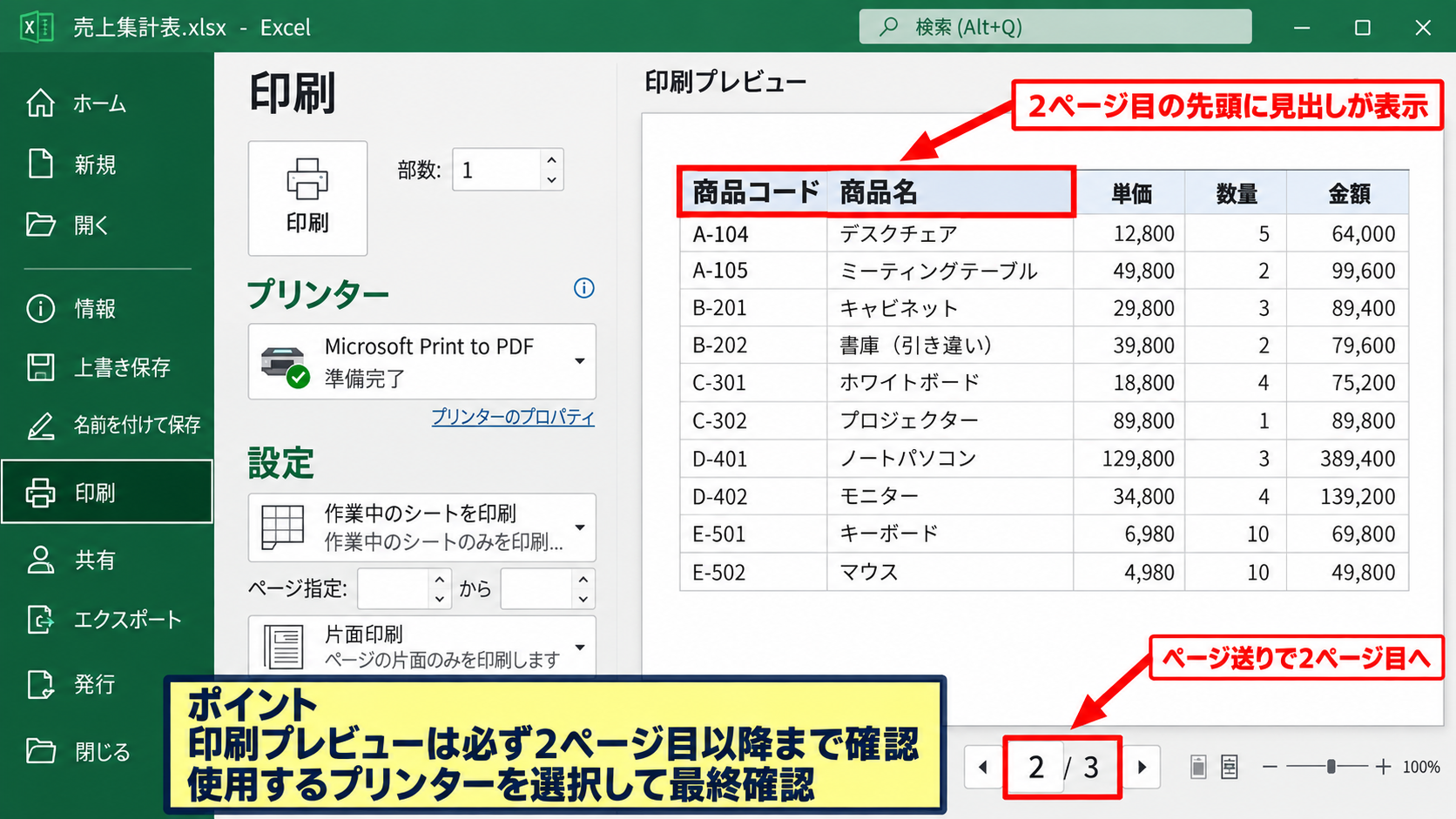
2ページ目の最上部に商品コードや商品名などの見出しが表示されていれば、項目の固定は成功です。
表示されない場合は、タイトル行に入力した参照範囲、印刷範囲、改ページの位置を確認します。
プレビューでは表示されても、プリンター独自の余白設定により改ページ位置が変わることがあります。
そのため、重要な帳票では使用するプリンターを選択した状態で最終確認するのが安心です。
【操作のポイント】印刷プレビューは必ず2ページ目以降まで確認します。
複数行の見出しとタイトル列の固定
| 月 | 商品コード | 商品名 | 売上 |
|---|---|---|---|
| 4月 | A001 | ノート | 12000 |
| 5月 | A001 | ノート | 15000 |
続いては、見出しが複数行ある場合と、横方向に長い表で左端の項目を繰り返す方法を確認していきます。
タイトル行には複数行、タイトル列には複数列を指定できます。
二行見出しのタイトル行指定
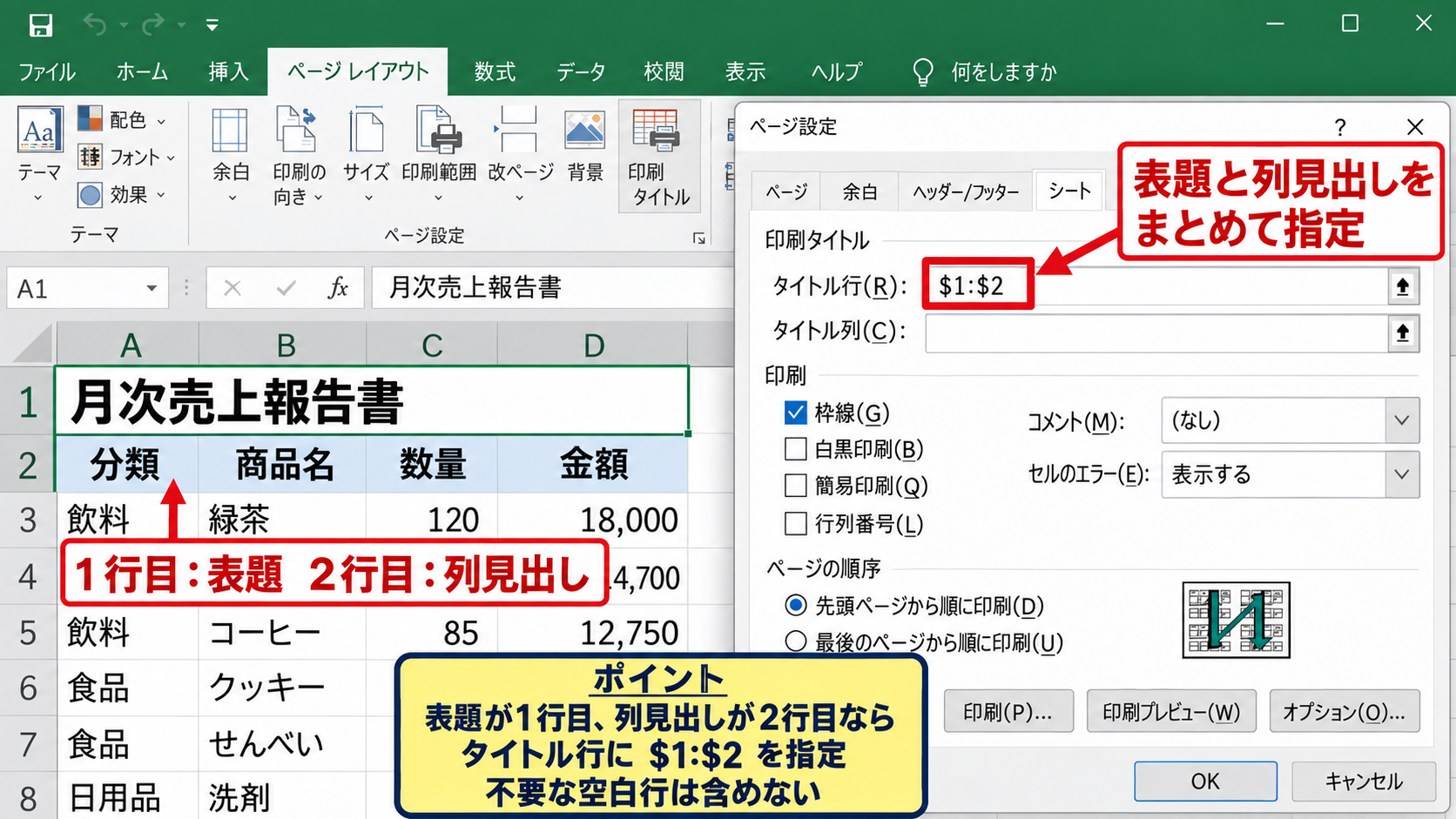
表題が1行目、実際の列見出しが2行目にある帳票では、タイトル行に$1:$2と指定します。
これにより、表題と項目名をセットで各ページの上部へ出力できます。
見出しを1行だけにすると、2ページ目で表題や分類名が欠け、読み手が表の意味を誤解することがあります。
ただし、タイトル行を多く指定しすぎると、各ページで使える明細行が減ります。
印刷物として必要な情報だけを残し、説明文や不要な空白行はタイトル範囲へ含めないことが大切です。
結合セルを含む見出しも印刷できますが、列幅や改ページ位置によっては見た目が崩れる場合があります。
【操作のポイント】表題とヘッダーを分けている場合は、両方を含めるか印刷プレビューで判断します。
横長表でのタイトル列指定
月別の売上、部門別の実績、担当者別の集計など、横方向に広い表では右側のページだけを見ても行の意味が分からなくなります。
その場合はタイトル列に$A:$Aを指定し、左端の分類列を各ページの左側に繰り返します。
タイトル列は、横方向の改ページが発生したときに特に役立つ設定です。
商品コードと商品名の2列を固定したいなら、$A:$Bと入力します。
印刷タイトルでは、タイトル行とタイトル列を同時に指定できます。
縦にも横にも広い一覧表では、上部と左端の見出しを両方繰り返すと、どのページでもデータを追いやすくなります。
【操作のポイント】タイトル列は、明細を識別するために最低限必要な列だけを指定します。
タイトル行とタイトル列の組み合わせ
タイトル行を$1:$1、タイトル列を$A:$Bに設定すると、印刷後の各ページには上部の列見出しと左側の商品情報が残ります。
この設定は、大量データを横長の集計表として印刷する場合に効果的です。
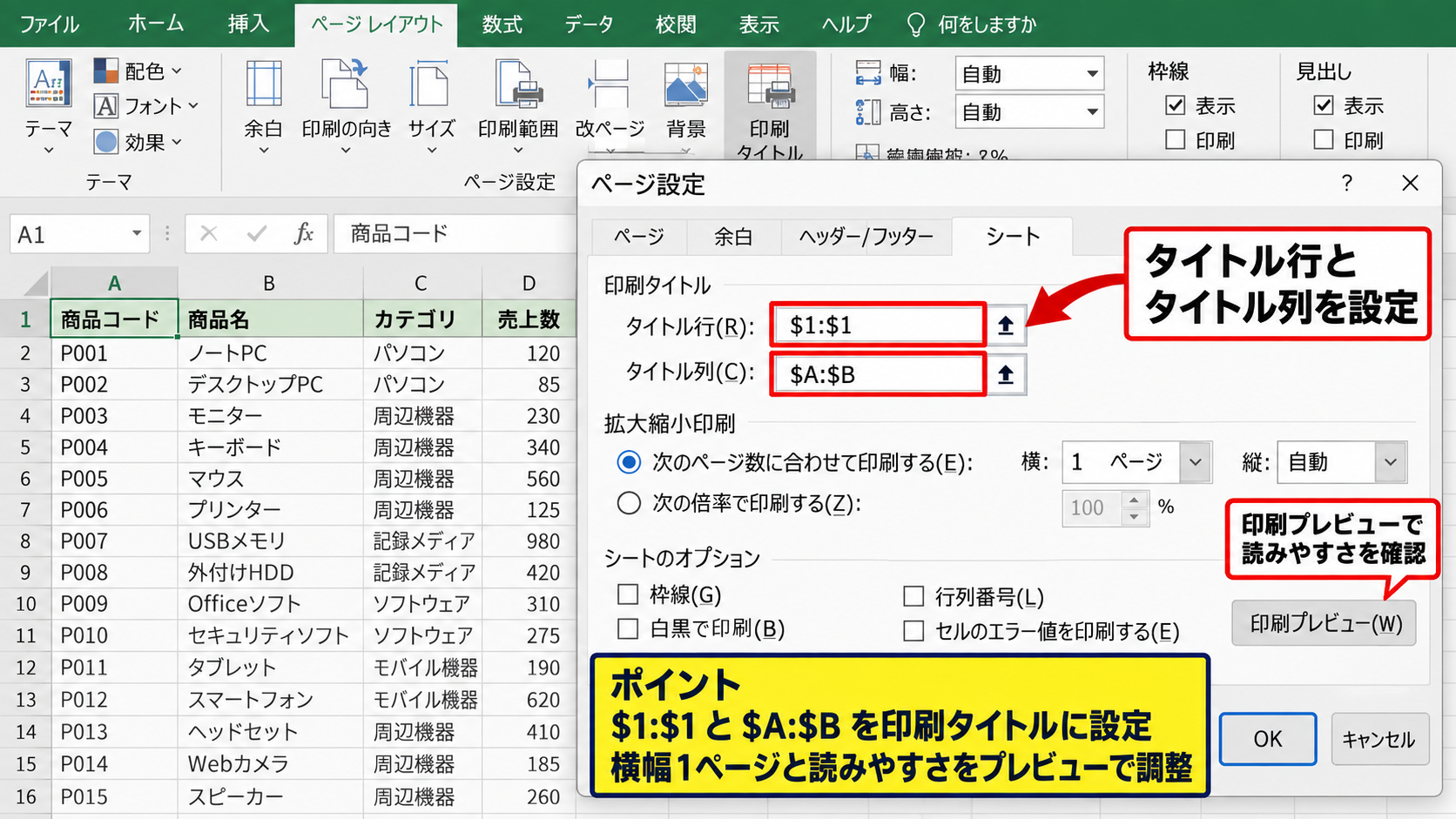
一方で、固定する行や列が大きすぎると、明細部分が狭くなり、印刷枚数が増える原因になります。
ページレイアウトタブの拡大縮小印刷も併用し、横幅を1ページに収めるか、読みやすさを優先して複数ページに分けるかを検討しましょう。
文字を極端に縮小すると、見出しは固定されても帳票として読みにくくなります。
【操作のポイント】固定範囲と拡大縮小印刷は、プレビューで読みやすさを確認して調整します。
印刷範囲と改ページプレビューの調整
| A | B | C | D |
|---|---|---|---|
| 商品コード | 商品名 | 担当者 | 売上金額 |
| A001 | ノート | 田中 | 12000 |
続いては、項目を固定しても印刷結果が想定と異なる場合に確認したい、印刷範囲と改ページの設定を解説していきます。
印刷タイトルは見出しを繰り返す機能であり、不要なセルまで印刷しないためには印刷範囲の確認も必要です。
印刷範囲の設定
表だけを印刷したい場合は、見出しを含めた対象範囲を選択し、ページレイアウトタブから印刷範囲、印刷範囲の設定を選びます。
これにより、シート内のメモや途中計算用のセルを除外できます。
印刷タイトルに1行目を指定している場合でも、印刷範囲の先頭が別の行なら、意図したレイアウトにならないことがあります。
見出し行を含めるべきかどうかは、印刷タイトルの設定と合わせて考えましょう。
【操作のポイント】印刷範囲は、ヘッダーと明細を一緒に含めて設定します。
改ページプレビューでの区切り確認
表示タブから改ページプレビューを選ぶと、ページの区切りが青い線で表示されます。
| A | B | C | D | |
|---|---|---|---|---|
| 1 | 商品コード | 商品名 | 担当者 | 売上金額 |
| 2 | A001 | ノート | 田中 | 12000 |
| 3 | A002 | ペン | 佐藤 | 8500 |
青い実線は手動で設定した改ページ、破線はExcelが自動計算した改ページを表します。
改ページ線をドラッグすれば、どの明細から次のページに送るかを視覚的に調整できます。
ただし、用紙サイズ、余白、プリンター設定を変更すると、改ページ位置が再計算されることがあります。
【操作のポイント】改ページを動かした後は、通常表示ではなく印刷プレビューで最終結果を確認します。
横幅と高さの拡大縮小印刷
ページレイアウトタブの拡大縮小印刷では、横を1ページ、縦を自動に設定できます。
横長の表では、この設定により列が途中で分割されることを抑えられます。
一方で、縦も1ページに指定すると、大量の明細が極端に小さく印刷される場合があります。
横方向だけを1ページに収め、縦方向は自動にする設定が、一覧表では使いやすい選択です。
用紙の向きを横に変更することや、余白を狭くすることも、見出しとデータを読みやすく配置するための手段になります。
【操作のポイント】縮小率だけで解決せず、用紙の向きと余白も合わせて調整します。
ウィンドウ枠の固定との違い
| 機能 | 目的 | 印刷への反映 |
|---|---|---|
| ウィンドウ枠の固定 | 画面スクロール時の見出し表示 | 反映されない |
| 印刷タイトル | 各印刷ページの見出し表示 | 反映される |
続いては、混同しやすいウィンドウ枠の固定と印刷タイトルの違いを確認していきます。
画面上で見出しを残す機能と、紙やPDFで見出しを繰り返す機能は別物です。
画面表示に使うウィンドウ枠の固定
表示タブのウィンドウ枠の固定は、下へスクロールしても先頭行を画面に残したい場合に使います。
データ入力や内容確認をしながら項目名を見続けられるため、大きな表の編集作業では便利です。
先頭行の固定を選べば、1行目を常に表示できます。
ただし、この設定だけでは印刷時に2ページ目以降の見出しは繰り返されません。
【操作のポイント】画面で見出しを固定したいときは、表示タブを確認します。
印刷に使う印刷タイトル
印刷タイトルは、ページレイアウトタブから設定する印刷専用の機能です。
画面をスクロールしたときの見え方は変わりませんが、印刷プレビューと出力結果に見出しが反映されます。
印刷物やPDFで2ページ目以降の項目名を残したいなら、必ず印刷タイトルを使います。
業務用の一覧表では、ウィンドウ枠の固定と印刷タイトルの両方を設定しておくと、編集時と配布時のどちらでも見やすくなります。
【操作のポイント】印刷目的なら、表示タブではなくページレイアウトタブから設定します。
PDF保存時の確認
ExcelファイルをPDFとして保存する場合も、印刷タイトルの設定は有効です。
ファイルタブからエクスポート、PDFまたはXPSの作成を選ぶ前に、印刷プレビューでページごとの見出しを確認しましょう。
PDF化したあとでヘッダーがないことに気付くと、設定を戻して再出力する手間が発生します。
社外提出用の資料では、ページ番号、印刷日、ファイル名などをヘッダーやフッターに加えると、管理しやすくなります。
【操作のポイント】PDF保存前に、2ページ目以降の見出しとページ番号を確認します。
印刷タイトルが設定できない場合の確認
| 症状 | 確認内容 |
|---|---|
| 印刷タイトルが押せない | セル編集中や複数シート選択を解除する |
| 見出しが出ない | タイトル行の参照範囲を確認する |
続いては、印刷タイトルが選べない、または設定しても見出しが印刷されない場合の確認事項を解説していきます。
問題が起きたときは、タイトル行の指定、シートの状態、印刷プレビューの順に確認すると原因を絞り込みやすくなります。
セル編集中と複数シート選択
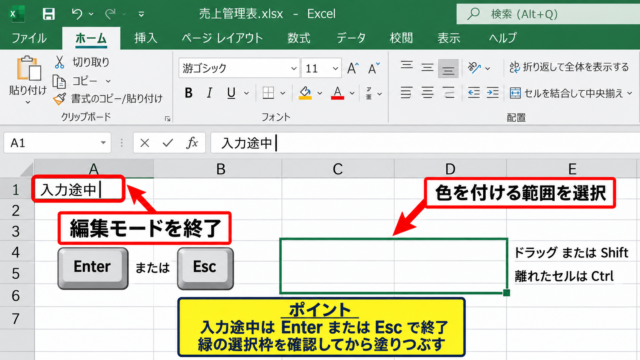
セルをダブルクリックした直後など、セル編集モードになっていると一部のリボン操作ができないことがあります。
EnterキーまたはEscキーで編集を確定または取り消してから、印刷タイトルを開いてください。
また、複数のシートをグループ化して選択していると、印刷タイトルの設定が利用できない場合があります。
シート見出しを右クリックし、シートのグループ解除を実行してから設定を試しましょう。
【操作のポイント】印刷タイトルが無効なときは、セル編集とシートのグループ化を先に確認します。
参照範囲と印刷範囲の見直し
タイトル行に$1:$1を指定しても、印刷範囲が別の場所にあり、表の構成が大きく異なると見出しの意味を持たないことがあります。
入力欄の参照が$1:$1ではなく、$1:$1048576のような不自然な範囲になっていないかも確認してください。
タイトル行には行全体、タイトル列には列全体を指定するのが基本です。
印刷範囲を一度クリアし、表を選択して設定し直すと解決するケースもあります。
複数の離れた範囲を印刷範囲にしている場合は、ページごとの出力順も印刷プレビューで確認しましょう。
【操作のポイント】参照範囲が正しくても、印刷範囲が不要なセルまで広がっていないか確認します。
テーブルとフィルター使用時の注意
Excelのテーブル機能で作成した一覧には、フィルターボタン付きの見出しが自動で設定されます。
テーブルであっても、複数ページにわたって印刷する場合の見出し繰り返しには印刷タイトルの設定が必要です。
フィルターで行を絞り込んだ状態では、表示されているデータだけが印刷対象になることがあります。
抽出結果を配布するのか、全件を印刷するのかを確認してから印刷しましょう。
【操作のポイント】フィルターを使う表は、抽出状態と印刷対象をプレビューで必ず確認します。
まとめ エクセルで項目を固定して印刷する方法
エクセルで項目を固定して印刷するには、ページレイアウトタブの印刷タイトルからタイトル行を指定します。
1行目にヘッダーがある表では、タイトル行へ$1:$1を設定することで、2ページ目以降にも同じ見出しを印刷できます。
画面表示用のウィンドウ枠の固定では、印刷時の見出しは繰り返されません。
横長の表ではタイトル列も設定し、どのページでも行と列の意味を判断できるようにすると効果的です。
複数行の見出しでは$1:$2のように必要な行をまとめて指定し、印刷範囲、改ページ、拡大縮小印刷も合わせて調整しましょう。
最後に印刷プレビューの2ページ目以降を確認すれば、見出しのない読みにくい帳票を防げます。