Excelでセルに色を付けようとしても塗りつぶしが反映されない、塗りつぶしの色が選択できない、保存後に色が消えるといったトラブルは、書式設定だけでなく条件付き書式、保護、ファイル形式など複数の原因で起こります。
見た目の問題に思えても、入力済みの表を見やすく整理したいときには大きな支障になります。
塗りつぶしができないときの確認ポイント
・セルが編集モードになっていないか
・条件付き書式が通常の色を上書きしていないか
・シート保護で書式変更が制限されていないか
・保存形式や共有ブックの設定に問題がないか
この記事では、エクセルの塗りつぶしができない場合に確認したい原因と、Windows版Excelでの具体的な対処法を解説します。
色を付けたいセルの状態を一つずつ切り分ければ、多くのケースは解決できるでしょう。
エクセルの塗りつぶしを反映させる基本操作
それではまず、塗りつぶしが反映されない場合に最初に試したい基本操作について解説していきます。
| 商品名 | 売上 | 確認結果 |
|---|---|---|
| りんご | 1200 | 色を付ける対象 |
| みかん | 850 | 通常セル |
セルを選択してホームタブの塗りつぶしの色を指定すれば、通常はすぐに背景色が変わります。
塗りつぶしの基本機能が使えないと感じたときは、まずセルの選択状態と編集状態を確認することが近道です。
セルの編集モードと選択状態
セルをダブルクリックした直後や、数式バーにカーソルが入っている状態では、セル全体に対する書式操作が意図どおりに働かないことがあります。
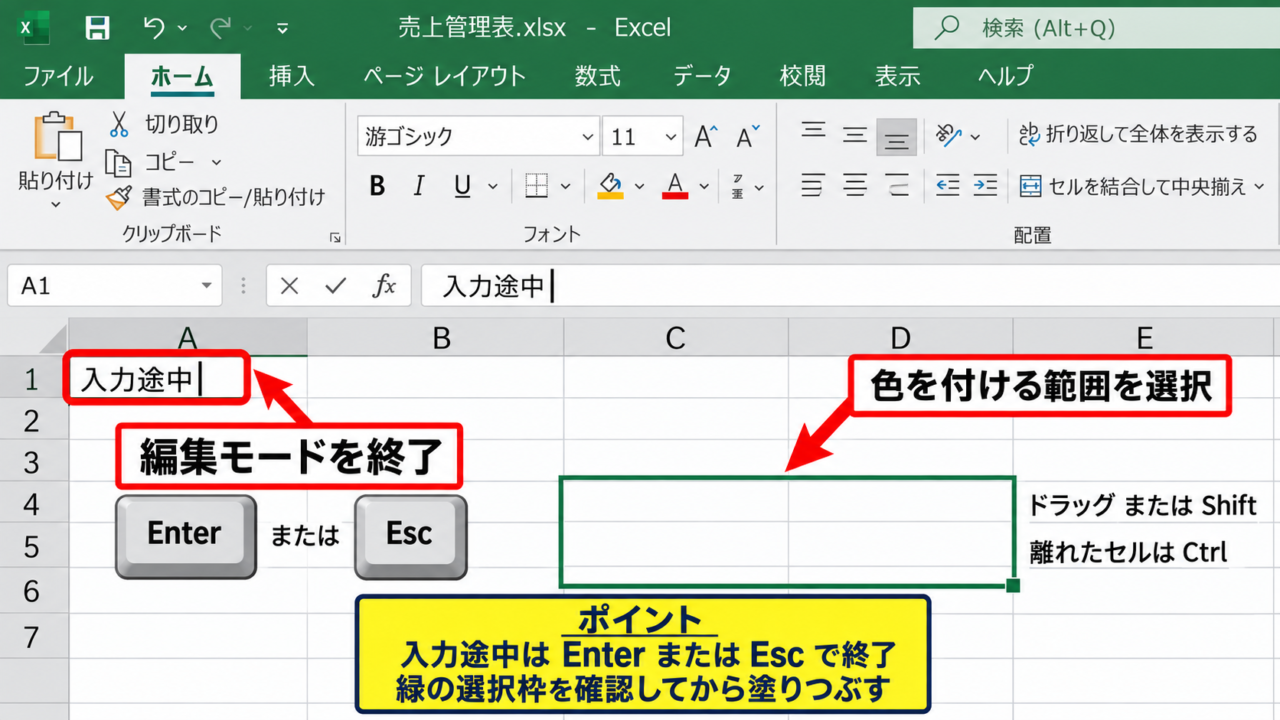
数式や文字列を入力している途中なら、EnterキーまたはEscキーを押して編集モードを終了します。
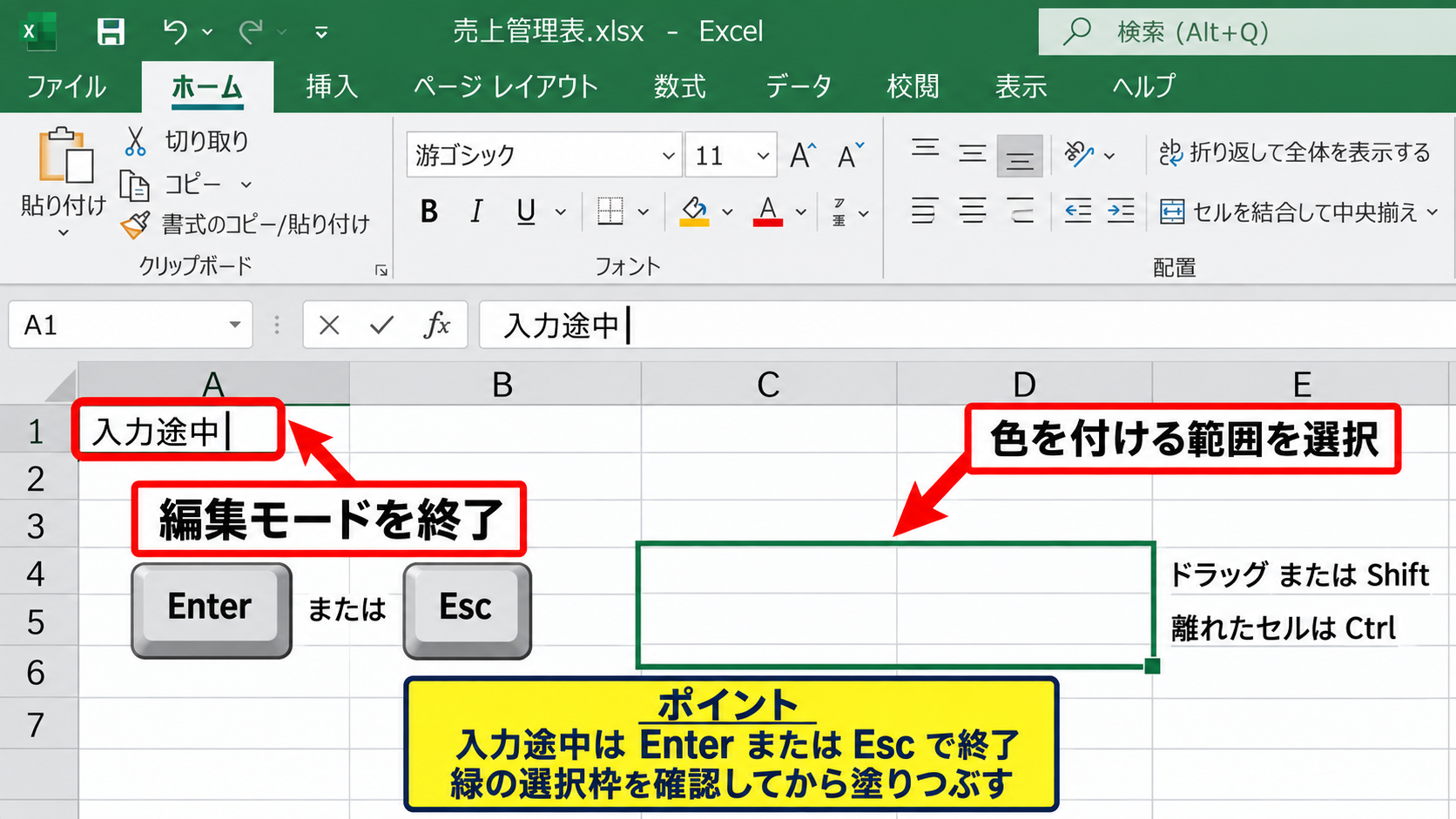
続いて、色を付けたいセルまたは範囲をクリックし、セルの周囲に緑色の選択枠が表示されていることを確認します。
複数セルに色を付ける場合は、マウスでドラッグするか、最初のセルを選択してからShiftキーを押しながら最後のセルを選択しましょう。
離れたセルを同時に指定する場合には、Ctrlキーを押しながら各セルをクリックします。
セル内に文字カーソルが点滅している状態は編集モードです。
セルの外枠だけが表示されている状態に戻してから、塗りつぶしの操作を行います。
複数のセルを選択したとき、一部だけ色が変わらない場合は、結合セルや保護されたセルが混ざっている可能性もあります。
【操作のポイント】
入力途中の状態を確定または取り消してから、対象範囲を選び直すと操作ミスを防げます。
ホームタブの塗りつぶしの色
セルを選択したら、リボンのホームタブにある塗りつぶしの色ボタンを使います。
ペンキ缶が傾いた形のアイコンの右側にある小さな下向き矢印をクリックすると、テーマの色、標準の色、その他の色が表示されます。
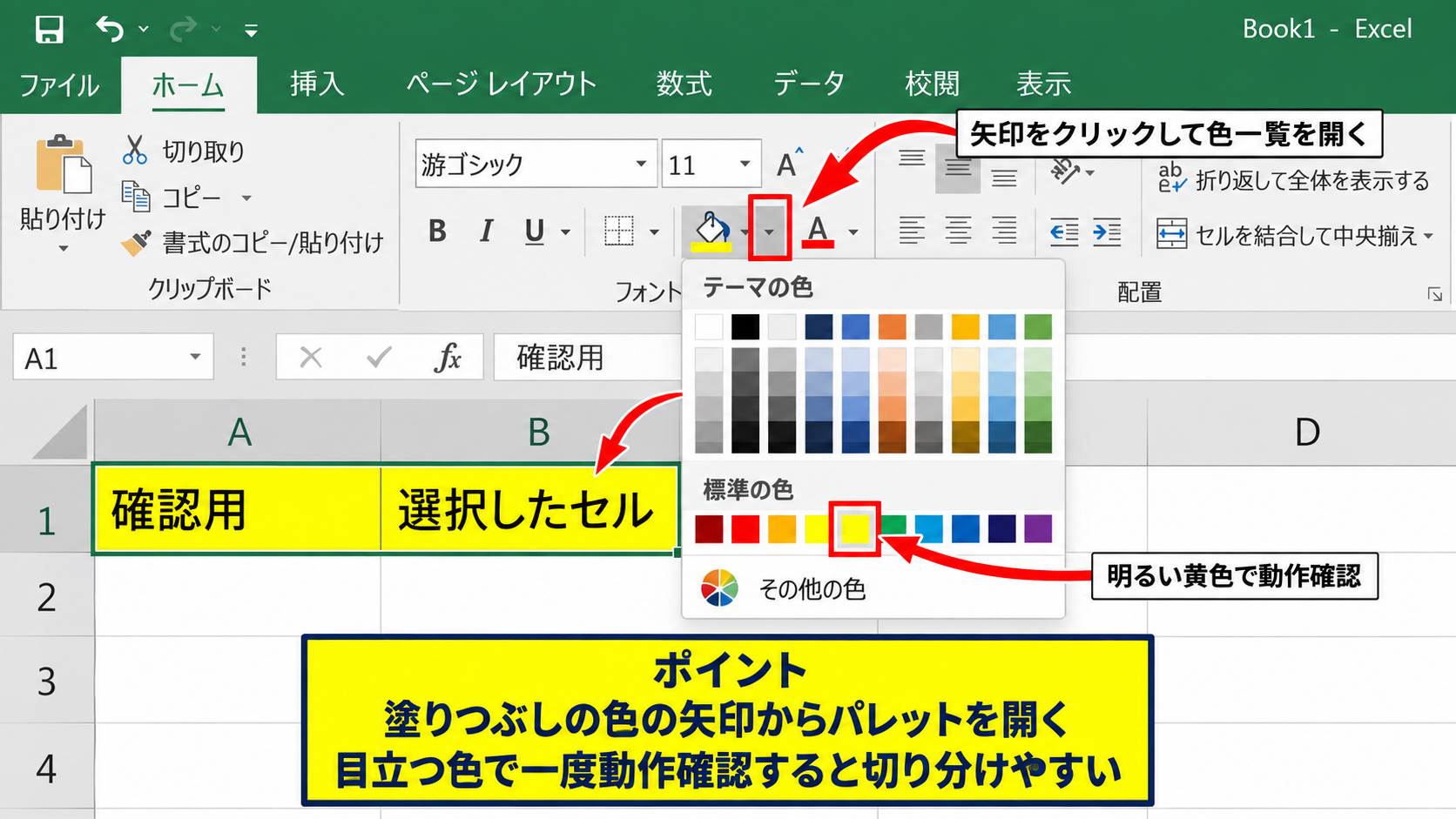
目的の色をクリックすると、選択範囲のセル背景にその色が適用されます。
アイコン本体を押した場合は、前回使った色がそのまま適用されるため、色一覧を開きたいときは矢印部分をクリックします。
色が薄く見えるときは、淡いテーマ色を選んでいる場合があります。
テストとして標準の色から明るい黄色や赤を選び、操作そのものが反映されるかを確認すると判断しやすくなります。
色の一覧が灰色でクリックできない場合は、次の見出しで扱うシート保護や共同編集の制限を疑います。
【操作のポイント】
塗りつぶしの色の矢印からパレットを開き、目立つ色で一度動作確認すると原因を切り分けやすくなります。
書式のクリアと再設定
過去に設定した書式が複雑に重なっているセルでは、色だけを変更したつもりでも表示が不安定に感じることがあります。
この場合は対象セルを選択し、ホームタブのクリアから書式のクリアを実行して、余分な表示形式や罫線をいったん解除します。
書式のクリアは値や数式を削除する操作ではなく、見た目の設定を初期状態に戻す操作です。
ただし、表示形式や罫線も消えるため、完成済みの帳票では必要な範囲だけに実行することが大切です。
書式をクリアした後、もう一度塗りつぶしの色を選択します。
特定のセルだけで問題が起きていた場合は、この手順で通常の塗りつぶしが使えるようになることがあります。
【操作のポイント】
重要な表では、書式のクリアを行う前にファイルを保存し、必要なら元に戻せる状態にしておきましょう。
セルの塗りつぶしを選択できない制限
続いては、塗りつぶしの色が選択できないときに確認したいシート保護や共有設定を確認していきます。
| 状態 | 塗りつぶし | 確認場所 |
|---|---|---|
| 保護中のシート | 変更不可の場合あり | 校閲タブ |
| 閲覧専用のファイル | 保存できない場合あり | タイトルバー |
リボンのボタンが灰色になっている、クリックしても反応しないという場合、セル自体ではなくブック側に編集制限が設定されていることがあります。
保護されたワークシートでは、ロックされたセルの書式変更が禁止されているケースがあります。
シート保護の解除手順
Excel上部の校閲タブを開き、シート保護の解除という表示があるか確認します。
表示がシートの保護になっている場合は、現在のシートには保護がかかっていません。
一方、シート保護の解除と表示される場合は、保護が有効です。
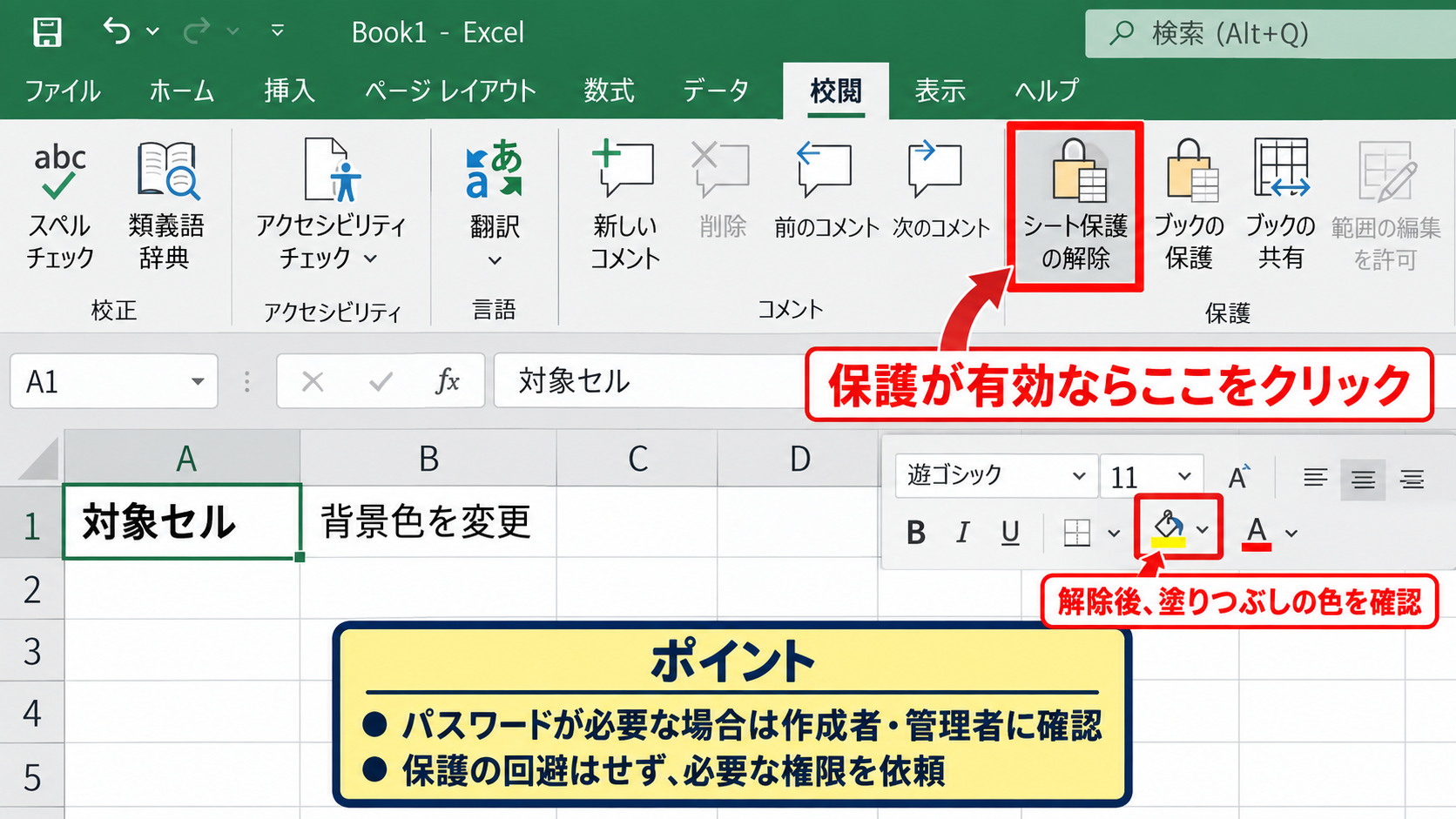
シート保護の解除をクリックし、パスワードの入力を求められたときは、ファイルの作成者または管理者に確認します。
パスワードが不明なまま保護を回避しようとすると、ファイルの安全性や組織のルールを損なうおそれがあります。
解除後に塗りつぶしの色ボタンが利用できるか、対象セルを選択して試します。
保護を維持したい表では、保護を設定する際にセルの書式設定を許可する項目をオンにします。
これにより、入力内容を守りながら背景色などの書式だけを編集できる場合があります。
【操作のポイント】
保護を解除できない場合は、管理者へ変更したいセル範囲と用途を伝え、適切な権限を依頼します。
読み取り専用と保護ビュー
タイトルバーに読み取り専用と表示されているブックでは、画面上で色を付けられたように見えても、元のファイルへ保存できないことがあります。
ファイルタブから情報を開き、保護ビューや編集制限に関する通知が出ていないかを確認します。
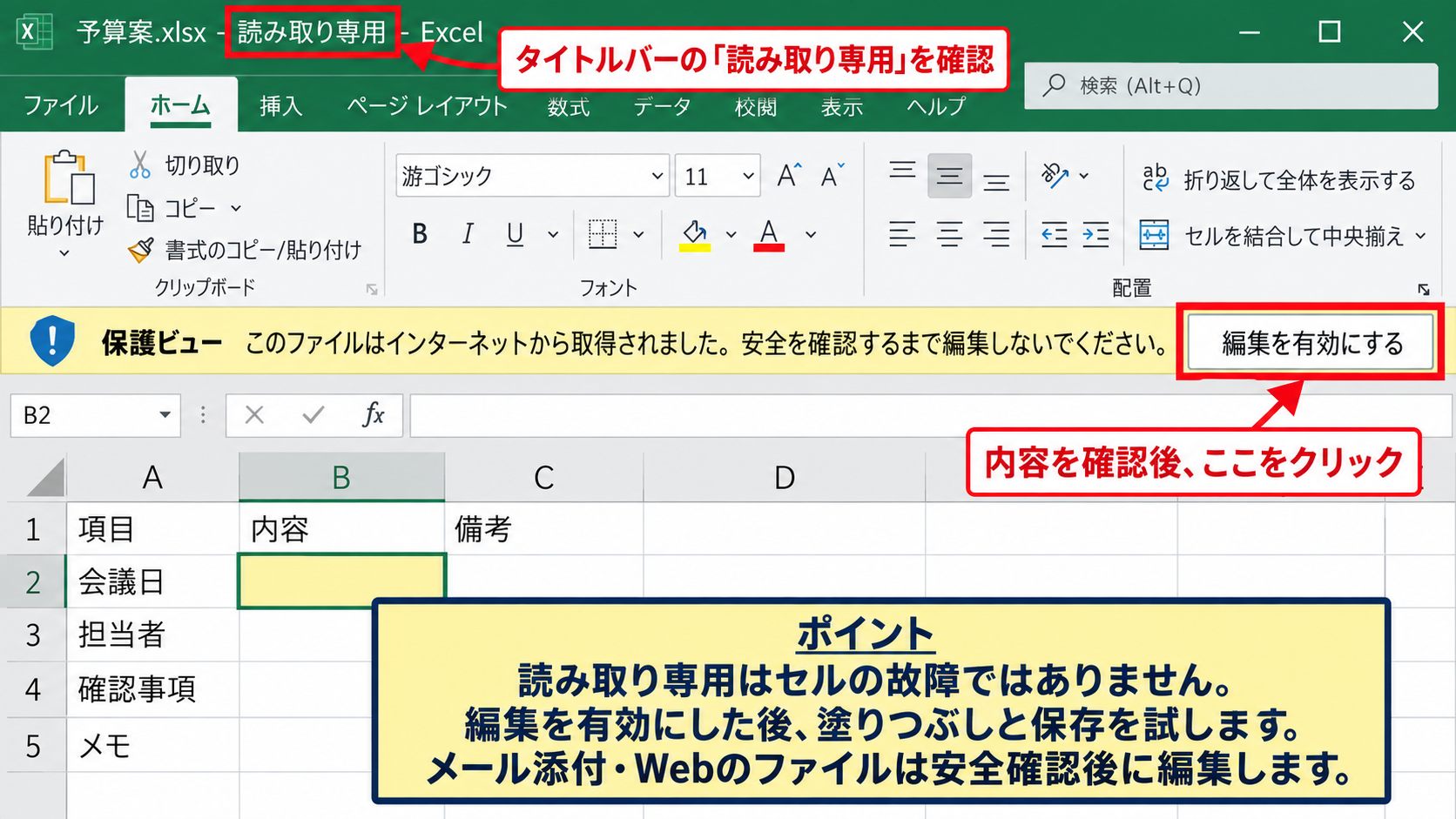
信頼できる社内ファイルなどで、内容を確認済みであれば、編集を有効にするボタンから通常の編集状態へ切り替えます。
メール添付やWebから取得したファイルは、提供元と内容が安全だと確認できるまで編集を有効にしないことが重要です。
共有フォルダ上のファイルでは、ほかの利用者が開いているために読み取り専用になる場合もあります。
相手が閉じた後に開き直すか、ファイルを別名で保存して編集用のコピーを作る方法が有効です。
【操作のポイント】
読み取り専用はセルの故障ではありません。
編集可能な状態に切り替えた後に、塗りつぶしと保存を試しましょう。
共同編集時の変更競合
OneDriveやSharePoint上のブックを複数人で共同編集していると、ほかの人の編集内容との同期によって表示が切り替わることがあります。
塗りつぶし操作が受け付けられない場合は、画面右上に表示される共有状態や同期中の表示を確認します。
通信が不安定な環境では、ローカル画面での変更がサーバーへ反映されるまで時間がかかることもあります。
共同編集では、同じセルを複数人が同時に書式変更すると、後から同期された変更が優先される可能性があります。
重要な色分けを行うときは、担当者と編集範囲を分けるか、一時的に編集者を絞ると安全です。
保存済みの状態になっていることを確認してから、ブラウザー版ではなくデスクトップ版Excelで開き直すのも有効でしょう。
【操作のポイント】
共同編集のファイルでは、色を変更した直後に保存状態と他の編集者の操作を確認する習慣を付けます。
条件付き書式による塗りつぶしの上書き
続いては、色を設定したのに別の色で表示される、または塗りつぶしが反映されないように見える原因を確認していきます。
| A | B | C |
|---|---|---|
| 1 | 商品名 | 売上 |
| 2 | りんご | 850 |
条件付き書式は、数値や数式の結果に応じてセルの色を自動変更する便利な機能です。
しかし、通常の塗りつぶしよりも条件付き書式の表示が優先されるため、手作業で色を選んでも画面上では変化しないことがあります。
塗りつぶしが反映されないセルだけに色分けルールが設定されていないかを確認しましょう。
条件付き書式ルールの確認
対象セルを選択し、ホームタブの条件付き書式からルールの管理を選びます。
表示対象を現在の選択範囲に変更すると、そのセルへ適用されているルールを確認できます。
ルール一覧に背景色を変更する設定があれば、それが通常の塗りつぶしを上書きしています。
たとえば売上が1000未満なら赤くするルールでは、B2セルに850が入っている間、黄色へ手動変更しても赤色表示が残ります。
サンプルデータの1行目を見出しとし、B2に次の数式を設定した場合を考えます。
=IF(B2<1000,”要確認”,”通常”)
この数式の判定と条件付き書式を組み合わせると、基準未満の値だけを自動で色分けできます。
【操作のポイント】
色が変わらないセルを選んでルールの管理を開き、適用先と優先順位を確認します。
ルールの編集と削除
不要になった条件付き書式は、ルールの管理画面で該当ルールを選択し、ルールの削除をクリックして解除できます。
ルール自体は必要で、色だけを変えたい場合には、ルールの編集から書式を開き、塗りつぶしの色を変更します。
通常の塗りつぶしを使うか、自動判定の条件付き書式を使うかを同じセルで混在させすぎないことが、表を管理しやすくするコツです。
複数の条件がある表では、ルールの優先順位も重要になります。
上位のルールが真の場合は停止する設定になっていると、下位のルールは実行されません。
意図しない色が出ている場合は、ルールの順序を上下矢印で入れ替え、適用先の範囲が必要以上に広くなっていないかも確認しましょう。
【操作のポイント】
不要なルールを削除する前に、適用先のセル範囲を確認すると他の表への影響を避けられます。
テーブル書式と交互の色
表をテーブルとして書式設定している場合、テーブルスタイルによる見出し色や交互の行の色が自動表示されます。
テーブル内のセルへ個別に塗りつぶしを設定しても、フィルターの並べ替えや行の追加後に見え方が変わることがあります。
テーブル内をクリックすると表示されるテーブルデザインタブから、適用中のスタイルを確認します。
見出し行や集計行の色はテーブルスタイルの影響を受けるため、セル単位の塗りつぶしだけでは整えにくい場合があります。
表全体の配色を統一したいなら、テーブルスタイルを変更する方法が適しています。
一部だけ強調したいときは、テーブルのデザインを維持したまま個別セルの塗りつぶしを設定し、並べ替え後の表示も確認しましょう。
【操作のポイント】
交互の行の色が不要なら、テーブルデザインの縞模様をオフにして表示を整理できます。
色が保存できないファイル形式と保存先
続いては、画面では塗りつぶせるのに保存後に色が消える場合の保存形式と保存先を確認していきます。
| 形式 | 書式の保持 | 用途 |
|---|---|---|
| .xlsx | 保持しやすい | 通常のExcelブック |
| .csv | 保持できない | データ受け渡し |
塗りつぶしはセルの値ではなく書式情報です。
そのため、書式を保存できないCSV形式などへ保存すると、色、罫線、列幅、数式の多くが失われます。
CSVは文字や数値を区切って保存する形式であり、セルの背景色を保存するための形式ではありません。
CSV形式で色が消える理由
CSVとして保存すると、Excelはセルの値をカンマ区切りのテキストデータへ変換します。
たとえば1行目に商品名と売上という見出しを持つ表は保存できますが、黄色い背景色や太字といった装飾は保存対象になりません。
CSVで保存される内容のイメージ
商品名,売上
りんご,1200
みかん,850
CSVを再度Excelで開くと、値は表示されても塗りつぶしがない状態になります。
これは保存失敗ではなく、形式の仕様によるものです。
データ連携のためにCSVも必要な場合は、装飾を保持するxlsx形式の原本と、送付用CSVを別ファイルとして管理するとよいでしょう。
【操作のポイント】
色付きの帳票を残す目的なら、保存形式の種類でExcelブックを選択します。
名前を付けて保存する形式
ファイルタブから名前を付けて保存を選び、ファイルの種類がExcelブックになっているか確認します。
通常は拡張子がxlsxの形式を選べば、セルの塗りつぶしを含む一般的な書式を保持できます。
マクロを含むファイルなら、Excelマクロ有効ブックのxlsm形式が必要です。
xlsx形式でマクロを保存しようとするとマクロが失われる警告が出るため、色の問題と混同しないように注意します。
古いExcel形式のxlsでも基本的な塗りつぶしは保持できますが、共同編集や新しい機能との互換性を考えると、特別な理由がなければxlsxが扱いやすい形式です。
保存時の警告が表示されたら、選択中の形式で失われる可能性がある機能を読み、目的に合う形式へ戻しましょう。
【操作のポイント】
普段使う原本はxlsxで保存し、別用途の形式へ変換する場合はコピーを使う方法が安心です。
同期エラーと上書き保存
OneDrive、SharePoint、ネットワークドライブに保存している場合、同期エラーや接続切断が原因で最新の書式が保存されないことがあります。
画面左上またはタイトルバーの保存状態を確認し、保存済みと表示されるまで待ちます。
保存できない、または競合の通知が出る場合は、別名でローカルへ保存してから、色が残るかを確認します。
ローカルに保存したコピーで色が保持されるなら、Excelの塗りつぶし機能ではなく保存先の同期や権限に原因がある可能性が高いです。
共有フォルダのアクセス権が閲覧のみになっている場合、上書き保存はできません。
フォルダ管理者に編集権限を確認し、保存先の空き容量も確認しておきましょう。
【操作のポイント】
保存直後にファイルを閉じて開き直し、背景色が残っているか確認すると保存成否を確実に判断できます。
コピー貼り付けと表示設定の確認
続いては、コピーや貼り付け後に塗りつぶしが消える場合と、表示上の見え方を確認していきます。
| 貼り付け方法 | 背景色 |
|---|---|
| 通常の貼り付け | コピー元の書式を含む |
| 値の貼り付け | 背景色を含まない |
Excelには貼り付け方法が複数あり、選ぶ項目によって貼り付けられる情報が異なります。
値だけを貼り付けた場合、数値や文字列は入りますが、塗りつぶしなどの書式はコピーされません。
値のみ貼り付けによる書式の消失
コピー元で色が付いているのに貼り付け先で白くなる場合、貼り付けオプションで値を選んでいる可能性があります。
値の貼り付けは、計算結果だけを別表へ転記したいときには便利ですが、書式を移す用途には向きません。
コピー元と同じ塗りつぶしを維持したい場合は、通常の貼り付け、または書式を選んだ貼り付けを利用します。
CtrlキーとCキーでコピーし、貼り付け先を選んでCtrlキーとVキーで通常の貼り付けを行うと、値、数式、書式がまとめて貼り付けられます。
値はそのままで色だけを移したい場合は、貼り付けのオプションから書式設定を選択します。
【操作のポイント】
貼り付け後に小さな貼り付けオプションのボタンが出たら、書式を含む設定になっているか確認します。
書式のコピーとペイントブラシ
複数のセルへ同じ色や罫線を適用したい場合は、書式のコピーとペイントブラシが役立ちます。
色が設定されたセルを選択し、ホームタブの書式のコピーと貼り付けをクリックしてから、適用先のセルをクリックします。
この操作では値や数式を変えず、背景色、フォント、罫線などの見た目だけを複製できます。
書式のコピーが向く場面
・月ごとの表で同じ見出し色を使いたい場合
・入力欄だけを淡い色で統一したい場合
・計算式を残したまま表示形式を整えたい場合
連続した複数範囲へ書式を付けたいときは、書式のコピーと貼り付けのアイコンをダブルクリックします。
操作を終了するにはEscキーを押します。
書式のコピーは、既存の色を再現したいときに手作業で色を選び直すよりも正確です。
【操作のポイント】
書式のコピーは値を上書きしないため、計算表のデザイン調整にも使いやすい機能です。
テーマ色と表示倍率の影響
同じ色を指定しているのに別のパソコンで違って見える場合は、ブックに設定されたテーマやディスプレイの表示環境が影響していることがあります。
テーマの色は、デザインタブのテーマから変更できます。
会社のテンプレートなどで独自テーマが使われていると、テーマカラーの青や緑の色合いが一般的なブックと異なる場合があります。
色が消えたのではなく、淡い色と白の差が表示倍率や画面の明るさによって判別しづらくなっている場合もあります。
表示タブでズームを100パーセント程度へ戻し、明るい色を一時的に設定して確認します。
印刷プレビューで色が見えるかも確認すると、画面表示だけの問題か、セル書式そのものの問題かを分けられます。
【操作のポイント】
重要な分類には、色だけでなく文字や罫線も組み合わせると、印刷時や白黒表示でも意味が伝わります。
エクセルの塗りつぶしができない場合のまとめ
エクセルの塗りつぶしができない、反映されない、選択できない、保存できない場合は、セルの基本操作から書式の優先順位、保存形式まで順番に確認することが解決への近道です。
最初にセルの編集モードを終了し、対象範囲を選択してホームタブの塗りつぶしの色を試します。
それでも操作できないときは、シート保護、読み取り専用、共同編集による制限を確認しましょう。
特定のセルだけ色が変わらないなら、条件付き書式やテーブルスタイルが通常の塗りつぶしを上書きしている可能性を優先して確認します。
保存後に色が消えるときは、CSVではなくxlsx形式で保存されているか、保存先の同期や権限に問題がないかを確認します。
コピー後に色がなくなる場合は、値のみ貼り付けではなく書式を含む貼り付けを選ぶことが大切です。
原因別の対処の整理
セルを編集している場合は入力を確定して選び直します。
ボタンが使えない場合は保護と読み取り専用を確認します。
色が上書きされる場合は条件付き書式を確認します。
保存後に消える場合はxlsx形式と保存先を確認します。
色分けは表の視認性を高める便利な機能ですが、重要な情報を色だけで伝えると印刷や共有時に判別しにくくなることもあります。
用途に応じて文字、罫線、条件付き書式を組み合わせ、誰が開いても分かりやすいExcelファイルに整えていきましょう。