Excelの散布図は、売上と広告費、気温と販売数、身長と体重のように、二つの数値の関係を確認したいときに便利なグラフです。
ただし、軸の範囲や凡例、データラベルを初期設定のままにすると、点が重なったり数値の意味が伝わりにくくなったりします。
この記事では、散布図を作成してから軸・凡例・データラベルを整え、読む人に伝わるグラフへ仕上げる流れを解説します。
散布図を見やすくする要点は、横軸と縦軸の役割を先に決めること、軸の最小値と最大値をデータに合わせること、必要な情報だけを凡例とラベルに残すことです。
散布図では、横軸に原因や条件となる数値、縦軸に結果として見たい数値を置くと、関係を読み取りやすくなります。
ここでは、1行目に見出しがある売上分析データを例に、実務で使いやすい設定を確認していきましょう。
エクセルで散布図を作成する方法
それではまず、軸の意味が正しく伝わる散布図の作成手順について解説していきます。
| 広告費 | 売上高 | 店舗名 |
|---|---|---|
| 120 | 860 | 東京店 |
| 180 | 1040 | 大阪店 |
| 240 | 1260 | 名古屋店 |
| 300 | 1410 | 福岡店 |
この例ではA列の広告費を横軸、B列の売上高を縦軸にします。
文字列である店舗名は、点の位置を決める数値には使いませんが、後からデータラベルとして表示できます。
数値列を選んで散布図を挿入する操作
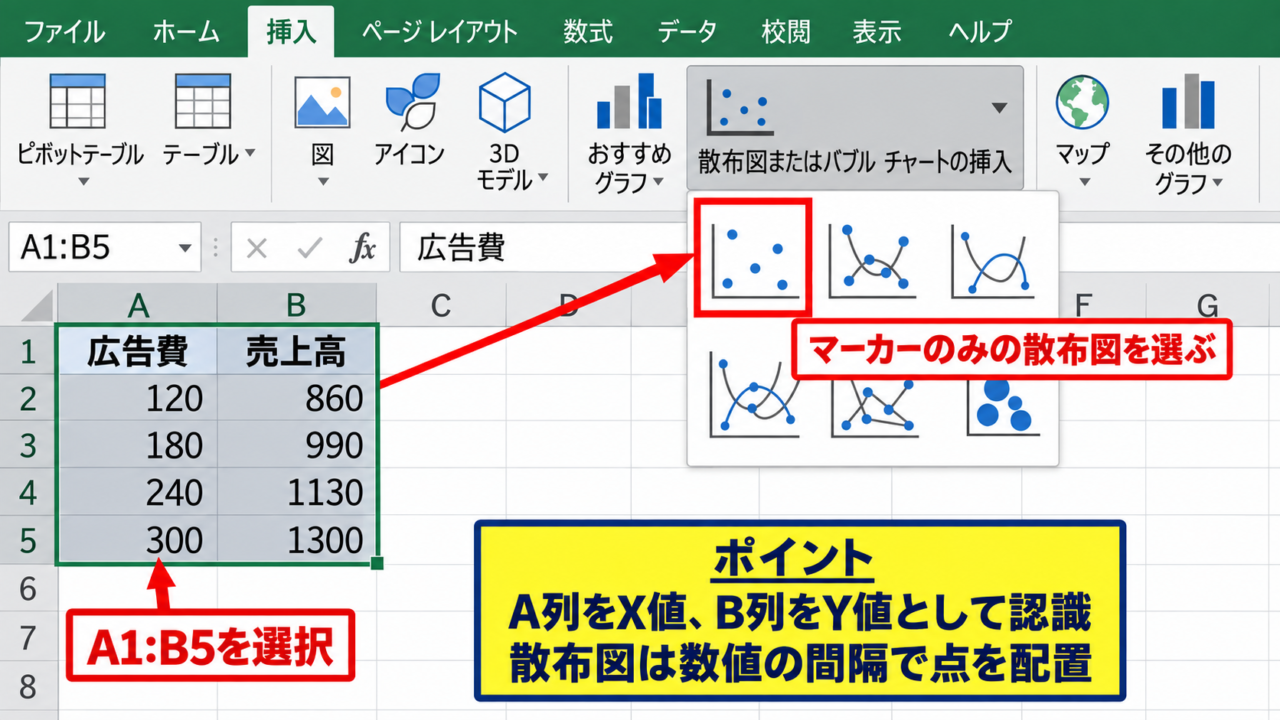
散布図に使うA1からB5を選択し、[挿入]タブの[散布図またはバブル チャートの挿入]から、マーカーのみが表示される散布図を選びましょう。
ここでA列とB列が隣り合っていれば、Excelが通常はA列をX値、B列をY値として認識します。
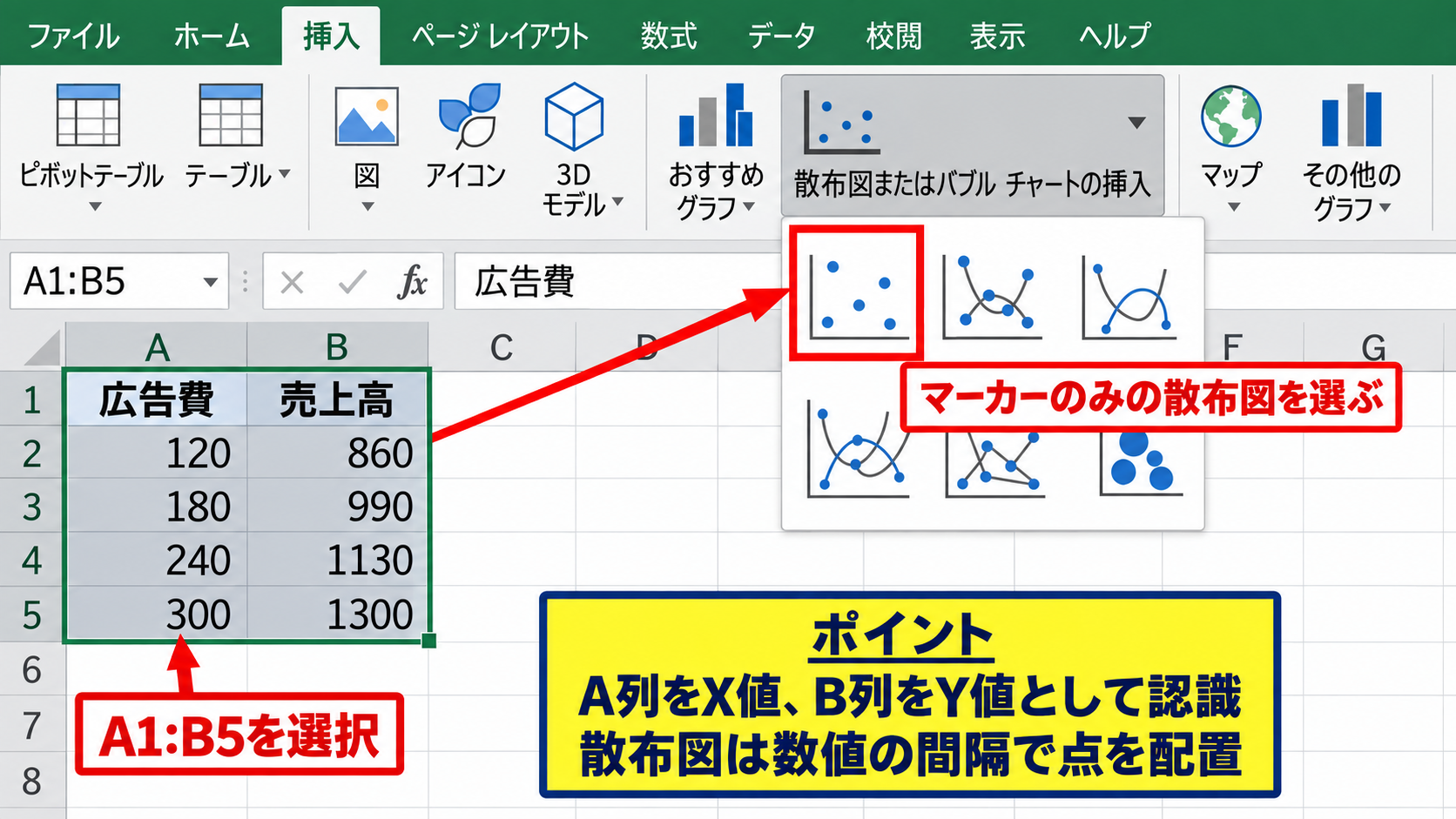
折れ線グラフではなく散布図を選ぶことが重要です。
折れ線グラフは項目を均等な間隔で並べますが、散布図は数値そのものの間隔で点を配置します。
広告費が120、180、240、300のように連続する数値である場合、差の大きさを正しく反映できるのが散布図の利点です。
散布図のX値は横方向の位置、Y値は縦方向の位置を示します。
点の座標は、広告費が120で売上高が860なら、横120・縦860として描画されます。
系列のX値とY値を確認する操作
グラフをクリックして[グラフのデザイン]タブから[データの選択]を開くと、系列に設定された値を確認できます。
系列を選択して[編集]をクリックし、系列Xの値がA2からA5、系列Yの値がB2からB5になっているかを見ます。
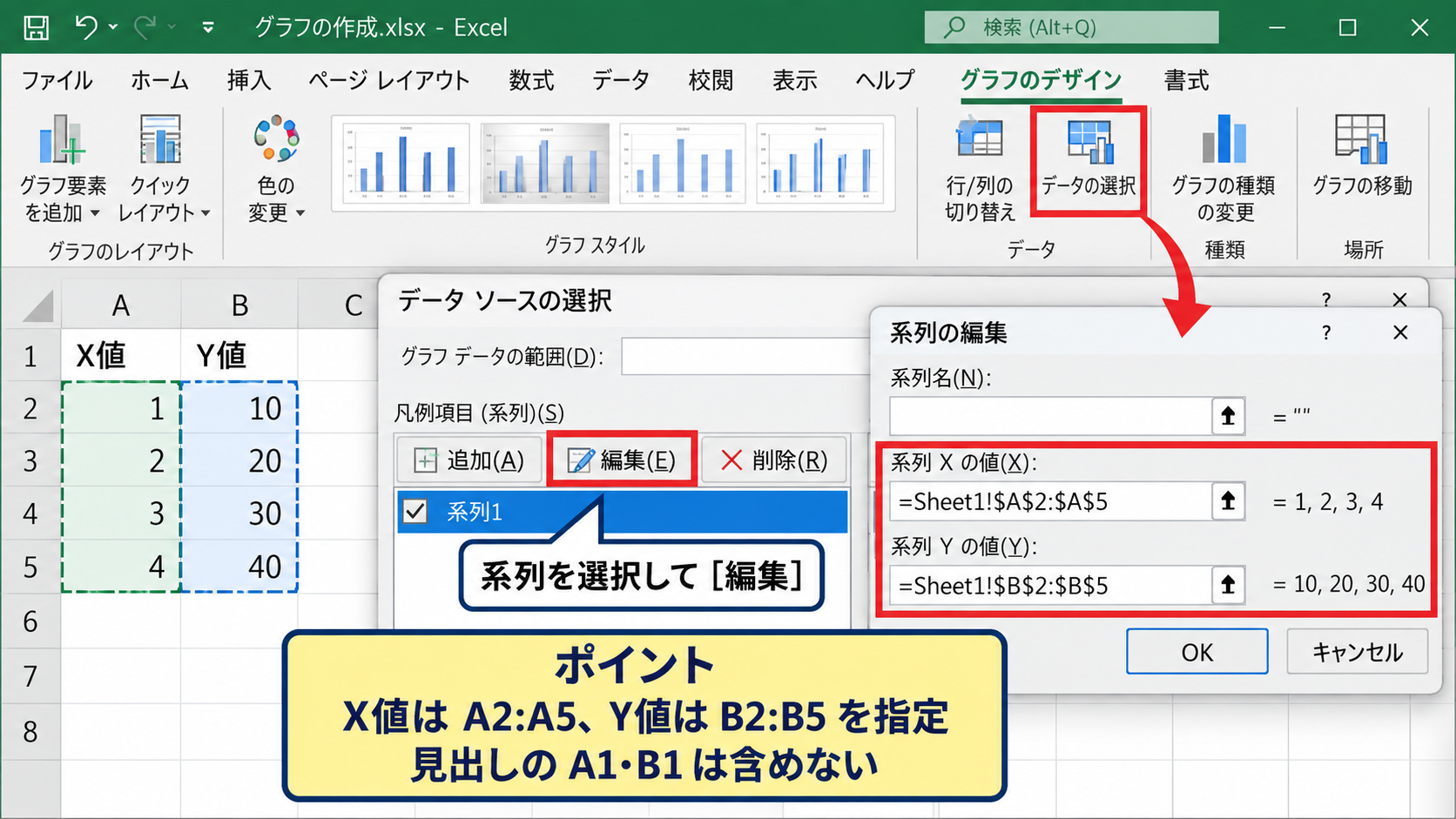
列の選択範囲を誤った場合や、途中に空白セルがある場合は、ここで範囲を直接指定すると修正しやすいでしょう。
見出しのA1とB1はデータ範囲に含めず、数値が始まる2行目から指定します。
1行目の文字を数値として参照しようとすると、系列名や値の扱いが崩れる原因になります。
散布図の種類を選び分ける基準
データの分布を確認するだけなら、マーカーのみの散布図が最も見やすい形式です。
時系列の変化も補助的に見せたい場合は、直線や平滑線付きの散布図を選ぶ方法もあります。
ただし、線を加えると隣り合う点に連続性があるように見えるため、店舗別データのように独立した観測値ではマーカーのみが無難です。
線は見栄えを整えるためではなく、点の順序に意味がある場合だけに使う考え方が大切です。
複数の系列を比較する場合も、色だけに頼らず、後述する凡例やラベルで区別できる状態を目指しましょう。
【操作のポイント】最初はA列とB列だけで散布図を作り、横軸と縦軸が逆になっていないかを確認してから装飾を加えます。
散布図の軸を見やすく整える設定
続いては、点の位置と差を読み取りやすくする軸の設定を確認していきます。
| 項目 | 設定前 | 設定後の例 |
|---|---|---|
| 横軸の最小値 | 自動 | 100 |
| 横軸の最大値 | 自動 | 320 |
| 縦軸の最小値 | 自動 | 800 |
| 縦軸の最大値 | 自動 | 1500 |
軸の設定はグラフ全体の印象を大きく変えるため、データを確認してから調整します。
最小値と最大値を固定する操作
横軸または縦軸を右クリックし、[軸の書式設定]を開きます。
[軸のオプション]にある境界値の最小値と最大値を自動から固定へ切り替え、表示したい範囲を入力しましょう。
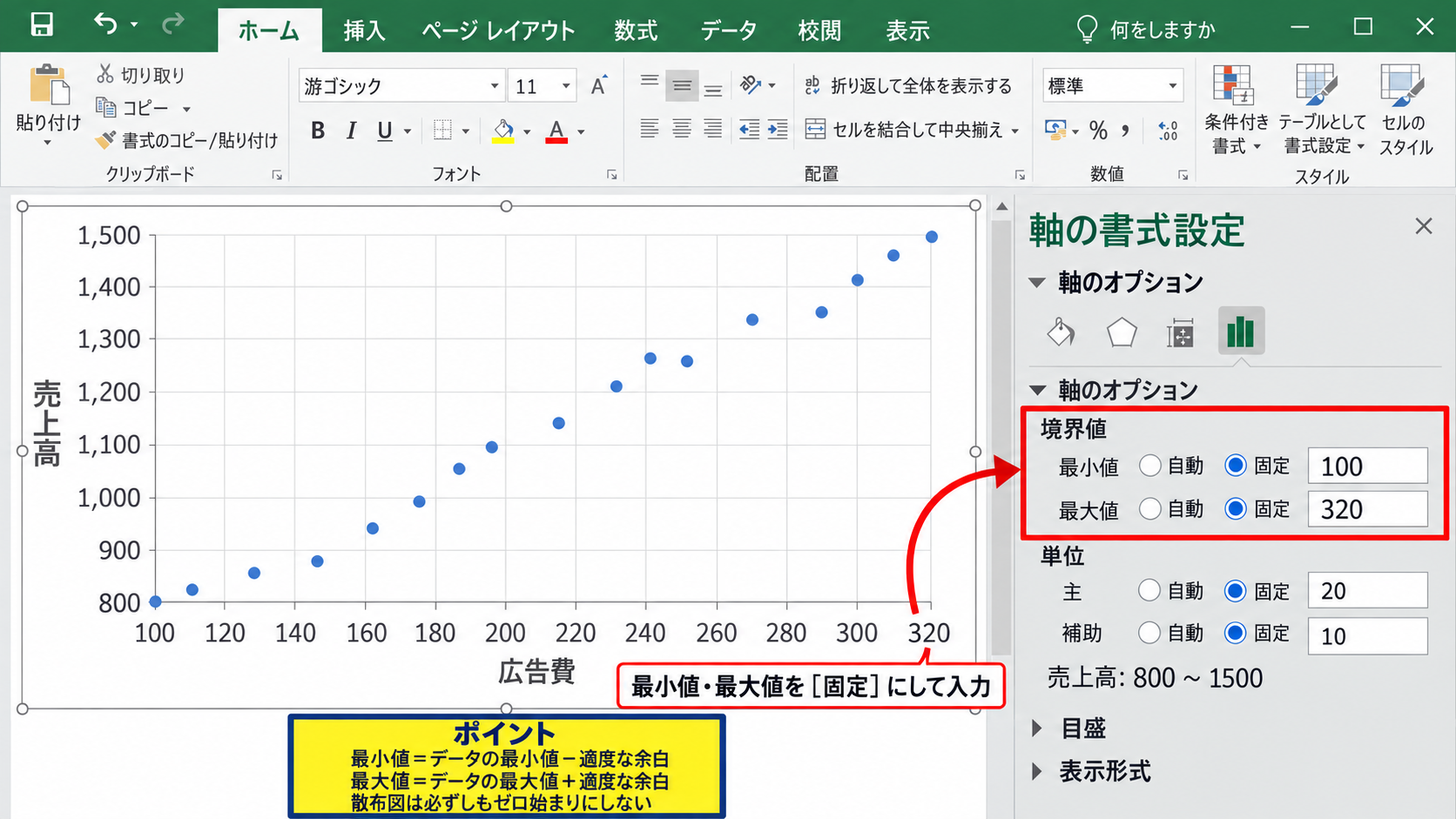
広告費が120から300の範囲なら、横軸を100から320程度にすると、端の点にも余白が生まれます。
売上高が860から1410なら、縦軸は800から1500程度を候補にできます。
軸をゼロから始めるかどうかは、数値差を強調しすぎないかまで考えて決めます。
比較の目的で差を細かく見せたい散布図では、必ずしもゼロ始まりにする必要はありません。
軸の範囲を決める基本式は次の考え方です。
最小値 = データの最小値 - 適度な余白
最大値 = データの最大値 + 適度な余白
主単位と補助目盛線を調整する操作
同じ[軸の書式設定]画面で主単位を指定すると、目盛の間隔をそろえられます。
広告費の横軸なら50または100、売上高の縦軸なら100や200を目安にすると、目盛線が過密になりにくいでしょう。
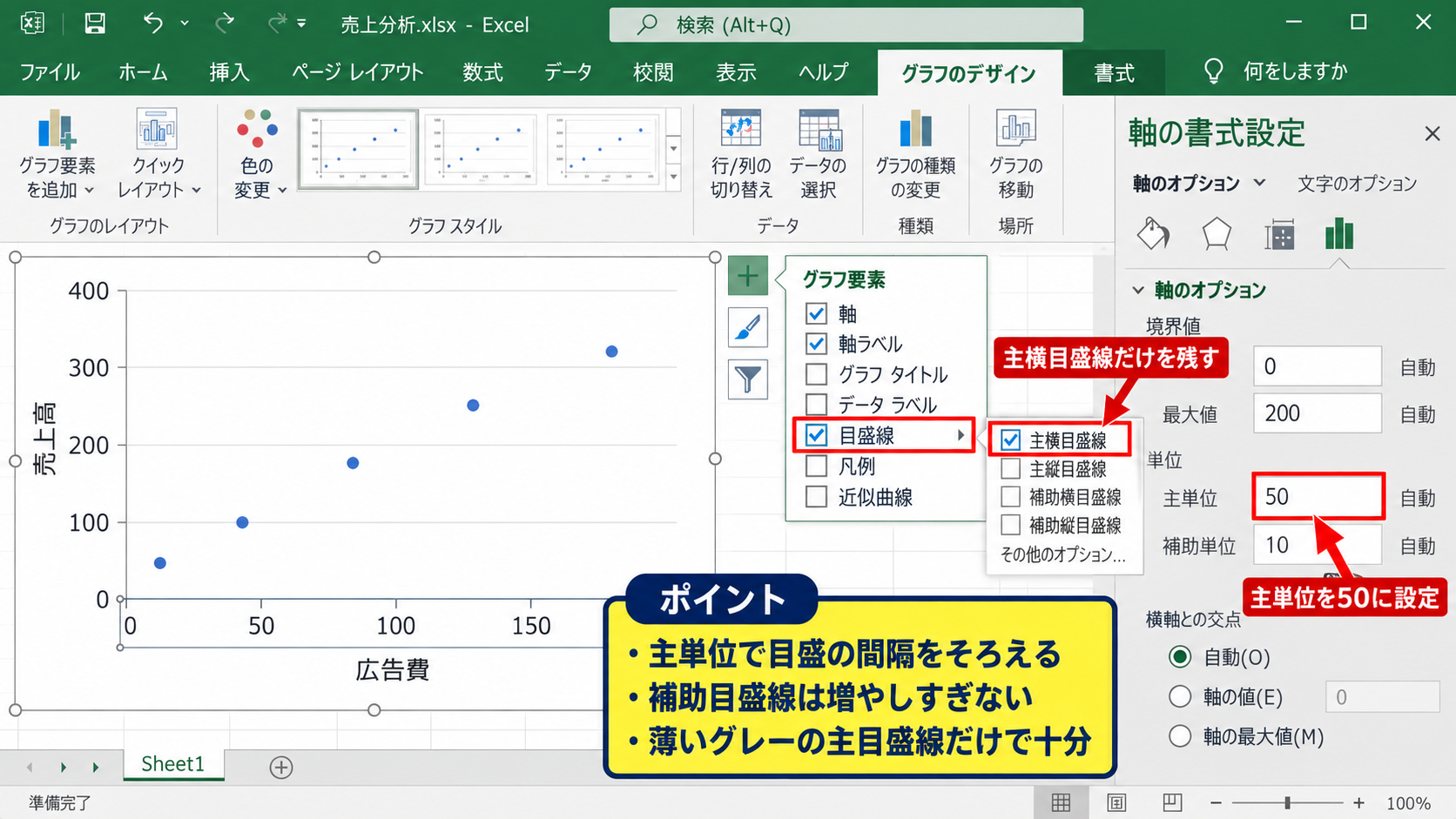
グラフ右上の[グラフ要素]から目盛線を表示した場合は、主横目盛線または主縦目盛線だけを残すと、点を邪魔しにくくなります。
補助目盛線を増やしすぎると表のように見えてしまい、散布図の分布が読み取りにくくなります。
点の数が少ないグラフでは、薄いグレーの主目盛線だけで十分なことが多いです。
軸タイトルと表示形式を整える操作
[グラフ要素]のプラス記号から[軸ラベル]をオンにし、横軸には広告費、縦軸には売上高のように単位を含めて入力します。
金額を表す数値なら、軸を右クリックして[軸の書式設定]の[表示形式]から桁区切りや通貨形式を選べます。
たとえば売上高を千円単位で扱うなら、軸タイトルを売上高 千円と書くことで、数値の誤読を防げます。
軸タイトルは短くても、何の数値で単位が何かまで伝えるのが理想です。
広告費と売上高の関係を比べる場合、軸タイトルの例は「広告費 千円」「売上高 千円」です。
単位をグラフ内で統一すると、本文や資料の注記を減らせます。
【操作のポイント】軸は自動設定を出発点にし、端の点に余白があり、目盛の意味を一目で読める範囲へ調整します。
凡例とデータラベルを配置する操作
続いては、どの点が何を示すのかを伝える凡例とデータラベルを確認していきます。
| 店舗名 | 広告費 | 売上高 | ラベル表示 |
|---|---|---|---|
| 東京店 | 120 | 860 | 東京店 |
| 大阪店 | 180 | 1040 | 大阪店 |
| 名古屋店 | 240 | 1260 | 名古屋店 |
| 福岡店 | 300 | 1410 | 福岡店 |
単一系列の散布図では、凡例よりも各点の名前を示すデータラベルの方が役立つ場面があります。
凡例は系列ごとの色や記号を説明する要素です。
データラベルは個々の点の名前や値を近くに表示する要素です。
凡例を残す場合と削除する場合
グラフに複数の系列があり、たとえば前年と今年、製品Aと製品Bを色分けする場合は、凡例を表示します。
一方で、広告費と売上高が一つの系列だけなら、凡例には系列名が一つだけ表示されるため、情報量に対して場所を取ることがあります。
グラフ右上の[グラフ要素]から[凡例]のチェックを外せば、凡例を非表示にできます。
単一系列で各点に店舗名を表示するなら、凡例を省略した方が視線が散りません。
複数系列では、凡例を上部または右側に配置し、グラフ領域を圧迫していないか確認しましょう。
セルの値をデータラベルとして表示する操作
散布図の点をクリックし、[グラフ要素]から[データ ラベル]をオンにします。
表示されたラベルを右クリックして[データ ラベルの書式設定]を開き、[セルの値]を選択します。
範囲の指定画面でC2からC5を選択すると、東京店、大阪店、名古屋店、福岡店をラベルとして使えます。
不要な[X値][Y値]のチェックは外し、セルの値だけを残すとラベルが長くなりすぎません。
セルの値を使うデータラベルなら、店舗名が変わっても元表を更新するだけで追従できます。
ラベル位置は[右]または[上]から試し、点や他のラベルと重ならない場所を選びます。
ラベルに数式で補助情報を作る方法
店舗名と売上高を同時に表示したい場合は、D列にラベル用の文字列を作成してから、そのセルをデータラベルに指定する方法があります。
D2に次の数式を入力します。
=C2&” “&TEXT(B2,”#,##0″)&”千円”
この数式はC2の店舗名、空白、B2の売上高を桁区切り付きで連結し、最後に千円という単位を付けます。
1行目は見出しなので、数式はD2から入力します。
その後、D2右下のフィルハンドルを下へドラッグしてオートフィルすれば、D3以降にも対応するラベルを作れます。
TEXT関数を使うと、数値を文字列へ変換しながら表示形式をそろえられます。
データラベルに値を詰め込みすぎると読みにくくなるため、店舗名だけ、または店舗名と売上高だけのように用途を絞るのがコツです。
【操作のポイント】単一系列なら店舗名のラベルを優先し、複数系列なら凡例を残して色と系列名の対応を明確にします。
散布図のマーカーと色を整える方法
続いては、点の重なりを減らし、重要なデータを見つけやすくする書式について確認していきます。
| 項目 | 通常の点 | 注目したい点 |
|---|---|---|
| マーカーサイズ | 6 | 9 |
| 塗りつぶし | 青 | オレンジ |
| 枠線 | なし | 白の実線 |
散布図は点が主役なので、背景色や装飾を増やすより、マーカーの見え方を整える方が効果的です。
マーカーのサイズと形を変更する操作
系列をクリックして右クリックし、[データ系列の書式設定]から[マーカー]を開きます。
[マーカーのオプション]で組み込みの形とサイズを選ぶと、点の存在感を調整できます。
データ数が少なければサイズ7から9程度でも見やすく、数十点以上ある場合は小さめのサイズが向きます。
点が重なる場合は、サイズを大きくするより、少し小さくして枠線を加える方が位置を区別しやすいことがあります。
複数の系列では、丸・四角・三角を使い分けると、白黒印刷でも区別しやすくなります。
強調する点だけを書式設定する操作
系列を一度クリックしてから、強調したい一点をもう一度クリックすると、そのデータ要素だけを選択できます。
右クリックして[データ要素の書式設定]を開き、塗りつぶしの色やマーカーのサイズを変更しましょう。
たとえば売上が特に高い福岡店だけをオレンジにすると、グラフから注目点を探す時間を短縮できます。
全ての点を派手な色にすると比較しにくくなるため、強調色は一つか二つに絞ります。
基本色は青や緑など一色に統一し、例外として見せたい点だけに暖色を使うと、視線の誘導が自然になります。
背景と目盛線を控えめにする考え方
グラフエリアやプロットエリアの塗りつぶしは白に近い色にし、不要な枠線は削除すると、マーカーが浮き立ちます。
目盛線を残すなら、濃い黒ではなく薄いグレーにすることで、値を読む補助にとどめられます。
3D効果、影、過度なグラデーションは、数値の位置を正確に読む散布図では控えるのが安心です。
見やすい散布図は装飾が多いグラフではなく、点・軸・ラベルの優先順位が明確なグラフです。
【操作のポイント】通常の点は同じ書式でそろえ、説明したい例外だけを色・サイズ・ラベルで目立たせます。
近似曲線と相関を読み取る考え方
続いては、点のばらつきから傾向を読み取るための近似曲線について確認していきます。
| 広告費 | 売上高 | 読み取り |
|---|---|---|
| 120 | 860 | 低めの位置 |
| 180 | 1040 | 右上へ移動 |
| 240 | 1260 | 増加傾向 |
| 300 | 1410 | 高めの位置 |
近似曲線は、個々の点だけでは見えにくい全体の傾きを補助するための線です。
線形近似曲線を追加する操作
散布図をクリックし、[グラフ要素]の[近似曲線]にチェックを入れると、基本的な線形近似曲線を追加できます。
広告費が増えるほど売上高も増える傾向を確認したい場合には、直線が分かりやすい選択です。
曲線を追加した後も、元の点が見えにくくならないよう、線の太さや色は控えめにします。
近似曲線は将来の結果を保証する線ではなく、現在のデータに含まれる傾向を要約する線です。
外れ値がある場合は線の傾きが大きく変わるため、点そのものも必ず確認しましょう。
数式と決定係数を表示する意味
[近似曲線の書式設定]で[グラフに数式を表示する]を選ぶと、関係を式として表示できます。
線形近似の式は、一般に次の形です。
y = ax + b
yは売上高、xは広告費、aは増え方の傾き、bは切片を表します。
[グラフにR二乗値を表示する]を選ぶと、直線がデータのばらつきをどの程度説明しているかを確認できます。
R二乗値が高いほど直線に近い傾向はありますが、因果関係まで証明する数値ではありません。
数式とR二乗値は、専門的な報告書には有用ですが、一般向けの資料では情報が多すぎることもあります。
外れ値を確認して注記する方法
他の点から大きく離れた点がある場合は、入力ミス、特別なキャンペーン、欠品などの背景を表で確認します。
外れ値を消す前に理由を調べ、必要なら該当点へデータラベルやテキストボックスで注記を付けます。
誤入力だと判明したときだけ元データを訂正し、実際の出来事なら分析対象として残す考え方が基本です。
散布図で目立つ一点は、失敗ではなく、次に調べるべき要因を示しているかもしれません。
【操作のポイント】近似曲線は傾向を補助するために使い、外れ値や業務上の事情を隠さずに説明できる状態にします。
散布図を資料向けに仕上げる確認項目
続いては、完成した散布図を共有前に見直すための確認項目を解説していきます。
| 確認項目 | 確認内容 |
|---|---|
| タイトル | 何と何の関係かが分かるか |
| 軸 | 単位と範囲が適切か |
| ラベル | 重要な点だけを識別できるか |
| 凡例 | 複数系列を区別できるか |
作成者には分かりやすいグラフでも、初めて見る人には前提が伝わらないことがあります。
グラフタイトルを具体的にする方法
初期状態のグラフタイトルを残さず、広告費と売上高の関係、店舗別広告費と売上高のように内容を具体的に書き換えます。
対象期間が重要なら、2026年上期のような期間もタイトルまたは近くの本文に入れます。
タイトルだけを読んでも、グラフが答えようとしている問いが分かる状態が理想です。
長い説明はタイトルへ詰め込まず、必要に応じてグラフ下の注記へ分けると整います。
印刷と画面表示で重なりを確認する方法
グラフのサイズを変えると、データラベルや凡例が重なることがあります。
印刷プレビューやPDF化した状態も確認し、ラベルが読める大きさか、色の違いが判別できるかを見直しましょう。
横長のグラフにするとX軸の目盛が詰まりにくく、ラベルを右側へ置く余白も作りやすくなります。
必要なら、グラフの外枠をドラッグして幅を広げるだけでも改善します。
元データとグラフを連動させる注意点
元データをテーブルとして設定しておくと、新しい行を追加したときにグラフ範囲を拡張しやすくなります。
テーブル化はデータ範囲内を選択して[挿入]から[テーブル]を選び、先頭行をテーブルの見出しとして使用する設定を確認して行います。
数値を文字列として入力すると散布図で正しく扱えないため、セルの表示形式や左上の警告マークも確認しましょう。
売上高や広告費を更新したら、点の位置、軸の最大値、データラベルの重なりを順に確認します。
新しいデータが軸の範囲外に近づいた場合は、固定した最大値を見直すタイミングです。
【操作のポイント】共有前には、タイトル、軸の単位、ラベルの重なり、印刷時の読みやすさを一つずつ確認します。
まとめ 散布図を見やすく作成するエクセルの方法
| 手順 | 目的 |
|---|---|
| 散布図を挿入 | X値とY値の関係を配置する |
| 軸を調整 | 数値差と単位を読みやすくする |
| 凡例とラベルを設定 | 点と系列の意味を伝える |
| 書式を整理 | 重要なデータへ視線を導く |
Excelの散布図を見やすくするには、最初に横軸と縦軸の役割を正しく設定することが出発点です。
そのうえで、データ範囲に合わせて軸の最小値・最大値と主単位を整えると、点の分布や差を読み取りやすくなります。
単一系列では店舗名などをデータラベルに表示し、複数系列では凡例を残すと、見る人が迷いません。
マーカーの色や大きさは控えめに統一し、特に注目したい点だけを強調すると、資料としての説得力も高まります。
近似曲線を加える場合も、点のばらつきや外れ値を確認し、線だけで結論を急がないことが大切です。
軸・凡例・データラベルを目的に合わせて整理すれば、散布図は単なる点の集まりではなく、数値の関係を伝える実用的なグラフになります。