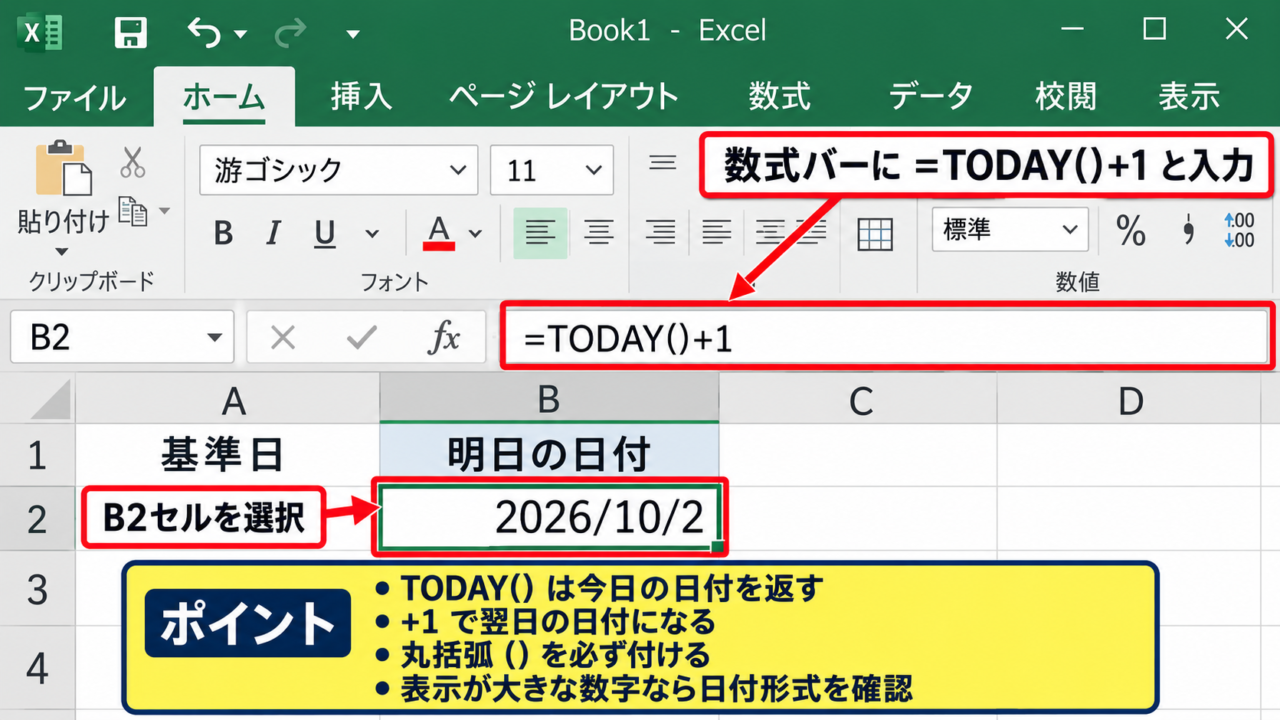
Excelで明日の日付を自動表示したい場合は、TODAY関数に日数を加える数式を使うと、ブックを開いた日を基準に日付を更新できます。
予定表、出荷予定一覧、作業管理表、申請期限の確認表などでは、今日の日付だけでなく翌日の日付をすばやく表示したい場面が少なくありません。
日付を手入力すると、更新忘れや入力ミスが起こりやすくなります。
TODAY関数と日付計算を組み合わせれば、毎朝の修正作業を減らしながら、明日の日付を見やすく管理できます。
明日の日付を表示する基本の数式は、=TODAY()+1 です。
TODAY関数は今日の日付を返し、+1は翌日を意味します。
この記事では、明日の日付を自動表示する基本式、曜日の表示、土日や祝日を考慮する方法、コピー時の注意点まで順番に解説していきます。
明日の日付を自動表示する基本数式
| 項目 | 日付 | 入力する数式 |
|---|---|---|
| 今日 | 2026年10月1日 | =TODAY() |
| 明日 | 2026年10月2日 | =TODAY()+1 |
それではまず、もっとも基本となるTODAY関数を使った明日の日付の表示について解説していきます。
TODAY関数に1を加える入力
明日の日付を表示したいセルを選択し、数式バーまたはセルに =TODAY()+1 と入力します。
TODAY関数は、Excelを再計算した時点の今日の日付をシリアル値として返す関数です。
日付はExcel内部では連続した数値として扱われるため、今日の値に1を足せば翌日、2を足せば翌々日になります。
引数を入力しないTODAY関数は、必ず半角の丸括弧を付けて =TODAY() と記述することが大切です。
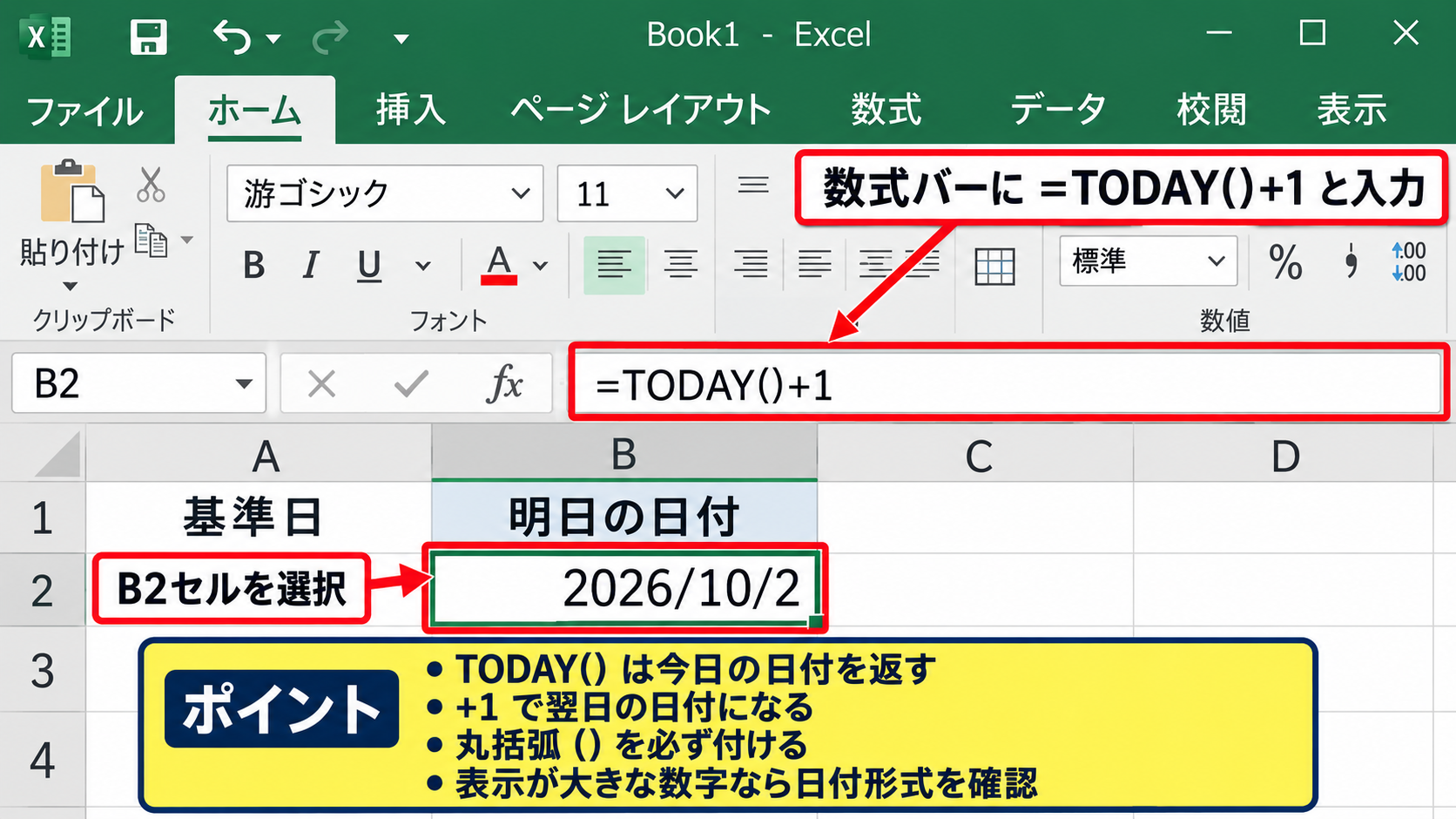
たとえばB2セルに明日の日付を表示する場合、B2を選んでから数式を確定します。
セルに日付ではなく大きな数字が出るときは、数式の間違いではなく表示形式が標準になっている可能性があります。
入力例
=TODAY()+1
この式は、ブックを開いた日が2026年10月1日なら、2026年10月2日を返します。
時刻は含まれないため、日付だけを扱う予定表や日報の基準日にも向いています。
日付表示形式の整え方
数式を入力した後は、セルの表示形式を整えると、表全体が読みやすくなります。
セルを選択してホームタブの数値グループを開き、短い日付形式または長い日付形式を選択しましょう。
好みの形式にしたい場合は、セルの書式設定から表示形式のユーザー定義を利用します。
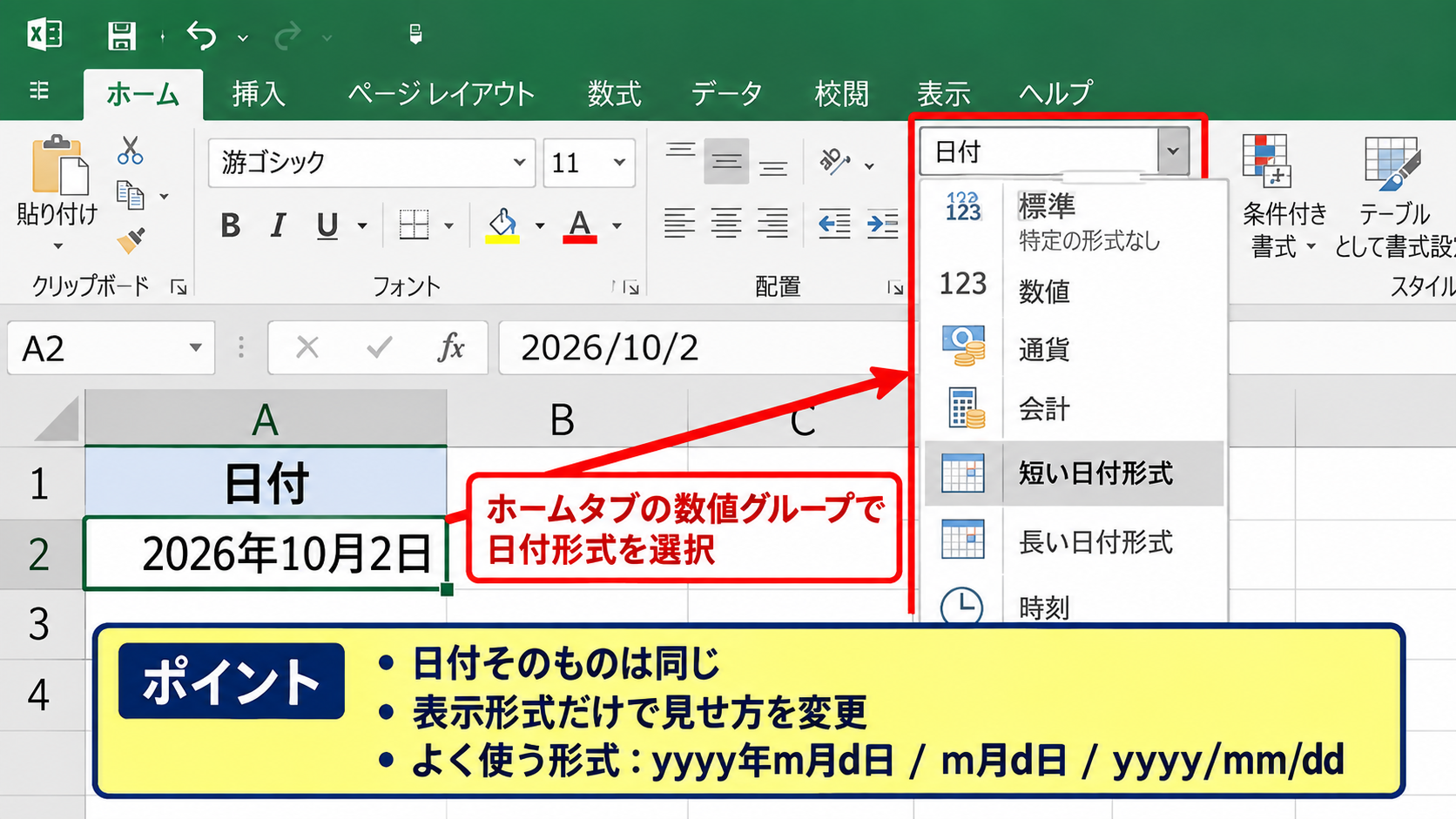
yyyy年m月d日 と設定すると、2026年10月2日のように年を含めて表示できます。
m月d日 と設定すれば、10月2日のようにコンパクトです。
日付そのものは同じでも、表示形式を変えるだけで入力用の表、社内資料、印刷帳票に合わせた見せ方に変更できます。
よく使う表示形式
yyyy年m月d日
m月d日
yyyy/mm/dd
自動更新の仕組みと固定の注意点
TODAY関数を使った日付は、毎日同じ値に固定されるわけではありません。
Excelを開いたとき、数式が再計算されたとき、または再計算の設定に応じたタイミングで日付が更新されます。
そのため、明日の日付を常に表示する用途には便利ですが、作成した当時の日付を記録として残す用途には注意が必要です。
過去の実績日を残したいセルにはTODAY関数を入れず、値として日付を確定させる運用が安全です。
数式の結果を固定したいときは、対象セルをコピーしてから値として貼り付けます。
これにより、数式ではなく表示中の日付だけをセルに保存できます。
【操作のポイント】明日の日付を常に更新したいセルには =TODAY()+1 を使い、履歴として残す日付は値として貼り付けましょう。
基準日から翌日を求める日付計算
| 基準日 | 翌日 | 数式 |
|---|---|---|
| A2 2026年10月1日 | B2 2026年10月2日 | =A2+1 |
続いては、TODAY関数ではなく表内の基準日を使って翌日を求める日付計算を確認していきます。
入力済みの日付セルを基準にする式
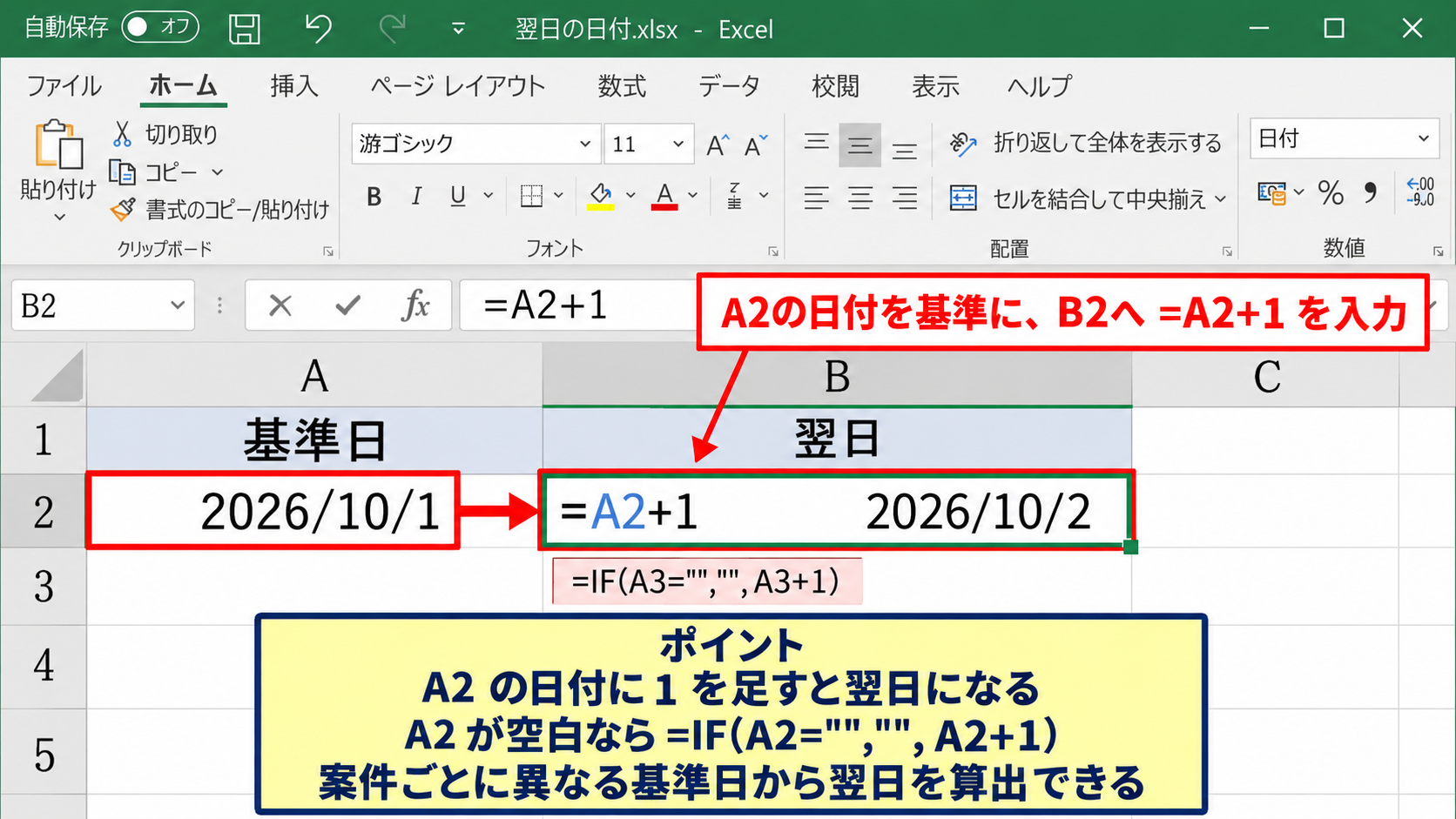
A列に受付日や出荷日などの基準日が入力されている場合は、隣のセルに =A2+1 と入力します。
サンプルデータでは1行目を見出しとし、A2から実際の日付データが始まる前提です。
この式はA2セルの日付を1日進めた結果を返します。
基準日が2026年10月1日であれば、結果は2026年10月2日です。
TODAY関数を使わない方法は、案件ごとに異なる日付から翌日を算出したい場合に適しています。
数式例
B2 に =A2+1 を入力します。
A2が空白の場合に空白にしたいなら、=IF(A2=””,””,A2+1) を使用します。
空白判定を加えておくと、未入力行に不要な日付が表示されにくくなります。
オートフィルで複数行へ反映する操作
B2に数式を入れたら、セル右下に表示される小さな四角形のフィルハンドルを使って下方向へコピーします。
フィルハンドルをドラッグする方法のほか、隣接するA列に連続データがある場合はダブルクリックでも反映できます。
コピー先では、B3の式が =A3+1、B4の式が =A4+1 のように自動調整されます。
相対参照で入力したセル参照は、オートフィルによって行番号が自然に変わるため、日付一覧の作成を効率化できます。
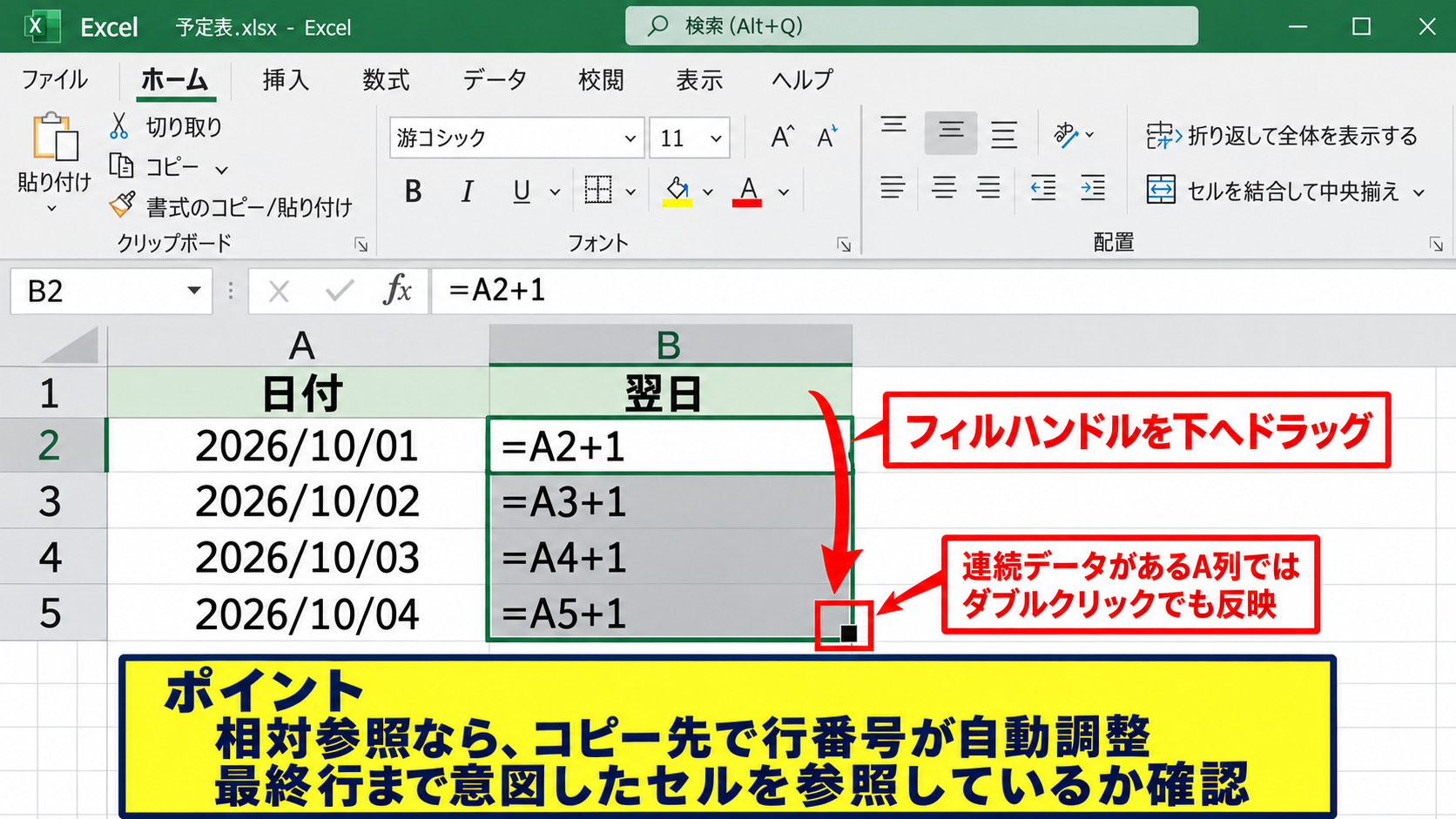
数式をコピーした後は、最終行まで意図した基準セルを参照しているか確認しましょう。
途中に見出し行や空白行がある表では、コピー範囲を分けた方が管理しやすい場合もあります。
日付が数値になる場合の確認
=A2+1 を入力しても、結果が45932のような数字で表示されることがあります。
これはExcelが日付を連番で保存しており、セルの表示形式が標準または数値になっているためです。
対象セルを選択し、ホームタブの数値グループから日付形式を指定すると、通常の日付表示に戻せます。
数値が表示された場合でも、日付計算が失敗したとは限りません。
一方で、基準セルが文字列の2026/10/1として入力されていると、計算できないことがあります。
左寄せ表示、先頭のアポストロフィ、エラー表示があるときは、日付データとして認識されているかを確認してください。
【操作のポイント】一覧表ではA2を基準にB2へ =A2+1 を入力し、フィルハンドルで下方向へ反映します。
曜日付きで明日を表示する書式設定
| セル | 数式 | 表示例 |
|---|---|---|
| B2 | =TODAY()+1 | 2026年10月2日 金曜日 |
続いては、明日の日付に曜日を付けて、予定の確認をしやすくする表示方法について解説していきます。
表示形式だけで曜日を追加する方法
日付を求める数式は =TODAY()+1 のままにして、表示形式で曜日を加える方法が基本です。
対象セルを右クリックし、セルの書式設定を開いて表示形式のユーザー定義を選択します。
種類の入力欄に yyyy年m月d日 aaa と入力すると、短い曜日を含む表示になります。
曜日を含める表示形式
yyyy年m月d日 aaa
yyyy年m月d日 aaaa
前者は金、後者は金曜日のように表示されます。
数式と表示形式を分けると、日付としての計算機能を保ったまま、見た目だけを読みやすく変更できます。
TEXT関数で文字列として表示する方法
セル内で日付と文章をつなげたい場合は、TEXT関数を使う方法もあります。
たとえば =TEXT(TODAY()+1,”yyyy年m月d日 aaa”) と入力すると、曜日付きの日付を文字列として表示できます。
この方法は、明日の予定は10月2日金曜日ですのような案内文を作るときに便利です。
ただし、TEXT関数の結果は日付ではなく文字列になります。
後から日数を足す計算や日付順の並べ替えに使うセルでは、TEXT関数ではなく通常の日付値を残す方が扱いやすいでしょう。
文章と組み合わせる数式例
=”明日の予定日は “&TEXT(TODAY()+1,”m月d日 aaa”)&” です”
Excel画面での数式入力とオートフィル
数式バーに =TODAY()+1 を入力してB2を確定した後、セル右下のフィルハンドルを下へドラッグします。
数式が各行で同じTODAY関数を使う場合、すべての行で同じ明日の日付が表示されます。
基準日ごとに翌日を表示したい場合は、B2に =A2+1 を入力してからオートフィルしてください。
見出しが1行目にある表では、最初の計算式を2行目へ入れると、データと見出しを区別しやすくなります。
【操作のポイント】曜日を表示形式で追加する場合は日付値を維持できるため、後続の計算や並べ替えにも対応しやすくなります。
土日を除いた翌営業日の算出
| 基準日 | 翌営業日 | 数式 |
|---|---|---|
| 2026年10月2日 金 | 2026年10月5日 月 | =WORKDAY(A2,1) |
続いては、金曜日の次を土曜日ではなく月曜日として扱いたい場合の翌営業日について確認していきます。
WORKDAY関数による平日計算
通常の =TODAY()+1 は、土曜日や日曜日であっても翌日を返します。
営業日ベースで明日を求めたい場合は、=WORKDAY(TODAY(),1) を使用します。
WORKDAY関数は、開始日から指定した日数だけ平日を進める関数です。
金曜日に計算した場合、結果は翌週の月曜日になります。
配送予定、請求処理、社内申請の締切日などでは、単純な翌日より翌営業日の方が実務に合うことがあります。
翌営業日の基本式
=WORKDAY(TODAY(),1)
基準日がA2の場合は =WORKDAY(A2,1) です。
祝日一覧を反映する方法
祝日も除外したい場合は、別の範囲に祝日の日付一覧を作成します。
たとえばH2からH20に祝日を入力しているなら、=WORKDAY(TODAY(),1,$H$2:$H$20) と指定します。
祝日範囲は絶対参照にしておくと、数式を下へコピーしても参照位置がずれません。
祝日一覧には文字ではなく、Excelが日付として認識できる日付を入力することが重要です。
会社独自の休業日も同じ一覧に追加すれば、実際の営業カレンダーに近い日付計算ができます。
祝日を除く翌営業日の式
=WORKDAY(A2,1,$H$2:$H$20)
土曜日を営業日に含める場合
土曜日を営業日として扱う職場では、WORKDAY.INTL関数を使うと休日パターンを指定できます。
日曜日だけを休日とする場合は、=WORKDAY.INTL(A2,1,”0000001″) のように入力します。
この文字列では、月曜日から日曜日までを順に表し、1が休日、0が営業日です。
設定内容を誤ると意図しない日付になるため、最初は数件のサンプル日付で結果を確認しましょう。
営業日計算は会社ごとの休日ルールによって結果が変わるため、数式を共有する前にカレンダーとの照合が欠かせません。
【操作のポイント】土日を除くならWORKDAY関数、休日パターンを細かく指定するならWORKDAY.INTL関数を選びます。
日付自動表示で起こりやすいエラー
| 状況 | 主な原因 | 対処 |
|---|---|---|
| 数字だけが表示される | 表示形式が標準 | 日付形式へ変更 |
| 日付が更新されない | 計算方法が手動 | 自動計算を確認 |
続いては、明日の日付が期待通りに表示されないときに確認したい代表的な原因を解説していきます。
日付が連番で表示されるケース
日付セルに45000台などの数字が表示されても、内部の計算結果は正しいことがあります。
Excelは日付をシリアル値として保存するため、書式が標準のままだと連番が見える仕組みです。
セルを選択して日付形式を指定すれば、年月日で表示できます。
数式を修正する前に、まず表示形式を確認することで不要な手戻りを防げます。
明日の日付へ更新されないケース
TODAY関数の結果が前日のままの場合は、数式タブの計算方法が手動になっている可能性があります。
計算方法の設定を自動に変更すると、通常はブックを開いた際に日付が更新されます。
一時的に再計算したいときは、F9キーで再計算を実行する方法もあります。
共有ファイルでは、誰が開くか、更新後に保存するかによって表示日が変わる点にも注意しましょう。
文字列の日付を計算できないケース
見た目が日付でも、文字列として保存されている値には +1 の計算ができないことがあります。
セル左上の緑色の三角形、左寄せの表示、数式エラーなどがないかを確認します。
文字列を日付に変換するには、区切り位置、DATEVALUE関数、値の貼り付け時の演算などを状況に応じて利用します。
日付計算の土台は、セル内の値が本物の日付データとして認識されていることです。
【操作のポイント】結果がおかしいと感じたら、数式、表示形式、計算方法、元データの種類を順番に確認しましょう。
まとめ エクセルで明日の日付を自動表示する方法
Excelで明日の日付を自動表示する最も基本的な方法は、=TODAY()+1 を入力することです。
この数式を使えば、ファイルを利用する日を基準として翌日の日付を自動で更新できます。
基準日がセルに入力されている表では、=A2+1 のようにセル参照を使うと、案件ごとの翌日を計算できます。
曜日を見せたいときは、数式を文字列化するよりも、セルの表示形式で aaa や aaaa を追加する方法が便利です。
土日や祝日を除外する業務では、WORKDAY関数やWORKDAY.INTL関数を使うと、実務に合った翌営業日を求められます。
また、日付が数字で表示される場合は表示形式、更新されない場合は計算方法、計算できない場合は文字列化を確認しましょう。
明日の日付の自動表示を取り入れて、予定表や管理表の更新をスムーズに進めていきましょう。