Excelで見かけるアスタリスクは、掛け算記号としてだけでなく、文字列をまとめて表すワイルドカードとしても使える記号です。
検索、置換、COUNTIF関数などで使い分けられるようになると、長いデータや表記ゆれがある一覧でも必要な値を素早く扱えます。
アスタリスクは任意の文字列を表すワイルドカードです。
検索では一部しか分からない語句を探せます。
数式では条件に合うセルを数えたり、合計したりできます。
ただし、記号そのもののアスタリスクを検索したい場面では、チルダを付けるルールが必要です。
この記事では、Excelにおけるアスタリスクの意味から検索、置換、関数の条件指定まで、実務で迷いやすいポイントを順に解説します。
エクセルでアスタリスクをワイルドカードとして使う方法
| 商品名 | 検索語 | 検索結果 |
|---|---|---|
| 赤りんご | *りんご | 一致 |
| 青りんご特選 | *りんご* | 一致 |
| みかん | *りんご* | 不一致 |
それではまず、アスタリスクを使って部分一致検索を行う基本操作について解説していきます。
アスタリスク1個は、0文字以上の任意の文字列を表します。
前後に付けた場合は、対象語を含むセルを幅広く探せる書き方です。
検索ボックスへの入力手順
検索したい範囲を選択してから、WindowsでCtrlキーとFキーを同時に押すと検索と置換の画面を開けます。
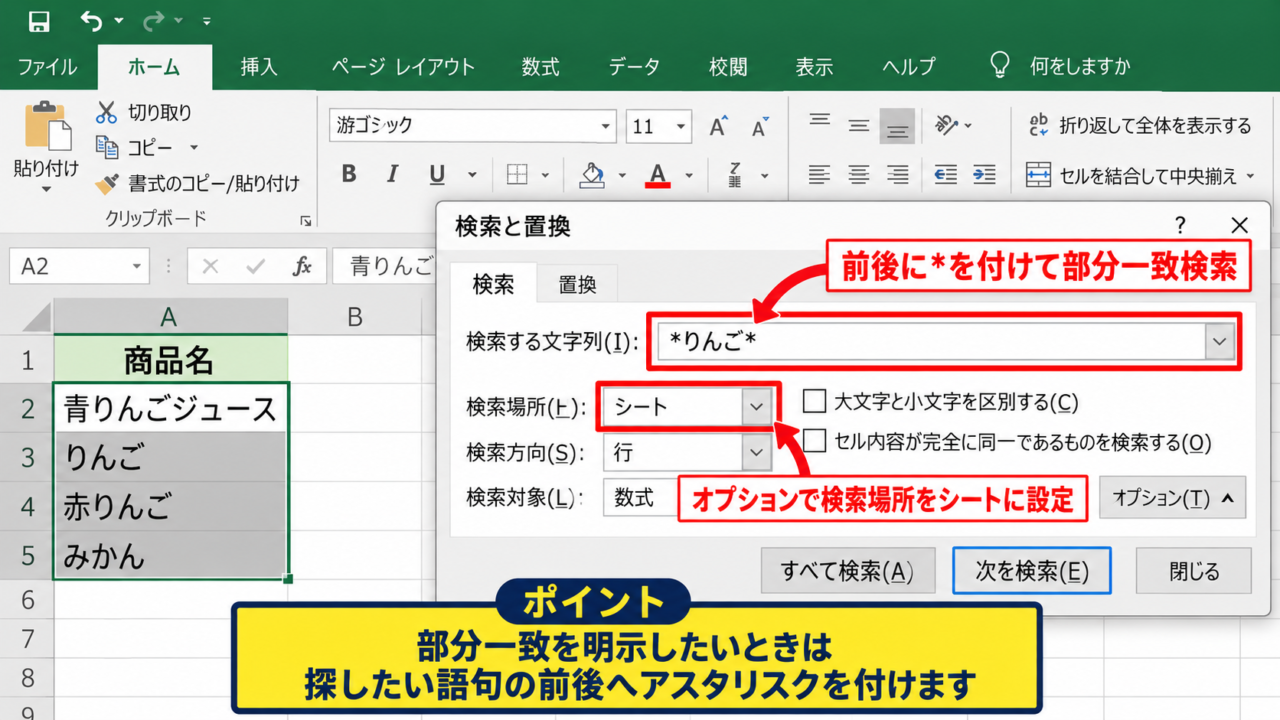
たとえば商品名の途中にある「りんご」を探すなら、検索する文字列の欄へ「*りんご*」と入力しましょう。
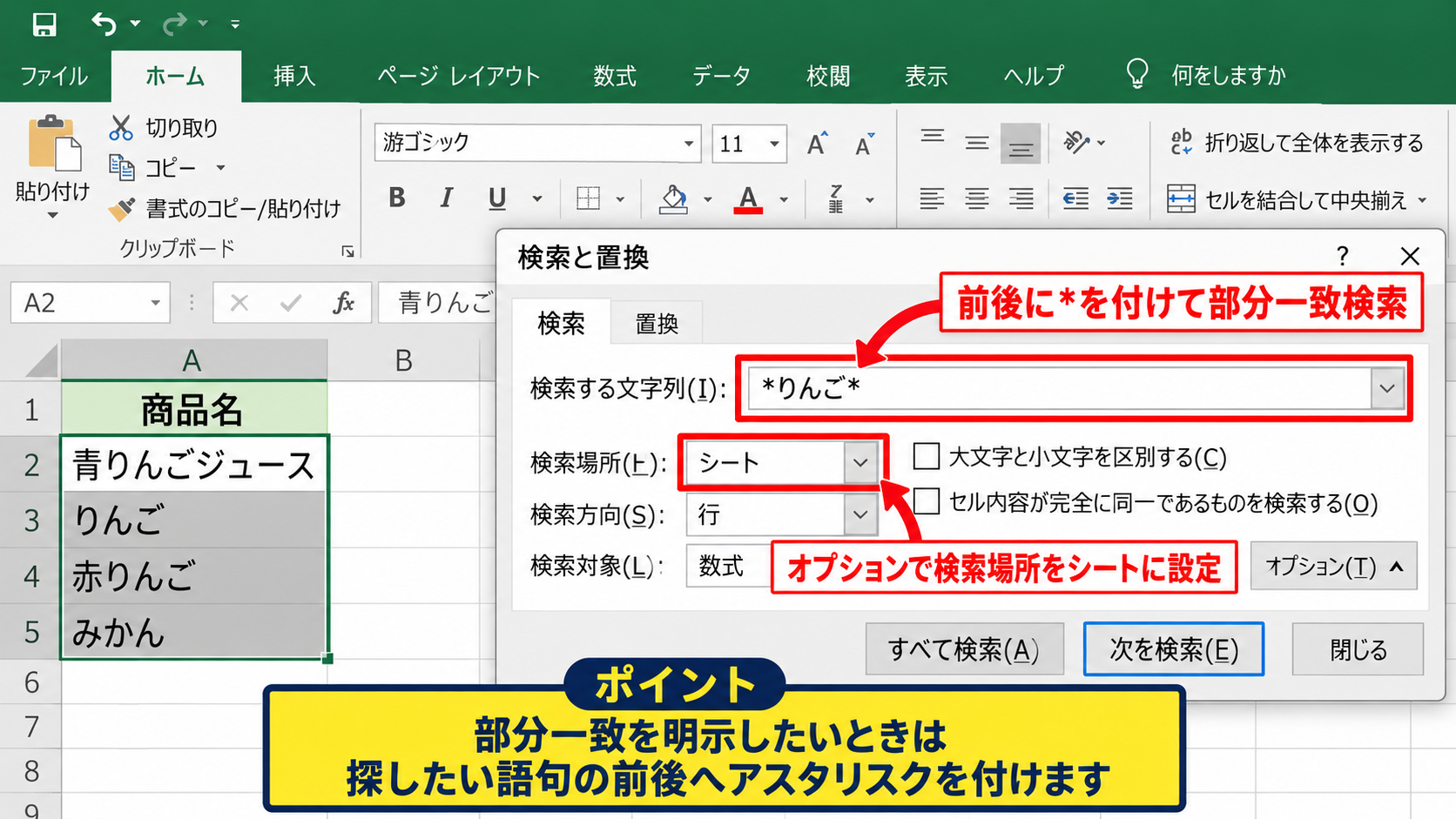
この指定では、りんごの前にある文字と後ろにある文字の有無を問わず、対象の文字列を含むセルが検索対象になります。
検索対象をシート全体にしたいときは、オプションを開き、検索場所をシートに設定すると確認しやすくなります。
完全に同じ文字列だけを探したい場合は、アスタリスクを入力せず、検索する文字列へ目的の語句だけを入れる方法が適切です。
【操作のポイント】部分一致を明示したいときは、探したい語句の前後へアスタリスクを付けます。
前方一致と後方一致の指定
アスタリスクの位置を変えると、文字列の先頭または末尾に条件を付けられます。
「東京*」と入力した場合は、東京から始まる東京支店、東京営業所などが対象です。
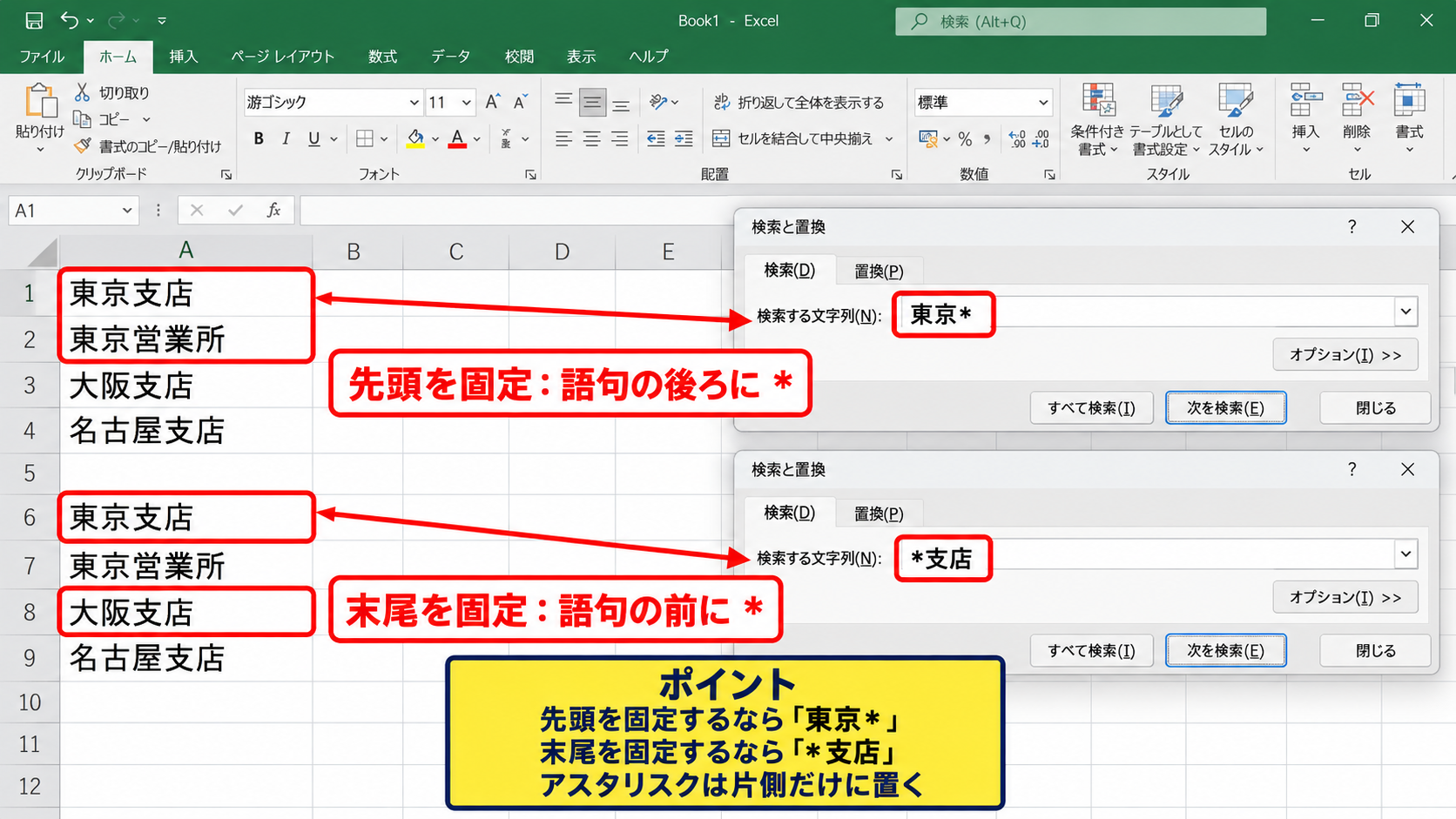
反対に「*支店」と入力すれば、東京支店や大阪支店のように支店で終わるセルを探せます。
アスタリスクを片側だけに置くと、文字列の始まりまたは終わりを絞り込めます。
部署名、商品コードの接頭語、拡張子のように、固定されている位置が分かるデータでは特に便利でしょう。
【操作のポイント】先頭を固定するなら語句の後ろ、末尾を固定するなら語句の前にアスタリスクを置きます。
検索範囲と大文字小文字の設定
検索画面のオプションでは、検索対象を数式、値、コメントとメモから選択できます。
表示されている結果ではなくセルに入力した数式を探したいときは、検索対象を数式に変更しましょう。
英字を含むデータでは、大文字と小文字を区別する設定も確認しておくと安心です。
Excelの標準検索では通常、大文字と小文字を区別しないため、ABCとabcを別の情報として扱う帳票では意図しない一致が起こるかもしれません。
検索条件が想定より広いと感じたら、アスタリスクだけでなく検索場所と検索対象も見直します。
【操作のポイント】検索結果が多すぎる場合は、ワイルドカードの位置と検索オプションを組み合わせて調整します。
アスタリスクを含む文字列の検索と置換
| セルの内容 | 検索文字列 | 意味 |
|---|---|---|
| 重要*確認 | ~* | 記号のアスタリスクを検索 |
| 重要*確認 | 重要~*確認 | 文字列全体を検索 |
続いては、記号として入力されたアスタリスクを探す方法と、置換時の注意点を確認していきます。
アスタリスク自体を文字として扱う場合は、直前にチルダを付けます。
「~*」は任意文字列ではなく、アスタリスク記号1文字を意味します。
チルダを使った記号検索
品番や作業メモには、注意記号としてアスタリスクが入力されていることがあります。
この記号をそのまま「*」で検索すると、任意の文字列という条件として解釈され、ほぼすべてのセルが該当する結果になりかねません。
そこで検索欄には「~*」と入力します。
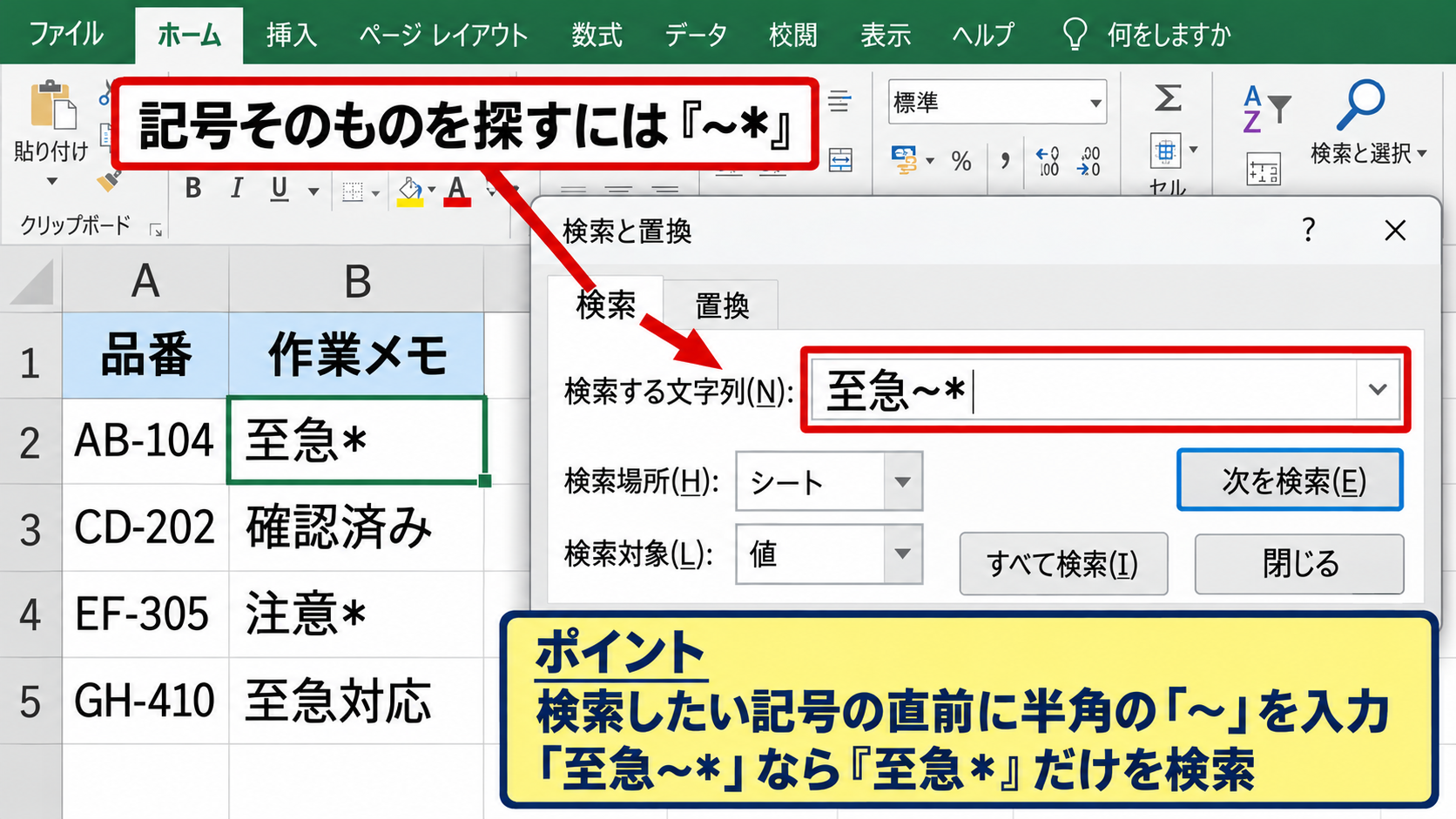
チルダはキーボードの機種によって入力位置が異なりますが、日本語キーボードではShiftキーを押しながらへ記号のキーを押す操作が一般的です。
「至急*」という記載だけを探すなら「至急~*」と入力し、前後の文字まで条件に含めます。
【操作のポイント】検索したいのが記号そのものなら、アスタリスクの直前に半角のチルダを入力します。
置換操作での影響範囲
CtrlキーとHキーを押すと、検索と置換の画面を直接表示できます。
たとえば一覧の「確認*」という目印を「確認済み」へ変更したいとき、検索する文字列には「確認~*」、置換後の文字列には「確認済み」と入力します。
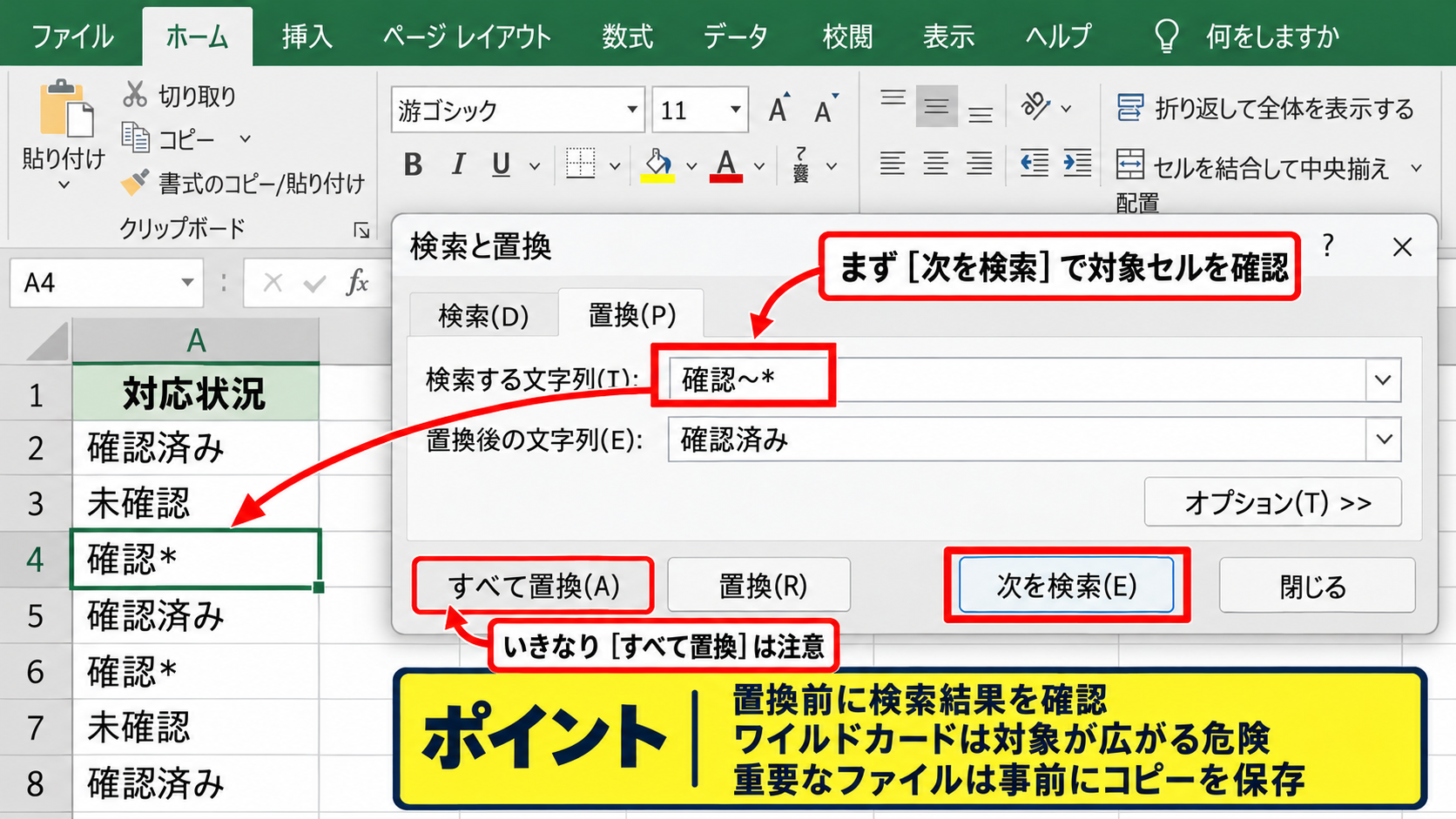
置換する前には、まず次を検索を実行し、意図したセルだけが選ばれるか確認する流れが安全です。
いきなりすべて置換を実行すると、対象外のセルまで変更され、元に戻す操作が必要になる可能性があります。
置換ではワイルドカードの指定が広すぎると、大量のデータを一度に書き換える危険があります。
【操作のポイント】置換は検索結果を確認してから実行し、重要なファイルでは事前にコピーを保存します。
疑問符との使い分け
Excelのワイルドカードには、アスタリスクのほかに疑問符があります。
アスタリスクが0文字以上の任意の文字列を表すのに対し、疑問符は任意の1文字だけを表します。
たとえば「A?C」はABCやA1Cに一致しますが、ABBCには一致しません。
一方で「A*C」はAC、ABC、ABBCのいずれにも一致します。
文字数まで固定したい条件には疑問符、長さが変わる文字列にはアスタリスクが向いています。
【操作のポイント】任意の文字数を許可するか、1文字だけを許可するかで記号を選びます。
COUNTIF関数でのアスタリスク条件指定
| A列 商品名 | B列 判定 |
|---|---|
| 赤りんご | 対象 |
| 青りんご特選 | 対象 |
| 温州みかん | 対象外 |
続いては、COUNTIF関数で文字列の一部を条件にして件数を数える方法を確認していきます。
サンプルデータは1行目を見出しとし、商品名をA列の2行目から入力した場合を考えます。
りんごを含むデータの件数は、次の数式で求められます。
=COUNTIF(A2:A100,”*りんご*”)
部分一致を数える基本数式
COUNTIF関数は、指定した範囲の中で条件に一致するセル数を返す関数です。
書式はCOUNTIF関数の中に、範囲と条件を順番に指定します。
=COUNTIF(A2:A100,”*りんご*”)
A2:A100は確認する範囲です。
“*りんご*”は、りんごを含むという条件です。
ダブルクォーテーションは、条件を文字列としてExcelへ伝えるために必要です。
前後のアスタリスクにより、赤りんご、青りんご特選のどちらも数えられます。
空白セルは条件に一致しないため、範囲に含まれていても件数には加算されません。
【操作のポイント】文字列を含む件数には、検索語の前後をアスタリスクで囲んだ条件を指定します。
セル参照を組み合わせる数式
検索したい語句を毎回数式へ直接入力する代わりに、別のセルへ入力して参照する方法もあります。
たとえばD2セルに「りんご」と入力しているなら、数式は次の形です。
=COUNTIF(A2:A100,”*”&D2&”*”)
アンパサンドは文字列をつなぐ演算子であり、前のアスタリスク、D2セルの内容、後ろのアスタリスクを1つの条件にまとめます。
この仕組みならD2セルの語句を書き換えるだけで、数式を編集せずに集計条件を切り替えられます。
条件語をセル参照にすると、検索用の入力欄を作るような集計表にも応用できます。
【操作のポイント】可変の検索語には、アスタリスクとセル参照をアンパサンドで連結します。
記号のアスタリスクを数える数式
セル内に含まれるアスタリスク記号のあるセルだけを数えるときも、チルダを使います。
=COUNTIF(A2:A100,”*~**”)
この数式では、最初と最後のアスタリスクが任意の文字列を表し、中央の「~*」が記号としてのアスタリスクを表します。
つまり、セルのどこかにアスタリスク記号を含むデータを数える条件です。
関数内でも検索画面と同じく、記号のアスタリスクにはチルダを付けます。
数式を入力した後に結果が0になる場合は、全角の記号と半角の記号が混在していないかも確認しましょう。
【操作のポイント】アスタリスク記号を含むセルの判定では、「*~**」のようにチルダを組み合わせます。
SUMIF関数とフィルターでの条件抽出
| A列 商品名 | B列 売上 |
|---|---|
| 赤りんご | 1200 |
| 青りんご特選 | 1800 |
| 温州みかん | 900 |
続いては、アスタリスクをSUMIF関数とオートフィルターに利用する方法を確認していきます。
SUMIF関数で部分一致の合計を出す方法
文字列を含む行の数値を合計したい場合は、SUMIF関数を使います。
=SUMIF(A2:A100,”*りんご*”,B2:B100)
最初のA2:A100が条件を確認する範囲で、2番目の引数が条件、最後のB2:B100が合計する範囲です。
この例では、商品名にりんごを含む行の売上だけを合計します。
条件範囲と合計範囲は同じ行数、同じ開始位置で指定することが大切です。
列の途中に見出しや別の表を入れると集計ミスにつながるため、表は連続した形で管理しましょう。
【操作のポイント】文字列条件に対応する金額を集計するときは、SUMIF関数の条件へワイルドカードを入れます。
オートフィルターでの部分一致抽出
数式を作らずに該当データだけを表示したい場合は、フィルターのテキストフィルターを使えます。
表の見出し行を含めて範囲を選び、データタブからフィルターを設定します。
商品名列の矢印を選び、テキストフィルターから指定の値を含むを選択して、りんごと入力しましょう。
この操作はアスタリスクを手入力しなくても部分一致として動作するため、一覧を目で確認したい場面に向いています。
集計には関数、表示対象の絞り込みにはフィルターという使い分けが実務的です。
【操作のポイント】検索語を含む行だけを表示したいときは、テキストフィルターの含む条件を利用します。
複数条件に広げる考え方
たとえばりんごまたはみかんを含む商品の売上を別々に確認するなら、SUMIF関数を複数用意します。
同じ列に対する条件を足し合わせることで、複数の語句を含むデータの合計を作れます。
ただし、ひとつの商品名が複数条件に一致する場合は二重計上になるため、条件の重なりを確認する必要があります。
複雑な条件では、補助列に判定用の数式を作り、その結果を基準に集計する方法も有効です。
ワイルドカードは便利ですが、条件同士が重なる表では集計対象を事前に点検します。
【操作のポイント】複数の語句を扱う集計では、重複して一致するデータがないか確認します。
アスタリスク使用時のエラーと注意点
| 状況 | 確認する内容 |
|---|---|
| 件数が0件 | 全角半角、空白、参照範囲 |
| 件数が多すぎる | アスタリスクの位置、条件の広さ |
| 記号を検索できない | チルダの付加 |
続いては、アスタリスクを使った検索や数式で起こりやすいエラーと注意点を確認していきます。
全角半角とスペースの違い
Excelでは、全角のアスタリスクと半角のアスタリスクは別の文字として扱われます。
ワイルドカードとして機能するのは、通常は半角のアスタリスクです。
また、商品名の末尾にスペースが入っていると、完全一致の条件では見つからない場合があります。
見た目では判別しにくい全角半角や余分な空白が、検索漏れの原因になることがあります。
データを受け取った際は、LEN関数で文字数を確認したり、TRIM関数で連続する余分な空白を整理したりするとよいでしょう。
【操作のポイント】期待した結果にならないときは、条件より先に文字種と空白の混在を確認します。
数値と文字列の扱い
アスタリスクは文字列条件のため、数値だけで構成されたセルを対象にする条件では意図どおりに動かないことがあります。
郵便番号や社員番号のように数字に見える情報でも、先頭のゼロを保持するため文字列として入力されているケースがあります。
表示形式だけでなく、セルのデータ形式も確認しましょう。
数字の一部を含むコードを条件にする場合は、対象列を文字列として統一すると検索と集計の結果が安定します。
数値なのか文字列なのかを揃えることが、ワイルドカード条件を正しく使う前提です。
【操作のポイント】コードや番号を部分一致で扱う場合は、データ形式を文字列にそろえます。
置換前のバックアップ
ワイルドカードを使う置換は、複数セルをまとめて変更できる反面、条件設定の誤りによる影響も大きくなります。
特に「*」だけを検索条件にして置換すると、入力済みの文字列を広範囲に対象としてしまうおそれがあります。
置換の前にはファイルを別名で保存し、検索結果を1件ずつ確認する工程を入れると安心です。
元に戻す操作は直後なら利用できますが、保存して閉じた後では難しくなる場合があります。
重要な帳票ほど、コピーを作成してから操作する習慣が役立ちます。
【操作のポイント】ワイルドカード置換の前には、対象確認とバックアップを必ず行います。
まとめ エクセルのアスタリスクの使い方と意味
Excelのアスタリスクは、検索や関数の条件で0文字以上の任意の文字列を表すワイルドカードです。
「*りんご*」ならりんごを含む文字列を検索でき、「東京*」なら東京から始まる文字列に絞り込めます。
COUNTIF関数では件数の集計、SUMIF関数では条件に一致する金額の集計に応用できます。
一方で、記号そのもののアスタリスクを検索または判定するときは、「~*」のようにチルダを付ける点が重要です。
全角半角、余分な空白、数値と文字列の違いも結果を左右するため、想定外の結果が出たときはデータの状態から確認しましょう。
アスタリスクの意味と使い分けを理解し、検索、抽出、集計をより効率よく進めていきましょう。