Excelで表を並び替えるとき、1列だけを選択してしまい、氏名と売上金額、担当者と部署などの対応がずれて困ることがあります。
複数列を連動して並び替えるには、表全体を対象にしたうえで、[並べ替え]ダイアログから優先順位を設定することが大切です。
さらに、同じ値があるデータでは第2条件、第3条件を追加すると、見やすく規則的な一覧になります。
複数列の連動ソートでは、最初に表全体を選択することが基本です。
並べ替えの優先順位は、上にある条件ほど強く反映されます。
1行目を見出しとして扱う設定を確認すると、列名を基準に安全に操作できます。
ここでは、Excelで複数列を連動して並び替える基本操作から、複数条件の設定、数式を含む表の注意点まで解説します。
Excelで複数列を連動して並び替える基本操作【表全体の選択】
| 担当者 | 部署 | 商品 | 売上金額 |
|---|---|---|---|
| 田中 | 営業 | A商品 | 120000 |
| 佐藤 | 企画 | B商品 | 85000 |
| 鈴木 | 営業 | C商品 | 150000 |
それではまず、複数列を同じ行のまま並び替える基本操作について解説していきます。
表を正しく選択してから並べ替えを実行すれば、担当者、部署、商品、金額といった関連情報は1行単位で移動します。
表内の任意のセルを選択する手順【範囲の自動認識】
複数列を連動させたい場合、通常は表内にある任意のセルを1つ選択するだけで操作を開始できます。
たとえば売上金額のセルをクリックした状態で[データ]タブの[並べ替え]を選ぶと、Excelは周囲に連続しているデータ範囲を表として認識します。
空白の行や空白の列が表の途中にあると、Excelがデータ範囲を途中までしか認識しないことがあります。
そのため、並べ替え前には表の内部に不要な空白行がないか、結合セルが含まれていないかを確認しましょう。
表の外側にメモや別表がある場合は、表全体をドラッグして選択してから操作する方法が確実です。
列Aから列D、行1から行20までが対象なら、A1からD20までを選択します。
1行目に見出しがある表では、見出し行も選択範囲に含めることがポイントです。
拡張して並べ替える確認画面【行の対応維持】
1列だけを選択して並べ替えようとすると、Excelでは[並べ替えの警告]が表示されることがあります。
この画面では、[選択範囲を拡張する]を選ぶことで、隣接する列も含めて同じ行ごとに移動できます。
氏名だけが動き、売上や部署が元の行に残る状態を防ぐため、原則として[選択範囲を拡張する]を選択します。
[現在選択されている範囲を並べ替える]を選ぶと、選択した1列だけが上下に入れ替わるため、一覧表ではデータの対応関係が崩れる危険があります。
住所録、顧客台帳、販売実績、勤怠表のように複数の項目が1レコードを構成する表では、特に注意が必要です。
操作後に違和感があれば、すぐにCtrlキーとZキーを押して元に戻すこともできます。
データタブから並べ替えを開く操作【並べ替えダイアログ】
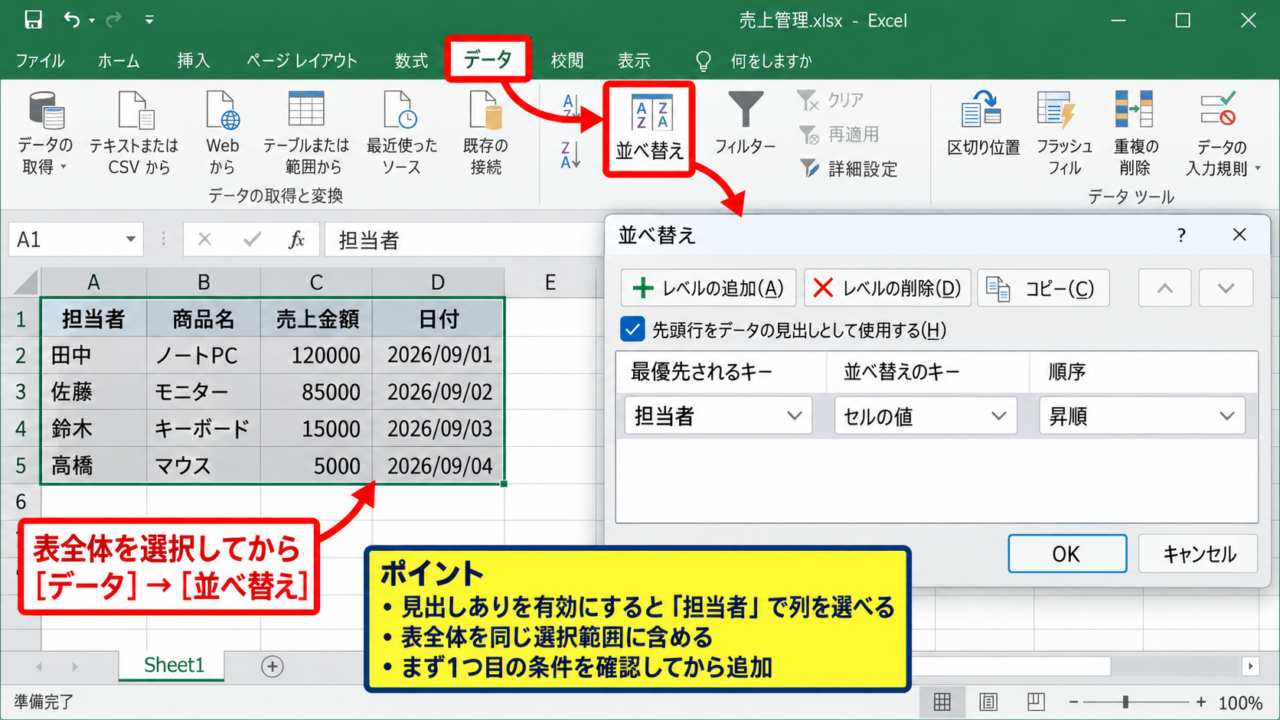
表内のセルまたは表全体を選択したら、リボンの[データ]タブをクリックし、[並べ替え]を選択します。
[昇順]や[降順]のボタンでも単純な並べ替えはできますが、複数条件を設定する場合には[並べ替え]ダイアログを使う方法が向いています。
ダイアログでは、どの列を基準にするか、セルの値を使うか、昇順か降順かをひとつずつ指定できます。
ここで[先頭行をデータの見出しとして使用する]に相当する設定を有効にすると、列Aや列Bではなく、担当者や売上金額のような見出し名で列を選べます。
見出しの指定を誤ると、1行目の項目名がデータとして並び替えられる可能性があります。
まずは1つ目の条件を設定し、結果を確認してから次の条件を追加すると失敗を減らせます。
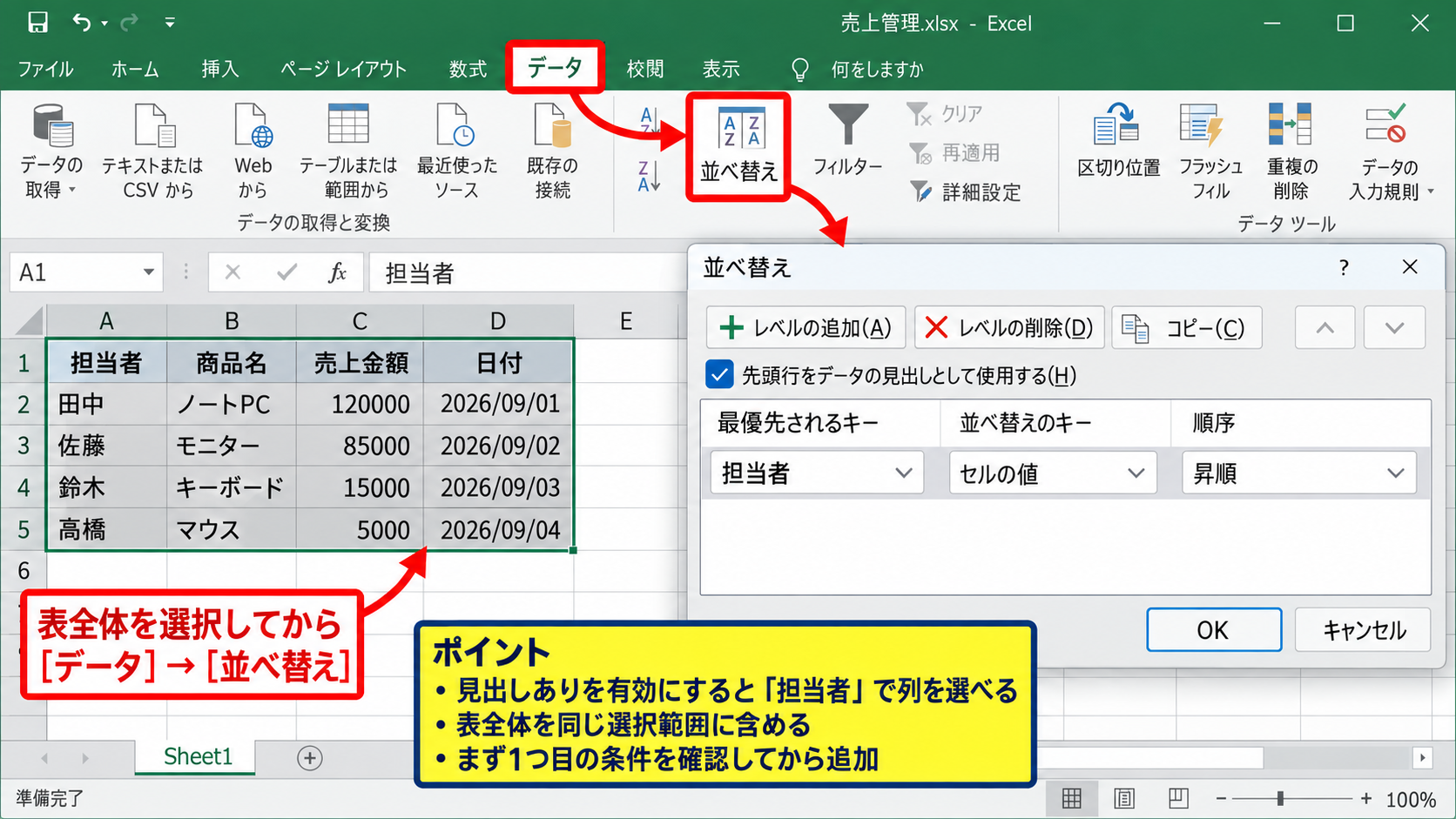
【操作のポイント】表の一部だけを単独で並べ替えず、連動させる情報をすべて同じ選択範囲に含めます。
複数条件でソートする設定【優先順位の追加】
| 部署 | 担当者 | 売上金額 | 優先順 |
|---|---|---|---|
| 営業 | 鈴木 | 150000 | 1 |
| 営業 | 田中 | 120000 | 2 |
| 企画 | 佐藤 | 85000 | 3 |
続いては、複数条件で並び替えの優先順位を設定する方法を確認していきます。
第1条件で部署を並べ、第2条件で売上金額を並べるように設定すると、部署ごとにまとまったうえで金額順の一覧を作成できます。
レベルの追加による第2条件の指定【並べ替えの順序】
[並べ替え]ダイアログを開いたら、最初の[最優先されるキー]で第1条件を指定します。
たとえば部署を五十音順にしたい場合は、列を[部署]、順序を[昇順]に設定します。
次に[レベルの追加]をクリックすると、その下に第2条件を設定する行が追加されます。
第2条件の列には[売上金額]を選び、順序を[降順]にすれば、同じ部署の中では金額が大きい順に並びます。
複数条件の並べ替えでは、上段が第1条件、下段が第2条件として処理されます。
売上金額が同じ行をさらに担当者名順にしたい場合は、もう一度[レベルの追加]をクリックして第3条件を作成します。
条件の順番を変更したいときは、対象となる条件をクリックし、[レベルを上へ移動]または[レベルを下へ移動]を使います。
昇順と降順を使い分ける基準【文字列と数値】
文字列では、昇順は一般に五十音順やアルファベット順、降順はその逆順です。
数値では、昇順は小さい値から大きい値へ、降順は大きい値から小さい値へ並びます。
日付の昇順は古い日付から新しい日付へ、降順は新しい日付から古い日付へ並ぶ仕組みです。
売上ランキングを作るなら売上金額を降順にし、納期の近い案件を先に確認したいなら納期を昇順にすると実務に合います。
数字が文字列として入力されていると、見た目は数字でも期待どおりの大小順にならない場合があります。
たとえば文字列の100、20、3は、桁数や文字の並びとして比較されることがあります。
セルの左上に緑色の三角形が表示されている場合は、数値が文字列として保存されていないか確認しましょう。
並べ替えオプションと見出し設定【データ形式の確認】
[並べ替え]ダイアログの右上にある[オプション]では、大文字と小文字の区別や、並べ替えの方向を指定できます。
通常の縦方向の表では[上から下へ]を選びますが、月が横方向に並ぶ集計表では[左から右へ]を使うことがあります。
横方向の並べ替えを選ぶと、列単位でデータが左右に移動します。
また、[先頭行をデータの見出しとして使用する]のチェックは、見出しのある表で重要です。
1行目が見出しならチェックを入れ、すべてがデータならチェックを外して操作します。
並べ替えの対象列に見出し名が表示されない場合は、この設定と選択範囲を見直してください。
【操作のポイント】部署、売上金額、担当者のように、最も重要な条件から上の行へ順番に配置します。
テーブル機能を使った連動ソート【フィルターボタン】
| 受注日 ▼ | 顧客名 ▼ | 金額 ▼ |
|---|---|---|
| 2026/9/1 | 山田商事 | 48000 |
| 2026/9/3 | 青木産業 | 76000 |
続いては、テーブル機能を利用して複数列を安全に並べ替える方法を確認していきます。
データをテーブルに変換すると、各見出しにフィルターボタンが付き、表の範囲も自動的に管理されます。
テーブルとして書式設定する操作【データ範囲の固定】
表内の任意のセルをクリックし、[ホーム]タブの[テーブルとして書式設定]を選択します。
表示されたデザインから好みの色を選ぶと、テーブルの作成画面が開きます。
範囲が正しいことを確認し、1行目が見出しなら[先頭行をテーブルの見出しとして使用する]にチェックを入れます。
テーブル化されたデータは、行の追加や数式のコピーにも対応しやすくなります。
テーブルでは並べ替え対象が構造化されるため、隣の列を置き去りにする操作ミスを防ぎやすくなります。
定期的に更新する売上表や顧客リストでは、最初からテーブルとして作成しておくと便利です。
見出しのフィルターから並べ替える操作【即時ソート】
テーブルの見出し右側にある▼をクリックすると、フィルターと並べ替えのメニューが表示されます。
数値列では[降順]を選ぶことで大きい数値から順に並び、日付列では新しい順または古い順に整理できます。
この操作でもテーブル内の各行はまとまって移動するため、顧客名だけが別の受注金額と結び付くことはありません。
ただし、このメニューで直接指定できるのは基本的に1列を中心とした条件です。
複数条件を細かく設定する場合には、メニュー内の[ユーザー設定の並べ替え]を選び、並べ替えダイアログへ進みます。
フィルターによって表示行を絞り込んだ状態でも、表示されているデータを基準に確認できます。
テーブル名と参照範囲の扱い【更新しやすい一覧】
テーブルを選択すると、リボンに[テーブルデザイン]タブが表示されます。
ここではテーブル名を変更でき、数式やピボットテーブルで参照するときに役立ちます。
たとえば売上一覧に売上テーブルという名前を付ければ、数式の参照先を把握しやすくなります。
テーブルでは新しい行を末尾に入力すると、範囲が自動で拡張されます。
並べ替え後も新規データを追加しやすいため、毎月更新する管理表に向いています。
通常のセル範囲よりも、テーブルはデータの境界を明確にできる点が利点です。
【操作のポイント】更新が多い一覧はテーブル化し、見出しの▼から素早く並べ替えられる状態にします。
数式を含む表を並べ替える注意点【参照の維持】
| 商品 | 単価 | 数量 | 売上 |
|---|---|---|---|
| A商品 | 1200 | 10 | =B2*C2 |
| B商品 | 800 | 20 | =B3*C3 |
続いては、数式が入力された表を複数列で並べ替える際の注意点を確認していきます。
セル参照を使った通常の数式は、表全体を並べ替えれば行に合わせて移動しますが、別の場所を参照する数式には確認が必要です。
売上計算の数式とオートフィル【相対参照】
1行目に見出しがあり、B列に単価、C列に数量、D列に売上を入力する例を考えます。
D2セルには、単価と数量を掛け合わせる次の数式を入力します。
=B2*C2
この数式では、B2とC2は相対参照です。
D2セルの右下にあるフィルハンドルを下方向へドラッグすると、D3では=B3*C3、D4では=B4*C4のように行番号が自動で変わります。
数式をオートフィルした列を含めて表全体を並べ替えれば、売上の式も各商品の行と一緒に移動します。
数式列だけを別に並べ替えると計算結果と元データの関係が崩れるので、必ず元データ列と同じ範囲に含めましょう。
絶対参照と固定セルの扱い【ドル記号】
消費税率など、全行で共通のセルを参照する場合には絶対参照を使います。
たとえばF1セルに税率10パーセントを入力し、E2セルで税込金額を計算する場合は次の数式になります。
=D2*(1+$F$1)
$F$1は、行と列の両方を固定する絶対参照です。
この数式を下へコピーしても、D列の参照はD3、D4へ変化し、税率の参照先は常にF1のままです。
並べ替え後も、表外にある税率セルを参照している数式が意図どおりかを数行確認すると安心です。
特に別シート、別ブック、名前付き範囲を参照する計算式では、操作前にバックアップを保存しておくとよいでしょう。
計算結果と表示形式の確認【数値の並び順】
数式セルを並べ替える際は、数式そのものではなく、計算された値を基準に並び替えることができます。
売上列を降順にすると、計算結果が大きい商品から順に表示されます。
ただし、エラー値、空白文字、文字列化された数値が混在すると、期待した順番にならない場合があります。
金額の表示にカンマや円記号が付いていても、セルの値が数値なら通常は数値順に並べ替えられます。
一方で、TEXT関数で表示用の文字列に変換した結果は文字列として扱われるため、並べ替え結果を確認してください。
並べ替え前後に、先頭行と末尾行の計算結果を確認します。
SUM関数で合計を出している場合は、合計値が変わっていないかも確認材料になります。
【操作のポイント】数式列も含めて表全体を並べ替え、相対参照と絶対参照の役割を区別します。
複数列の並べ替えで起こるエラー【原因の切り分け】
| 確認項目 | 起こりやすい症状 | 対処の方向 |
|---|---|---|
| 空白行 | 一部だけが並び替わる | 連続した範囲を選択 |
| 結合セル | 並べ替え不可 | 結合を解除 |
| 文字列の数字 | 順番が不自然 | 数値へ変換 |
続いては、複数列のソートで発生しやすいトラブルと確認方法を解説していきます。
並べ替えができない、データがずれた、順番がおかしいと感じたときは、表の構造とセルの種類を順に確認しましょう。
結合セルが含まれる場合【並べ替え不可の原因】
Excelでは、結合されたセルを含む範囲を並べ替えようとすると、すべての結合セルを同じサイズにするよう求めるメッセージが出ることがあります。
結合セルは表の行や列の構造を不規則にするため、通常の並べ替えとの相性がよくありません。
タイトルや見た目の調整のために結合セルを使っている場合は、データ本体とは別の場所に配置する方法がおすすめです。
データ表の内部では、結合セルを避け、列ごとに1つの意味を持たせる構造にします。
結合を解除するには、対象セルを選択し、[ホーム]タブの[セルを結合して中央揃え]をもう一度クリックします。
解除後は空白になったセルに必要な値を入力し直してから、並べ替えを実行しましょう。
空白行と空白列がある場合【範囲分断の防止】
データの途中に完全な空白行があると、Excelはその上下を別のデータ範囲と判断することがあります。
たとえばA1からD10までの表の途中に空白の6行目があると、A1からD5までしか自動選択されない可能性があります。
同じように、表の途中に空白列がある場合も、隣接列が連動しない原因になります。
不要な空白行や空白列を削除するか、並べ替えたい範囲を明示的にドラッグして選択してください。
見出し行、データ行、集計行をひとつの範囲に混在させないことが基本です。
総計行は表の外に置くか、テーブルの集計行機能を利用すると管理しやすくなります。
文字列として保存された数値【表示と値の差】
WebサイトからコピーしたデータやCSVファイルから取り込んだデータでは、数字が文字列として保存されることがあります。
この場合、2、10、100という値が、数値の大小ではなく文字の並びとして並び替えられる可能性があります。
セルを選択して警告アイコンが出る場合は、メニューから[数値に変換]を選ぶ方法があります。
ほかにも、区切り位置機能やVALUE関数を使って数値に変換できます。
=VALUE(A2)
この数式はA2セルに入っている数字形式の文字列を数値へ変換します。
並べ替えの前に、セルの表示だけでなく数式バーに表示される値や配置も確認しましょう。
【操作のポイント】結合セル、空白行、文字列の数字を確認すると、多くの並べ替えトラブルを防げます。
まとめ エクセルで複数列を連動して並び替える方法【複数条件でソート】
Excelで複数列を連動して並び替えるには、まず対象の表全体を選択し、行ごとの対応関係を保ったままソートすることが重要です。
1列だけを選択したときに警告が表示されたら、[選択範囲を拡張する]を選ぶと、隣接する列も一緒に移動します。
複数条件のソートでは、並べ替えダイアログの上から順に優先順位が適用されます。
部署を第1条件、売上金額を第2条件、担当者を第3条件にするように、目的に合わせて[レベルの追加]を使いましょう。
日付、数値、文字列では昇順と降順の意味が異なるため、並べ替え後の先頭と末尾を確認する習慣も大切です。
更新頻度が高い一覧はテーブル化すると、フィルターと連動した並べ替えを使いやすくなります。
数式を含む表では、数式列も対象範囲に含め、相対参照、絶対参照、文字列化された数値に注意してください。
結合セルや途中の空白行をなくし、1行目を見出しとして整えた表にすることで、複数列の並べ替えはより正確で安全な操作になります。