WordとExcelは、仕事や学校、家庭での文書作成と情報整理を支える代表的なOfficeアプリです。
どちらもよく使われますが、文章を整えるWordと、表や計算を扱うExcelでは、得意な作業と覚えるべき基本操作が異なります。
初心者のうちは、どちらから学ぶべきか、何を作れば操作に慣れるのかで迷うかもしれません。
Wordは案内文、報告書、議事録など、文章を読みやすく仕上げるソフトです。
Excelは名簿、売上表、家計簿など、数字やデータを表にして計算・集計するソフトです。
目的に合わせて使い分けることが、初心者が最初に覚えたい基本です。
この記事では、WordとExcelの違い、基本操作、初心者が覚えるべき機能、学習する順番をわかりやすく解説します。
操作の意味を理解しながら、小さな文書や表を実際に作ってみましょう。
ワードとエクセルの基本的な使い分け
それではまず、WordとExcelをどのような作業で使い分けるのかについて解説していきます。
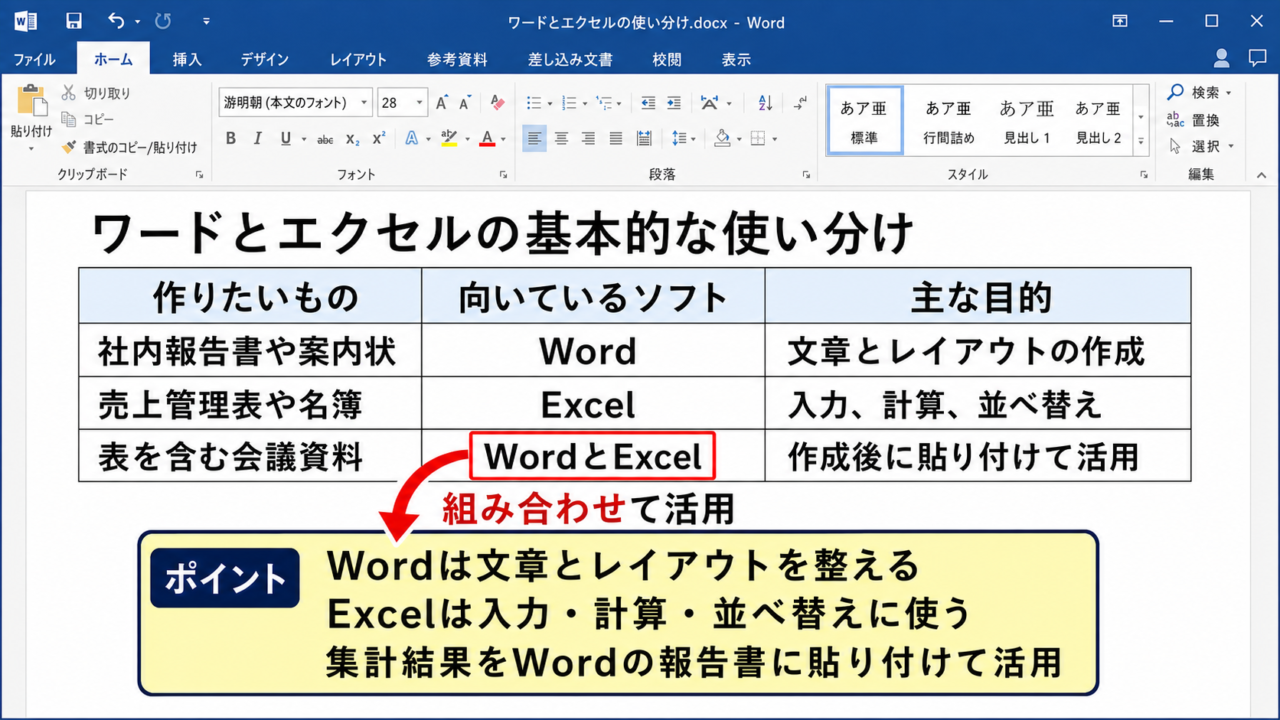
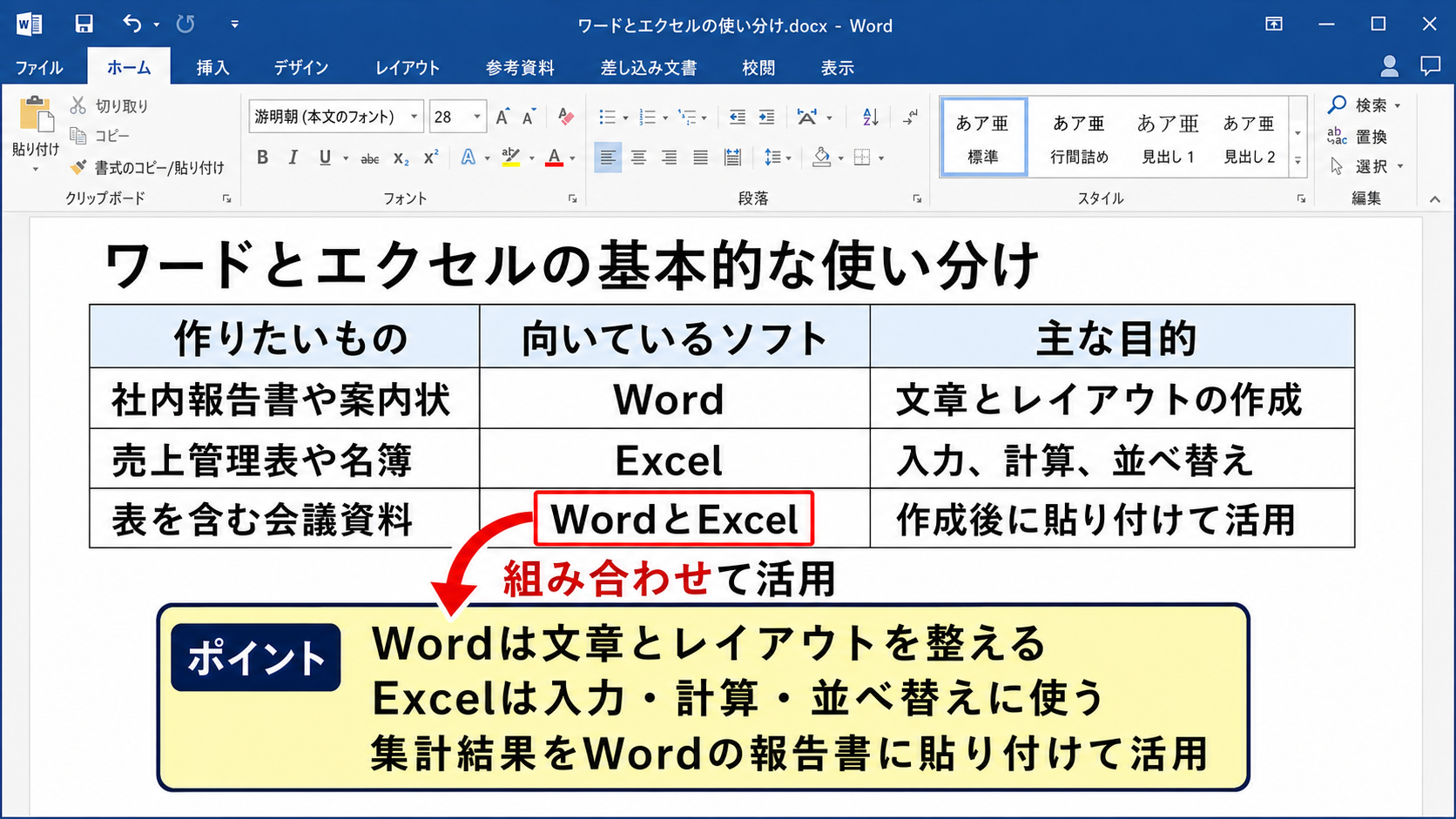
| 作りたいもの | 向いているソフト | 主な目的 |
|---|---|---|
| 社内報告書や案内状 | Word | 文章とレイアウトの作成 |
| 売上管理表や名簿 | Excel | 入力、計算、並べ替え |
| 表を含む会議資料 | WordとExcel | 作成後に貼り付けて活用 |
文章作成に向くWordの役割
Wordは、文字を入力して段落を整え、読みやすい文書に仕上げることを得意としています。
たとえば、社内通知、送付状、企画書、レポート、履歴書、議事録などはWordで作ると扱いやすいでしょう。
文字の大きさ、行間、余白、見出し、画像の位置を調整しながら、紙面全体の見栄えを整えられます。
Wordでは、文章を入力してから書式を整える流れを意識すると操作がわかりやすくなります。
途中で文章を追加しても、周囲の文字や段落が自動的に移動するため、長い文書にも向いています。
印刷したときにどのように見えるかを確認しやすい点も、Wordの大きな特徴です。
表計算に向くExcelの役割
Excelは、縦横に並ぶセルへ文字、日付、数値を入力し、データを整理するソフトです。
家計簿、商品リスト、出勤簿、見積書、売上集計、顧客名簿など、同じ種類の情報を繰り返し入力する場面で役立ちます。
数値を入力したセルには計算式を設定できるため、合計、平均、件数などを自動で求められます。
Excelの強みは、入力したデータを計算、抽出、並べ替え、グラフ化へつなげられる点です。
表の行数が増えても同じルールで処理できるため、毎月更新する管理表にも適しています。
両方を組み合わせる場面
WordとExcelは競合するソフトではなく、役割を分けて組み合わせると便利です。
たとえば、Excelで売上データを集計し、その結果をWordの報告書へ表やグラフとして貼り付ける方法があります。
Wordで作った案内文の宛名一覧をExcelで管理する使い方も実用的です。
最初から一方だけで完結させようとせず、文章はWord、繰り返すデータと計算はExcelという基本を持つと判断しやすくなります。
【操作のポイント】作りたいものを見て、文章の見栄えが中心ならWord、表の更新や計算が中心ならExcelを選びましょう。
ワードの基本操作と文書作成の入門
続いては、初心者がWordで最初に身につけたい文書作成の基本操作を確認していきます。
文字入力と保存の手順
Wordを起動したら、最初は白紙の文書を選び、中央のページ上で文字を入力します。
入力中にEnterキーを押すと段落が変わり、文章を区切れます。
文書を保存するときは、画面左上の保存ボタン、またはファイルタブから名前を付けて保存を選びます。
保存先は後から探しやすい場所にし、ファイル名には内容と日付を入れると管理しやすくなります。
作業を始めたら早い段階で保存し、その後もこまめに上書き保存する習慣が大切です。
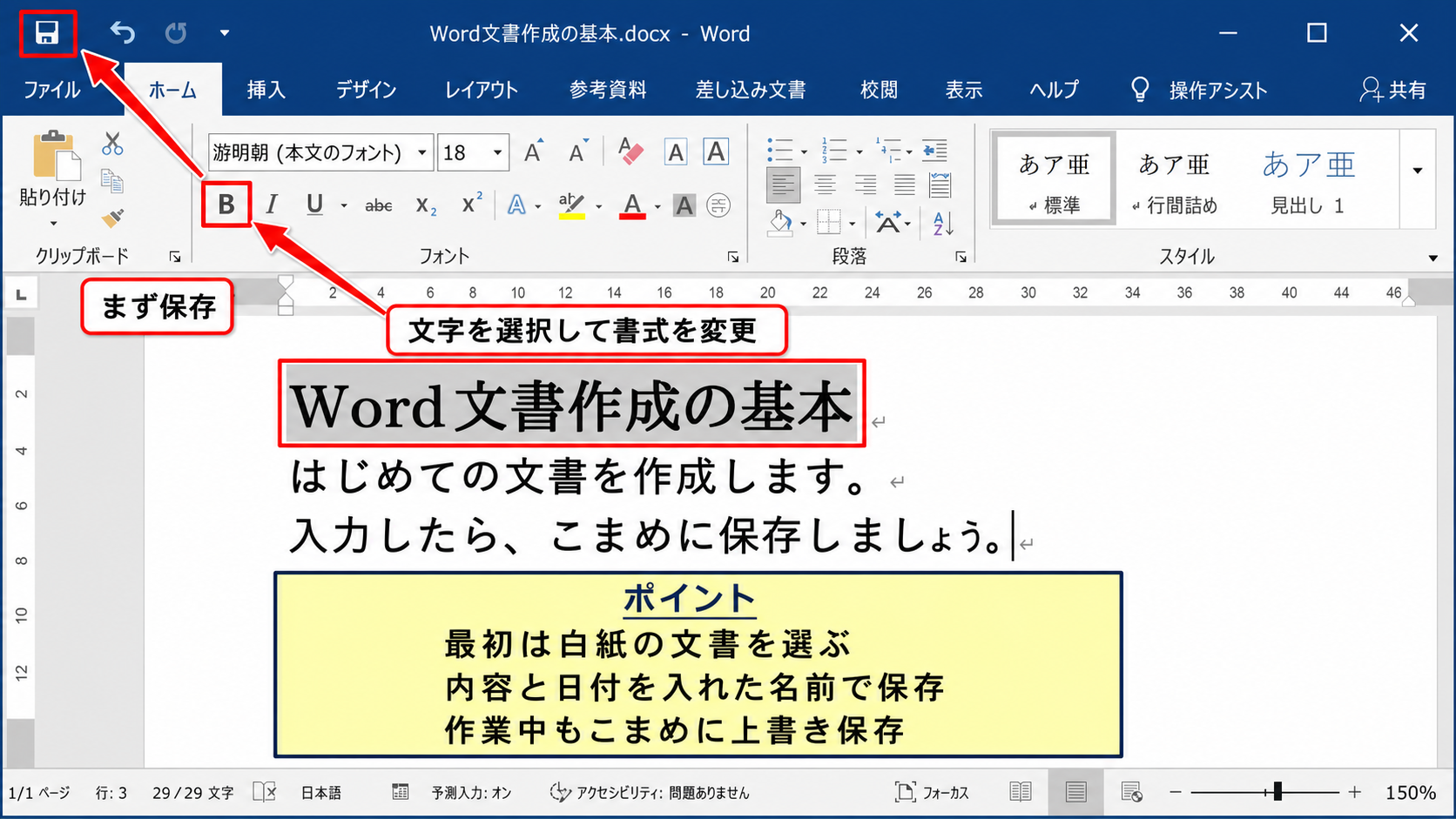
拡張子がdocxのファイルは、通常のWord文書として保存されます。
PDFで相手に渡したいときは、完成後に名前を付けて保存からPDF形式を選ぶ方法もあります。
文字の書式と段落の調整
文字の大きさや太字を変更する場合は、変更したい文字列をドラッグして選択してから、ホームタブのボタンを使います。
見出しは本文より大きく太くし、本文は読みやすい標準の文字サイズにそろえると、文書全体に統一感が出ます。
中央揃え、左揃え、右揃えは、段落内にカーソルを置いた状態でも設定できます。
行間が詰まって読みにくいと感じたら、段落の設定から行と段落の間隔を調整しましょう。
空白を作るためにEnterキーを何度も押すより、段落の前後の間隔を設定するほうが崩れにくい方法です。
同じ書式を何度も使う文書では、見出しスタイルを活用すると後から一括で整えやすくなります。
表と画像の挿入
Wordの文書内に簡単な表を入れたいときは、挿入タブから表を選び、必要な列数と行数を指定します。
表のセルをクリックすると文字を入力でき、Tabキーを使うと次のセルへ移動できます。
画像は挿入タブの画像から選択し、写真や図を文書に配置します。
画像を選択した後にレイアウトオプションを開くと、文字列の折り返し方を変更できます。
初心者は、画像が意図せず動くときに「行内」を選ぶと、文字と同じように扱いやすくなります。
Wordで文書を整える順番は、文章を入力し、見出しを付け、段落を整え、最後に表や画像を入れる流れがおすすめです。
【操作のポイント】書式を変える前に対象の文字や段落を選択すると、意図しない部分まで変更する失敗を防げます。
エクセルの基本操作と表計算の入門
続いては、Excelで表を作り、データを入力するための基本操作を確認していきます。
| 商品名 | 単価 | 数量 | 金額 |
|---|---|---|---|
| ノート | 120 | 3 | 360 |
| ペン | 150 | 2 | 300 |
| 合計 | 660 |
セルへの入力と移動
Excelの画面は、列を示すA、B、Cと、行を示す1、2、3が交差するセルで構成されています。
セルをクリックして文字や数値を入力し、Enterキーを押すと通常は下のセルへ移動します。
Tabキーを押すと右のセルへ移動するため、横方向に項目を入力するときに便利です。
表を作る場合は、1行目を見出し行として使い、その下の行にデータを入力する形にすると、並べ替えやフィルターを使いやすくなります。
たとえばA1に商品名、B1に単価、C1に数量、D1に金額と入力してから、2行目以降へ商品ごとの内容を入れます。
サンプルデータでは、1行目をヘッダーとして扱います。
A1に商品名、B1に単価、C1に数量、D1に金額を設定し、2行目以降に明細を入力しましょう。
数式による計算
Excelで計算する際は、結果を表示したいセルを選択し、半角のイコールから数式を入力します。
たとえばD2に金額を求めるなら、単価が入るB2と数量が入るC2を掛けるため、イコールB2アスタリスクC2という意味の数式を入力します。
実際のExcelでは、掛け算の演算子を使ってB2とC2を結びます。
金額を求める考え方は、単価に数量を掛けることです。
合計を求めるときは、金額列の範囲をSUM関数で集計します。
数式は数字を直接書くより、セル番地を参照して作ると、元データの変更に自動で対応できます。
D2の数式を下の行にも使いたいときは、セル右下の小さな四角を下へドラッグします。
これがオートフィルで、行ごとに参照先を自動調整して数式をコピーできます。
合計欄では、D4などのセルにSUM関数を使い、D2からD3までの金額を合計します。
表示形式と罫線の設定
入力した数値は、桁区切りや通貨記号、日付などの表示形式に変えると見やすくなります。
数値を選択してホームタブの数値グループから桁区切りスタイルを選ぶと、大きな数値でも読み取りやすくなります。
表全体を選択して罫線を付けると、データの範囲が明確になります。
ただし、罫線を細かく付けすぎると見づらくなるため、見出し行の背景色と外枠を使って整理する方法も有効です。
数値は右揃え、文字は左揃え、見出しは中央揃えにすると、一般的な表として読みやすくなります。
【操作のポイント】数式を入力するセルと元データのセルを分け、計算結果を手入力で上書きしないようにしましょう。
初心者が覚えるべきWordとExcelの機能
続いては、WordとExcelを使い始めるときに優先して覚えたい機能を確認していきます。
| Excelの機能 | 使う場面 | 初心者向けの目的 |
|---|---|---|
| SUM関数 | 合計計算 | 手計算を減らす |
| 並べ替え | 名前や金額の順番変更 | データを探しやすくする |
| フィルター | 条件に合う行の抽出 | 必要な情報だけを見る |
Wordで優先したい書式設定
Wordでは、文字入力だけでなく、見出しと本文の書式を使い分けることが重要です。
ホームタブにあるスタイルを使えば、見出しらしい文字サイズや余白をまとめて設定できます。
見出しスタイルを設定した文書は、後から目次を作成したいときにも役立ちます。
また、ページ番号、ヘッダー、フッターを覚えると、複数ページの資料を整然と管理できます。
Wordの基本は、見た目を一つずつ手作業でそろえるのではなく、スタイルと段落設定で整える考え方です。
Wordで最初に覚えたい機能は、保存、文字選択、太字、文字サイズ、段落揃え、スタイル、表の挿入です。
Excelで優先したい関数と操作
Excelでは、まずSUM関数、AVERAGE関数、COUNT関数を知ると、日常的な集計に対応しやすくなります。
SUM関数は数値の合計、AVERAGE関数は平均、COUNT関数は数値が入ったセルの個数を求める関数です。
関数は数式バーへ直接入力するほか、オートSUMボタンから選ぶこともできます。
さらに、コピー、貼り付け、オートフィル、行列の挿入、セルの結合と中央揃えを覚えると表作成がスムーズです。
Excelでは、同じ操作を繰り返すときにコピーやオートフィルを使うことが作業時間の短縮につながります。
関数を入力するときは、計算したいデータの範囲が正しいかを確認します。
1行目がヘッダーの場合、集計範囲には通常2行目以降の数値セルを指定します。
並べ替えとフィルターの活用
Excelの表が大きくなったら、データタブやホームタブの並べ替えとフィルターを利用します。
フィルターを設定すると、1行目の見出しに矢印が表示され、特定の商品名や日付だけを絞り込めます。
並べ替えでは、金額の大きい順、日付の新しい順、名前の五十音順などに順序を変更できます。
操作前には表の途中に空白行や空白列がないかを確認しましょう。
空白があると、Excelが表の範囲を正しく認識できないことがあります。
データを並べ替える前には、行全体を対象にしているかを確認し、列ごとの対応関係を崩さないことが大切です。
【操作のポイント】Wordはスタイル、Excelは関数と表の構造を先に覚えると、できることが一気に広がります。
WordとExcelをどちらから学ぶべきか
続いては、初心者がWordとExcelのどちらから学ぶべきかを、目的別に確認していきます。
| 目的 | 先に学ぶソフト | 取り組む内容 |
|---|---|---|
| 文書提出が多い | Word | 書式、表、印刷 |
| 数字の管理が多い | Excel | 入力、SUM、並べ替え |
| 就職準備をしたい | 両方 | 基本操作から実践 |
文章中心の人はWordから始める判断
学校のレポート、案内状、議事録、提出用の文書を作る機会が多い人は、Wordから始めると成果を実感しやすいでしょう。
文字入力、コピーと貼り付け、文字の大きさ、段落、表の挿入だけでも、実用的な文書を完成させられます。
Wordで文書の構成や読みやすさを意識する経験は、メールや資料作成にも生かせます。
すぐに必要な文書を一つ完成させることが、初心者にとって最も続けやすい学習方法です。
数字中心の人はExcelから始める判断
経費、売上、在庫、予定、名簿などを管理したい人は、Excelから始めるほうが目的に直結します。
まずは項目名を1行目に作り、データを入力し、合計をSUM関数で出す練習をしてみましょう。
数式に苦手意識があっても、最初は足し算や掛け算の考え方だけで十分です。
セル番地を参照する意味がわかると、Excelの便利さを実感できます。
Excelは一度作った表を翌月も使い回せるため、日常の管理作業を効率化しやすいソフトです。
両方を並行して覚える学習方法
仕事でWordとExcelを使う予定がある場合は、片方を完璧にしてから次へ進む必要はありません。
WordでA4一枚の案内文を作り、Excelで10行程度の管理表を作るように、小さな課題を並行して進める方法がおすすめです。
操作で迷ったときは、何をしたいのかを短い言葉にしてから、リボンのタブを探します。
たとえば表を入れたいなら挿入、計算したいなら数式、印刷を整えたいならレイアウトというように考えます。
学習の順番に正解はありません。
現在の作業に必要なソフトから始め、Wordでは文書一枚、Excelでは計算表一枚を完成させる目標を立てましょう。
【操作のポイント】学ぶ順番よりも、完成させる小さな課題を決めることを優先しましょう。
まとめ WordとExcelの初心者向け使い方
WordとExcelの使い方を初心者向けに解説しました。
Wordは文章を読みやすい文書へ整えることに向き、Excelは表形式のデータ入力、計算、集計に向いています。
文章中心ならWord、数字や繰り返し管理する情報が中心ならExcelという使い分けを覚えると、最初の迷いを減らせます。
Wordでは文字入力、書式設定、段落、表、保存を基本として覚えましょう。
Excelではセル入力、数式、SUM関数、オートフィル、罫線、並べ替え、フィルターを順番に試すと理解が深まります。
どちらから始める場合でも、実際に使う案内文、家計簿、名簿、売上表などを題材にすると、操作と目的が結び付きます。
まずは小さなファイルを一つ作り、保存して見直すところから始めてみましょう。