エクセルで売上の前月比を出したい、目標値と実績値の差額を一覧で確認したい、増減をプラスマイナスで見やすく表示したい、という場面は業務の中でとても多いのではないでしょうか。
差や差額の計算は一見シンプルに見えますが、プラスマイナスの符号を正しく表示する方法・絶対値で差分を出す方法・関数を使って効率的に処理する方法など、目的によって使うべき手段が変わってきます。
この記事では、エクセルで差・差額を計算する(プラスマイナス表示・差分を出す・関数の書き方)方法について、基本の引き算から応用的な関数の活用まで、イメージ図を交えながら丁寧に解説していきます。
初めての方でも迷わず操作できるよう、手順をひとつひとつ確認していきますので、ぜひ最後までお読みください。
【結論】エクセルで差・差額を求めるには引き算の基本数式を使い、プラスマイナス表示や絶対値の差分にはTEXT関数・ABS関数・IF関数を組み合わせると効果的
それではまず、エクセルで差や差額を計算する方法の全体像と、目的別に使うべき手段の結論について解説していきます。
差・差額の計算は「引き算」が基本ですが、見せ方や用途によって関数の選択が変わってくるのがポイントです。
目的別・差の計算方法まとめ
単純な差を求めたい → 「=B2-A2」のような引き算の数式を使う。最も基本的でシンプルな方法。
差をプラスマイナス符号付きで表示したい → TEXT関数やIF関数を使って「+100」「-50」のように符号を明示する。
差の絶対値(大きさだけ)を出したい → ABS関数を使って負の値を正の値に変換する。
複数行の差を一括で計算したい → 先頭セルに数式を入力してオートフィルで下のセルに反映させる。
条件付きで差を計算したい → IF関数と引き算を組み合わせて特定の条件下でのみ差を計算する。
差の計算は、売上差額・前年比・達成率の乖離・在庫の増減など、あらゆる業務で使われる基本中の基本のスキルです。
「何を求めたいか」を明確にしてから数式や関数を選ぶことで、作業効率と表示の正確さが大きく向上します。
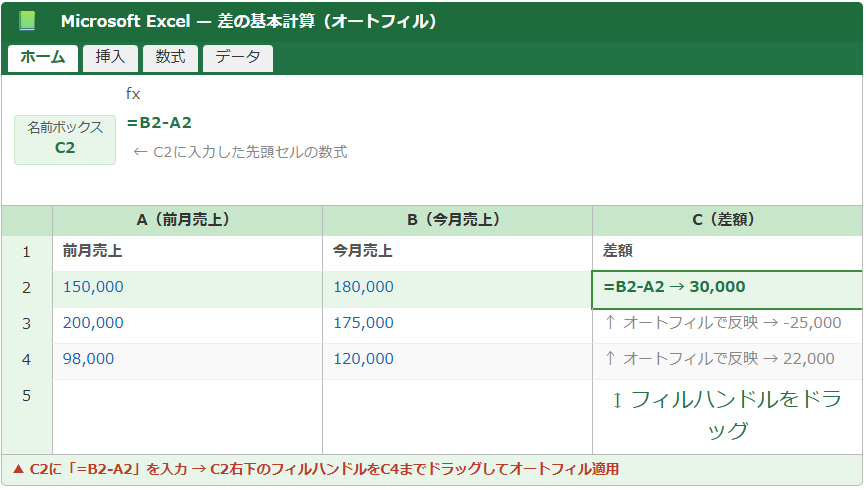
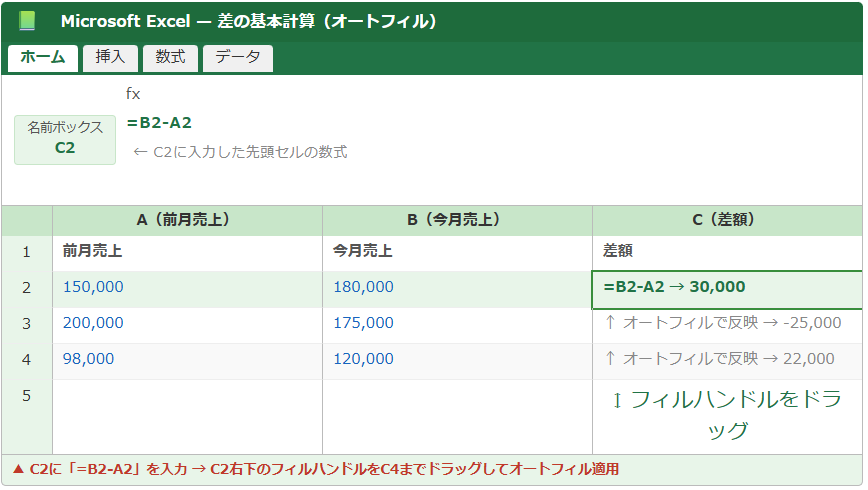
以下のイメージ図は、引き算の基本数式をC2に入力し、オートフィルで下のセルに反映させている操作例を示しています。
引き算の基本数式で差を求める
エクセルで差を計算する最も基本的な方法は、引き算の数式を直接セルに入力することです。
「=B2-A2」のように、「= 新しい値 – 古い値」の順で引き算を書くのが一般的な記述方法です。
たとえば今月の売上がB2、前月の売上がA2に入っているなら「=B2-A2」で増減の差額が求められます。
結果がプラスなら増加、マイナスなら減少を意味します。
数式を先頭行に入力したら、セルの右下に現れるフィルハンドル(小さな四角)を下方向にドラッグすることで、複数行に一括適用できます。
差をパーセント(増減率)で表示する方法
差の大きさだけでなく、増減の割合(増減率)を求めたい場面もよくあります。
増減率は「(新しい値 – 古い値)÷ 古い値」で計算できます。
増減率を計算する数式
=(B2-A2)/A2
例 A2が100,000、B2が120,000の場合
=(120000-100000)/100000 → 0.2(20%増)
結果をパーセント表示にするにはセルの書式設定で「パーセンテージ」を選ぶか、ホームタブの「%」ボタンをクリックする
計算した増減率のセルを選択してホームタブの「%」ボタンをクリックするか、セルの書式設定で「パーセンテージ」を選択すれば、「20.0%」のようなパーセント表示になります。
増減率の計算では分母(古い値)がゼロになるとエラーが出るため、IFERROR関数と組み合わせておくと安全です。
IFERROR関数でエラーを回避する差の計算
差や増減率を計算する際、分母がゼロだったり参照先が空白だったりするとエラーが表示されることがあります。
IFERROR関数を組み合わせることで、エラーの代わりに「0」や「-」などを表示できます。
IFERROR関数と組み合わせた差の計算
=IFERROR(B2-A2, 0)
→ B2-A2 がエラーの場合は「0」を表示する
=IFERROR((B2-A2)/A2, “-“)
→ 増減率の計算がエラーの場合は「-」を表示する
一覧表で空白行が混在している場合や、データが揃っていないセルがある場合は、IFERROR関数を最初から組み込んでおくことで見た目の統一感を保てます。
差をプラスマイナス符号付きで表示する方法
続いては、差の結果に「+100」「-50」のようにプラスマイナスの符号を明示して表示する方法を確認していきます。
増減を視覚的にわかりやすく伝えたい帳票やレポートでは、符号付きの表示が非常に役立ちます。
ユーザー定義書式でプラス符号を自動表示する
エクセルの数値は、デフォルトではマイナスの値に「-」が付くもののプラスの値には符号が付きません。
プラスの値にも「+」を自動表示させるには、セルの書式設定のユーザー定義書式を活用するのが最もシンプルな方法です。
プラス符号を自動付与するユーザー定義書式の設定手順と書式コード
対象セルを選択 → 右クリック →「セルの書式設定」→「表示形式」タブ →「ユーザー定義」を選択 →「種類」欄に以下のコードを入力 → OK
書式コード例
+#,##0;-#,##0;0
→ プラスは「+1,000」、マイナスは「-1,000」、ゼロは「0」と表示される
+0;-0;0
→ カンマなしで「+100」「-50」「0」と表示される
[青]+#,##0;[赤]-#,##0;0
→ プラスを青字、マイナスを赤字で表示する(視覚的に見やすい)
ユーザー定義書式は「正の値;負の値;ゼロ」の3セクションを「;」(セミコロン)で区切って記述します。
この書式を使えば実値は変わらず、表示だけをプラスマイナス符号付きにコントロールできるのが大きなメリットです。
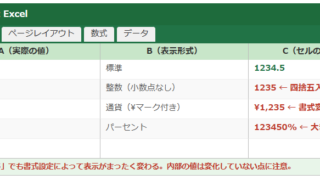
以下のイメージ図は、ユーザー定義書式の設定画面でプラス符号付き書式コードを入力している様子を示しています。
セルの書式設定 — ユーザー定義でプラス符号を設定
正の値 → +#,##0 で「+30,000」と表示
負の値 → -#,##0 で「-25,000」と表示
ゼロ → 0 で「0」と表示
TEXT関数を使ってプラスマイナス付きの文字列を生成する
差の値をプラスマイナス符号付きの文字列として他のセルと結合したい場合は、TEXT関数が便利です。
TEXT関数を使えば、数値を任意の書式の文字列として取り出せます。
TEXT関数でプラスマイナス付き文字列を生成する例
=TEXT(C2,”+#,##0;-#,##0;0″)
→ C2が30000なら「+30,000」という文字列を返す
→ C2が-25000なら「-25,000」という文字列を返す
文字列と結合する例
=”差額は”&TEXT(C2,”+#,##0;-#,##0;0″)&”円です”
→「差額は+30,000円です」のような文を自動生成できる
TEXT関数の結果は文字列になるため、計算には使えませんが、レポートや報告書の文章を自動生成したい場面では非常に重宝します。
IF関数でプラスマイナスを条件分岐して表示する
「プラスのときは『増加』、マイナスのときは『減少』と表示したい」というように、差の正負によって表示内容を切り替えたい場合は、IF関数が役立ちます。
IF関数で増減を文字で表示する例
=IF(C2>0,”増加”,IF(C2<0,”減少”,”変化なし”))
→ C2が正なら「増加」、負なら「減少」、ゼロなら「変化なし」と表示
=IF(C2>=0,”+”&TEXT(C2,”#,##0″),TEXT(C2,”-#,##0″))
→ 正の場合は「+30,000」、負の場合は「-25,000」と表示
IF関数を使った表示は、表の見やすさや伝わりやすさを向上させたいレポート作成において特に有効です。
複数のIF関数を入れ子にする(ネストする)ことで、より細かな条件分岐も実現できます。
ABS関数・SUMIF関数を使った差分の応用計算
続いては、差の絶対値を求めるABS関数や、条件付きで差を集計するSUMIF関数など、差の計算に役立つ応用的な関数の使い方を確認していきます。
これらの関数を使いこなすことで、複雑な差分分析も効率よく行えるようになります。
ABS関数で差の絶対値(大きさだけ)を求める
「差がどちらの方向であっても、大きさだけを知りたい」という場合に使うのがABS関数です。
ABS関数はAbsolute(絶対値)の略で、正負を問わず数値の絶対値(マイナスを取り除いた大きさ)を返す関数です。
ABS関数の書式と使用例
=ABS(数値)
例
=ABS(B2-A2)
→ B2が150,000、A2が180,000の場合:ABS(-30,000) → 30,000
=ABS(B2-A2)
→ B2が180,000、A2が150,000の場合:ABS(30,000) → 30,000
どちらの計算でも「30,000」という差の大きさだけを返す
ABS関数は、目標値と実績値のかい離幅、2つのデータの誤差の大きさ、在庫の過不足量など、「差の方向ではなく大きさが重要」な場面で幅広く活用できます。
SUMIF関数で条件付きの差額合計を求める
「特定の条件に合う行だけの合計差額を求めたい」という場合は、SUMIF関数が役立ちます。
たとえば「東京支店のみの差額合計を出したい」「特定の商品カテゴリの増減を集計したい」という場面で活躍します。
SUMIF関数の書式と差額集計への応用
=SUMIF(条件範囲, 条件, 合計範囲)
例 A列に支店名、C列に差額が入っている表で東京支店の差額合計を求める場合
=SUMIF(A2:A10,”東京”,C2:C10)
→ A列が「東京」の行のC列(差額)を合計する
差額の列をあらかじめ「=B2-A2」で計算しておき、その差額列をSUMIFの合計範囲に指定するのが一般的な方法
差額の列を事前に計算しておくことで、SUMIF関数で自由に条件集計できるようになります。
差額列の計算とSUMIFによる集計を組み合わせることで、部門別・商品別・期間別などの多角的な差分分析が可能になります。
複数列の差をまとめて計算する配列数式の活用
複数の列にまたがる差をまとめて集計したい場合は、SUMPRODUCT関数や配列数式を活用する方法があります。
SUMPRODUCT関数で複数行の差の合計を一括計算する例
=SUMPRODUCT(B2:B10-A2:A10)
→ B列からA列を引いた差をすべての行で計算し、合計値を返す
=SUMPRODUCT(ABS(B2:B10-A2:A10))
→ 各行の差の絶対値をすべて合計する(増加・減少を問わない総変動量)
SUMPRODUCT関数を使うと、差の計算と合計を一つの数式にまとめられるため、ヘルパー列(差額列)を別途作らずに済む場面があります。
大規模なデータを扱う場合や、シートをすっきりさせたい場合に特に有効な方法です。
差をわかりやすく見せる表示テクニックと実務活用例
続いては、差の計算結果を視覚的にわかりやすく見せるための表示テクニックと、実務でよく使われる具体的な活用例を確認していきます。
計算ができるだけでなく、見やすく伝わりやすい形に整えることが業務資料の質を高めるポイントです。
条件付き書式でプラスマイナスを色分けする
差の値がプラスなら緑・マイナスなら赤、のように自動で色分けできると、一覧表の視認性が大幅に向上します。
エクセルの「条件付き書式」を使えば、差の正負に応じてセルの背景色や文字色を自動変更できます。
条件付き書式で差の正負を色分けする手順
差額が入っているセル範囲を選択 →「ホーム」タブ →「条件付き書式」→「新しいルール」→「指定の値を含むセルだけを書式設定」を選択
プラスの設定 →「セルの値」「次の値より大きい」「0」を指定 → 書式で緑の背景または青文字を設定
マイナスの設定 →「セルの値」「次の値より小さい」「0」を指定 → 書式で赤の背景または赤文字を設定
条件付き書式による色分けは、セルの実値には一切影響を与えず、見た目だけを自動的に変化させるため、データの正確性を保ちながら視認性を高められます。
月次レポートや予実管理表など、複数人が確認する資料で特に効果を発揮します。
以下のイメージ図は、差額の列に条件付き書式を適用してプラスを緑・マイナスを赤で色分けした状態を示しています。
Microsoft Excel — 差額列に条件付き書式で色分け
挿入
数式
データ
前月比・前年比など定番の差分計算パターン
実務でよく使われる差分計算のパターンを整理しておきましょう。
| 計算の種類 | 数式の例 | 主な用途 |
|---|---|---|
| 差額(絶対差) | =B2-A2 | 売上差額・予実差・在庫増減 |
| 増減率(前月比) | =(B2-A2)/A2 | 前月比・前年比・成長率 |
| 差の絶対値 | =ABS(B2-A2) | 誤差・かい離幅・過不足量 |
| プラス符号付き差 | =TEXT(B2-A2,”+#,##0;-#,##0;0″) | 増減を符号付きで文字表示 |
| 条件付き差の合計 | =SUMIF(A:A,”東京”,C:C) | 部門別・カテゴリ別の差額集計 |
| エラー回避付き差 | =IFERROR(B2-A2,0) | 空白セルが混在する表での差の計算 |
これらのパターンを状況に合わせて組み合わせることで、どのような差分計算の要件にも対応できます。
差の計算結果をグラフで視覚化する
差額の一覧を計算したら、グラフで視覚化することで分析の深みが増します。
差額の正負を視覚化するには「棒グラフ」が最も適しています。
プラスの棒が上に、マイナスの棒が下に伸びる表示になるため、増減の方向が一目でわかります。
差額列を選択してホームタブの「挿入」→「グラフ」から「縦棒グラフ」を選ぶだけで、プラスマイナスが視覚的にわかるウォーターフォール的な表示を実現できます。
特にウォーターフォールチャート(エクセル2016以降で利用可能)は、累積の増減を段階的に表示するのに最適なグラフ形式で、差分分析の資料に非常に向いています。
まとめ エクセルで2つのデータの差の出し方(±の表示・フィルターやマクロ)方法
この記事では、エクセルで差・差額を計算する(プラスマイナス表示・差分を出す・関数の書き方)方法について、基本の引き算から応用的な関数の活用まで幅広く解説しました。
差の基本計算は「=B2-A2」のような引き算の数式で求められ、先頭セルに入力してオートフィルを使えば複数行に一括適用できます。
プラス符号付きの表示にはユーザー定義書式やTEXT関数、差の絶対値にはABS関数、条件付き集計にはSUMIF関数というように、目的に応じた関数を選ぶことが効率的な差分計算のカギです。
条件付き書式で色分けを加えることで、差の正負が一目でわかる見やすい資料に仕上げることもできます。
今回の内容を活用して、エクセルでの差・差額の計算をよりスムーズに進めていただけますと幸いです。