Excelで数式や値を下のセルにコピーしたいとき、ひとつひとつ手入力していては時間がかかってしまいます。
「同じ数式を一番下まで一気にコピーしたい」「オートフィルを使って連続データを入力したい」という場面は、日々の業務で頻繁に登場するでしょう。
実は、Excelには下までコピーするための方法が複数あり、データ量や状況によって最適な方法が異なります。
本記事では、【Excel】エクセルで下までコピーする(オートフィル・Ctrl+D・連続・一番下まで同じ式)方法について、初心者の方でもすぐに実践できるよう画面イメージを交えながら丁寧に解説していきます。
作業効率を大きく上げるテクニックをぜひマスターしてください。
Excelで下までコピーする方法はオートフィル・Ctrl+D・ダブルクリックの3つが代表的
それではまず、Excelで下までコピーする代表的な方法の全体像と、それぞれの使い分けについて解説していきます。
「下までコピーする」といっても、状況によって最適な方法は異なります。
Excelで下までコピーする主な方法の使い分けはこちらです。
①オートフィル(フィルハンドルをドラッグ) → 数行〜数十行程度を視覚的にコピーしたいとき
②フィルハンドルのダブルクリック → 隣接列にデータがある場合に一番下まで一瞬でコピー
③Ctrl+D → 選択した範囲に対して上のセルの内容をまとめてコピーするショートカット
どの方法もマスターしておくと、データ量や作業内容に応じた柔軟な対応が可能になるでしょう。
まずは最もよく使われる「オートフィル」の基本操作から確認していきましょう。
オートフィルとは何か・フィルハンドルの位置
オートフィルとは、セルの右下に表示される小さな緑の四角形(フィルハンドル)をドラッグすることで、数式・値・連続データを下方向や右方向に自動的にコピー・入力する機能です。
フィルハンドルはセルを選択したときに右下隅に表示される「■」のマークで、マウスカーソルを重ねると十字の矢印カーソルに変わります。
このハンドルをドラッグするだけで、数式の参照先を自動調整しながらコピーしてくれるため、手作業での入力が大幅に削減できるでしょう。
Ctrl+Dとダブルクリックの概要
Ctrl+Dは、選択した範囲の一番上のセルの内容を選択範囲の下のセルすべてにコピーするショートカットキーです。
あらかじめコピーしたいセルと貼り付け先の範囲を選択してからCtrl+Dを押すだけで、瞬時に下方向へのコピーが完了します。
フィルハンドルのダブルクリックは、隣接列にデータが入力されている場合に、そのデータの最終行まで自動で一気にコピーしてくれる方法で、大量データの処理に非常に向いているでしょう。
3つの方法の使い分けの目安
3つの方法の特徴を整理すると以下の通りです。
| 方法 | 操作 | 向いている場面 |
|---|---|---|
| オートフィル(ドラッグ) | フィルハンドルをドラッグ | 少〜中量のデータ。視覚的に確認しながらコピー |
| ダブルクリック | フィルハンドルをダブルクリック | 大量データ。隣接列がある場合に一瞬で一番下まで |
| Ctrl+D | 範囲選択後にCtrl+D | 行数が決まっている場合のキーボード操作 |
場面に応じて使い分けることで、作業時間を大幅に短縮できます。
オートフィルを使って下まで数式・値をコピーする詳細手順
続いては、オートフィルを使って数式や値を下までコピーする具体的な手順と注意点を確認していきます。
オートフィルには「コピー」「連続データの入力」「書式のみのコピー」など複数のモードがあり、用途に応じて使い分けられます。
数式を下までコピーする基本的なオートフィルの操作
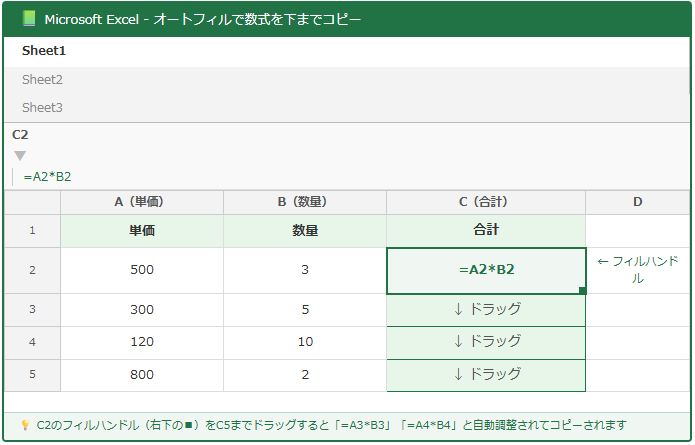
まず、コピー元となる数式が入力されたセル(例えばC2)を選択します。
セルの右下にフィルハンドル(■)が表示されたら、コピーしたい最終行までドラッグします。
ドラッグを離すと、数式の行参照が自動的に調整されながらコピーされ、C3には「=A3*B3」、C4には「=A4*B4」というように正しく貼り付けられます。
フィルハンドルのダブルクリックで一番下まで一気にコピーする方法
隣接する列にデータが入力されている場合は、フィルハンドルをドラッグする代わりにダブルクリックするだけで一番下のデータ行まで自動的にコピーされます。
例えばA列・B列に100行のデータがある状態でC2のフィルハンドルをダブルクリックすると、C101まで数式が自動でコピーされます。
数千行・数万行のデータでも一瞬で処理できるため、大量データを扱う際に最も効率的な方法といえるでしょう。
オートフィルのオプション(コピー・書式のみ・値のみ)の使い方
オートフィルを使った後、セルの右下に表示される「オートフィルオプション」ボタンをクリックすると、コピーの内容を選択できます。
「セルのコピー」「書式のみコピー」「書式なしコピー」「連続データ」などのオプションが表示され、数式ではなく値だけをコピーしたい場合は「書式なしコピー」を選択するとよいでしょう。
連続した日付や番号を入力したい場合は「連続データ」を選ぶと、「1, 2, 3…」や「1月, 2月, 3月…」のような連続データが自動的に入力されます。
Ctrl+Dで下まで同じ数式・値をコピーするショートカット活用法
続いては、Ctrl+Dを使って下まで同じ数式・値をコピーするショートカットの活用方法を確認していきます。
マウスを使わずキーボードだけで完結するため、キーボード操作を好む方や入力作業が多い場面に特に向いている方法です。
Ctrl+Dの基本的な操作手順
Ctrl+Dを使うには、まずコピー元のセルからコピー先のセルまでを一括で選択してから操作します。
例えばC2の数式をC3からC10にコピーしたい場合は、C2からC10をドラッグして選択し、Ctrl+Dを押すだけです。
これだけで選択範囲の先頭セル(C2)の内容がC3〜C10にすべてコピーされます。
Ctrl+Dの操作手順
①コピー元セル(C2)からコピー先の最終セル(C10)までを選択
②Ctrl+Dを押す
→ C2の数式がC3〜C10にまとめてコピーされます
Ctrl+Shift+↓でデータ末尾まで選択してからCtrl+Dを押すと、一番下まで一気にコピーできるため、この2つのショートカットの組み合わせは非常に強力です。
Ctrl+Shift+↓と組み合わせて一番下まで一気にコピーする方法
行数が多い場合にCtrl+Dを最大限に活用するには、Ctrl+Shift+↓との組み合わせが強力です。
Ctrl+Shift+↓+Ctrl+Dで一番下まで一気にコピーする手順
①コピー元セル(C2)を選択
②Ctrl+Shift+↓を押してデータ末尾まで選択(C2:C1000など)
③そのままCtrl+Dを押す
→ C2の数式がデータ末尾まで一気にコピーされます
この方法であれば、何千行あるデータでもマウス操作なしで瞬時に処理が完了するでしょう。
Ctrl+DとCtrl+Cの違いと使い分け
Ctrl+Cでコピーした場合はクリップボードに内容が保持され、Ctrl+Vで任意の場所に何度でも貼り付けられます。
一方、Ctrl+Dは選択範囲の先頭行から下へ直接コピーする操作で、クリップボードを使わないためコピー後も他の操作を続けやすいという利点があります。
下方向へのコピーが目的ならCtrl+D、任意の場所への貼り付けが必要ならCtrl+Cという使い分けがスムーズです。
絶対参照・相対参照を理解して正しく下までコピーする方法
続いては、数式を下までコピーする際に必ず理解しておきたい絶対参照と相対参照の違いを確認していきます。
この仕組みを知らないままコピーすると、参照先がズレてしまい正しい計算結果が得られないケースが多く発生します。
相対参照とは何か・コピー時に参照先がずれる仕組み
Excelの数式でセルを参照する際、「=A2」のように書いた参照を「相対参照」といいます。
相対参照の場合、数式を下にコピーするとコピー先の行に合わせて参照先の行番号が自動的に変わります。
C2に「=A2*B2」と入力してC3にコピーすると「=A3*B3」に自動調整されるのは、この相対参照の仕組みによるものです。
絶対参照でコピーしても参照先をずらさない設定方法
特定のセルを常に参照したい場合は、「=A$1」や「=$A$1」のように「$」記号を付けて絶対参照に変換します。
例えば消費税率が入力されているセルD1を常に参照したい場合、数式を「=A2*B2*$D$1」と書くことで、下にコピーしてもD1への参照が固定されたまま計算されます。
「$」を付けたいセルにカーソルを置いた状態でF4キーを押すと、絶対参照・複合参照・相対参照を順番に切り替えられるため便利です。
コピー後に数式がおかしい場合のチェックポイント
下までコピーした後に計算結果がおかしいと感じたら、数式バーで各セルの参照先を確認しましょう。
想定外のセルを参照している場合は、「$」記号を付け忘れた絶対参照の漏れが原因であることがほとんどです。
また、コピー元のセルに入力ミスがあった場合、その誤りが全行に広がってしまうため、コピー前に数式の正確さをしっかり確認しておくことが大切です。
まとめ
本記事では、【Excel】エクセルで下までコピーする(オートフィル・Ctrl+D・連続・一番下まで同じ式)方法について、オートフィルのドラッグ・ダブルクリック・Ctrl+Dショートカット・絶対参照の活用まで幅広く解説してきました。
少量のデータはオートフィルのドラッグ、大量データはダブルクリックまたはCtrl+Shift+↓+Ctrl+Dの組み合わせが最も効率的です。
数式をコピーする際は相対参照と絶対参照の仕組みを理解しておくことで、参照ズレを防いだ正確な計算が実現できます。
場面に応じた方法を使い分けることで、Excelでのデータ入力・集計作業が格段にスピードアップするでしょう。
本記事を参考に、下までコピーするテクニックをぜひ日々の業務に取り入れてみてください。