Excelを使っていると、「パーセントの計算式がわからない」「割り算でパーセントを出したいけど数式が合っているか不安」という場面に出くわすことはないでしょうか。
パーセントの計算はビジネスの現場で毎日のように登場する、非常に基本的かつ重要なスキルです。
達成率・割引率・構成比・増減率など、パーセンテージを使った計算はExcelの中でも特に使用頻度が高いといえるでしょう。
本記事では、〇〇【Excel】エクセルのパーセントの計算式・計算方法(関数でパーセントをかける・割り算・パーセントの出し方・パーセンテージ・自動計算)〇〇について、基本の割り算から関数を使った応用まで、わかりやすく丁寧に解説していきます。
Excelのパーセント計算をマスターして、日々の業務をスムーズに進めていきましょう。
【結論】Excelでパーセントを計算する基本は「割り算+パーセント書式」
それではまず、Excelでパーセントを計算する方法の結論から解説していきます。
Excelでパーセントを出すための基本的な考え方は、「部分 ÷ 全体」の割り算をしてからセルにパーセント書式を適用するというシンプルな2ステップです。
たとえば、売上目標が200万円で実績が150万円の場合、達成率は「150 ÷ 200 = 0.75」となり、これをパーセント表示にすると「75%」になります。
数式として入力するなら「=B2/C2」のような割り算の式を書き、セルの書式をパーセントに設定するだけで自動的に「75%」と表示されるでしょう。
Excelでパーセントを出す最短手順はこちら。
① パーセントを表示したいセルに「=部分のセル/全体のセル」と入力する。
② そのセルを選択した状態で「ホーム」タブの「%」ボタンをクリックしてパーセント書式を適用する。
この2ステップだけで、Excelでのパーセント表示が完成します。
パーセントとは何か(Excelにおける基本的な考え方)
パーセント(%)とは、全体を100として、その中での割合を表す単位です。
Excelにおけるパーセントの内部的な値は「0.75 = 75%」のように、実際には0〜1の小数として扱われています。
セルに「0.75」と入力してパーセント書式を適用すると「75%」と表示されるのはそのためです。
この仕組みを最初に理解しておくと、計算式のミスを防ぎやすくなるでしょう。
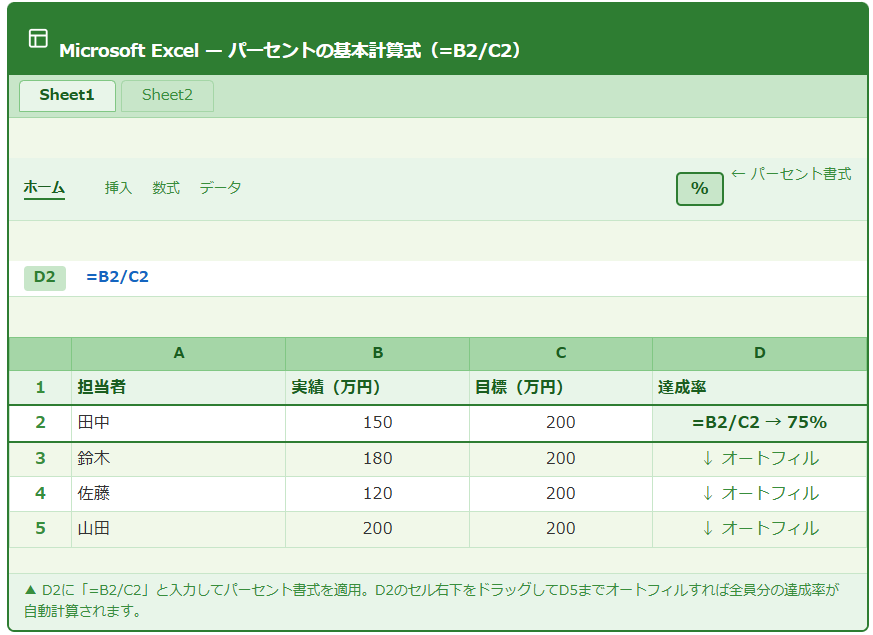
上の図のように、先頭セルに数式を入力してオートフィルで下のセルに引っ張るのが基本的な操作の流れです。
パーセント書式を適用する方法
割り算の数式を入力したセルには、そのままでは小数(例:0.75)が表示されます。
これをパーセント表示にするには、対象のセルを選択して「ホーム」タブの「%」ボタンをクリックするだけです。
または「Ctrl+Shift+5」のショートカットキーを使うと、素早くパーセント書式を適用できます。
小数点以下の桁数を調整したい場合は、「%」ボタン横の「小数点以下の表示桁数を増やす」ボタンで細かく設定できるでしょう。
パーセント表示の小数点桁数の調整
「75%」ではなく「75.0%」や「75.00%」のように小数点以下を表示したい場合は、書式設定から桁数を変更します。
セルを右クリック→「セルの書式設定」→「パーセンテージ」を選び、「小数点以下の桁数」を任意の数に設定します。
精度が求められるレポートや財務資料では、小数点1〜2桁まで表示するのが一般的でしょう。
一方、社内の簡易報告では整数のパーセント表示のほうが読みやすいケースも多いです。
Excelでパーセントをかける・増減率を計算する方法
続いては、Excelでパーセントをかける計算や、増減率を算出する方法を確認していきます。
「元の値にパーセントをかけて消費税を計算したい」「前月比・前年比の増減率を出したい」という場面は業務でよく登場するでしょう。
パーセントをかける計算と、割り算でパーセントを出す計算はセットで覚えておくと非常に便利です。
パーセントをかける基本的な計算式
たとえば、商品価格に消費税10%を加算したい場合の計算式を考えてみましょう。
Excelでは「=A2*1.1」と入力するだけで、A2の価格に10%を加えた金額が計算されます。
また、割引率20%を引きたい場合は「=A2*(1-0.2)」または「=A2*0.8」と書くのが定番の書き方です。
パーセントをかける数式の例
消費税(10%)込みの金額を出す : =A2*1.1
20%引きの金額を出す : =A2*0.8 または =A2*(1-20%)
特定のパーセントを乗じた金額を出す : =A2*B2(B2にパーセント書式で入力した値を使う)
Excelのセルにあらかじめパーセント書式で「20%」と入力されている場合、そのセルの内部値は「0.2」です。
そのため「=A2*B2」と書いても正しく計算されるでしょう。
前月比・前年比の増減率(パーセント)を計算する方法
ビジネスで頻繁に登場する「前月比」や「前年比」の増減率も、Excelなら簡単に計算できます。
増減率の計算式は「(今月の値 − 先月の値) ÷ 先月の値」で求められます。
Excelの数式では次のように書くのが標準的な書き方です。
前月比の増減率を出す数式(今月がB2、先月がA2の場合)
=(B2-A2)/A2
この数式にパーセント書式を適用すれば、増減率が「+15%」「−8%」のように表示されます。
結果がプラスなら増加、マイナスなら減少を意味します。
増減率の計算ではゼロ除算(先月の値が0の場合)に注意が必要です。
ゼロ除算を防ぐためにはIF関数やIFERROR関数との組み合わせが有効でしょう。
構成比(全体に対する割合)を出す計算式
「売上全体の中で各商品が何%を占めるか」といった構成比の計算も、パーセント計算の定番です。
構成比を求めるには「各値 ÷ 合計」の割り算を行います。
合計値のセルは絶対参照($記号)で固定するのがポイントで、オートフィルで他のセルに数式をコピーしてもずれなくなります。
構成比を出す数式の例(合計がB6に入力されている場合)
=B2/$B$6
B2をB6で割り、B6を絶対参照にすることでオートフィル時も正しく計算されます。
この数式をパーセント書式に設定すれば、各項目の構成比が自動的に表示されるでしょう。
Excelのパーセント計算で使える関数と応用テクニック
続いては、Excelのパーセント計算でさらに便利な関数や応用テクニックを確認していきます。
基本の割り算だけでなく、ROUND関数・IF関数・IFERROR関数などを組み合わせることで、より実用的なパーセント計算が実現できます。
ROUND関数でパーセントの小数点を丸める
パーセントの計算結果を特定の小数点以下の桁数で丸めたいときは、ROUND関数を使います。
たとえば、達成率を小数点第1位(例:75.3%)で丸めて表示したい場合の数式は以下のとおりです。
ROUND関数でパーセントを丸める例
=ROUND(B2/C2*100,1)
上記の数式では、B2÷C2×100を計算して小数点第1位で丸めます。
この場合、セルには「75.3」などの数値が入るため、別途「%」の文字を表示したい場合はセルの書式設定でカスタム書式「0.0″%”」を設定しましょう。
または、ROUND関数なしで割り算のままパーセント書式を適用し、セルの書式設定から小数点桁数を調整する方法でも同様の結果が得られます。
どちらの方法が適切かは、後から数値を別の計算で使うかどうかで判断するとよいでしょう。
IF関数と組み合わせてパーセントを条件分岐で表示する
「達成率が80%以上なら『達成』、それ以外なら『未達』と表示したい」というような条件分岐にはIF関数が便利です。
パーセントで表示されているセルD2を条件に使う場合、以下のように書きます。
IF関数とパーセント計算の組み合わせ例
=IF(B2/C2>=0.8,”達成”,”未達”)
または、D2にすでに達成率(パーセント書式)が入っている場合は
=IF(D2>=0.8,”達成”,”未達”)
パーセント書式のセルの内部値は小数なので、比較する数値も「80%」ではなく「0.8」で書くのが正解です。
「80%以上」を「>=80%」と書いてしまうミスは非常に多いため、パーセント書式のセルとの比較は必ず0〜1の小数で書くことを意識しておきましょう。
IFERROR関数でゼロ除算エラーを防ぐ
パーセントの割り算でよくある落とし穴が、分母(全体)が「0」のときに発生する「#DIV/0!」エラーです。
このエラーを防ぐためにIFERROR関数を組み合わせます。
IFERROR関数でエラーを回避する例
=IFERROR(B2/C2,0)
上記では、C2が0だった場合にエラーではなく「0」を返します。
「0」ではなく空白を表示したい場合は =IFERROR(B2/C2,””) と書きましょう。
IFERROR関数を使うと、データが未入力の行でもエラー表示が出ずに見やすい表が仕上がります。
特にデータ件数が変動するリストや報告書では、必ず組み合わせておくことをおすすめします。
Excelパーセント計算のよくあるミスと正しい書き方
続いては、Excelのパーセント計算でよく起こるミスと、その正しい書き方を確認していきます。
計算式は合っているつもりなのに結果がおかしい、という場合の多くはパーセントの内部値と書式設定の混同が原因です。
よくある間違いのパターンを知っておくだけで、トラブルを大幅に減らせるでしょう。
「%」を直接入力した場合と書式設定の違い
Excelで「75%」とセルに直接入力すると、内部値は「0.75」として扱われます。
一方、「75」と入力してからパーセント書式を適用すると、表示は「7500%」になってしまいます。
これは、パーセント書式は内部値を100倍して「%」を付けて表示する仕様になっているためです。
下の表でパターン別の違いを整理しておきましょう。
| 入力内容 | 内部値 | パーセント書式適用後の表示 | 正しいかどうか |
|---|---|---|---|
| 75%(直接入力) | 0.75 | 75% | 正しい |
| 75(数値入力後に書式変更) | 75 | 7500% | 誤り |
| 0.75(数値入力後に書式変更) | 0.75 | 75% | 正しい |
| =B2/C2(割り算の数式) | 0.75(計算結果) | 75% | 正しい |
この違いを知っておくだけで、「なぜか7500%になってしまう」といった混乱を防ぐことができるでしょう。
絶対参照を忘れてオートフィルが崩れる問題
構成比の計算など、特定のセル(合計値など)を固定して割り算したいのに、オートフィルしたら参照先がずれてしまうことはよくあります。
これは絶対参照($記号)を設定していないことが原因です。
固定したいセルをクリックした状態で「F4キー」を押すと、自動的に「$B$6」のような絶対参照に変換されます。
絶対参照の設定は「F4キー」で一発変換。
数式バーでセル参照をクリックしてF4を押すたびに「B6」→「$B$6」→「B$6」→「$B6」→「B6」と切り替わります。
構成比の計算やパーセント計算で分母を固定したい場合は、必ず「$B$6」のように行・列ともにドルマークを付けましょう。
パーセントの計算結果が合わない場合のチェックポイント
計算式は正しいはずなのに、パーセントの結果が想定と違う場合のチェックポイントをまとめます。
まず確認したいのは、分母(全体の値)のセルに「0」や空白が入っていないかです。
次に、参照しているセルの書式がパーセントになっていて内部値が0〜1になっているかどうかも確認しましょう。
また、SUM関数で合計を出したセルを分母にする場合、合計範囲が正しいかどうかも見落としやすいポイントです。
数式バーで実際に入力されている数式を確認する習慣をつけることが、ミスを減らす一番の近道でしょう。
まとめ エクセルのパーセントの出し方(割り算・自動・四捨五入・100にならない・合わない・パーセンテージ)
本記事では、〇〇【Excel】エクセルのパーセントの計算式・計算方法(関数でパーセントをかける・割り算・パーセントの出し方・パーセンテージ・自動計算)〇〇について、基本から応用まで幅広く解説しました。
Excelでパーセントを出す基本は、「部分 ÷ 全体」の割り算をしてパーセント書式を適用するというシンプルな手順です。
パーセントをかける場合は「=A2*0.8」のように小数で書くか、パーセント書式のセルを直接参照するのが正しい書き方です。
構成比の計算では絶対参照($記号)を忘れずに設定し、IFERROR関数でゼロ除算エラーを防ぐと、より完成度の高い表が作れるでしょう。
「75と入力してから%書式を当てたら7500%になった」というようなパーセントの書式設定のミスも、内部値が0〜1の小数であることを意識すれば自然と防げます。
本記事で紹介した計算式や関数の組み合わせを活用して、Excelでのパーセント計算をスムーズにこなせるようになっていただければ幸いです。