Excelを開いたとき、シートのグリッド線(枠線)が突然消えていて「どこで設定を変えたのだろう」と戸惑った経験はないでしょうか。
グリッド線はセルの境界を示す薄い線で、データを見やすく整理するうえで欠かせない表示要素のひとつです。
しかし、設定の変更・セルへの塗りつぶし・シートの保護・Excelのオプション設定など、さまざまな原因でグリッド線が見えなくなることがあります。
本記事では、〇〇【Excel】エクセルのグリッド線が表示されない原因と対処法(消えた・再表示する方法・設定の確認)〇〇について、原因の種類ごとに丁寧に解説していきます。
「グリッド線が消えた」「再表示する方法がわからない」という方は、ぜひ参考にしてみてください。
Excelのグリッド線が表示されない原因は主に4つある
それではまず、Excelのグリッド線が表示されない原因の全体像について解説していきます。
グリッド線が消える原因は一つではなく、「表示設定のオフ」「セルの塗りつぶし」「Excelオプションの設定」「印刷設定との混同」という4つのパターンに大別できます。
原因を特定せずにあちこち設定を変えてしまうと、かえって混乱することになりかねません。
グリッド線が表示されない主な4つの原因
① 「表示」タブの「枠線」チェックが外れている
② セルに白や同色の塗りつぶしが設定されている
③ Excelのオプションで「枠線を表示する」がオフになっている
④ グリッド線の色が背景色と同じになっている
それぞれの原因と具体的な対処法を、以降のセクションで順番に確認していきましょう。
グリッド線とは何か、罫線との違い
グリッド線とは、Excelのシート上に標準で表示されているセルの境界を示す薄い線のことです。
グリッド線は印刷されない表示専用の線であり、印刷時に枠を表示したい場合は別途「罫線」を設定する必要があります。
罫線はセルに直接書式として設定する線で、グリッド線とは全く別の機能です。
この違いを理解しておくと、設定変更時に混乱を防ぐことができるでしょう。
グリッド線が消えやすい操作パターン
グリッド線が消えるタイミングとして特に多いのは、次のような操作を行ったあとです。
| 操作・状況 | グリッド線が消える理由 |
|---|---|
| 全セルに白い塗りつぶしを適用した | 白背景がグリッド線を隠してしまう |
| 「表示」タブを操作した | 「枠線」チェックが誤ってオフになった |
| 他人から受け取ったファイルを開いた | 送信者の設定がそのまま保存されていた |
| Excelのバージョンアップ後 | オプション設定が初期化されることがある |
グリッド線の表示・非表示はシートごとに管理される
グリッド線の表示設定はブック全体ではなく、シートごとに個別に管理されています。
そのため、「Sheet1ではグリッド線が表示されているのに、Sheet2では消えている」という状況が発生することがあります。
複数シートを確認する際は、それぞれのシートで設定を確認する必要があるため注意が必要でしょう。
「表示」タブの枠線チェックでグリッド線を再表示する方法
続いては、最も一般的な原因である「表示」タブの枠線設定からグリッド線を再表示する方法を確認していきます。
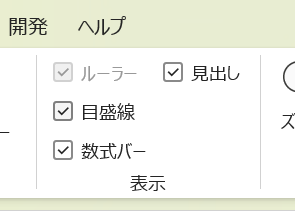
Excelの「表示」タブには「枠線」というチェックボックスがあり、ここのチェックが外れているとグリッド線がシート上に表示されなくなります。
操作は非常にシンプルなので、まずここを最初に確認するのがおすすめです。
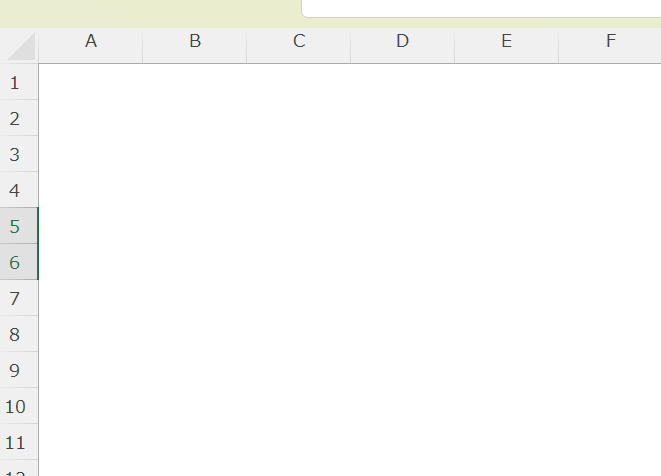
「表示」タブの枠線チェックの場所と操作手順
「表示」タブをクリックすると、リボンの左側に「表示」グループが表示されます。
その中に「ルーラー」「枠線」「数式バー」「見出し」といったチェックボックスが並んでいます。
「枠線」のチェックが外れている場合は、クリックしてチェックを入れるだけでグリッド線が即座に再表示されます。
操作後に保存すれば、次回ファイルを開いたときも設定が維持されます。
ページレイアウトビューではグリッド線の表示が異なる
Excelには「標準」「ページレイアウト」「改ページプレビュー」という3種類のビューがあります。
「ページレイアウト」ビューに切り替えると、ページの余白部分にはグリッド線が表示されないため、一見消えたように見えることがあります。
「表示」タブ→「標準」ビューに戻すことで、グリッド線が正常に表示されるかどうかを確認できます。
ビューの切り替え手順
① 「表示」タブをクリック
② 「ブックの表示」グループの「標準」をクリック
③ グリッド線が表示されているか確認する
→ 「ページレイアウト」ビューが原因だった場合は、標準に戻すだけで解決します
キーボードショートカットで枠線の表示を切り替える方法
「表示」タブを開く手間を省きたい場合は、キーボードショートカットを使う方法も有効です。
ExcelではAlt → W → VG の順にキーを押すことで、枠線の表示・非表示を切り替えることができます。
マウス操作が不要なため、素早く確認・切り替えをしたい場面で便利でしょう。
Excelオプションの設定からグリッド線を再表示する方法
続いては、「表示」タブの枠線チェックを確認しても解決しない場合に試すべき、Excelオプションの設定方法を確認していきます。
Excelのオプションには「次のシートで作業するときの表示設定」という項目があり、ここで枠線の表示が制御されていることもあります。
Excelオプションを開く手順
Excelオプションは「ファイル」タブから開くことができます。
「ファイル」→「オプション」の順にクリックすると「Excelのオプション」ダイアログが開きます。
左側のメニューから「詳細設定」を選び、下にスクロールすると「次のシートで作業するときの表示設定」というセクションが見つかります。
そこにある「枠線を表示する」のチェックが外れていた場合は、チェックを入れてOKをクリックすれば完了です。
シートを指定して設定を確認する方法
「次のシートで作業するときの表示設定」には、どのシートに対して設定を行うかを指定するドロップダウンがあります。
グリッド線が消えているシートを正しく選択した状態で「枠線を表示する」にチェックを入れることが重要です。
別のシートを対象にして設定を変えてしまっても、問題のシートには反映されないため注意しましょう。
オプション設定変更後も解決しない場合の確認事項
オプションの設定を変更してもグリッド線が表示されない場合は、セルへの塗りつぶし設定が原因である可能性が高くなります。
次のセクションで詳しく説明しますが、白い塗りつぶしが全セルに適用されているとグリッド線は見えなくなるため、合わせて確認が必要です。
「枠線を表示する」設定はオンになっているのにグリッド線が見えない場合は、塗りつぶしの問題を疑うのが正解でしょう。
セルの塗りつぶしが原因でグリッド線が見えない場合の対処法
続いては、セルに設定された塗りつぶしによってグリッド線が隠れているケースの対処法を確認していきます。
Excelのグリッド線は、セルに白色や背景色と同色の塗りつぶしが設定されていると、その下に隠れて見えなくなります。
表示設定を何度確認しても直らない場合は、このパターンを疑ってみましょう。
全セルの塗りつぶしを一括で削除する手順
まず、Ctrl+Aを押してシート上のすべてのセルを選択します。
「ホーム」タブ→「フォント」グループの「塗りつぶしの色」ボタンの右にある▼をクリックし、「塗りつぶしなし」を選択すると全セルの塗りつぶしが削除されます。
これにより、白い塗りつぶしで隠れていたグリッド線が再び見えるようになるでしょう。
注意点として、この操作では意図して設定した色付きセルの塗りつぶしも削除されます。
大切なデザインや色分けがある場合は、事前にファイルをバックアップしてから作業することをおすすめします。
特定セルの塗りつぶしだけを消したい場合は、そのセルだけを選択して同じ操作を行いましょう。
グリッド線の色を変更して視認性を上げる方法
グリッド線の色が背景色と近い色になっている場合も、線が見えにくくなることがあります。
Excelオプションの「詳細設定」→「次のシートで作業するときの表示設定」の中に「枠線の色」という設定項目があり、ここからグリッド線の色を変更できます。
初期値は「自動」(薄いグレー)ですが、より濃い色に変えることで視認性が大幅に向上するでしょう。
印刷時にグリッド線を表示する設定方法
グリッド線は通常印刷されませんが、印刷時にもグリッド線を出力したい場合は別途設定が必要です。
「ページレイアウト」タブ→「シートのオプション」グループの「枠線」の項目にある「印刷」にチェックを入れると、印刷時にもグリッド線が出力されます。
この設定は表示とは独立しているため、表示設定とあわせて確認しておくと便利です。
まとめ
本記事では、〇〇【Excel】エクセルのグリッド線が表示されない原因と対処法(消えた・再表示する方法・設定の確認)〇〇について、原因のパターンごとに詳しく解説しました。
グリッド線が消える原因は「表示タブの枠線チェックのオフ」「Excelオプションの設定」「セルの塗りつぶし」「ビューの違い」など複数あり、まず原因を特定してから対処することが解決への近道です。
最初に「表示」タブの「枠線」チェックを確認し、それで解決しない場合はExcelオプションの詳細設定、最後に塗りつぶしの問題という順番で確認していくのが効率的でしょう。
グリッド線の表示はシートごとに管理されている点も忘れずに、複数のシートがある場合はそれぞれ確認することをおすすめします。
今回の手順を参考に、快適なExcel作業環境を取り戻していただければ幸いです。