パソコンで「2²」「x³」といった二乗・累乗・指数の表記を入力しようとして、やり方がわからずに困った経験はないでしょうか。
Wordやメモ帳、検索ボックスなど、使う場面によって適切な入力方法が異なるため、知っておくと便利な知識がいくつかあります。
この記事では、Windows11搭載のパソコンで二乗・2乗・累乗・指数・何乗・乗数をキーボードで打つ方法を、場面別にわかりやすく解説します。
上付き文字の入力、Wordの書式設定、特殊文字の活用、そしてExcelでの数式入力まで、すべてまとめてご紹介しますので、ぜひ最後までお読みください。
二乗・累乗・指数をキーボードで打つ方法まとめ
それではまず、Windows11のパソコンで二乗・累乗・指数を入力する主な方法について解説していきます。
結論からお伝えすると、入力する場所や目的によって最適な方法が異なります。
大きく分けると、次の4つのアプローチがあります。
① Wordの「上付き文字」機能を使う
② 記号・特殊文字(Unicode)から入力する
③ IME(日本語入力)で変換する
④ Excelのべき乗演算子(^)を使う
以下の表で、各方法の特徴と使える場所を一覧で確認してみましょう。
| 方法 | 使える場所 | 見た目の完成度 | 難易度 |
|---|---|---|---|
| Wordの上付き文字 | Word・PowerPoint | 高い(本格的な数式表記) | ★☆☆ |
| 特殊文字(Unicode) | ほぼすべての場所 | 中程度(²³など) | ★★☆ |
| IME変換 | 日本語入力できる場所 | 中程度(²など) | ★☆☆ |
| Excelの^演算子 | Excelのセル・数式バー | 計算結果として表示 | ★☆☆ |
それぞれの方法を順番に詳しく見ていきましょう。
Wordの「上付き文字」で二乗・累乗を表現する
Wordで「x²」のような本格的な指数表記を入力する最も一般的な方法が、「上付き文字」機能です。
手順は非常にシンプルで、対象の文字を選択してからボタンを押すだけです。
【手順】
① 上付きにしたい数字(例:「2」)を入力する
② その数字をドラッグして選択する
③ ホームタブの「上付き文字」ボタン(x²のアイコン)をクリックする
④ または、ショートカットキー「Ctrl+Shift++(プラス)」を押す
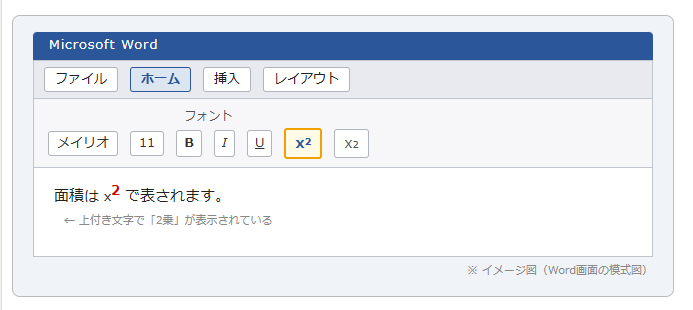
上付き文字に設定したい数字を選択した状態で「x²」ボタン(オレンジ枠)をクリックすると、選択した文字が上付きになります。
ショートカットキー「Ctrl+Shift++」を覚えておくと、マウス操作なしで素早く切り替えられるため大変便利です。
上付き文字を解除したいときは、もう一度同じボタン(またはショートカット)を押すだけで通常表示に戻ります。
特殊文字(Unicode)で²³を入力する
WordやExcelに限らず、メモ帳やブラウザの検索欄などあらゆる場所で使える方法が、Unicodeの特殊文字を使った入力です。
「²」(上付き2)や「³」(上付き3)はUnicode文字として定義されており、Windowsでは次の方法で入力できます。
【方法A:IME変換を使う】
① 「にじょう」「さんじょう」と入力して変換する
② 変換候補に「²」「³」が表示されたら選択する
【方法B:文字コードで直接入力する(Wordのみ)】
① 「00B2」と入力し、Alt+Xを押すと「²」になる
② 「00B3」と入力し、Alt+Xを押すと「³」になる
IME変換の方法は手軽ですが、変換候補に表示されない環境もあるため、その際はWordのAlt+X方式が確実です。
よく使う文字はIME辞書に単語登録しておくと、次回からワンタッチで呼び出せるようになるためおすすめです。
記号と特殊文字ダイアログから入力する
Wordには「記号と特殊文字」というダイアログが用意されており、マウス操作だけで上付き数字を探して挿入できます。
【手順】
① 「挿入」タブをクリックする
② 「記号と特殊文字」→「その他の記号」を選択する
③ フォントを「(通常のテキスト)」のままにする
④ 「上付き数字」や「累乗」で検索する、またはスクロールして「²」「³」を探す
⑤ 対象の文字をダブルクリックまたは「挿入」ボタンを押す
頻繁に使う文字は、ダイアログ内でショートカットキーを割り当てることも可能です。
一度設定しておけば以降はキーボードショートカット一発で入力できるため、数式を頻繁に扱う方には特に役立つ機能でしょう。
Windows11のキーボードで指数・乗数を打つ具体的な手順
続いては、Windows11のキーボード操作に特化した、指数・乗数の入力手順を確認していきます。
OSレベルで用意されている入力手段を活用することで、アプリを問わずに対応できます。
IMEパッドを使って上付き数字を探す
Windows11に標準搭載されている「IMEパッド」を使うと、文字の一覧から上付き数字を視覚的に探して入力できます。
IMEパッドは、タスクバーの「あ」や「A」のアイコンを右クリック→「IMEパッド」を選択して開きます。
「文字一覧」タブを開き、カテゴリから「Latin-1 Supplement」などを選ぶと、上付き数字(²、³など)が一覧表示されます。
目的の文字をダブルクリックするだけで、現在カーソルがある入力欄に文字が挿入される仕組みです。
絵文字キーボードから特殊文字を入力する
Windows11には「Windowsキー+.(ピリオド)」で開く絵文字キーボードが搭載されています。
絵文字だけでなく、記号や特殊文字のカテゴリも含まれており、上付き数字を含む各種数学記号を入力可能です。
【手順】
① 入力欄にカーソルを置いた状態で「Windowsキー+.(ピリオド)」を押す
② 絵文字キーボードが開いたら、上部の「記号」タブをクリックする
③「数学」カテゴリを選択して「²」「³」などを探してクリックする
マウス操作のみで完結するため、キーボードショートカットが苦手な方にも使いやすい方法でしょう。
よく使う記号はお気に入りに登録しておくと、次回から「お気に入り」タブですぐに見つけられます。
キャレット記号(^)でべき乗を表現する方法
数式の意味さえ伝われば見た目の上付き表示にこだわらない、という場面では「^(キャレット)」記号を使った表現が便利です。
「x^2」は「xの2乗」、「10^3」は「10の3乗(1000)」と読み取れるため、プログラミングや数式入力の現場ではよく使われる表現方法です。
キャレット(^)は、キーボードの「Shift+6」で入力できます。
ただし、見た目は「x^2」となり上付き表示にはならないため、正式な文書での使用には向かないことも覚えておきましょう。
場面に応じた入力方法の使い分けが大切です。
正式なレポートや印刷物にはWordの上付き文字、日常的なメモやチャットにはIME変換や絵文字キーボード、計算が目的ならExcelのべき乗演算子、と用途に合わせて選びましょう。
Excelで二乗・累乗・べき乗を計算・入力する方法
続いては、Excelで二乗・累乗・べき乗を扱う具体的な方法を確認していきます。
Excelでは「見た目の表示」と「計算(数式)」の2つのアプローチがあります。
POWER関数でべき乗を計算する
Excelで累乗の計算をする方法として最も明快なのが、POWER関数です。
【書式】
=POWER(数値, 指数)
【例】2の3乗(8)を求める場合
=POWER(2, 3)
C2セルに「=POWER(A2,B2)」と入力したら、C2セルの右下角(フィルハンドル)をC4セルまでドラッグすると、C3・C4にも同様の数式が自動入力されます(オートフィル)。
POWER関数は引数にセル参照だけでなく直接数値も入力できるため、「=POWER(3,2)」のように書いても問題ありません。
べき乗演算子「^」で計算する
POWER関数よりも短く書けるのが、キャレット「^」を使ったべき乗演算子です。
【書式】
=数値^指数
【例】5の2乗(25)を求める場合
=5^2
セル参照の場合:=A2^B2
POWER関数と結果は同じですが、入力文字数が少なく済むため、すばやく計算したいときに便利でしょう。
どちらを使うかは好みや職場のルールによりますが、第三者が数式を読む際はPOWER関数の方が意図が明確に伝わりやすい場合もあります。
ExcelでセルにX²と見た目だけ表示する方法
計算ではなく、セルに「m²」「cm³」のような単位記号として上付き文字を表示させたい場合は、書式設定を使います。
【手順】
① セルに「m2」と入力する
② セルをダブルクリックして編集モードに入る
③「2」の部分だけをドラッグして選択する
④ 右クリック→「セルの書式設定」を開く
⑤「文字飾り」の「上付き」にチェックを入れてOKを押す
この方法で入力したセルの内容はあくまで「テキストとしての表示」であり、数式での計算には使えない点に注意が必要です。
面積の単位「m²」や体積の単位「cm³」を表として記載したいときなど、見た目の整ったドキュメントを作る際に活躍する機能です。
数字・単位・数式の乗数表記を使いこなすヒント
続いては、乗数・指数・累乗の表記を実務で使いこなすための実践的なヒントをご紹介します。
正確さと効率の両立が、日常業務のクオリティを高めてくれるでしょう。
IMEの単語登録で入力を効率化する
「²」や「³」を毎回変換で探すのは手間がかかります。
IMEの単語登録機能を活用することで、自分だけのショートカット入力を作れます。
【手順(Windows11 Microsoft IME)】
① タスクバーの「あ」を右クリック→「単語の追加」を選択する
② 「単語」欄に「²」、「よみ」欄に「に」などを入力する
③「登録」ボタンを押す
④ 以降、「に」と入力して変換すると「²」が候補に出てくる
「三」→「³」、「よじょう」→「⁴」のように自分が使いやすいよみを設定しておくと、作業効率が大きく上がります。
一度登録しておけば半永久的に使えるため、初期設定に少し時間をかける価値は十分にあるでしょう。
よく使う乗数の表記と読み方一覧
乗数・累乗に関する表記は、場面によって読み方や書き方がさまざまです。
以下の表で主な表記と読み方を整理しておきましょう。
| 表記 | 読み方 | 意味 | 入力例(PC) |
|---|---|---|---|
| 2² | 2の2乗・2の二乗 | 2×2=4 | 上付き文字/IME変換 |
| x³ | xの3乗・xキューブ | x×x×x | 上付き文字/特殊文字 |
| 10^4 | 10の4乗 | 10000 | キャレット記号 |
| m² | 平方メートル | 面積の単位 | 書式設定/IME変換 |
| cm³ | 立方センチメートル | 体積の単位 | 書式設定/IME変換 |
「二乗」「2乗」「自乗」「平方」はすべて同じ意味を持ちます。
英語では「squared(スクエアード)」と表現し、3乗は「cubed(キューブド)」、それ以上は「to the power of n(〜乗)」と呼ぶのが一般的です。
数式エディターやLaTeXを活用する
理系の論文や技術文書を作成する場合には、Wordの「数式エディター」や、より本格的なLaTeX(ラテフ)の活用が視野に入ってきます。
Word 2016以降では、「挿入」タブ→「数式」から数式エディターを呼び出せます。
数式エディター内ではLaTeX記法(x^{2}のような書き方)が使えるようになっており、複雑な累乗・分数・根号もきれいに表示可能です。
学術論文やレポートのように数式の見た目にこだわりたい場面では、ぜひ活用してみてください。
数式の表現方法は「どこで使うか」「何を目的とするか」で選ぶのが基本です。
Wordの数式エディターは見た目の美しさ重視、Excelの^演算子やPOWER関数は計算目的、IME変換や絵文字キーボードは手軽さ重視、と目的別に使い分けることで作業効率が格段に上がります。
まとめ
この記事では、Windows11のパソコンで二乗・2乗・累乗・指数・何乗・乗数をキーボードで打つ方法について、場面別に詳しく解説しました。
Wordでは「上付き文字」機能または数式エディターが最も見栄えよく仕上がります。
IME変換や絵文字キーボードは手軽さが魅力で、あらゆる入力欄に対応できる点が強みです。
Excelでは「^」演算子とPOWER関数が計算向きで、セルの書式設定を使えば単位記号としての上付き表示も実現できます。
状況に合わせて最適な方法を選び、日々のパソコン操作をよりスムーズに進めていきましょう。
よく使う文字はIMEに単語登録しておくだけで、作業効率がぐっと高まるためおすすめです。
ぜひ今日から試してみてください。