パソコンで文章を入力していると、「・」(中点・中黒)をどうやって入力すればいいか迷ったことはありませんか。
名前の区切りや箇条書き、デザイン的な装飾など、意外と使う場面が多いのに、入力方法が分からなくてつまずいてしまうことも多い記号です。
この記事では【パソコン】中点(・)の打ち方(中黒・半角・キーボード・Windows11)について解説していきます。
ポイントは
・IMEパッドや文字コードで半角中点を入力する
・単語登録やクリップボード履歴で効率化する
です。
それでは詳しく見ていきましょう。
中点(・)の打ち方1【キーボードの「/」キーを使う方法】
Windows11のパソコンで中点(・)を入力する最も基本的な方法は、キーボードの「/」キーを使うことです。
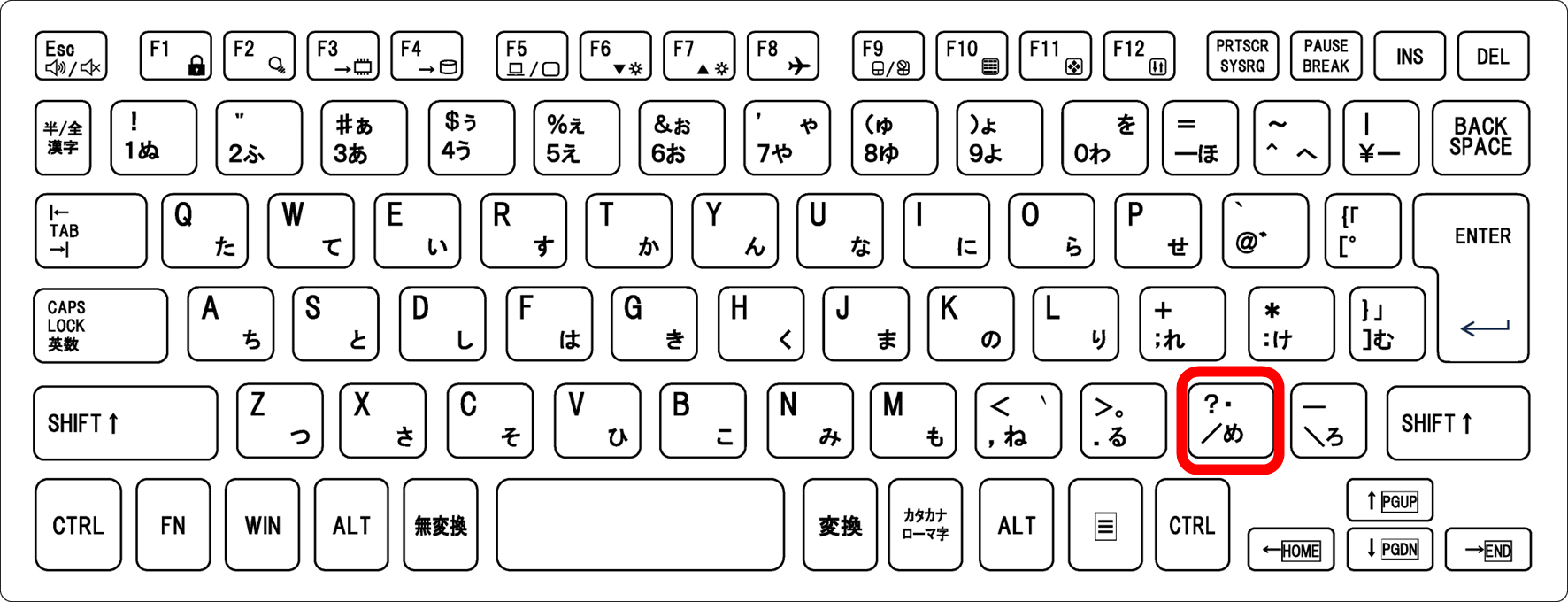
日本語入力モード(IMEがオンの状態)で「/」キーを押すと、そのまま全角の中点「・」が入力されます
。
英数入力モードのままでは「/」(スラッシュ)が入力されてしまうので、必ず日本語入力モードに切り替えてから操作してください。
タスクバー右下のIMEアイコンが「あ」になっていれば日本語入力モードです。
「A」になっている場合は、「半角/全角」キーを押して切り替えましょう。
「/」キーの位置を確認しよう
「/」キーは、キーボードの右側、「。」(句点)キーの右隣にあります。
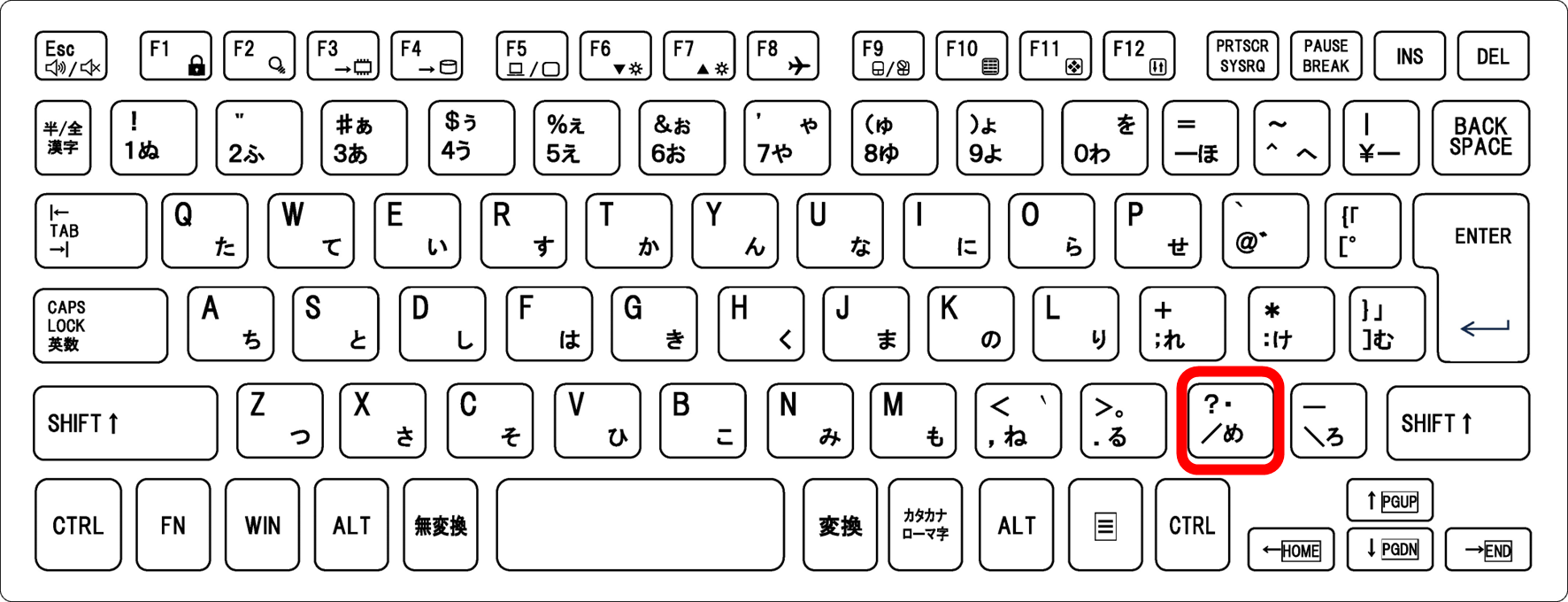
日本語キーボードでは、このキーに「・」と「/」の両方が印字されていることが多く、日本語入力モード時に押すと中点が入力される仕組みになっています。
非常にシンプルな操作ですので、まずはこの方法を覚えておくと便利でしょう。
ノートパソコンでも同様の位置に配置されていることがほとんどですが、機種によってキー配列が異なる場合もあるので、キーボードの印字を確認してみてください。
「なかてん」「なかぐろ」と読みで変換する方法
「/」キーを使う方法のほかに、読みから変換する方法も覚えておくと役立ちます。
日本語入力モードで「なかてん」または「なかぐろ」と入力して変換キーを押すと、変換候補の中に「・」が表示されます。
「なかてん」「なかぐろ」どちらの読みでも変換候補に中点が表示されるため、キーの位置が分からないときに便利な方法です。
また、「きごう」と入力して変換すると、さまざまな記号の候補が表示され、その中から中点を選ぶこともできます。
入力した読みをそのまま記号に変換できるので、初めて中点を入力する方にも取り組みやすい方法といえるかもしれません。
全角と半角の違いを理解しよう
中点には「全角(・)」と「半角(・)」の2種類があります。
全角の中点は文字と同じ幅を持ち、日本語の文章の中で自然に使われる記号です。
一方、半角の中点は全角の半分の幅で、主に英数字と組み合わせて使う場面や、データの区切り文字として使われることがあります。
一般的な日本語文書では全角中点を使うのが標準的で、「/」キーで入力されるのも全角中点です。
用途に合わせて使い分けることが大切です。
中点(・)の打ち方2【半角中点を入力する方法】
全角中点ではなく半角中点(・)を入力したい場面もあります。
たとえば、システムやデータベースへの入力、特定のフォーマットに合わせた文書作成など、半角での入力が求められるケースです。
半角中点は「/」キーでは入力できないため、別の方法を使う必要があります。
IMEパッドを使って入力する方法
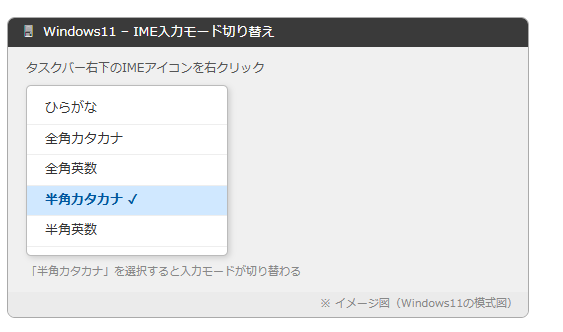
タスクバー右下のIMEアイコンを右クリックすると、メニューが表示されます。
そこから「IMEパッド」を選択すると、文字入力パネルが開きます。
IMEパッドの左側メニューから「文字一覧」を選び、文字カテゴリの中から「半角カタカナ」を選択すると、半角中点(・)が一覧に表示されます。
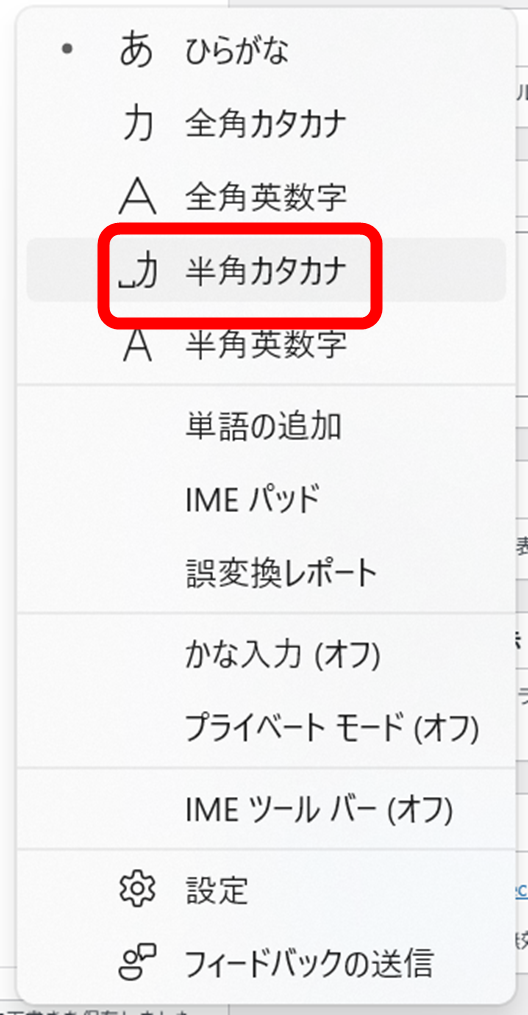
表示された半角中点をクリックするだけで、カーソル位置に半角中点が入力されます
。
マウス操作だけで完結するため、キーボード操作が苦手な方にも取り組みやすい方法です。
・
文字コード(Unicode)で入力する方法
より正確に半角中点を入力したい場合は、文字コードを使う方法があります。
Wordなどのアプリケーションでは、文字コードを直接入力してAlt+Xキーを使うことで、特定の文字を呼び出せます。
半角中点と全角中点のUnicodeはそれぞれ以下のとおりです。
全角中点のUnicode:30FB
Wordの場合は「FF65」と入力した直後に「Alt + X」キーを押すと、半角中点に変換されます。
文字コードを覚えておくと、どのような環境でも正確に目的の文字を入力できるため、頻繁に使う方には特に有用な知識です。
エクセルやメモ帳などではこの操作に対応していないことがあるので、その場合はIMEパッドやコピー&ペーストを活用しましょう。
全角中点を入力後に変換する方法
手軽に半角中点を入力するもう一つの方法として、全角中点を入力してから半角に変換する手順があります。
「/」キーで全角中点「・」を入力した直後に、「F8(PCによってはFn+F8)」キーを押すことで半角変換が可能な場合があります。
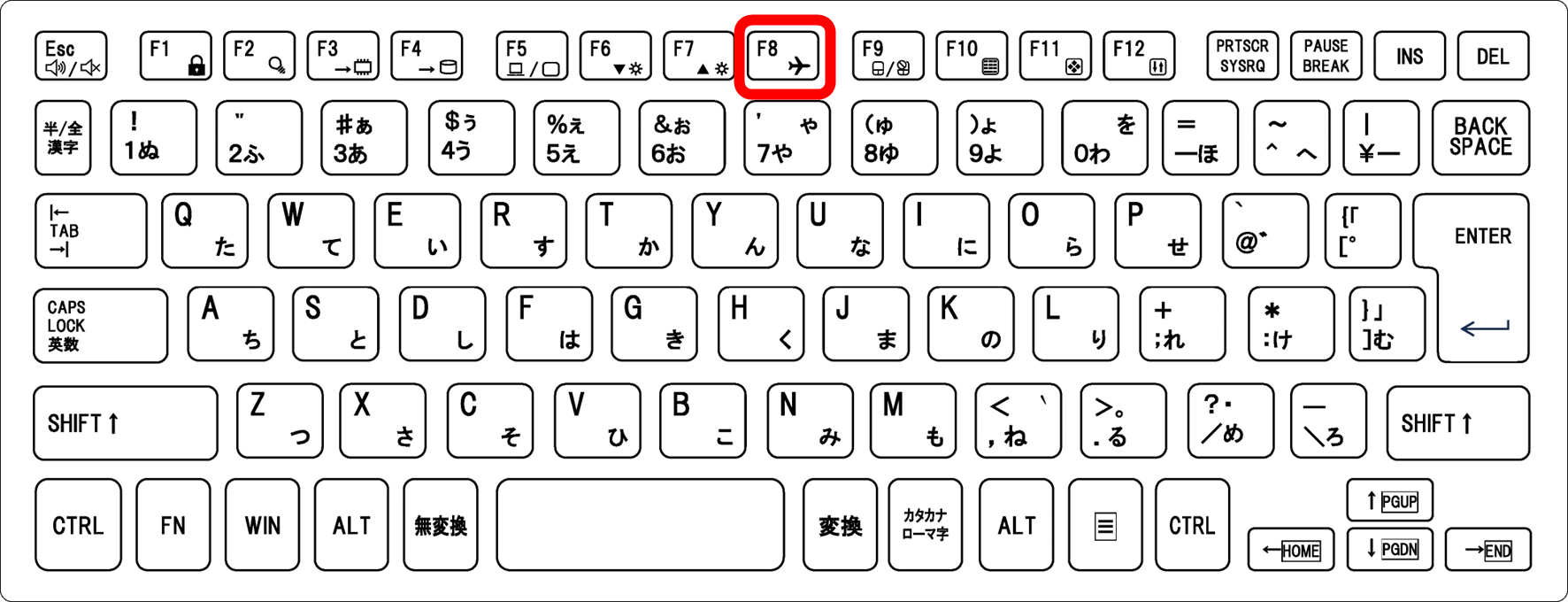
ただし、中点の場合はこの方法で半角にならないケースもあるため、確実性を求めるならIMEパッドや文字コードの方法を使う方が安心でしょう。
用途や環境に合わせて、最も使いやすい方法を選んでみてください。
中点(・)の打ち方3【ショートカットや効率的な入力テクニック】
中点を頻繁に使う方には、より効率的に入力できるテクニックを知っておくことをおすすめします。
毎回「/」キーを押すだけでも十分ですが、単語登録や定型句の活用でさらに素早く入力できるようになります。
IMEに単語登録して呼び出す方法
Windows11のIMEには、よく使う文字や記号をショートカット読みで登録できる「単語の登録」機能があります。
タスクバー右下のIMEアイコンを右クリックして「単語の追加」を選択すると、登録画面が開きます。
【【ここに図を入れる】】
「単語」欄に「・」(中点)、「読み」欄に「てん」や「ぽち」など覚えやすい読みを入力して「登録」ボタンをクリックします。
登録後は、設定した読みを入力して変換するだけで中点が候補に表示されるようになり、入力の手間を大幅に短縮できます。
半角中点も同様に登録しておけば、全角・半角をすぐに使い分けられます。
コピー&ペーストとクリップボード履歴を活用する方法
シンプルで確実な方法として、一度入力した中点をコピーしておき、必要なときにペーストする使い方もあります。
「Ctrl + C」でコピー、「Ctrl + V」で貼り付けができるため、同じ文書内で繰り返し使う場合に特に有効です。
Windowsのクリップボード履歴機能(「Windowsキー + V」)を活用すれば、過去にコピーした中点をいつでも呼び出せます。
クリップボード履歴はWindows11の設定から有効化できるため、まだ使ったことがない方はぜひ試してみてください。
設定アプリの「システム」→「クリップボード」から「クリップボードの履歴」をオンにするだけで利用できるようになります。
変換候補から素早く入力するコツ
日本語入力中に中点を素早く呼び出したい場合、変換候補の表示をうまく活用するとスムーズです。
「/」キーを押した後、すぐにスペースキーで変換候補を開くと、全角・半角の中点が一覧で表示されることがあります。
また、IMEの「予測入力」機能が有効になっていれば、以前に使った中点が優先的に候補に表示されるようになります。
入力頻度が上がるほど変換効率も高まるため、最初は少し手間を感じても、使い続けるうちに中点入力がスムーズになっていきます。
自分の作業スタイルに合った方法を見つけて、快適な文字入力環境を整えてみましょう。
中点(・)の打ち方4【エクセル・メモ帳・キーボード別の注意点】
Windows11のパソコンでも、アプリケーションやキーボードの種類によって中点の入力方法に違いが出ることがあります。
代表的なケースを確認しておくことで、どんな場面でも迷わず対応できるようになるでしょう。
エクセルで中点を入力する際の注意点
エクセルでは、セル内で「/」キーを押してもメニューが起動するショートカットと競合する場合があります。
エクセルで中点を入力するにはセルをダブルクリックして編集モードに入ってから「/」キーを押すのがポイントです。
または数式バーをクリックして入力状態にしてから「/」キーを押す方法でも同様に中点が入力できます。
「なかてん」と入力して変換する方法はエクセルでもそのまま使えるため、迷ったときはこちらを試してみてください。
メモ帳・ワードパッドでの入力方法
メモ帳やワードパッドでは、「/」キーによる中点入力がそのまま使えます。
日本語入力モードであることを確認してから操作すれば、特別な設定なしに全角中点が入力できます。
半角中点が必要な場合はIMEパッドを使う方法が最も確実で、メモ帳・ワードパッドともに対応しています。
シンプルなテキスト編集アプリでも中点の入力方法は共通しているため、一度手順を覚えてしまえばどのアプリでも応用できます。
キーボードの種類による入力の違い
日本語配列キーボードと英語配列キーボードでは、キーの配置が異なります。
英語配列キーボードを使っている場合、「/」キーの位置は同じですが、IMEが日本語モードでもそのまま「/」が入力される場合があります。
英語配列キーボードで中点を入力するには、「なかてん」と読みで変換するか、IMEパッドを使う方法が確実です。
また、テンキー付きの外付けキーボードを使っている場合は、テンキーの「/」と本体の「/」で動作が異なることもあるため、どちらのキーで操作しているかを意識しておくと混乱を避けられます。
自分が使っているキーボードの種類を把握しておくことが、スムーズな入力への近道です。
まとめ Windows11キーボードの中黒(・)の出し方(半角も・中黒が打てない・真ん中の点・キーボード・)
パソコンで中点(・)を入力する方法についてまとめると、以下のとおりです。
・キーボードの「/」キー:日本語入力モードで押すだけで全角中点が即座に入力できる最も基本的な方法
・「なかてん」「なかぐろ」変換:読みを入力して変換候補から選ぶ方法で、キーの場所が分からないときに有効
・IMEパッドの活用:半角中点を入力したい場合は「文字一覧」→「半角カタカナ」から選択するのが確実
・Unicodeによる入力:WordではUnicode「FF65」+「Alt + X」で半角中点を正確に入力できる
・単語登録・クリップボード履歴:頻繁に使う場合はIMEへの単語登録やクリップボード履歴(Windowsキー + V)で効率化できる
日本語入力モードで「/」キーを押すだけという基本操作を覚えておけば、大半の場面で中点の入力に困ることはなくなります。
半角中点や特殊な環境での入力が必要になったときは、今回紹介したIMEパッドや単語登録の方法を活用してみてください。
中点は名前の区切りや箇条書き、装飾的な表現など幅広い用途で使われる記号です。
入力方法をしっかりマスターして、日々のパソコン作業をより快適にしていきましょう。