パソコンで文字を入力していると、半角カタカナを求められる場面に出くわすことがあります。
システムへのデータ入力や古いデータベースとの連携など、特定の業務では半角カタカナが必須となるケースも少なくありません。
しかし「どうやって打つのか」「全角と半角をどう切り替えるのか」と迷ってしまう方も多いのではないでしょうか。
この記事では、Windows11のパソコンで半角カタカナをキーボードで打つ方法を、手順ごとにわかりやすく解説します。
入力モードの切り替え方から変換のコツ、トラブル時の対処法まで網羅していますので、ぜひ最後までお読みください。
半角カタカナを打つ最も基本的な方法
それではまず、Windows11で半角カタカナを入力する基本的な手順について解説していきます。
結論からお伝えすると、入力モードを「半角カタカナ」に切り替えるか、全角カタカナに変換してから半角に変換する、という2つのアプローチが主な方法です。
【方法A】入力モードを「半角カタカナ」に直接切り替える
【方法B】ひらがなで入力→カタカナに変換→F8キーで半角変換
【方法C】全角カタカナを入力後、変換候補から半角を選ぶ
どの方法も覚えておくと状況に応じて使い分けられるため、それぞれの手順を順番に確認していきましょう。
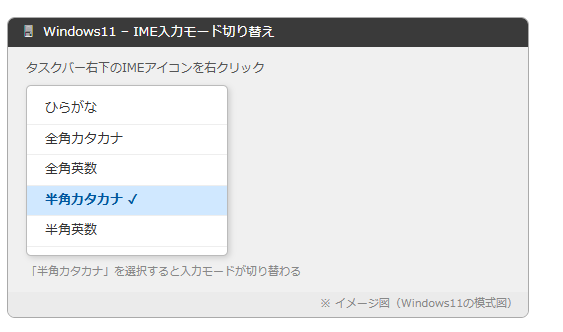
IMEアイコンから入力モードを切り替える手順
最も直感的な方法が、タスクバーのIMEアイコンを操作して入力モードを変更する手順です。
【手順】
① 画面右下のタスクバーにある「あ」または「A」のIMEアイコンを右クリックする
② メニューから「半角カタカナ」を選択する
③ 以降の入力がすべて半角カタカナになる
④ 終わったら同じ操作で「ひらがな」に戻す
入力モードが切り替わると、タスクバーのIMEアイコンの表示が変化します。
慣れてしまえばとても素早く切り替えられる方法でしょう。
ただし、半角カタカナモードのままにしておくと他の文字を打つ際に困るため、作業が終わったら必ず「ひらがな」モードに戻すことを忘れないようにしましょう。
F8キーで半角カタカナに変換する手順
入力モードをわざわざ変えなくても、ファンクションキーの「F8」を使えば変換候補の中から半角カタカナを選べます。
【手順】
① 「ひらがな」モードのまま、ローマ字で読みを入力する(例:「ka」→「か」)
② 変換前の状態でF8キーを押す
③ 「カ」のように半角カタカナに変換される
④ Enterキーで確定する
この方法のメリットは、入力モードを変更せずに済む点です。
「たまに半角カタカナが必要」という場面でのスポット的な利用に向いています。
なお、F8キーを複数回押すと全角・半角が交互に切り替わるため、もし全角カタカナが表示された場合はもう一度F8を押してみてください。
変換候補から半角カタカナを選ぶ手順
スペースキーで変換候補を展開したときに、変換候補の一覧から半角カタカナを選ぶ方法もあります。
【手順】
① 読みをひらがなで入力し、スペースキーで変換候補を開く
② 候補一覧をスクロールすると「カタカナ(半角)」などの表示が出てくる場合がある
③ 目的の半角カタカナ候補を選択してEnterで確定する
この方法はIMEの設定によっては候補に表示されないこともあります。
表示されない場合はF8キーを使った方法の方が確実でしょう。
半角カタカナの変換・ショートカットをマスターする
続いては、半角カタカナ変換をより速く・確実にこなすための、ショートカットキーと変換のコツを確認していきます。
ファンクションキーの役割を覚える
文字変換に使えるファンクションキーを一覧で整理しておきましょう。
| キー | 変換結果 | 例(「かたかな」の場合) |
|---|---|---|
| F6 | 全角ひらがな | かたかな |
| F7 | 全角カタカナ | カタカナ |
| F8 | 半角カタカナ | カタカナ |
| F9 | 全角英数字 | katakana |
| F10 | 半角英数字 | katakana |
F6〜F10の順番を覚えておくと、変換の切り替えがスムーズになります。
「F8=半角カタカナ」という対応関係を頭に入れておくだけで、作業スピードが格段に上がるでしょう。
半角カタカナの濁点・半濁点を入力する
半角カタカナで「ガ(が)」や「パ(ぱ)」のような濁点・半濁点付き文字を入力するには、少しコツが必要です。
【手順】
① 読みをひらがなで入力する(例:「が」と入力したい場合は「ga」と入力する)
② F8キーを押すと「ガ」のように半角カタカナ+半角濁点に変換される
③ Enterで確定する
半角の濁点・半濁点は独立した文字(゙、゚)として扱われるため、「カ」と「゙」の2文字で「ガ」を表現する仕組みです。
全角の「ガ」とは文字コード上も異なるため、システムへ入力する際はどちらが求められているかを事前に確認しておくと安心です。
半角カタカナの小文字(ァィゥ)を入力する
「ァ」「ィ」「ゥ」など半角カタカナの小文字は、通常の変換では出にくい文字です。
【手順】
① ひらがな入力モードで「ぁ」「ぃ」「ぅ」(小文字のひらがな)を入力する
※ 「la」「li」「lu」または「xa」「xi」「xu」と打つと小文字になる
② F8キーを押して半角カタカナの小文字「ァ」「ィ」「ゥ」に変換する
③ Enterで確定する
全角の「ァ」「ィ」「ゥ」に対応した半角版が「ァ」「ィ」「ゥ」です。
データベースや帳票システムで氏名の入力フォーマットが半角カタカナ指定の場合、こうした小文字の扱いも把握しておくと実務で役立つでしょう。
半角カタカナが打てない・変換できない場合の対処法
続いては、半角カタカナがうまく入力できない・変換候補に出てこない場合の原因と対処法を確認していきます。
IMEの設定で半角カタカナが無効になっている場合
Windows11のMicrosoft IMEでは、設定によって半角カタカナ入力モードが非表示になっていることがあります。
【確認・設定手順】
① タスクバーの「あ」アイコンを右クリックし「設定」を開く
② 「全般」→「入力設定」を確認する
③「各入力モードへの切り替え」で半角カタカナにチェックが入っているか確認する
④ チェックが外れていれば入れて保存する
設定を変更した後はIMEを一度オフ・オンするか、パソコンを再起動すると反映されることがあります。
それでも切り替えられない場合は、IME自体をリセットすることも検討してみましょう。
F8キーが反応しない場合の対処法
ノートパソコンでは、Fnキーと組み合わせないとファンクションキーが機能しない場合があります。
【対処法】
① F8キー単体で反応しない場合は「Fn+F8」を試す
② キーボード上部に「Fnロック」キーがあれば、それを有効にするとFnを押さずに済む
③ BIOSまたはUEFI設定でFnキーの動作を変更できる機種もある
特に薄型ノートパソコンではファンクションキーが音量・輝度調整などのメディアキーと共用されているケースが多いため、この点を確認してみてください。
機種によって操作が異なるため、取扱説明書やメーカーサポートページも参考にするとよいでしょう。
半角カタカナをコピー&ペーストで入力する方法
どうしても半角カタカナが入力できない場合の最終手段として、コピー&ペーストを活用する方法があります。
【手順】
① Wordやメモ帳などで半角カタカナを入力する(F8変換を使用)
② 入力した半角カタカナをコピー(Ctrl+C)する
③ 目的の入力欄に貼り付け(Ctrl+V)する
この方法はシステムのフォームや特殊なアプリに貼り付ける際にも有効です。
ただし、フォントや文字コードの関係で貼り付けがうまくいかないケースもあるため、貼り付け後は必ず内容を確認することをおすすめします。
半角カタカナは主にシステム入力や旧来のデータベース連携で使われることが多く、普段の文章作成では全角カタカナを使うのが一般的です。
入力方法はF8キーが最も手軽で確実なため、まずはこの一つを覚えておけば多くの場面に対応できます。
まとめ windows11での半角カタカナの打ち方(f8ができない・変換・固定の設定・キーボード)
この記事では、Windows11のパソコンで半角カタカナをキーボードで打つ方法について解説しました。
最も手軽な方法は、ひらがなで読みを入力してからF8キーを押して半角カタカナに変換する手順です。
まとめて半角カタカナを入力したい場合は、IMEアイコンから入力モードを「半角カタカナ」に切り替えるとスムーズでしょう。
F8キーが効かない場合はFn+F8を試し、それでも解決しなければIMEの設定を確認することが重要です。
半角カタカナの入力は業務によっては日常的に必要となるスキルです。
今回ご紹介した方法をぜひ実際に試して、自分に合ったやり方を見つけてみてください。