パソコンのデスクトップにアイコンを並べていたのに、再起動後や操作のたびにアイコンが勝手に移動してしまうという経験はないでしょうか。
「せっかく整理したのに元に戻ってしまった」「並び替えが勝手に変わってしまう」と困っている方も多いはずです。
この記事では、Windows11のパソコンでデスクトップのアイコンを固定する方法と、勝手に移動・並び替えられてしまう場合の対処法をわかりやすく解説します。
アイコンの自動整列・グリッド設定・位置の保存方法まで網羅していますので、ぜひ最後までお読みください。
デスクトップのアイコンを固定するための基本設定
それではまず、Windows11でデスクトップのアイコンを固定するための基本的な設定方法について解説していきます。
結論からお伝えすると、「自動整列」と「グリッドに合わせて整列」の2つの設定をオフにすることが、アイコン固定の第一歩です。
アイコンが勝手に動いてしまう最大の原因は、「アイコンの自動整列」がオンになっていることです。
この設定をオフにするだけで、アイコンを自由な位置に配置して固定できるようになります。
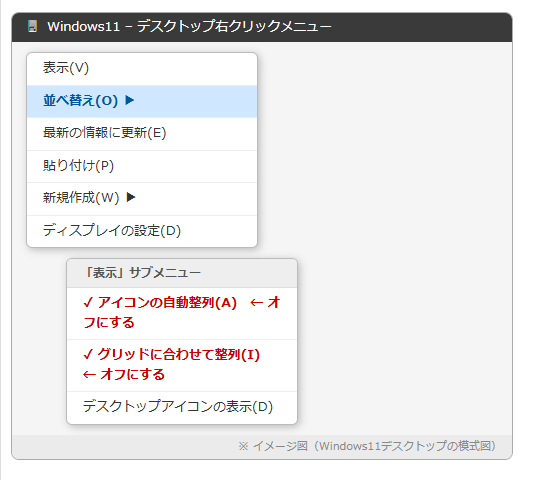
「アイコンの自動整列」をオフにする手順
「アイコンの自動整列」
がオンになっていると、アイコンは常に左上から順番に自動で並び直されてしまいます。
【手順】
① デスクトップの何もない場所で右クリックする
② 表示されたメニューから「表示」にマウスを合わせる
③ サブメニューの「アイコンの自動整列」をクリックしてチェックを外す
④ チェックが外れたことを確認する(チェックなし=オフの状態)
この設定をオフにすると、アイコンをドラッグして好きな場所に移動しても、自動で並び直されなくなります。
設定はすぐに反映されるため、オフにした後すぐにアイコンを動かして確認してみましょう。
「グリッドに合わせて整列」の設定を確認する
「グリッドに合わせて整列」
は、アイコンを見えない格子(グリッド)にスナップさせる設定です。
【手順】
① デスクトップを右クリック→「表示」を開く
② 「グリッドに合わせて整列」のチェックを確認する
③ チェックが入っていれば外してオフにする
この設定をオフにすると、アイコンをグリッドの外側・ピクセル単位で自由な位置に置けるようになります。
一方でオンのままにしておくと、アイコンが整然と並ぶため見た目が整いやすいというメリットもあります。
用途に合わせてオン・オフを切り替えるとよいでしょう。
設定をオフにしてもアイコンが動く場合の確認ポイント
自動整列をオフにしてもアイコンが動いてしまう場合は、以下の点を確認してみましょう。
| 確認項目 | 内容 |
|---|---|
| 解像度の変更 | ディスプレイ解像度が変わるとアイコン位置がリセットされることがある |
| マルチモニター | モニターの接続・切断のたびに位置がリセットされる場合がある |
| サインアウト・再起動 | 設定が保存されずにリセットされる場合は後述の対処法を参照 |
| サードパーティ製ソフト | デスクトップ管理ツールが干渉している可能性がある |
特に外付けモニターを使っている環境では、モニターの抜き差しのたびにアイコン位置がリセットされるケースが多く見られます。
このような場合の対処法については、後述のセクションで詳しく解説します。
アイコンが勝手に移動・並び替えられる原因と対処法
続いては、設定をオフにしてもアイコンが勝手に動いてしまう原因と、具体的な対処法を確認していきます。
解像度変更後にアイコン位置がリセットされる場合
ディスプレイの解像度を変更したり、プロジェクターや外部モニターの接続・切断が行われたりすると、アイコンの位置情報がリセットされることがあります。
【対処法】
① 解像度を変更する前後で「自動整列」がオフのままか確認する
② 解像度は「推奨」の設定から変更しないようにする
③ 外部モニターを使う場合は常に同じ接続順・解像度で使用するようにする
④ 「DesktopOK」などのアイコン位置保存ソフトを活用する(後述)
根本的な解決が難しい場合は、サードパーティ製のアイコン位置保存ツールを使うのが最も確実な方法でしょう。
再起動後にアイコン位置が戻ってしまう場合
再起動やサインアウトのたびにアイコン位置がリセットされる場合、Windowsのユーザープロファイルに問題が生じている可能性があります。
【対処法】
① スタートメニュー→「設定」→「システム」→「ストレージ」を開く
② 一時ファイルのクリーンアップを実行してから再起動する
③ 改善しない場合は新しいユーザーアカウントを作成して移行する
④ システムの復元で問題が発生する前の状態に戻すことも検討する
多くの場合、一時ファイルの整理や再起動で改善することがあります。
それでも繰り返す場合は、ユーザープロファイルの破損が原因である可能性が高いため、新しいアカウントへの移行を検討するとよいでしょう。
アイコン位置を保存・復元できるツールを活用する
Windows11には標準でアイコン位置を保存する機能がないため、「DesktopOK」などの無料ツールを活用するのが効果的です。
【DesktopOKの基本的な使い方】
① DesktopOKをダウンロードして起動する
② アイコンの配置が完成した状態で「保存」ボタンを押す
③ アイコンが乱れた際に「読み込み」ボタンで位置を復元する
④ 解像度別に複数のレイアウトを保存しておくことも可能
このツールを使えば、解像度変更や外部モニターの切断後でも、ワンクリックで元の配置に戻せます。
複数の作業環境を使い分ける方には特に便利なツールでしょう。
デスクトップアイコンの並び替えと整理をスムーズに行う方法
続いては、デスクトップのアイコンを意図した通りに並び替えて整理するための便利な方法を確認していきます。
右クリックの「並べ替え」で一括整理する
デスクトップを右クリックすると表示される「並べ替え」メニューから、アイコンをまとめて整列させることができます。
名前(N):アイコンをアルファベット・五十音順で並べる
サイズ(S):ファイルサイズの大きい順・小さい順で並べる
項目の種類(T):ファイルの種類(フォルダ・アプリ・ドキュメントなど)でまとめる
更新日時(M):最近更新したファイルを先頭に並べる
「並べ替え」を実行すると「自動整列」が自動でオンになる場合があるため、並べ替え後に再度「自動整列」をオフにすることをおすすめします。
まず並べ替えで大まかに整理してから、細かい調整は手動で行うという手順が効率的でしょう。
アイコンのサイズを変更して見やすくする
アイコンが多くて見づらい場合は、アイコンのサイズを変更することで整理しやすくなります。
【手順】
① デスクトップを右クリック→「表示」を開く
② 「大アイコン」「中アイコン」「小アイコン」から好みのサイズを選ぶ
③ またはCtrlキーを押しながらマウスのスクロールホイールを回してサイズを変更する
「小アイコン」に設定するとデスクトップに多くのアイコンを配置できるようになり、整理しやすくなります。
反対に「大アイコン」は視認性が高く、タッチ操作と組み合わせる場面で便利でしょう。
フォルダを活用してアイコン数を減らす
そもそもアイコンが多すぎる場合は、フォルダにまとめて整理するのが根本的な解決策です。
【手順】
① デスクトップを右クリック→「新規作成」→「フォルダー」を選択する
② フォルダ名を「仕事用」「個人用」などわかりやすい名前にする
③ 関連するアイコンをドラッグしてフォルダの中に移動する
デスクトップに置くアイコンは「よく使うもの」に絞り、それ以外はフォルダにまとめると管理がしやすくなります。
アイコン数が少なくなれば自動整列の影響も最小限になるため、位置がずれるストレスも軽減できるでしょう。
デスクトップのアイコン管理で最も重要なのは「自動整列をオフにする」という基本設定です。
それでも位置がリセットされる場合は解像度・外部モニター接続を一定に保つことと、DesktopOKのような保存ツールの活用が有効な対策になります。
まとめ デスクトップのアイコンが勝手に移動する・消えた・小さくする・並び替えられる・キーボード・Windows11)
この記事では、Windows11のパソコンでデスクトップのアイコンを固定する方法と、勝手に移動・並び替えられる場合の対処法について解説しました。
まず最初に行うべきことは、デスクトップを右クリック→「表示」から「アイコンの自動整列」をオフにすることです。
それでも動いてしまう場合は、解像度や外部モニターの接続状況を確認し、必要に応じてDesktopOKなどのツールでアイコン位置を保存・復元しましょう。
また、デスクトップのアイコン数をフォルダ整理で減らしておくことも、位置ずれを防ぐ効果的なアプローチです。
ご紹介した方法を組み合わせて、自分好みのデスクトップ環境を快適に維持してみてください。