パソコンで印刷するたびに、用紙サイズや印刷の向き・部数などの設定が毎回リセットされてしまうという経験はないでしょうか。
「前回と同じ設定で印刷したいのに、なぜか変わってしまう」「保存したはずの設定が反映されない」と困っている方も多いはずです。
この記事では、Windows11のパソコンで印刷設定を固定する方法と、設定が毎回変わる・保存されない場合の対処法をわかりやすく解説します。
プリンターのデフォルト設定の変更からアプリ別の保存方法まで網羅していますので、ぜひ最後までお読みください。
印刷設定を固定するための基本的なアプローチ
それではまず、Windows11で印刷設定を固定するための基本的な方法について解説していきます。
結論からお伝えすると、プリンターのデフォルト設定を変更することが最も根本的な解決策です。
印刷設定が毎回リセットされる最大の原因は、アプリ側の一時設定とプリンター本体のデフォルト設定が別々に管理されていることです。
プリンターのデフォルト設定を変更すれば、どのアプリから印刷しても共通の初期設定として適用されるようになります。
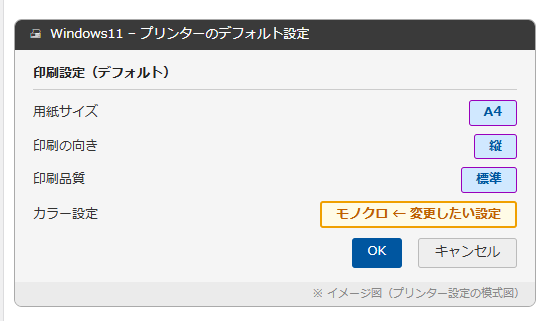
プリンターのデフォルト設定を変更する手順
プリンターのデフォルト設定
を変更することで、すべてのアプリで共通の初期印刷設定が適用されます。
【手順】
① スタートメニュー→「設定」→「Bluetoothとデバイス」→「プリンターとスキャナー」を開く
② 設定を変更したいプリンターをクリックする
③「印刷設定」または「プリンターのプロパティ」をクリックする
④ 用紙サイズ・印刷の向き・カラー設定などを好みの値に変更する
⑤「OK」または「適用」ボタンを押して設定を保存する
この設定はWindowsのシステムレベルで保存されるため、WordやExcel・ブラウザなどあらゆるアプリから印刷する際の初期値として反映されます。
プリンターのドライバーによって設定項目の名称が異なる場合があるため、「詳細設定」や「基本設定」タブも確認してみましょう。
「Windowsが通常使うプリンターを管理する」設定を確認する
Windows11には「通常使うプリンターを自動的に変更する」という設定があり、これがオンになっていると意図しないプリンターが選ばれてしまうことがあります。
【手順】
① 「設定」→「Bluetoothとデバイス」→「プリンターとスキャナー」を開く
② 「Windowsで通常使うプリンターを管理する」の項目を確認する
③ この設定がオンになっていれば、オフに切り替える
④ 「通常使うプリンターとして設定」で使いたいプリンターを固定する
この設定がオンになっていると、最後に使ったプリンターが自動的に「通常使うプリンター」に変更されてしまいます。
複数のプリンターを使い分けている環境では特に注意が必要でしょう。
印刷設定が毎回リセットされる主な原因一覧
印刷設定が保存されない・毎回変わる場合、原因はいくつか考えられます。
| 原因 | 概要 | 対処の優先度 |
|---|---|---|
| アプリ固有の設定が優先される | WordやExcelが独自の印刷設定を保持している | 高 |
| 通常使うプリンターの自動変更 | Windowsが最後に使ったプリンターを自動選択する | 高 |
| プリンタードライバーの問題 | 古いドライバーや破損したドライバーが原因 | 中 |
| 印刷スプーラーの不具合 | スプーラーサービスの誤動作による設定の乱れ | 中 |
| ユーザープロファイルの破損 | 設定ファイル自体に問題が生じている | 低 |
まずはアプリ側の設定とWindowsのデフォルト設定を確認することから始めるのがよいでしょう。
アプリ別の印刷設定を固定する方法
続いては、WordやExcel・ブラウザなど、よく使うアプリ別に印刷設定を固定する方法を確認していきます。
Wordの印刷設定を固定する方法
Wordでは、テンプレートファイル(Normal.dotm)に印刷設定を保存することで、毎回同じ設定で印刷できるようになります。
【手順】
① Wordで新規文書を開き、「ファイル」→「印刷」から希望の設定を行う
② 設定後に文書を保存する(この設定はその文書に記憶される)
③ 毎回同じ設定にしたい場合は、設定済みの文書をテンプレートとして保存する
④ 「ファイル」→「名前を付けて保存」→「Wordテンプレート(.dotx)」形式で保存する
次回からそのテンプレートを開けば、印刷設定が最初から固定された状態で作業を始められます。
ただし「印刷の向き」や「用紙サイズ」はページレイアウトの設定であり、テンプレートに含めることができる点を覚えておくとよいでしょう。
Excelの印刷設定を固定する方法
Excelでは「ページ設定」の内容がブックごとに保存されるため、テンプレートを活用するのが効果的です。
【手順】
① Excelで「ページレイアウト」タブ→「ページ設定」を開く
② 用紙サイズ・印刷の向き・余白・印刷範囲などを設定する
③ 設定後のブックを「Excelテンプレート(.xltx)」形式で保存する
④ 次回からそのテンプレートを使って作業を始める
Excelでは印刷設定がシート単位で保存されるため、複数シートがある場合は各シートに設定が必要になることがあります。
複数シートをまとめて設定したい場合は、シートタブを右クリック→「すべてのシートを選択」してからページ設定を行いましょう。
ブラウザの印刷設定を固定する方法
Google ChromeやMicrosoft Edgeなどのブラウザでは、印刷設定がセッションごとにリセットされる仕様になっているものが多いです。
【対処法】
① 毎回「印刷」ダイアログで同じ設定を選ぶ(ブラウザ標準の仕様)
② 「詳細設定」からプリンターのデフォルト設定を活用する
③ 印刷用の拡張機能(Print Friendly など)を使って設定を統一する
ブラウザの印刷設定は根本的に固定しにくい仕様であるため、プリンターのデフォルト設定を整えておくことが現実的な対策です。
「用紙サイズ」と「カラー・モノクロ」の設定だけでもデフォルトに設定しておくと、毎回の操作が大幅に減るでしょう。
印刷設定が保存されない場合のトラブル対処法
続いては、プリンターのデフォルト設定を変更しても保存されない・反映されない場合のトラブル対処法を確認していきます。
印刷スプーラーを再起動して設定をリセットする
印刷スプーラー(Print Spooler)
は印刷ジョブを管理するWindowsのサービスです。
このサービスに不具合が生じると、印刷設定が正しく保存・反映されなくなることがあります。
【手順】
① 「Windowsキー+R」を押して「ファイル名を指定して実行」を開く
② 「services.msc」と入力してEnterを押す
③ サービス一覧から「Print Spooler」を探す
④ 右クリック→「再起動」をクリックする
⑤ 再起動後に印刷設定を再度確認する
スプーラーを再起動することで、溜まっていた印刷ジョブのキャッシュがクリアされ、設定の不具合が解消されることがあります。
定期的にスプーラーをリセットする習慣をつけると、印刷トラブル全般を予防しやすくなるでしょう。
プリンタードライバーを更新・再インストールする
プリンタードライバーが古い・破損している場合も、設定が保存されない原因になります。
【手順】
① 「設定」→「Bluetoothとデバイス」→「プリンターとスキャナー」を開く
② 対象のプリンターを選択し「プリンターの削除」を行う
③ プリンターメーカーの公式サイトから最新ドライバーをダウンロードする
④ ダウンロードしたドライバーをインストールし、プリンターを再設定する
ドライバーの再インストール後は、改めてデフォルト設定を行い直す必要があります。
メーカーの公式サイトで機種名を検索すると、最新ドライバーのダウンロードページが見つかるでしょう。
管理者権限で設定を変更する
会社のパソコンや共有パソコンでは、権限の問題で印刷設定が保存できないケースがあります。
【対処法】
① 設定アプリやプリンタードライバーのUIを右クリックする
② 「管理者として実行」を選んで開く
③ 管理者権限の状態でデフォルト設定を変更して保存する
管理者権限で変更した設定は、一般ユーザーとして使用している際にも反映される場合があります。
社内の共有プリンターを使っている場合はシステム管理者に相談するのが最善の対処法でしょう。
印刷設定の固定で最も効果的なのは、Windowsの「プリンターとスキャナー」からデフォルト設定を変更することです。
それでも保存されない場合は、印刷スプーラーの再起動・ドライバーの更新・管理者権限での操作を順番に試してみましょう。
まとめ パソコンで印刷設定が勝手に変わる・両面印刷になってしまう・デフォルトで常に白黒・変更・保存されない・キーボード・Windows11)
この記事では、Windows11のパソコンで印刷設定を固定する方法と、毎回変わる・保存されない場合の対処法について解説しました。
まず最初に試すべきことは、「設定」→「Bluetoothとデバイス」→「プリンターとスキャナー」からプリンターのデフォルト設定を変更する手順です。
WordやExcelでは、テンプレートファイルに印刷設定を保存しておくことで、毎回同じ条件で印刷できるようになります。
設定が保存されない場合は、印刷スプーラーの再起動やドライバーの更新を試してみましょう。
「通常使うプリンターを自動管理する」設定をオフにして使用プリンターを固定することも、設定が毎回変わる問題の解決につながります。
ご紹介した方法を順番に試して、快適な印刷環境を整えてみてください。