パソコンを使っていると、突然「固定キー」機能が有効になってしまい、キーボードの入力がおかしくなったという経験はないでしょうか。
「Shiftキーを5回押したら何か変わってしまった」「固定キーをオフにしたいけどやり方がわからない」と困っている方も多いはずです。
この記事では、Windows11のパソコンで固定キーを解除・オフにする方法と、勝手にオンになってしまう場合の対処法をわかりやすく解説します。
固定キーの仕組みから設定画面の操作手順・ショートカットキーでの無効化まで網羅していますので、ぜひ最後までお読みください。
固定キーをオフにする最も手軽な方法
それではまず、Windows11で固定キーをすぐにオフにする方法について解説していきます。
結論からお伝えすると、Shiftキーを5回連続で押すことで固定キーのオン・オフを即座に切り替えられます。
固定キーとは、CtrlキーやAltキー・Shiftキーなどの修飾キーを押し続けなくても機能させられるアクセシビリティ機能です。
片手での操作や指の不自由な方向けに用意された機能ですが、意図せず有効になってしまうことがあります。
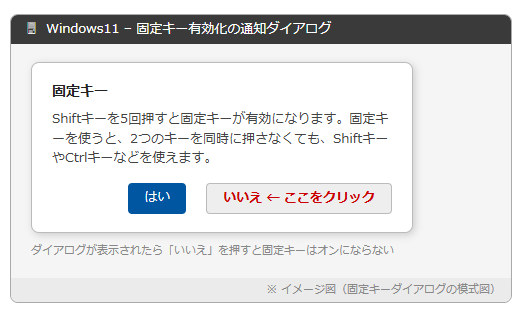
Shiftキー5回押しで固定キーをオフにする
固定キーが突然オンになってしまった場合、Shiftキーを素早く5回連続で押すことで即座にオフにできます。
【手順】
① キーボードのShiftキーを素早く5回連続で押す
② 「固定キー」の確認ダイアログが表示された場合は「いいえ」をクリックする
③ すでに固定キーがオンの状態であれば、この操作でオフに切り替わる
この方法はキーボードだけで操作できるため、マウスが使いにくい状況でも素早く対応できます。
ただしこの操作自体が固定キーを誤って有効にしてしまうトリガーでもあるため、何度も繰り返すと逆にオンになってしまう点に注意が必要です。
設定画面から固定キーをオフにする手順
確実に固定キーをオフにするには、Windowsの設定画面から操作するのが最も確実な方法です。
【手順】
① スタートメニュー→「設定」を開く
② 「アクセシビリティ」→「キーボード」を選択する
③「固定キー」の項目を確認する
④ トグルスイッチがオン(青色)になっていればクリックしてオフにする
⑤ 画面上の表示が「オフ」になったことを確認する
設定画面からオフにした場合、ショートカット(Shift5回押し)による再有効化も同時に無効化できる設定があるため、次のセクションも合わせて確認しておくとよいでしょう。
固定キーの設定画面の見方と各項目の意味
固定キーの設定画面には複数の項目があります。
| 設定項目 | 内容 | 推奨設定 |
|---|---|---|
| 固定キー(メインスイッチ) | 固定キー機能のオン・オフ | オフ |
| ショートカットキーで固定キーを起動する | Shift5回押しでオンになる機能 | オフ(誤作動防止のため) |
| 修飾キーを2回押してロックする | Shiftなどを2回押すとロックされる | 必要な場合のみオン |
| 固定キーが使用されたときに音を鳴らす | 固定キー作動時にビープ音で知らせる | 好みに応じて設定 |
特に「ショートカットキーで固定キーを起動する」の項目をオフにしておくことで、Shiftキーの連打による意図しない有効化を防げます。
固定キーを使う予定がない方は、メインスイッチとショートカットの両方をオフにしておくのがおすすめでしょう。
固定キーが勝手にオンになる原因と対処法
続いては、固定キーが意図せず繰り返しオンになってしまう原因と、その具体的な対処法を確認していきます。
Shiftキーの連打が原因で勝手にオンになる場合
ゲームや高速タイピング中にShiftキーを素早く5回押してしまうことで、意図せず固定キーが有効化されてしまうケースが最も多い原因です。
【対処法】
① 「設定」→「アクセシビリティ」→「キーボード」を開く
② 「固定キー」の項目を展開する
③「ショートカットキーで固定キーを起動する」をオフにする
④ これでShift5回押しによる誤作動が完全に防止される
この設定をオフにしてもアクセシビリティ設定から固定キーを手動でオンにすることは引き続き可能です。
固定キーそのものを使う予定がない方は、ショートカットのオフだけで十分な対処になるでしょう。
ゲーム中に固定キーが有効になってしまう場合
特にゲーム中にShiftキーを多用する場合、固定キーが突然オンになりゲームプレイに支障をきたすことがあります。
【対処法】
① 上述の「ショートカットキーで固定キーを起動する」をオフにする
② ゲームを起動する前に設定を確認する習慣をつける
③ ゲームのフルスクリーンモードではWindowsのショートカットが無効になる場合もある
ゲームプレイ中の誤作動が頻繁に起こる方は、ショートカット無効化を最優先で設定することをおすすめします。
一度設定しておけば以降は自動でオンになることがなくなるため、快適にプレイできるようになるでしょう。
固定キーが繰り返し有効になる場合のその他の原因
ショートカットをオフにしても固定キーが繰り返しオンになる場合は、以下の原因も疑ってみましょう。
【その他の原因と対処法】
① キーボードのShiftキーが物理的に引っかかっている → キーキャップを外して清掃する
② リモートデスクトップや仮想環境のキー入力が干渉している → 接続設定を見直す
③ キーボードドライバーの不具合 → ドライバーを更新または再インストールする
④ マルウェアや不正ソフトウェアの影響 → セキュリティソフトでスキャンする
物理的なキーの引っかかりは意外と見落としやすい原因の一つです。
Shiftキーを押して離したときにスムーズに戻るかどうかを確認してみましょう。
固定キーに関連するその他のアクセシビリティ機能と設定
続いては、固定キーと混同されやすい関連機能や、合わせて確認しておきたいアクセシビリティ設定を確認していきます。
フィルターキーと固定キーの違いを理解する
フィルターキー
は固定キーと混同されやすいアクセシビリティ機能の一つです。
フィルターキーは「短時間の連続キー入力を無視する」機能であり、キーを長押しすることで初めて入力が認識されるようになります。
「キーを押しても反応しない」「入力が遅い」と感じる場合はフィルターキーがオンになっている可能性があるため、同じくアクセシビリティ設定から確認してみましょう。
フィルターキーのオフ手順:
「設定」→「アクセシビリティ」→「キーボード」→「フィルターキー」→オフにする
CapsLock(大文字固定)と固定キーの違い
CapsLock
は文字入力を常に大文字にする機能で、固定キーとは独立した別の仕組みです。
CapsLockのオン・オフはキーボード上の「CapsLock」キーを押すことで切り替えられ、アクセシビリティ設定には影響されません。
「文字が大文字になってしまう」という症状が固定キーではなくCapsLockによるものである場合も多いため、両方を区別して確認することが重要でしょう。
トグルキーの音で固定キーの状態を把握する
「固定キーが使用されたときに音を鳴らす」
設定をオンにしておくと、固定キーが有効・無効になった際にビープ音で通知されます。
【設定手順】
① 「設定」→「アクセシビリティ」→「キーボード」を開く
② 「固定キー」の項目を展開する
③「固定キーが使用されたときに音を鳴らす」をオンにする
音による通知があれば、固定キーが意図せずオンになってもすぐに気づいて対処できます。
固定キーが誤作動しやすい環境では、この設定をオンにしておくことを検討してみてください。
固定キーのトラブルで最も多いのは「Shiftキーの連打による誤作動」です。
「ショートカットキーで固定キーを起動する」をオフにするだけで大半のケースが解決します。
それでも繰り返す場合はキーボードの物理的な状態やドライバーの問題も疑ってみましょう。
まとめ
この記事では、Windows11のパソコンで固定キーを解除・オフにする方法と、勝手にオンになる場合の対処法について解説しました。
最もすぐに試せる方法はShiftキーを5回連続で押すことで、これだけで固定キーのオン・オフを切り替えられます。
設定画面からは「アクセシビリティ」→「キーボード」→「固定キー」をオフにすることで確実に無効化できます。
繰り返し勝手にオンになってしまう場合は「ショートカットキーで固定キーを起動する」の設定をオフにしておくことが最も効果的な対処法でしょう。
固定キー・フィルターキー・CapsLockはそれぞれ別の機能であるため、症状に合わせて正しい設定を確認することが解決への近道です。
ご紹介した手順を参考に、快適なキーボード操作環境を取り戻してみてください。