エクセルで数式が入ったセルをコピーして別の場所に貼り付けると、意図せず数式ごと貼り付けられてしまったり、参照エラーが出てしまったりした経験はないでしょうか。
「値だけを貼り付けたいのにやり方がわからない」「ショートカットキーを使おうとしたが思うように動かない」という声はエクセルの操作で非常によく聞かれます。
この記事では、エクセルで値の貼り付けをするショートカット(値のみ貼り付け・できない原因・出てこない・強制的に値で貼り付け)について、複数のショートカット方法・うまくいかない原因と対処法・確実に値貼り付けを行うテクニックをイメージ図を交えながら丁寧に解説していきます。
ぜひ参考にしてみてください。
【結論】エクセルで値のみ貼り付けをするショートカットはAlt+H+V+Vが最も手軽で、確実に値だけを貼り付けたい場合はCtrl+Alt+Vからダイアログを開いて「値」を選ぶ方法が安定している
それではまず、エクセルで値のみ貼り付けを実行するショートカットキーの全体像と、それぞれの特徴について解説していきます。
値の貼り付けには複数のショートカット方法があり、環境や状況によって使い分けることが大切です。
値のみ貼り付けのショートカット方法まとめ
Alt+H+V+V → ホームタブの貼り付けメニューを経由して値のみ貼り付けを実行する。キーを順番に押す(同時押しではない)。最もキー数が少なく素早い。
Ctrl+Alt+V → 「形式を選択して貼り付け」ダイアログを開く。ダイアログが開いたらVキーを押して「値」を選択し、Enterで確定。確実で視覚的に確認しながら操作できる。
Alt+E+S+V+Enter → 旧来のメニューショートカット。Alt→E→S→V→Enterの順に押す。古いバージョンのエクセルでも動作する互換性の高い方法。
右クリック→「123」アイコン → 貼り付け先を右クリックして表示されるメニューから「値貼り付け(123)」アイコンをクリック。マウス操作が中心の方に向いている。
どのショートカットを使うかよりも、まず「コピー状態を維持したまま操作する」
ことが値の貼り付けを成功させる基本的な前提条件です。
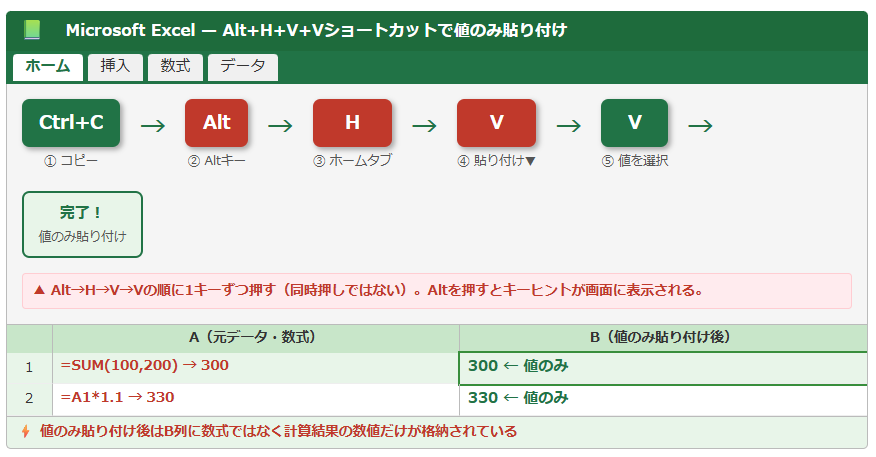
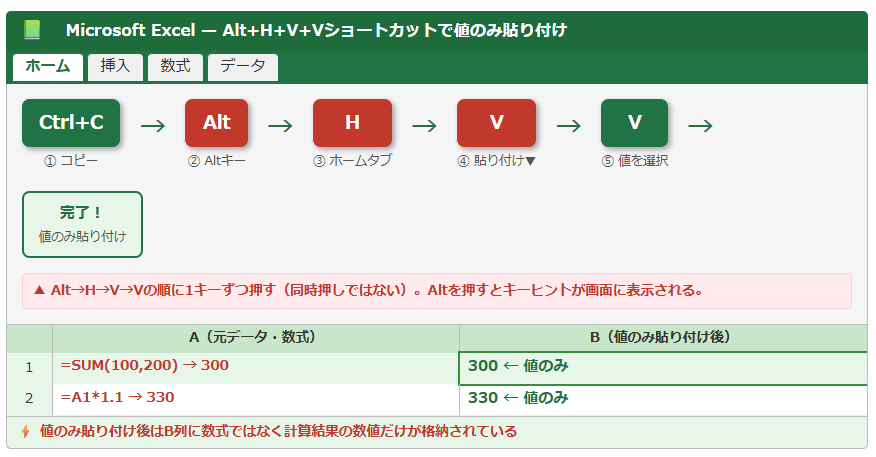
以下のイメージ図は、Alt+H+V+Vのショートカットキーを使って値のみ貼り付けを行う流れを示しています。
ショートカットキーの正しい押し方とよくある誤解
値の貼り付けショートカットで最も多い誤解が「すべてのキーを同時に押す」という勘違いです。
Alt+H+V+VはAltキーを押してから、H→V→Vと1キーずつ順番に押すアクセスキー方式のショートカットです。
Altキーを押した瞬間、リボンの各タブにアルファベットのヒントが表示されます。
その後はヒントに表示されているキーを順番に押していくだけで操作が完了します。
Ctrl+Alt+Vはダイアログを開くため「同時押し」ですが、その後のVキーとEnterキーは順番に押す形になります。
値のみ貼り付けが必要になる代表的な場面
値のみ貼り付けが必要になる場面は業務の中で頻繁に発生します。
どんな場面で使うべきかを把握しておくことで、操作のタイミングが判断しやすくなります。
| 場面 | 値のみ貼り付けが必要な理由 |
|---|---|
| 別のシートやファイルへのデータ転記 | 数式のまま貼ると参照エラーや外部リンクが発生する |
| 月次データのスナップショット保存 | 元データが変わっても過去の結果を固定しておきたい |
| CSVや外部システムへの書き出し | 数式は外部に書き出せないため値に変換する必要がある |
| 関数の結果を使った計算の確定 | RAND関数やNOW関数など毎回変わる値を固定したい |
| ファイルの共有・配布前の整理 | 計算式や参照構造を見せずにデータだけを渡したい |
特にRAND関数やNOW関数のような開くたびに値が変わる関数の結果を固定したい場合は、値のみ貼り付けが唯一の解決策となります。
値のみ貼り付けができない・ショートカットが出てこない原因と対処法
続いては、値のみ貼り付けのショートカットが思うように動かなかったり、メニューが出てこなかったりする原因と、それぞれの対処法を確認していきます。
「操作しているのに変わらない」と感じる場合は、特定の原因が重なっていることがほとんどです。
コピー状態が解除されていることが最多の原因
値のみ貼り付けができない最も多い原因が、コピー状態(セルの周囲の点滅する破線)が解除されている状態で貼り付け操作をしてしまうことです。
Escキーを押したり、他のセルを編集したりするとコピー状態が解除されます。
コピー状態が解除された後に「形式を選択して貼り付け」を操作しようとすると、ショートカットキーが反応しないか、クリップボードに古いデータしか残っていない状態になります。
コピー状態が解除されていないか確認する方法
① コピー元のセルを確認する → セルの周囲に点滅する緑色の破線(「マーチングアンツ」と呼ばれる)が表示されていればコピー状態が維持されている
② 破線が消えていた場合 → 再度Ctrl+Cでコピーし直してから値貼り付け操作を行う
③ コピー後に他のセルを「クリック(選択)」するのはOKだが「Escキー押下」「セルへの入力」はコピー状態を解除する
コピー後はEscキーを押さずに貼り付け先のセルへ移動する習慣をつけることで、コピー状態の意図せぬ解除を防げます。
以下のイメージ図は、コピー状態が維持されている状態と解除された状態の違いを示しています。
Microsoft Excel — コピー状態の維持と解除の違い
挿入
数式
Ctrl+Alt+Vが反応しない場合の原因と対処法
Ctrl+Alt+Vのショートカットが反応しない場合、いくつかの原因が考えられます。
Ctrl+Alt+Vが反応しない主な原因と対処法
原因① コピー状態が解除されている → 再度Ctrl+Cでコピーしてから試す
原因② 他のアプリケーションがCtrl+Alt+Vを占有している → セキュリティソフト・スクリーンショットツール・IMEなどが競合している可能性がある。タスクトレイを確認して競合アプリを一時終了する
原因③ セルが編集モードになっている → セルをダブルクリックして編集モード(数式バーにカーソルがある状態)のままショートカットを押すと反応しない。Escキーで編集モードを終了してから操作する
原因④ シートが保護されている → シート保護が有効なセルには値貼り付けを含む操作ができない。「校閲」タブ→「シートの保護解除」で解除する
特にIMEが日本語入力モードの状態でCtrl+Alt+Vを押すと、変換候補が出たり別の動作をしたりすることがあるため、入力モードを半角英数に切り替えてから試してみましょう。
「形式を選択して貼り付け」のメニューが出てこない場合
右クリックメニューに「値貼り付けのアイコン」が表示されない、またはグレーアウトして選べない場合の原因と対処法もあわせて確認しておきましょう。
貼り付けオプションが表示されない・選べない場合の原因
原因① コピー元セルが別のブック・シートで保護または非表示になっている → コピー元の状態を確認して保護を解除する
原因② クリップボードが空または期限切れになっている → 再度Ctrl+Cでコピーし直す
原因③ エクセルのオプションで貼り付けオプションが無効になっている → 「ファイル」→「オプション」→「詳細設定」→「切り取り、コピー、貼り付け」セクションの「コンテンツを貼り付けるときに貼り付けオプションを表示する」にチェックを入れる
原因④ 読み取り専用ファイルを開いている → 読み取り専用を解除するか、別名で保存してから操作する
「貼り付けオプションを表示する」のチェックが外れているケースは意外に見落とされやすい設定のため、右クリックメニューに貼り付けアイコンが出ない場合はまずこの設定を確認することをおすすめします。
強制的に値のみ貼り付けを実行する確実な方法
続いては、ショートカットキーがうまく動かない場合や、確実に値のみ貼り付けを行いたい場合に使える確実な方法を確認していきます。
複数の方法を知っておくことで、どの環境でも対応できます。
「形式を選択して貼り付け」ダイアログを使った確実な操作
最も確実な値のみ貼り付けの方法は、「形式を選択して貼り付け」ダイアログを直接開いて操作する方法です。
視覚的に選択内容を確認しながら操作できるため、初心者でも安心して使えます。
「形式を選択して貼り付け」ダイアログを使った値貼り付けの手順
① コピーしたいセル範囲を選択してCtrl+Cでコピーする(破線が表示されることを確認)
② 貼り付け先のセルをクリックして選択する
③ Ctrl+Alt+Vを押す(または右クリック→「形式を選択して貼り付け」をクリック)
④ ダイアログが開いたら「貼り付け」セクションで「値」のラジオボタンを選択する
⑤ OKボタンをクリックするかEnterキーを押して完了する
書式も同時に保持したい場合は「値と数値の書式」を選択する
ダイアログを使う方法はショートカットが反応しない環境でも確実に動作する最も安定した操作方法です。
以下のイメージ図は、「形式を選択して貼り付け」ダイアログで「値」を選択する操作画面を示しています。
形式を選択して貼り付け — 「値」を選択して確実に値のみ貼り付け
Ctrl+Alt+Vでダイアログを開いた場合 → Vキーを1回押すだけで「値」が選択されてEnterで確定できる
合計ショートカット → Ctrl+Alt+V → V → Enter の3ステップで値のみ貼り付けが完了
右クリックメニューから値貼り付けアイコンを直接選ぶ方法
キーボードショートカットを使わずにマウスだけで値のみ貼り付けを行う方法も覚えておきましょう。
コピー後に貼り付け先を右クリックすると、メニューの「貼り付けのオプション」セクションにアイコンが並んで表示されます。
右クリックメニューから値貼り付けを行う手順
① コピー元セルを選択してCtrl+Cでコピーする
② 貼り付け先のセルを右クリックする
③ メニュー上部の「貼り付けのオプション」に表示されるアイコンの中から「123」と表示されているアイコンを探す
④ 「123」アイコンにマウスを合わせると「値(V)」とツールチップが表示される
⑤ クリックして完了する
注意 アイコンの位置やデザインはエクセルのバージョンによって多少異なる場合がある
右クリックメニューのアイコンにマウスを合わせるとプレビュー表示が有効な場合はどのように貼り付けられるかが事前に確認できるため、意図通りかどうかを確認してからクリックできます。
ホームタブの貼り付けボタンから値貼り付けを選ぶ方法
ショートカットキーが使えない環境や、リボン操作に慣れている方向けの方法として、ホームタブの「貼り付け」ボタンのドロップダウンから値を選ぶ方法もあります。
ホームタブから値のみ貼り付けを行う手順
① コピー元セルを選択してCtrl+Cでコピーする
② 「ホーム」タブをクリックする
③ リボン左端の「貼り付け」ボタンの下の「▼」をクリックしてドロップダウンを開く
④ 表示されるアイコン一覧から「値」(123のアイコン)を選択する
または「その他の貼り付けオプション」→「値」をクリックする
この方法はショートカットキーを全く使わずに値のみ貼り付けが完了するため、ショートカットキーに慣れていない方や、キーボード操作が難しい場面で最も確実な方法です。
Mac版エクセルとWindowsの違い・特殊な状況での値貼り付けテクニック
続いては、Mac版エクセルでのショートカットの違いと、VBAを使った値貼り付けの自動化など、特殊な状況への対応方法を確認していきます。
環境によって操作方法が異なる点を把握しておくことで、どの場面でも対応できるようになります。
Mac版エクセルでの値のみ貼り付けのショートカット
Mac版エクセルではWindowsとキーマップが異なるため、ショートカットキーも別の方法になります。
Mac版エクセルでの値のみ貼り付けのショートカット
方法① Command+Control+V
→「形式を選択して貼り付け」ダイアログを開く。ダイアログが開いたら「値」を選択してReturnで確定。
方法② Command+Shift+V(バージョンによる)
→ 一部のバージョンで値貼り付けのショートカットとして機能する場合がある。
方法③ ホームタブから操作する
→ 「ホーム」タブ →「貼り付け」▼ →「値」のアイコンを選択する。どのバージョンでも安定して動作する。
Mac版での注意点
バージョンによってショートカットが異なる場合がある。ダイアログを開く方法が最も確実。
Mac版ではCommand+Control+Vでダイアログを開いてから「値」を選ぶ方法が最も安定して動作します。
バージョン間での違いが大きいため、不安な場合はダイアログを使う方法を基本にすることをおすすめします。
VBAマクロで値のみ貼り付けを自動化する方法
大量のセルを定期的に値変換したい場合や、繰り返しの作業を自動化したい場合はVBAマクロを使うのが効率的です。
選択範囲を値のみに変換するVBAコード
Sub 値のみに変換()
With Selection
.Value = .Value
End With
End Sub
使い方
① 値変換したいセル範囲を選択する
② Alt+F11でVBAエディタを開く
③ 挿入 → 標準モジュールを追加してコードを貼り付ける
④ F5キーで実行する
→ 選択範囲内の数式がすべて値に変換される
シート全体を一括変換する場合
With ActiveSheet.UsedRange
.Value = .Value
End With
VBAを使った「.Value = .Value」という1行のコードが選択範囲内のすべての数式を一括で値に変換する最もシンプルな方法です。
毎月末に定型のデータ確定処理を行う業務では、このマクロをボタンに割り当てておくと大幅に効率化できます。
値のみ貼り付けをQATに登録して常時使えるようにする方法
値のみ貼り付けを頻繁に使う方には、クイックアクセスツールバー(QAT)に登録しておくことを強くおすすめします。
QATはエクセルウィンドウの左上に常時表示される小さなツールバーで、ここに「値の貼り付け」を追加しておくと1クリックで実行できます。
「値の貼り付け」をクイックアクセスツールバーに追加する手順
① 「ファイル」→「オプション」→「クイックアクセスツールバー」をクリックする
② 「コマンドの選択」のドロップダウンで「すべてのコマンド」を選択する
③ 一覧から「貼り付け」または「形式を選択して貼り付け」を探して選択する
④「追加」ボタンをクリックしてQATに追加する → OK
→ エクセルのタイトルバー左上にボタンが追加され、Alt+数字のショートカットでも呼び出せるようになる
QATに追加後のショートカット
Alt+1(QATの1番目のボタン)、Alt+2(2番目)…のように数字キーで素早く呼び出せる
QATへの登録と組み合わせることで、Alt+数字1〜2キー程度のシンプルな操作で値貼り付けが常時使えるようになり、作業効率が大幅に向上します。
まとめ エクセルで値のみ貼り付けのショートカット(できない原因・出てこない・強制的に値で貼り付け)
この記事では、エクセルで値の貼り付けをするショートカット(値のみ貼り付け・できない原因・出てこない・強制的に値で貼り付け)について、複数のショートカット方法・トラブルの原因と対処法・確実な操作方法・Mac版の違い・VBAによる自動化まで幅広く解説しました。
値のみ貼り付けの基本ショートカットはAlt+H+V+V(最速・キー4回)またはCtrl+Alt+V→V→Enter(確実・ダイアログ経由)で、用途によって使い分けることが大切です。
うまく動かない最大の原因はコピー状態の解除で、セルの周囲に破線が表示されているかを確認してから操作することが基本中の基本です。
Ctrl+Alt+Vが反応しない場合はIMEの入力モード・シート保護・他アプリとのショートカット競合を順番に確認しましょう。
「まずコピー状態を維持したまま貼り付け先に移動する」という基本を守るだけで、値のみ貼り付けのトラブルのほとんどを防ぐことができます。
今回の内容を活用して、エクセルでの値貼り付け作業をよりスムーズに進めていただけますと幸いです。