エクセルで資料を印刷しようとしたとき、「ヘッダーってどこで設定するの?」と迷った経験はないでしょうか。
ヘッダーはすべてのページに共通の情報を表示できる便利な機能ですが、通常の編集画面では見えない場所にあるため、初めて使う方には少しわかりにくいのが正直なところです。
この記事では、エクセルのヘッダーがどこに表示されるのか、どのメニューからアクセスできるのかを丁寧に解説していきます。
ページレイアウトビューへの切り替え方法から、実際の入力・編集手順、便利な自動テキストの使い方まで、初心者の方でも迷わず操作できるよう順を追って説明していくので、ぜひ最後までご覧ください。
エクセルのヘッダーは「ページレイアウトビュー」か「ヘッダーとフッター」メニューからアクセスする
それではまず、エクセルのヘッダーの基本と、アクセス方法の結論からお伝えしていきます。
エクセルのヘッダーとは、印刷時に各ページの上部に表示される領域のことです。
会社名・資料タイトル・日付・ページ番号などを記載するのに活用されており、複数ページにわたる資料でも統一した情報を自動的に表示できます。
エクセルのヘッダーへアクセスする主な方法は2つです。
①「表示」タブ → 「ページレイアウト」ビューに切り替えて直接クリック
②「挿入」タブ → 「テキスト」グループ → 「ヘッダーとフッター」をクリック
どちらの方法でも同じヘッダー編集画面に到達できますが、直感的にわかりやすいのはページレイアウトビューへの切り替えでしょう。
通常の「標準ビュー」ではヘッダー領域は画面上に表示されません。
そのため、「ヘッダーがどこにあるかわからない」という疑問が生まれやすいのです。
ヘッダーが表示される場所(画面上の位置)
ヘッダーは、ページレイアウトビューに切り替えると用紙の上端・セル領域より上の帯状のエリアとして表示されます。
「クリックしてヘッダーを追加」というグレーのテキストが表示された領域がそれです。
左・中央・右の3つのセクションに分かれており、それぞれ独立して文字や情報を入力できます。
印刷プレビューでも同じ位置に確認できるため、実際の印刷イメージと合わせてチェックするとよいでしょう。
標準ビューとページレイアウトビューの違い
エクセルには複数の表示モードがあり、ヘッダーの表示有無はモードによって異なります。
| 表示モード | ヘッダーの表示 | 主な用途 |
|---|---|---|
| 標準ビュー | 非表示 | 通常のデータ入力・編集作業 |
| ページレイアウトビュー | 表示される | 印刷レイアウトの確認・ヘッダー編集 |
| 改ページプレビュー | 非表示 | 印刷範囲・改ページ位置の調整 |
| 印刷プレビュー | 表示される(編集不可) | 印刷前の最終確認 |
日常的な入力作業は標準ビューで行い、ヘッダーを設定・確認したいときだけページレイアウトビューに切り替えるのが効率的な使い方です。
ヘッダーとフッターの違いを押さえておこう
ヘッダーがページ上部の領域であるのに対し、フッターはページ下部の領域です。
エクセルではヘッダーとフッターはセットで管理されており、同じ編集画面から両方を設定できます。
ページ番号をフッターに、資料名をヘッダーに配置するといった使い分けが一般的でしょう。
用途に応じて上下を使い分けると、より見やすい印刷物に仕上がります。
ページレイアウトビューからヘッダーを表示・編集する手順
続いては、最も直感的なアクセス方法である「ページレイアウトビュー」を使ったヘッダーの表示・編集手順を確認していきます。
手順はシンプルで、ビューを切り替えてヘッダー領域をクリックするだけです。
ステップ1:ページレイアウトビューへの切り替え
まず、画面下部のステータスバーにある表示切り替えボタン、または「表示」タブからページレイアウトビューに切り替えます。
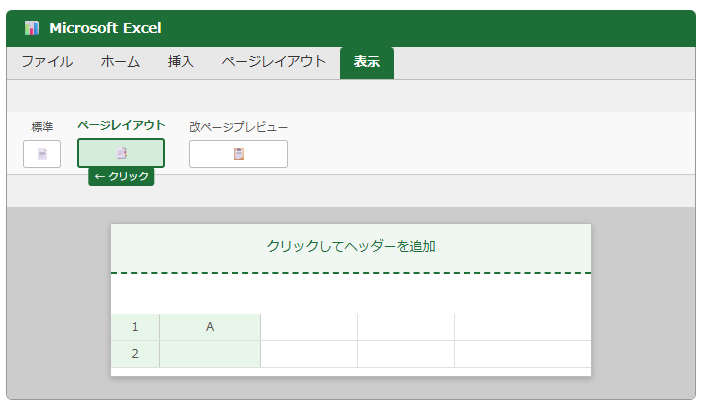
「表示」タブをクリックし、「ブックの表示」グループの中にある「ページレイアウト」を選択します。
すると画面が切り替わり、用紙のイメージで表示され、上部に「クリックしてヘッダーを追加」という薄いグレーのテキストが現れるでしょう。
ステップ2:ヘッダー領域をクリックして編集モードへ
「クリックしてヘッダーを追加」の部分をクリックすると、ヘッダー編集モードに入ります。
このとき、左・中央・右の3つのボックスに分かれた入力エリアが表示されます。
それぞれのボックスをクリックして文字を入力することで、ページ上部の左端・中央・右端にテキストを配置できます。
また、ヘッダー編集中はリボンに「ヘッダーとフッター」タブが自動的に表示されるため、そこから各種設定も行えます。
ステップ3:入力が終わったらセルをクリックして確定
ヘッダーへの入力が完了したら、シート上の任意のセルをクリックすると編集モードが終了します。
その後、標準ビューに戻りたい場合は「表示」タブ → 「標準」をクリックすれば元の表示に戻るでしょう。
ヘッダーの内容は保存されており、印刷時にすべてのページへ自動的に反映されます。
「挿入」タブのメニューからヘッダーを設定する方法
続いては、もう一つのアクセス方法である「挿入」タブからのヘッダー設定手順を確認していきます。
この方法はリボンメニューを使うため、ビュー切り替えが不要で手順が少なく済むのがポイントです。
「挿入」→「テキスト」→「ヘッダーとフッター」の順に操作する
まず「挿入」タブをクリックし、リボン右側にある「テキスト」グループを探します。
「テキスト」グループの中に「ヘッダーとフッター」というボタンがあるので、それをクリックします。
すると自動的にページレイアウトビューへ切り替わり、ヘッダー領域がアクティブな状態で編集モードが始まるでしょう。
ビューの切り替えを意識せずにアクセスできるため、メニューからの操作に慣れている方にはこちらの方法がおすすめです。
「ページ設定」ダイアログからヘッダーを設定する方法
もう一つの方法として、「ページ設定」ダイアログを使う手順もあります。
「ページレイアウト」タブ → 「ページ設定」グループ右下の小さな矢印(ダイアログボックス起動ツール)をクリックすると、ページ設定ダイアログが開きます。
その中の「ヘッダー/フッター」タブを選択することで、プルダウンメニューからあらかじめ用意されたヘッダーパターンを選んだり、「ヘッダーの編集」ボタンから詳細設定ができます。
「ページ設定」ダイアログを開く手順
「ページレイアウト」タブ → 「ページ設定」グループ → グループ右下の矢印アイコンをクリック → 「ヘッダー/フッター」タブを選択
この方法は、印刷設定をまとめて行いたいときや、定型のヘッダーパターンをすばやく選びたいときに特に便利でしょう。
3つのアクセス方法を比較する
| 方法 | 操作の流れ | 向いている場面 |
|---|---|---|
| ページレイアウトビュー | 「表示」タブ → ページレイアウト → ヘッダー領域クリック | 直感的に操作したい場合 |
| 挿入タブから | 「挿入」タブ → テキスト → ヘッダーとフッター | リボン操作に慣れている場合 |
| ページ設定ダイアログ | 「ページレイアウト」タブ → ダイアログ起動 → ヘッダー/フッタータブ | 定型パターンを使いたい場合・一括設定 |
目的や作業の流れに合わせて、使いやすい方法を選ぶとよいでしょう。
ヘッダーに入力できる内容と便利な自動テキストの使い方
続いては、実際にヘッダーへ入力できる内容と、エクセルが用意している便利な自動挿入機能について確認していきます。
ヘッダーには通常のテキストだけでなく、ページ番号・日付・ファイル名などを自動で表示するコードを挿入できます。
ヘッダーの3つのセクションと入力方法
ヘッダー編集モードでは、左・中央・右の3つのセクションボックスが表示されます。
それぞれのボックスは独立しており、異なる情報を配置できます。
左セクションには会社名や部署名、中央セクションには資料のタイトル、右セクションには日付やページ番号を配置するのが一般的なレイアウトです。
ボックスをクリックした後、リボンの「ヘッダーとフッター デザイン」タブにある各ボタンを押すことで自動テキストコードが挿入されます。
自動挿入できるコードの種類一覧
エクセルのヘッダーには、テキストのほかに以下のような動的な情報を自動挿入できます。
| 挿入できる内容 | セルに表示されるコード | 印刷時の表示例 |
|---|---|---|
| ページ番号 | &[ページ番号] | 1、2、3… |
| 総ページ数 | &[総ページ数] | 5(全5ページの場合) |
| 現在の日付 | &[日付] | 2024/5/6 |
| 現在の時刻 | &[時刻] | 14:30 |
| ファイル名 | &[ファイル] | 売上集計.xlsx |
| シート名 | &[タブ] | Sheet1 |
| パス(保存場所) | &[パス]&[ファイル] | C:\Users\…\売上集計.xlsx |
これらのコードを組み合わせることで、「1 / 5ページ」といった表示も作成できます。
「1 / 5ページ」のように表示する場合の入力例
&[ページ番号] / &[総ページ数] ページ
→ 印刷時に「1 / 5 ページ」と表示されます。
奇数ページ・偶数ページで異なるヘッダーを設定する
ヘッダーの詳細設定では、奇数ページと偶数ページで異なる内容を表示したり、先頭ページのみヘッダーを非表示にする設定も可能です。
ヘッダー編集時に表示される「ヘッダーとフッター デザイン」タブの中に、「奇数/偶数ページ別指定」「先頭ページのみ別指定」というチェックボックスがあります。
書籍のような両面印刷の資料を作る場合には、奇数ページは右側にページ番号、偶数ページは左側にページ番号という設定がよく使われるでしょう。
ヘッダーが表示されない・印刷されない場合のよくある原因と対処法
続いては、ヘッダーを設定したはずなのに表示されない・印刷に反映されないというトラブルへの対処法を確認していきます。
設定自体は正しくできていても、ちょっとした設定のズレで意図通りに表示されないことがあります。
標準ビューでは表示されないのは仕様
最も多い原因は、標準ビューのままではヘッダーが見えないことを知らないというケースです。
ヘッダーを設定してもシート上で確認できない場合は、まずページレイアウトビューか印刷プレビューで確認してみましょう。
実際には正しく設定されているのに「消えた」と感じてしまうことも少なくありません。
余白が狭すぎてヘッダーが隠れているケース
ヘッダーは設定されているのに印刷物に表示されない場合、上余白の設定値がヘッダーの高さより小さいことが原因である可能性があります。
「ページ設定」ダイアログの「余白」タブを開き、「上」の余白よりも「ヘッダー」の値が小さくなっているか確認しましょう。
一般的にはヘッダーの値を「上余白 – 0.5cm」程度に収めるとバランスよく表示されます。
余白設定の目安(ページ設定 → 余白タブ)
上余白:2.5cm
ヘッダー:1.3cm
この組み合わせがExcelの初期設定値です。ヘッダーが見切れる場合は「上余白」を大きくするか「ヘッダー」の値を小さくして調整しましょう。
印刷範囲やシートの保護が影響しているケース
印刷範囲を特定の範囲に限定している場合、ヘッダー自体は存在していても問題なく印刷されます。
ただし、シートに保護をかけていると、ヘッダーの編集ができなくなることがあります。
「校閲」タブ → 「シートの保護を解除」を行ってからヘッダーの編集を試みましょう。
また、別のシートにも同じヘッダーを適用したい場合は、複数シートを選択した状態でヘッダーを設定すると一括で適用できます。
まとめ
エクセルのヘッダーは、通常の標準ビューでは表示されないため、「どこにあるのかわからない」と感じるのも無理はないでしょう。
しかし、アクセス方法を覚えてしまえば操作はとてもシンプルです。
ページレイアウトビューへの切り替え・挿入タブからのアクセス・ページ設定ダイアログの3つの方法を使い分けることで、どんな状況でもスムーズにヘッダーを設定できます。
ヘッダーに日付・ページ番号・ファイル名などの自動テキストを活用すると、毎回手動で更新する手間を省けて作業効率が大幅に向上します。
また、ヘッダーが表示されない・印刷されないトラブルに直面したときは、余白設定とシートの保護を確認するのが近道です。
今回ご紹介した手順を参考に、エクセルのヘッダー機能をぜひ日常の資料作成に活用してみてください。