エクセルで円グラフを作成したとき、「パーセントが表示されない」「小数点まで表示したい」「ラベルの追加方法がわからない」と悩んだことはないでしょうか。
円グラフはデータの割合を視覚的に伝えるための強力なツールですが、パーセント表示の設定を知らないと、せっかく作ったグラフが伝わりにくくなってしまいます。
この記事では、エクセルの円グラフにパーセントを表示する方法を、ラベル追加・小数点の設定・割合の出し方まで、図解を交えながらわかりやすく解説していきます。
データラベル・パーセンテージ・書式設定・グラフ編集など、円グラフ操作に必要な知識をまとめて習得できる内容となっていますので、ぜひ最後までお読みください。
エクセル円グラフにパーセントを表示する最短手順
それではまず、エクセルの円グラフにパーセントを表示する最短手順について解説していきます。
結論から言うと、円グラフを選択して「データラベルの追加」→「その他のデータラベル オプション」から「パーセンテージ」にチェックを入れるだけで表示できます。
操作に慣れていない方でも、以下の手順を見れば迷わず設定できるでしょう。
円グラフを作成してデータラベルを追加する
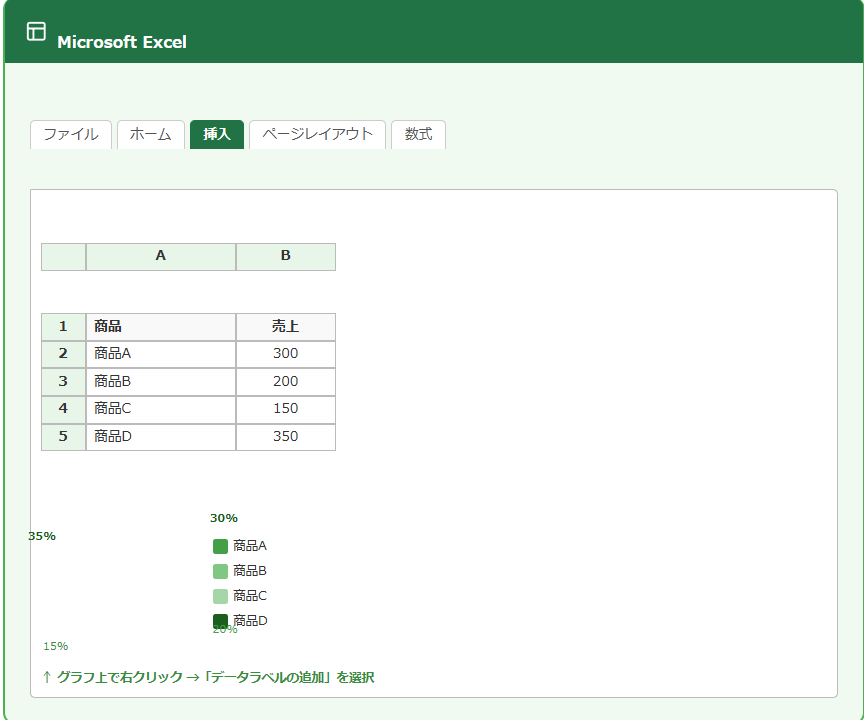
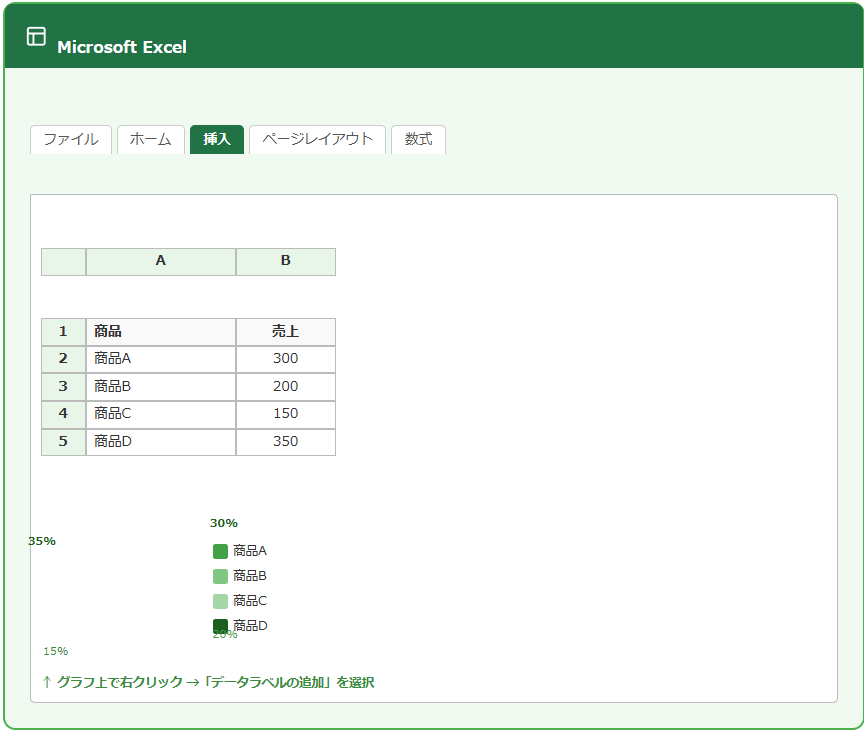
まず、円グラフの元となるデータを表にまとめ、その範囲を選択した状態で「挿入」タブから円グラフを選びます。
グラフが挿入されたら、グラフ上で右クリックし、「データラベルの追加」をクリックしましょう。
この操作だけでは数値が表示されるだけなので、続いてパーセント表示に切り替える設定が必要になります。
「データラベルの書式設定」でパーセンテージにチェックを入れる
データラベルを追加したら、ラベル上で右クリックし「データラベルの書式設定」を開きましょう。
右側に表示されるパネルの「ラベルオプション」の中に、「パーセンテージ」というチェックボックスがあります。
ここにチェックを入れると、各スライスにパーセントが表示される仕組みです。
なお、「値」のチェックが入ったままだと数値とパーセントが両方表示されてしまうため、不要な項目のチェックは外しておくと見やすくなるでしょう。
「データラベルの書式設定」でのパーセント表示チェック手順まとめ
① グラフのデータラベルを右クリック
② 「データラベルの書式設定」をクリック
③ 「ラベルオプション」→「パーセンテージ」にチェック
④ 「値」のチェックは必要に応じて外す
ラベルの位置や色を見やすく整える
パーセントが表示されたら、次はラベルの見た目を整えるのがおすすめです。
「ラベルの位置」は「外側」「内側」「データの吹き出し」などから選べるため、グラフのサイズや用途に合わせて選択しましょう。
文字色やサイズも「ホーム」タブのフォント設定から変更できるため、背景色に合わせて視認性を高めることが大切です。
パーセントが表示されない原因と対処法
続いては、パーセントが表示されない場合の原因と対処法を確認していきます。
設定を正しく行ったつもりでも表示されないケースがあり、原因を知っておくことで素早く解決できるでしょう。
「パーセンテージ」チェックが外れている
最もよくある原因が、「データラベルの書式設定」の「パーセンテージ」チェックが入っていないケースです。
特にグラフをコピーして別シートに貼り付けた場合や、グラフの種類を変更した後は、設定がリセットされることがあるため注意が必要です。
もう一度「データラベルの書式設定」を開き、チェックの状態を確認してみましょう。
30%
20%
15%
35%
グラフの種類が円グラフになっていない
「パーセンテージ」のチェック項目自体が表示されない場合、グラフの種類が円グラフ以外になっている可能性があります。
棒グラフや折れ線グラフでは「パーセンテージ」オプションが表示されないため、グラフを右クリックして「グラフの種類の変更」から円グラフに変更する必要があります。
「2-D 円」または「ドーナツ」を選ぶと、パーセンテージ表示に対応したグラフになるでしょう。
データに0や空白が含まれている
元データに0や空白のセルが含まれていると、該当スライスのラベルが表示されなかったり、パーセントが「0%」と表示されたりするケースがあります。
データ範囲を見直し、不要な行や列が含まれていないかを確認することが大切です。
また、文字列として入力された数値もグラフに正しく反映されないため、セルの書式を「数値」に変更するのも有効な対処法です。
小数点を含むパーセント表示の設定方法と割合の出し方
続いては、小数点を含むパーセント表示の設定方法と、割合の計算式について確認していきます。
デフォルトでは整数のパーセントしか表示されませんが、表示形式の変更で小数点以下も見せることができます。
小数点以下のパーセントを表示する手順
データラベルに小数点付きのパーセントを表示するには、「データラベルの書式設定」内の「表示形式」を変更します。
「カテゴリ」から「パーセンテージ」を選び、「小数点以下の桁数」を「1」や「2」に変更するだけで、「30.5%」のような表示が可能になるでしょう。
細かい割合を正確に伝えたい資料やプレゼンでは、小数点表示が有効に機能します。
パーセンテージ
30.0%
20%
15%
35%
20.0%
15.0%
35.0%
セル上で割合(パーセント)を計算する数式
グラフに頼らず、セル上で各項目の割合を数式で計算しておくと、データ管理がしやすくなります。
割合の基本的な計算式は以下のとおりです。
C2セルに入力する数式(先頭セル)
=B2/SUM($B$2:$B$5)
C2セルを入力後、C3〜C5セルへオートフィルで引っ張ることで、各項目の割合が自動計算されます。
SUM関数の範囲を絶対参照($B$2:$B$5)にしておくのがポイントです。
こうすることでオートフィルをしても分母がずれず、正しい割合が計算されます。
計算結果のセルに「%」書式を適用すれば、見やすい割合表示になるでしょう。
パーセントの計算結果と円グラフを連動させる方法
セル上で計算した割合を円グラフに反映させたい場合は、グラフのデータ範囲を割合列(C列)に変更する方法と、グラフはそのままにしてデータラベルの「パーセンテージ」オプションを使う方法の2通りがあります。
資料の性質に合わせてどちらかを選ぶとよいでしょう。
元データをそのままグラフに使いつつ、見た目だけパーセントで表示したい場合は、後者のオプション設定の方が管理しやすくなります。
以下に、円グラフのパーセント表示に関連する主な設定項目を一覧でまとめます。
| 設定項目 | 場所 | 内容 |
|---|---|---|
| パーセンテージ | データラベルの書式設定 → ラベルオプション | パーセント表示のON/OFF |
| 小数点以下の桁数 | データラベルの書式設定 → 表示形式 | 小数点の桁数を指定 |
| ラベルの位置 | データラベルの書式設定 → ラベルオプション | 外側・内側・吹き出しなど |
| フォント・文字色 | ホームタブ → フォントグループ | 視認性の向上に活用 |
| グラフの種類 | グラフを右クリック → グラフの種類の変更 | 円グラフ・ドーナツグラフを選択 |
見やすい円グラフに仕上げるための応用テクニック
続いては、パーセント表示をさらに活かすための応用テクニックを確認していきましょう。
グラフの見た目を整えることで、資料全体の説得力が大きく変わります。
項目名とパーセントを同時に表示する
「データラベルの書式設定」では、「パーセンテージ」と「項目名」を同時にチェックすることができます。
こうすることで「商品A 30%」のように、項目名と割合が一緒に表示されるため、凡例を別に見なくてもグラフだけで内容が伝わるでしょう。
「区切り文字」を「改行」に設定すると、項目名とパーセントが2行に分かれてすっきりと見せられます。
項目名とパーセントを同時表示する設定
「データラベルの書式設定」→「ラベルオプション」
「項目名」にチェック +「パーセンテージ」にチェック
「区切り文字」→「改行」を選択
これにより「商品名 + 割合」がラベル上で縦並びに表示されます。
ドーナツグラフへの変更とパーセント表示
円グラフと同様に、ドーナツグラフもパーセント表示が可能です。
ドーナツグラフは中央に空白があるため、そこに合計値やタイトルをテキストボックスで入力すると、より情報量の多いグラフに仕上がるでしょう。
グラフの種類の変更は、グラフを右クリックして「グラフの種類の変更」から「ドーナツ」を選ぶだけで切り替えられます。
パーセントラベルの文字サイズ・色を統一する
複数のデータラベルを選択して一括でフォントサイズや色を変えることで、グラフ全体の統一感が生まれます。
ラベルを1つクリックした後、もう一度クリックすると1つだけ選択できますが、最初の1クリックでは全ラベルが選択されるため、一括変更が可能になります。
背景が濃いスライスのラベルは白文字に、薄いスライスは黒文字にするなど、視認性を意識した配色が大切です。
ラベルの文字色変更手順
① グラフのデータラベルをクリック(全ラベル選択)
② 「ホーム」タブ →「フォントの色」から任意の色を選択
③ 個別に変更したい場合は、対象ラベルをダブルクリックして選択後、色を変更
まとめ
この記事では、エクセルの円グラフにパーセントを表示する方法について、基本操作から応用テクニックまで幅広く解説しました。
最も重要なポイントは、「データラベルの書式設定」から「パーセンテージ」にチェックを入れるという操作です。
パーセントが表示されないときは、チェックの抜け・グラフの種類・元データの状態を確認するのが解決への近道でしょう。
小数点表示が必要なときは「表示形式」の桁数設定を、割合の計算が必要なときはSUM関数と絶対参照を組み合わせた数式を活用してみてください。
項目名とパーセントの同時表示やドーナツグラフへの変更など、応用テクニックも取り入れることで、より伝わりやすいグラフ資料が作れるようになるはずです。
エクセルの円グラフを最大限に活かして、説得力のあるデータ表現を目指していきましょう。