「印刷しようとしたら表が途中で切れてしまった」「点線を動かしたいのに、うまくいかない」そんな経験をしたことはないでしょうか。
Excelで印刷を行う際に表示される点線は、ページの区切り位置を示す「改ページ線」と、印刷する範囲を示す「印刷範囲の境界線」の2種類があります。
この2つを混同したまま操作しようとすると、思った通りに動かせずに困ってしまいがちです。
本記事では、印刷範囲の点線を広げる・動かす方法から、点線が表示されない・動かないときの対処法まで、丁寧にステップごとに解説していきます。
印刷範囲の設定・解除・変更についても網羅していますので、Excelの印刷まわりで困っている方にぴったりの内容です。
ぜひ最後までご確認ください。
Excelの印刷範囲の点線は「改ページプレビュー」から広げたり動かしたりできる
それではまず、Excelの印刷範囲に表示される点線の正体と、それを動かすための基本操作について解説していきます。
Excelで印刷に関わる点線には2種類あり、それぞれ役割と操作方法が異なります。
この2種類の違いをしっかり理解することが、すべての操作のスタートラインです。
印刷範囲の点線と改ページ線の違い
Excelのシート上に表示される点線には、大きく分けて「改ページ線(ページ区切り線)」と「印刷範囲の境界線」の2つがあります。
それぞれの違いをまず整理しておきましょう。
| 種類 | 見た目 | 意味 | 動かせるか |
|---|---|---|---|
| 改ページ線(自動) | 薄い青・灰色の破線 | Excelが自動で設定したページ区切り | ドラッグで移動可 |
| 改ページ線(手動) | 濃い青・黒の実線 | 手動で設定したページ区切り | ドラッグで移動可 |
| 印刷範囲の境界線 | 青い太線または点線 | 印刷される領域の外枠 | ドラッグで変更可 |
通常の表示モードでは改ページ線は点線で表示され、印刷プレビューを一度実行すると線が表示されるようになります。
これらの線を自在に操るためには、「改ページプレビュー」モードを使うのが最も直感的でわかりやすい方法です。
改ページプレビューの開き方と画面の見方
改ページプレビューを開くには、「表示」タブをクリックし、「ブックの表示」グループの中にある「改ページプレビュー」ボタンをクリックします。
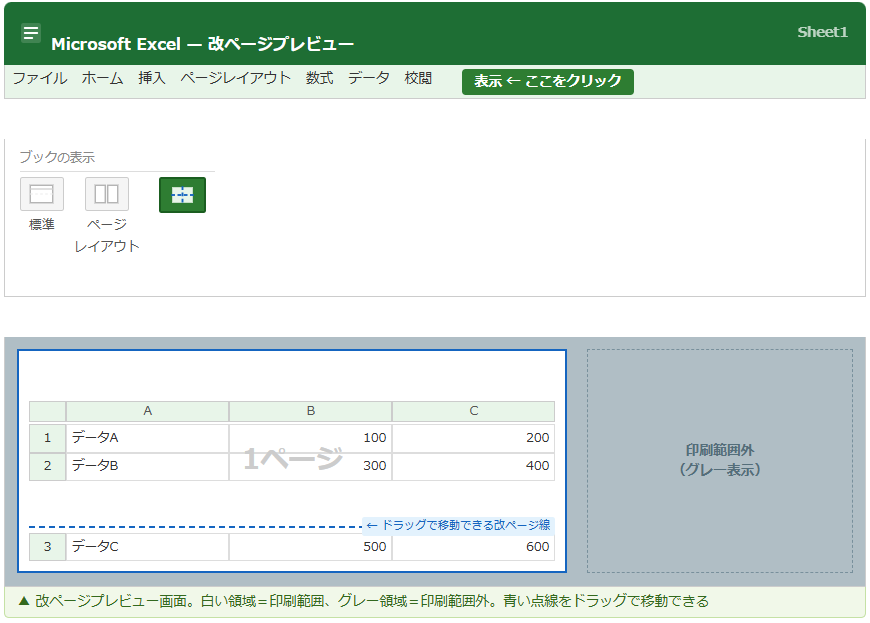
改ページプレビューに切り替えると、シートが白とグレーのエリアに分かれて表示されます。
白い部分が「印刷される領域」、グレーの部分が「印刷されない領域」です。
青い線(実線または点線)がページの区切り位置を示しており、この線をドラッグすることで印刷範囲やページ区切りを自由に調整できます。
元の表示に戻すには、「表示」タブ →「標準」をクリックするか、画面右下のステータスバーにある「標準」アイコンをクリックします。
改ページプレビューで点線をドラッグして動かす方法
改ページプレビュー画面で、青い点線(または実線)にマウスカーソルを近づけると、カーソルが上下または左右の矢印(両方向矢印)に変わります。
この状態でドラッグすると、改ページの位置を自由に移動させることができます。
点線を上方向にドラッグすれば1ページあたりの印刷量が減り、下方向にドラッグすれば増える仕組みです。
グレーエリアの外側に向かって線をドラッグすると、印刷範囲そのものを拡大することも可能です。
次のセクションでは、印刷範囲を正確に設定・変更・解除する方法を確認していきましょう。
Excelの印刷範囲を正確に設定・変更・解除する方法
続いては、印刷範囲の設定・変更・解除の操作を確認していきます。
改ページプレビューのドラッグ操作と合わせて、「ページレイアウト」タブからの正確な設定方法も身につけておくと、より確実に印刷範囲をコントロールできます。
印刷範囲を設定する手順
印刷したいセル範囲をドラッグで選択します。
次に「ページレイアウト」タブをクリックし、「ページ設定」グループの中にある「印刷範囲」ボタンをクリックしましょう。
ページレイアウト ← ここ
数式データ校閲表示
余白
印刷の向き
サイズ
印刷範囲 ▼
| A | B | C | D | |
| 1 | 商品名 | 単価 | 数量 | (範囲外) |
| 2 | 商品A | 1,200 | 5 | |
| 3 | 商品B | 800 | 10 |
「印刷範囲の設定」をクリックすると、選択したセル範囲が印刷範囲として登録され、シート上に点線(青い破線)で枠が表示されます。
この点線こそが「印刷範囲の境界を示す点線」であり、この線より外側は印刷されません。
設定後は印刷プレビュー(Ctrl+F2)で確認すると、意図した範囲のみが出力されているかチェックできます。
印刷範囲を変更・拡大する方法
一度設定した印刷範囲を変更したい場合は、いくつかの方法があります。
最もシンプルな方法は、新しい印刷範囲にしたいセル範囲を選択し直して、再度「ページレイアウト」→「印刷範囲」→「印刷範囲の設定」をクリックすることです。
これで以前の設定が上書きされ、新しい範囲が印刷範囲として登録されます。
また、既存の印刷範囲に追加する形で範囲を広げたい場合は「印刷範囲に追加」という方法も使えます。
印刷範囲を追加で広げる手順
① 追加したいセル範囲をドラッグして選択
② 「ページレイアウト」タブ →「印刷範囲」▼ をクリック
③「印刷範囲に追加」をクリック
→ 元の印刷範囲に新しい範囲が追加される(ただし、連続していない範囲は別ページとして印刷される場合がある)
改ページプレビューでの点線のドラッグと組み合わせることで、より直感的に範囲の調整が可能です。
ページレイアウトタブからの設定と改ページプレビューのドラッグを使い分けると、細かいページ調整がしやすくなります。
印刷範囲を解除する方法
設定した印刷範囲を完全に取り消したい場合は、「ページレイアウト」タブ →「印刷範囲」→「印刷範囲のクリア」をクリックします。
これで印刷範囲の設定が解除され、シート全体(データが入力されているすべてのセル)が印刷対象に戻ります。
印刷範囲のクリアは取り消しが効く操作なので、誤って実行しても「Ctrl+Z」で元に戻せます。
次のセクションでは、印刷範囲の点線が動かない・表示されないときのトラブル対処法を確認していきましょう。
印刷範囲の点線が動かない・表示されないときの対処法
続いては、印刷範囲に関わる点線が思い通りに操作できないときの原因と対処法を確認していきます。
「点線をドラッグしても動かない」「改ページプレビューに切り替えても点線が出てこない」というトラブルは意外と多く、原因を知っていれば素早く解決できます。
点線が動かないときの主な原因と対処
改ページプレビューで青い点線をドラッグしようとしても動かない場合、いくつかの原因が考えられます。
点線が動かないときの確認ポイント一覧
① シートが保護されていないか確認する
→「校閲」タブ →「シートの保護の解除」が表示されている場合、シートにロックがかかっています。パスワードを入力して解除しましょう。
② 改ページプレビューモードになっているか確認する
→「標準」モードや「ページレイアウト」モードでは点線をドラッグで動かせません。「表示」タブ →「改ページプレビュー」に切り替えてから操作します。
③ マウスカーソルが正しく変わっているか確認する
→ 点線の上に正確にカーソルを合わせると、矢印が両方向矢印に変わります。この状態でドラッグしないと動きません。
④ 拡大・縮小で1ページに収める設定になっていないか確認する
→「ページレイアウト」タブ →「拡大縮小印刷」の「幅」「高さ」が「1ページ」に設定されていると、改ページ位置が固定されて動かせなくなります。
特に④の「拡大縮小印刷」の設定は盲点になりやすいポイントです。
「シートを1ページに印刷」などのオプションがオンになっていると、どれだけドラッグしても改ページ線が動かない状態になります。
「ページレイアウト」タブの「幅」と「高さ」を「自動」に戻すか、「拡大縮小」の設定を「100%」に変更することで解決できます。
点線が表示されないときの確認方法
印刷プレビューを実行したことがない新しいシートでは、改ページ線が表示されていない場合があります。
一度Ctrl+F2(印刷プレビュー)を開いて閉じると、シートに改ページ線が表示されるようになります。
また、改ページ線の表示自体がオフになっている場合は、以下の手順で表示を有効にしましょう。
改ページ線の表示をオンにする手順
① 「ファイル」タブ → 「オプション」をクリック
② 「詳細設定」を選択
③「次のシートで作業するときの表示設定」セクションまでスクロール
④「改ページを表示する」にチェックを入れて「OK」をクリック
この設定はシートごとではなくExcel全体(またはブック)に適用される場合があるため
、他のシートでも点線が見えない場合は同様に確認してみましょう。
印刷範囲の点線がずれて見える場合の対処
「印刷範囲を設定したのに、点線の位置が意図した場所と違う」というケースもよく見られます。
この場合、印刷範囲の設定とページの余白・用紙サイズの設定がかみ合っていない可能性があります。
以下のポイントを順番に確認してみましょう。
| 確認項目 | 確認場所 | 対処方法 |
|---|---|---|
| 用紙サイズ | ページレイアウト → サイズ | A4やA3など意図した用紙を選択 |
| 余白の設定 | ページレイアウト → 余白 | 「標準」「狭い」などから適切なものを選択 |
| 印刷の向き | ページレイアウト → 印刷の向き | 縦・横を表のレイアウトに合わせて変更 |
| 拡大縮小印刷 | ページレイアウト → 拡大縮小印刷 | 幅・高さを「自動」または任意の倍率に設定 |
これらの設定を整えてから改ページプレビューを確認すると、点線の位置が意図通りに表示されるケースがほとんどです。
次のセクションでは、印刷範囲の点線に関するさらに実用的な応用テクニックを確認していきましょう。
印刷範囲の点線を使いこなすための応用テクニック
続いては、印刷範囲の点線をより実務で活用するための応用的な使い方を確認していきます。
基本操作を身につけたうえで、これらのテクニックを組み合わせることで、印刷まわりの作業がぐっとスムーズになります。
手動で改ページを挿入・削除する方法
特定の行や列で強制的にページを区切りたい場合は、手動で改ページを挿入する方法が便利です。
ページを区切りたい行の「次の行のセル」をクリックして選択します。
たとえば4行目と5行目の間でページを区切りたい場合は、5行目の任意のセルをクリックします。
ページレイアウト
数式データ校閲表示
印刷範囲
区切り ▼
| A | B | |
| 1 | 1月データ | 100 |
| 2 | 2月データ | 200 |
| 3 | 3月データ | 300 |
| 4 | 4月データ | 400 |
|
← 手動改ページ(濃い線で表示)
|
||
| 5 ← | 5月データ(2ページ目の先頭) | 500 |
「ページレイアウト」タブ →「区切り」→「改ページの挿入」をクリックすると、選択したセルの上(または左)に改ページ線が挿入されます。
手動で挿入した改ページ線は「濃い青または黒の実線」で表示され、自動の改ページ線(薄い破線)と区別できます。
削除したい場合は、改ページ線のすぐ下のセルを選択して「区切り」→「改ページの削除」をクリックします。
すべての手動改ページをリセットしたい場合は、「すべての改ページを解除」を使いましょう。
印刷タイトル(見出し行)の設定と点線の関係
複数ページにわたる表を印刷する場合、2ページ目以降にも見出し行(タイトル行)が印刷されると資料が見やすくなります。
「印刷タイトル」を設定すると、すべてのページの先頭に指定した行や列が自動的に繰り返し印刷されます。
印刷タイトルの設定手順
① 「ページレイアウト」タブ →「印刷タイトル」をクリック
②「ページ設定」ダイアログの「シート」タブが開く
③「タイトル行」の入力欄をクリックし、見出し行(例:$1:$1)を選択
④「OK」をクリックして設定完了
印刷タイトルを設定すると、改ページプレビューの点線の間隔に影響する場合があります。
タイトル行の分だけ1ページに入るデータ量が減るため、改ページ線の位置が設定前より上にずれて表示されることが予想されます。
設定後は必ず印刷プレビューで確認し、意図した通りのレイアウトになっているかチェックしましょう。
「1ページに収める」設定で点線を自動調整する方法
表が少しだけ1ページに収まらない場合は、「拡大縮小印刷」機能を使って自動的に1ページに収める方法が便利です。
「ページレイアウト」タブの「拡大縮小印刷」グループにある「幅」を「1ページ」に設定すると、列方向が自動的に縮小されて1ページ幅に収まります。
ページレイアウト
数式データ校閲表示
幅
1ページ
← 1ページに設定
高さ
自動
← 高さは自動のまま
縮小%(幅・高さ指定時は無効)
注意
「幅」または「高さ」を「1ページ」に設定すると、改ページプレビューの点線がドラッグで動かせなくなります。
動かしたいときは「自動」に戻す!
「幅:1ページ」に設定すると列方向の改ページ線が消えてシンプルになり、縦方向(行方向)のみ改ページ線でページ数を調整できます。
「高さ:1ページ」にすると縦方向も含めて1枚に収まりますが、文字が極端に小さくなるリスクがあるため、高さは「自動」のままにしておくのが一般的です。
「拡大縮小」のパーセント数値を手動で入力する方法(例:85%)も有効で、この場合は改ページ線をドラッグで動かすことができます。
まとめ エクセルの印刷範囲の広げる青い線を動かす(出ない・表示されない・移動できない設定と解除)
本記事では、〇〇【Excel】エクセルの印刷範囲の点線を広げる・動かす方法(動かない・表示されない・設定と解除)〇〇について、基本から応用まで解説してきました。
Excelの印刷に関わる点線には「改ページ線」と「印刷範囲の境界線」の2種類があり、それぞれ操作方法が異なります。
点線を広げたり動かしたりするには「改ページプレビュー」モードに切り替え、青い線をドラッグするのが最も直感的な方法です。
印刷範囲の正確な設定・変更・解除は「ページレイアウト」タブの「印刷範囲」から行い、手動改ページの挿入・削除は「区切り」ボタンを活用しましょう。
点線が動かないときは「シートの保護」や「拡大縮小印刷」の設定が原因になっていることが多く、それぞれの確認ポイントを押さえておくと素早く解決できます。
印刷プレビューでこまめに確認しながら操作する習慣をつけることが、思い通りの印刷結果を得るための一番の近道です。
ぜひ今回ご紹介した手順を参考に、Excelの印刷範囲の設定をマスターしてみてください。