Excelで大量のデータを扱っていると、「最終行まで一気に選択したい」「最終行がどこなのか素早く確認したい」という場面は日常茶飯事です。
マウスでスクロールしながら選択しようとすると、データ量が多いほど時間がかかりますし、途中で選択が外れてしまうこともあるでしょう。
実は、キーボードショートカットやジャンプ機能を使えば、最終行への移動や選択はほんの一瞬で完了します。
本記事では、エクセルで最終行まで選択する方法を中心に、最終行に飛ぶショートカット・ジャンプ機能の使い方・最終行番号を確認する方法まで、幅広く解説していきます。
初心者の方でもすぐに使えるよう、画像イメージも交えながら丁寧にお伝えしますので、ぜひ最後までご覧ください。
エクセルで最終行まで選択するならショートカットキーが最速!
それではまず、エクセルで最終行まで選択する最も効率的な方法について解説していきます。
結論からお伝えすると、Ctrl+Shift+Endのショートカットキーが最終行まで一瞬で選択できる最速の方法です。
マウス操作では数十秒かかる作業が、キー3つの組み合わせで完了するのは大きな時短になります。
Ctrl+Shift+Endで最終行まで選択する方法
現在選択しているセルから、データが入力されている最終セル(右下隅)まで一括選択するショートカットです。
【操作手順】
① 選択を開始したいセル(例: A2)をクリックします。
② キーボードで Ctrl+Shift+End を同時に押します。
③ A2から最終行・最終列のセルまでが一括選択されます。
以下のイメージ図でご確認ください。
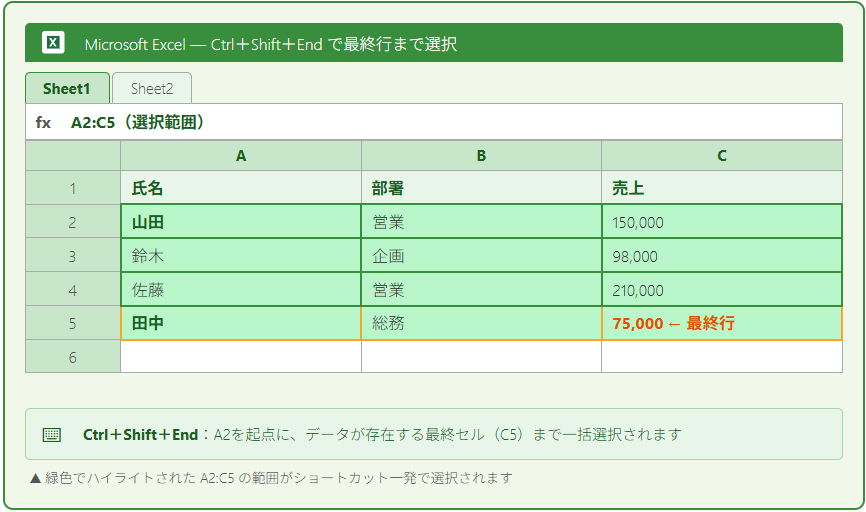
このショートカットは列をまたいで最終行・最終列まで選択するため、表全体を一気に選びたいときに非常に便利です。
特定の1列だけ最終行まで選択したい場合は、次にご紹介するCtrl+Shift+↓を使うといいでしょう。
Ctrl+Shift+↓で特定列の最終行まで選択する方法
1列のデータだけを最終行まで選択したい場合は、Ctrl+Shift+↓(下矢印)が最適です。
【操作手順】
① 選択を開始したいセル(例: A2)をクリックします。
② Ctrl+Shift+↓ を同時に押します。
③ A列のデータが連続している最終行(空白の手前)まで選択されます。
途中に空白セルがある場合は、空白セルの手前で選択が止まる点に注意が必要です。
空白を超えて最終行まで選択したい場合は、もう一度 Ctrl+Shift+↓ を押すと次のデータブロックの末尾まで延長されます。
Ctrl+Shift+↓ は「連続するデータブロックの末尾まで」選択するショートカットです。
データに空白行がある場合は複数回押すか、後述のジャンプ機能と組み合わせて使うのが効果的でしょう。
名前ボックスに範囲を入力して最終行まで選択する方法
最終行の行番号があらかじめわかっている場合は、名前ボックスに直接範囲を入力して選択する方法も便利です。
【操作手順】
① 画面左上の「名前ボックス」(セル番地が表示されている欄)をクリックします。
② 例えば「A2:A1000」と入力して Enter を押します。
③ A2からA1000までが一括選択されます。
最終行がわからない場合でも、余裕をもった行番号(例: A2:A100000)を指定しておくと実用上問題なく使えます。
特定列を固定範囲で選択したい場面では、この方法が最もシンプルでしょう。
最終行に飛ぶ方法(ジャンプ・ショートカット)
続いては、最終行にすばやく移動・ジャンプする方法を確認していきます。
選択ではなく「最終行のセルに移動したい」だけの場面でも、ショートカットやジャンプ機能を使えば一瞬でたどり着けます。
スクロールで延々と下に移動する必要はありません。
Ctrl+Endで最終行に一瞬でジャンプする方法
データが入力されている最終セル(最終行・最終列の交点)に移動するショートカットがCtrl+Endです。
【操作手順】
① 任意のセルを選択した状態でキーボードの Ctrl+End を押します。
② データが存在する最も右下のセルへカーソルが移動します。
このショートカットは何万行あるデータでも一瞬で最終行に飛べるため、大規模データの確認作業に欠かせない操作です。
ただし、一度データを入力して削除したセルが「使用済み」として残っている場合、実際のデータより下の行に飛んでしまうことがあります。
その場合はファイルを保存し直すと正しい最終行が認識されることが多いので試してみましょう。
C5(最終セル)
| A | B | C | |
|---|---|---|---|
| 1 | 氏名 | 部署 | 売上 |
| 2 | 山田 | 営業 | 150,000 |
| 3 | 鈴木 | 企画 | 98,000 |
| 4 | 佐藤 | 営業 | 210,000 |
| 5 | 田中 | 総務 | 75,000 ← Ctrl+End でここへ! |
| 6 |
Ctrl+End:どこにいても、データが存在する最も右下のセル(C5)へ一瞬でジャンプします
ジャンプ機能(Ctrl+G)で最終行に移動する方法
Excelには「ジャンプ」という機能があり、特定のセルや条件に合ったセルへ素早く移動できます。
Ctrl+G(またはF5)でジャンプダイアログを開くと、セル番地を直接指定して移動できるため非常に便利です。
【操作手順】
① Ctrl+G(またはF5)を押してジャンプダイアログを開きます。
②「参照先」欄に移動したいセル番地(例: A5000)を入力します。
③ Enter または「OK」をクリックします。
④ 指定したセルへカーソルが移動します。
最終行の行番号がわかっている場合は、この方法で一発移動できます。
最終行番号が不明な場合でも、後述の方法で行番号を調べてからジャンプするといいでしょう。
Ctrl+↓で最終行近くに素早く移動する方法
Ctrl+↓(下矢印)を使うと、現在のセルから下方向に向かってデータが連続している最終セルまで移動できます。
【操作手順】
① 移動を開始したいセル(例: A1)をクリックします。
② Ctrl+↓ を押します。
③ A列のデータが途切れる直前の最終セルへ移動します。
データが連続している場合はそのままデータの末尾へ移動し、空白に当たった場合は次のデータの先頭へジャンプします。
空白行がない整ったデータでは、Ctrl+↓が最終行への移動に最も使いやすいショートカットと言えるでしょう。
最終行がいくつか確認する方法
続いては、最終行の行番号を確認するさまざまな方法を確認していきます。
「最終行まで選択したい」「最終行を数式で使いたい」という場面では、まず最終行の行番号そのものを知る必要があります。
確認方法はいくつかあり、状況に応じて使い分けるのがポイントです。
| 確認方法 | 操作の手軽さ | 関数不要 | 自動更新 |
|---|---|---|---|
| Ctrl+End で確認 | ★★★ | 不要 | なし(目視) |
| COUNTA関数 | ★★☆ | 関数使用 | あり |
| ステータスバー | ★★★ | 不要 | なし(目視) |
| VBA End(xlUp).Row | ★☆☆ | VBA使用 | 実行時のみ |
Ctrl+Endで行番号を目視確認する方法
最も手軽な方法は、Ctrl+Endで最終セルへ移動し、画面左の行番号や名前ボックスで確認することです。
【操作手順】
① Ctrl+End を押して最終セルへ移動します。
② 画面左端の行番号、または左上の名前ボックスに表示されているセル番地を確認します。
③ 例えば「C500」と表示されていれば、最終行は500行目とわかります。
関数やマクロを使わず、最も素早く最終行番号を目視で把握できる方法です。
ただし、削除済みセルが残っている場合は実際のデータより大きな行番号が表示されることがある点に注意しましょう。
COUNTA関数で最終行番号を自動取得する方法
関数を使って最終行番号をセルに表示しておきたい場合は、COUNTA関数が便利です。
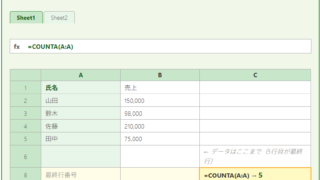
【数式例】 =COUNTA(A:A)
A列のデータ件数(空白以外のセル数)を返します。
ヘッダーが1行ある場合、この値がそのまま最終データ行の行番号になります。
=COUNTA(A:A)
| A | B | E | |
|---|---|---|---|
| 1 | 氏名 | 売上 | |
| 2 | 山田 | 150,000 | |
| 3 | 鈴木 | 98,000 | |
| 4 | 佐藤 | 210,000 | |
| 5 | 田中 | 75,000 | |
| 7 | 最終行番号 | =COUNTA(A:A) → 5(5行目が最終行) |
COUNTA関数はデータが更新されるたびに自動で再計算されるため、常に最新の最終行番号をセルに表示しておきたい場合に最適です。
ただし、途中に空白行がある場合は正確な最終行番号が取得できないため、空白のないデータで使うのが基本です。
ステータスバーでデータ件数を素早く確認する方法
関数を入力するまでもなく、選択範囲のデータ件数をすぐに確認したいなら、画面下部のステータスバーを活用しましょう。
【操作手順】
① 確認したい列(例: A列のヘッダーを除くデータ部分)を選択します。
② 画面最下部のステータスバーを確認します。
③「データの個数: 5」のように件数が表示されます。
④ 件数+ヘッダー行数が最終行の行番号になります。
ステータスバーには「平均」「合計」「最小値」「最大値」なども表示でき、右クリックで表示項目をカスタマイズすることも可能です。
数式を入れる手間なく瞬時に確認できるため、日々の作業でも重宝する機能でしょう。
VBAで最終行まで選択・操作を自動化する方法
続いては、VBAを使って最終行まで自動で選択したり操作を繰り返したりする方法を確認していきます。
手動操作を超えた自動化が必要な場面では、VBAのコードで最終行を動的に取得・選択することが大きな武器になります。
一度コードを書いてしまえば、データ量が変わっても修正不要で動き続けるのがVBAの最大のメリットです。
VBAで最終行まで列を選択するコード
A列の2行目から最終行まで選択するVBAコードの例をご紹介します。
【VBAコード例 ― A列の最終行まで選択】
Sub 最終行まで選択()
Dim lastRow As Long
lastRow = Cells(Rows.Count, 1).End(xlUp).Row
Range(“A2:A” & lastRow).Select
End Sub
このコードは End(xlUp) で最終行番号を取得し、Range 関数で A2 から最終行までの範囲を文字列として組み立てて選択する仕組みです。
データ行数が毎回変わる場合でもそのまま使える汎用的なコードとして、ぜひ覚えておきましょう。
Range(“B2:B” & lastRow) に数式を入力 → 最終行まで自動適用
| A | B(出力) | 補足 | |
|---|---|---|---|
| 1 | 売上 | 税込売上 | |
| 2 | 150,000 | =A2*1.1 → 165,000 | ← 先頭セルに数式入力 |
| 3 | 98,000 | 107,800 ↑オートフィル | |
| 4 | 210,000 | 231,000 ↑オートフィル | |
| 5 | 75,000 | 82,500 ↑オートフィル(最終行) | ← lastRow = 5 |
VBAで最終行まで繰り返し処理(Forループ)する方法
最終行まで1行ずつ処理を繰り返したい場合は、For Next ループと組み合わせます。
【VBAコード例 ― 最終行までループ処理】
Sub 最終行まで処理()
Dim lastRow As Long
Dim i As Long
lastRow = Cells(Rows.Count, 1).End(xlUp).Row
For i = 2 To lastRow
Cells(i, 2).Value = Cells(i, 1).Value * 1.1
Next i
End Sub
上記の例ではA列の値を1.1倍(消費税10%込み)にしてB列に出力する処理を、2行目から最終行まで繰り返しています。
lastRow を変数として取得しているため、データが何行あっても自動で対応できる汎用コードになっています。
VBAで最終行の選択範囲をコピーして別シートに貼り付ける方法
最終行まで選択した範囲をそのまま別シートへコピーする処理も、VBAなら簡単に実装できます。
【VBAコード例 ― 最終行まで選択してコピー】
Sub 最終行までコピー()
Dim lastRow As Long
lastRow = Sheets(“データ”).Cells(Rows.Count, 1).End(xlUp).Row
Sheets(“データ”).Range(“A1:C” & lastRow).Copy _
Destination:=Sheets(“コピー先”).Range(“A1”)
End Sub
このコードは「データ」シートのA1から最終行のC列までをコピーし、「コピー先」シートのA1から貼り付けます。
毎月の集計作業や定期的なデータ転記を自動化したい場面で活躍するコードでしょう。
VBAで最終行を取得する際は、必ず Cells(Rows.Count, 列番号).End(xlUp).Row の形式を使いましょう。
これにより途中に空白行があっても正確な最終行を取得でき、データ量の変化にも自動で対応できます。
まとめ エクセルで最終行まで選択のショートカット・末尾のセルに飛ぶ・数式も)
本記事では、エクセルで最終行まで選択する方法を中心に、最終行へのジャンプ・行番号の確認・VBAによる自動化まで幅広く解説してきました。
最終行まで選択するにはCtrl+Shift+End(表全体)またはCtrl+Shift+↓(特定列)が最速のショートカットです。
最終行にジャンプするだけなら Ctrl+End、行番号を確認するには COUNTA関数やステータスバーが手軽に使えます。
自動化が必要な場面では、VBAの End(xlUp).Row で最終行を動的に取得して For ループや Range 選択と組み合わせるのが定番のやり方です。
用途に合わせてショートカット・関数・VBAを使い分けることが、Excel作業の効率化への近道と言えるでしょう。
ぜひ今回ご紹介した方法を日々の業務に取り入れて、エクセル操作のスピードをさらに上げてみてください。