エクセルでグループ化を解除しようとしたのに、メニューがグレーアウトしていて操作できない、あるいはボタンが表示されないといった経験はないでしょうか。
グループ化はシートやデータをまとめて管理できる便利な機能ですが、解除の際に思わぬトラブルが発生することがあります。
本記事では、エクセルでグループ化の解除ができない主な原因と、それぞれの具体的な対処法をわかりやすく解説します。
「作業グループ状態になっている」「シートの保護がかかっている」「アウトラインが見当たらない」など、よくある原因を網羅していますので、ぜひ参考にしてみてください。
エクセルでグループ化の解除ができない主な原因まとめ
それではまず、エクセルでグループ化の解除ができない原因の全体像について解説していきます。
グループ化の解除が失敗する場合、原因はいくつかのパターンに分類できます。
大きく分けると、「作業グループ状態による誤操作」「シートの保護による制限」「アウトライン表示の問題」の3つが主な原因として挙げられます。
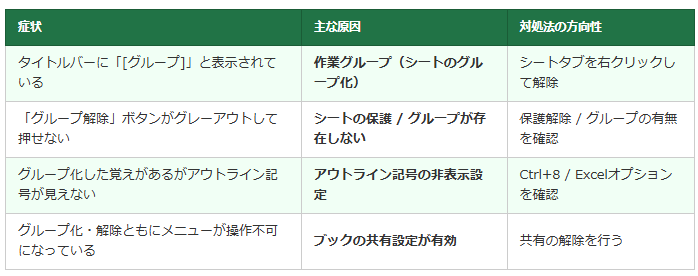
| 原因の種類 | 主な症状 | 対処の方向性 |
|---|---|---|
| 作業グループ状態 | 複数シートが選択されている | 作業グループを解除する |
| シートの保護 | グレーアウトして操作不可 | 保護を解除してから操作する |
| アウトライン非表示 | ボタンや記号が表示されない | アウトライン表示をオンにする |
| 選択範囲の誤り | 解除が部分的にしか効かない | 正しい範囲を選択しなおす |
| ブックの共有設定 | 一部機能がロックされている | 共有設定を見直す |
それぞれの原因によって対処法が異なるため、まず自分の状況がどのパターンに当てはまるかを確認することが重要です。
以降のセクションで、各原因ごとに詳しく解説していきます。
作業グループが原因でグループ化の解除ができないケース
続いては、作業グループが原因となっているケースを確認していきます。
エクセルでは、複数のシートを同時に選択すると「作業グループ」という状態になります。
作業グループの状態では、データのグループ化(行や列のアウトライン)の解除操作が正しく機能しないことがあるため注意が必要です。
作業グループとは何か
作業グループとは、複数のシートタブを同時に選択した状態のことを指します。
この状態のとき、エクセルのタイトルバーには「グループ」という文字が表示されます。
シートタブが白く強調されて複数選択されているように見えるのが特徴で、気づかずに操作を続けてしまうケースが多いでしょう。
作業グループ状態では、一部のメニュー項目がグレーアウトしたり、操作の適用先が意図しないシートにまで及んだりと、さまざまなトラブルの原因になります。
作業グループになっているか確認する方法
作業グループになっているかどうかは、画面上部のタイトルバーを見るとすぐに確認できます。
ファイル名の横に「[グループ]」と表示されていれば、作業グループ状態であることがわかります。
シートタブ上でCtrlキーを押しながら複数のタブをクリックすることで、意図せず作業グループになってしまうことがよくあります。
画面をよく確認する習慣をつけておくとよいでしょう。
作業グループを解除する手順
作業グループを解除するには、以下の操作を行います。
【作業グループの解除手順】
方法1:グループに含まれていないシートタブを1つクリックする
方法2:いずれかのシートタブを右クリック → 「シートのグループ解除」を選択する
いずれかのシートタブを右クリックすると「シートのグループ解除」というメニューが表示されるため、そちらをクリックすることで解除が完了します。
作業グループを解除した後、改めてグループ化の解除操作を試みてみましょう。
グレーアウトしてグループ化の解除ができない場合の対処法
続いては、メニューがグレーアウトしてグループ化の解除ができないケースを確認していきます。
メニューがグレーアウトしている場合、多くはシートの保護やブックの保護が有効になっていることが原因として考えられます。
シートの保護が有効になっているか確認する
「校閲」タブを開き、「シートの保護解除」というボタンが表示されていれば、シートに保護がかかっている状態です。
シートが保護されると、アウトライン(グループ化)の変更操作が制限されるため、解除ボタンがグレーアウトして操作できなくなります。
保護がかかっている場合は、パスワードを入力してシートの保護を解除してから、グループ化の解除を行う必要があります。
ブックの共有設定を確認する
ブックが「共有ブック」として設定されている場合も、グループ化の解除がグレーアウトすることがあります。
共有ブックはExcel 2016以降では「レガシ共有ブック」として扱われますが、設定が残っているファイルでは操作が制限されることがあるでしょう。
「校閲」タブの「ブックの共有」や「ブックの保護と共有」を確認し、共有設定を解除することで問題が解決するケースがあります。
グレーアウト時の操作手順まとめ
グレーアウト時の確認と対処の流れ
① 「校閲」タブを開く
② 「シートの保護解除」ボタンが表示されているか確認する
③ 表示されていればクリック → パスワードを入力して保護を解除する
④ ブックの共有設定も確認し、必要であれば解除する
⑤ 改めて「データ」タブ → 「グループ解除」を操作する
パスワードが不明の場合は、ファイルの管理者や作成者に確認する必要があります。
パスワードなしで保護を強制解除するツールも存在しますが、セキュリティや利用規約には十分に注意しましょう。
グループ化のボタンや記号が表示されない場合の対処法
続いては、グループ化のボタンや記号(アウトライン記号)が表示されないケースを確認していきます。
グループ化されているにもかかわらず、折りたたみ用の「+」「-」ボタンや数字ボタンが見当たらないといった場合は、アウトラインの表示設定がオフになっている可能性が高いでしょう。
アウトライン記号の表示をオンにする方法
アウトライン記号が非表示になっているときは、Excelの詳細設定から表示をオンにすることができます。
操作手順は以下のとおりです。
【アウトライン記号の表示をオンにする手順】
① 「ファイル」→「オプション」を開く
② 「詳細設定」をクリックする
③ 「次のシートで作業するときの表示設定」セクションを探す
④ 「アウトライン記号が適用されている場合にアウトライン記号を表示する」にチェックを入れる
⑤「OK」をクリックする
設定を変更すると、シート上にアウトライン記号が再び表示されるようになります。
この設定はシートごとではなくExcel全体に適用されるため、他のシートにも影響する点を覚えておきましょう。
ショートカットキーでアウトライン記号を表示する方法
アウトライン記号の表示・非表示は、ショートカットキーでも切り替えることができます。
Ctrl + 8(テンキーではなく数字キーの8)を押すことで、アウトライン記号の表示をトグル切り替えできます。
メニューを開かずに素早く切り替えたい場合に非常に便利なショートカットです。
記号が見えなくなったときは、まずこのショートカットを試してみるとよいでしょう。
アウトライン自体が設定されていないケース
アウトライン記号を表示しても何も現れない場合、そもそもグループ化(アウトライン)が設定されていない可能性があります。
この場合はグループ化の解除ではなく、行や列が手動で非表示にされているケースを疑うとよいでしょう。
行番号や列番号が飛んでいないか確認し、非表示になっている行・列があれば「表示」操作で元に戻すことができます。
選択範囲の誤りや操作ミスが原因のケースと対処法
続いては、選択範囲の誤りや操作ミスが原因となっているケースを確認していきます。
グループ化の解除は、正しい範囲を選択した状態でなければ期待通りに動作しないことがあります。
グループ化の解除に必要な正しい選択範囲
グループ化された行や列を解除するには、グループ化されている行番号または列番号をすべて選択した状態で操作を行う必要があります。
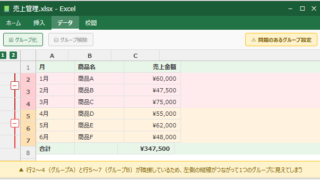
たとえば、3行目から6行目がグループ化されている場合、行番号の3〜6をドラッグして選択してから「データ」タブの「グループ解除」をクリックします。
セルだけを選択してグループ解除を実行しても、意図した範囲が解除されないことがあるため注意が必要です。
全グループをまとめて解除する方法
シート内にある複数のグループをまとめて一括解除したい場合は、「アウトラインのクリア」機能を使用するのが便利です。
【アウトラインのクリア手順】
① シート内の任意のセルをクリックする
② 「データ」タブを開く
③ 「グループ解除」の右の▾(矢印)をクリックする
④ 「アウトラインのクリア」を選択する
この操作を行うと、シート内のすべてのグループ化が一度に解除されます。
個別に選択しながら解除する手間が省けるため、複数のグループが入り組んでいるシートでは特に有効な方法といえるでしょう。
ネストされたグループ(入れ子)の解除方法
グループの中にさらにグループが設定されている「入れ子(ネスト)」構造の場合、内側から順番に解除していく必要があります。
外側のグループを先に解除しようとすると、内側のグループ設定が残ってしまうことがあるため注意が必要です。
アウトライン記号に表示されている数字(1・2・3など)が大きい方から順に解除していくのが基本的な手順となります。
まとめ
本記事では、エクセルでグループ化の解除ができない原因と、それぞれの対処法について解説しました。
グループ化の解除ができない場合、主な原因は「作業グループ状態」「シートまたはブックの保護」「アウトライン表示の設定」「選択範囲の誤り」の4つに集約されます。
まずはタイトルバーやシートタブの状態を確認し、作業グループになっていないかをチェックするところから始めるとよいでしょう。
次に「校閲」タブでシートの保護状況を確認し、必要であれば保護を解除してから操作を試みることが重要です。
アウトライン記号が見えない場合はCtrl+8のショートカットやオプション設定から表示をオンにすることで解決するケースも多くあります。
全グループをまとめて解除したい場合は「データ」タブの「アウトラインのクリア」が最も効率的な方法です。
今回紹介した対処法を順番に試すことで、ほとんどのケースでグループ化の解除ができるようになるはずです。
エクセルの操作に迷ったときは、ぜひ本記事を参考にしてみてください。