エクセルを使っていると、「いつの間にか横線が入っていた」「消したいのに消えない」「思った通りの場所に引けない」といった悩みに直面することはないでしょうか。
横線に関するトラブルは、罫線・ページ区切り・枠線・テーブル書式など、複数の異なる機能が絡んでいることが多く、原因を正しく把握しないと対処が難しいケースもあります。
本記事では、エクセルで横線を引く方法・消す方法を網羅的に解説するとともに、横線が意図せず入ってしまう原因と対処法についても詳しく説明していきます。
罫線の基本操作から応用テクニックまでまとめていますので、ぜひ最後までご覧ください。
エクセルの横線の種類と原因を正しく把握することが解決への近道
それではまず、エクセルに表示される横線の種類と、それぞれの原因について解説していきます。
一口に「横線」といっても、エクセルでは複数の機能によって異なる横線が発生します。
原因を正しく特定しないまま操作しても解決しないため、まずは横線の種類を把握することが重要です。
| 横線の種類 | 見た目の特徴 | 主な発生原因 |
|---|---|---|
| 罫線(けいせん) | セルの境界に実線・点線など | 手動または書式で設定された線 |
| ページ区切り線 | 青い実線または点線 | 印刷範囲・改ページプレビュー |
| グリッド線 | 薄いグレーのマス目の線 | エクセルの初期表示設定 |
| テーブルの罫線 | テーブル書式内の区切り線 | テーブル機能の適用 |
| 図形・オブジェクト | セルと独立した線 | 直線図形やテキストボックス枠 |
それぞれの横線は対処方法が異なるため、まずシート上の横線がどの種類に当てはまるかを確認することが第一歩です。
以降のセクションでは、横線ごとに具体的な操作方法を詳しく説明していきます。
エクセルで横線(罫線)を引く方法
続いては、エクセルで横線(罫線)を引く具体的な方法を確認していきます。
罫線は表を見やすく整えるために欠かせない機能であり、リボンから手軽に設定できる方法とセルの書式設定から細かく設定できる方法の2種類が代表的です。
リボンから横線の罫線を引く方法
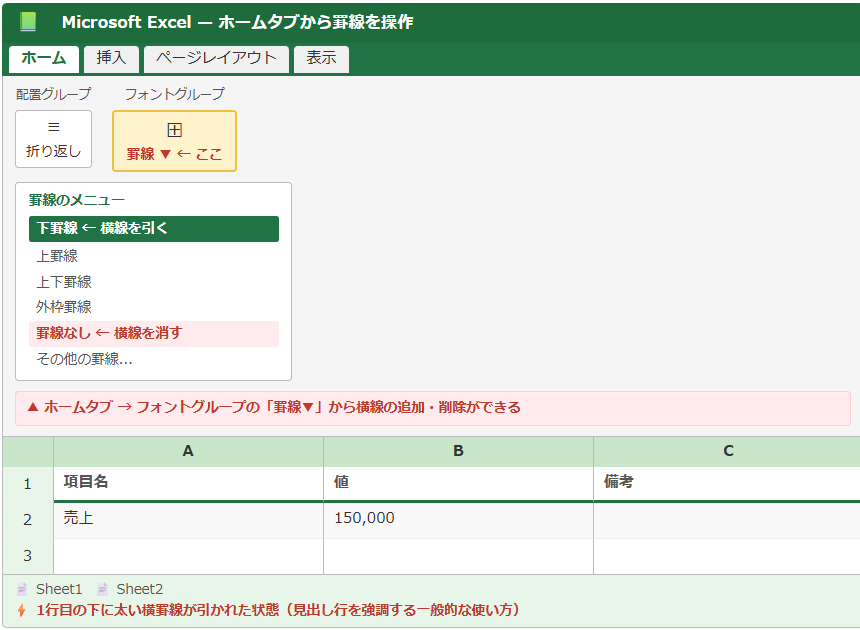
最もシンプルな方法は、ホームタブのリボンにある罫線ボタンを使う操作です。
横線を引きたいセルまたはセル範囲を選択した状態で、以下の手順を行いましょう。
【リボンから罫線を引く手順】
① 横線を引きたいセル範囲を選択する
② 「ホーム」タブを開く
③ フォントグループ内の「罫線」ボタン右の▾をクリックする
④ 「下罫線」「上罫線」「上下罫線」などから目的の横線を選ぶ
選択したセル範囲に対して即座に罫線が適用されるため、素早く横線を引きたい場面に最適です。
頻繁に使う罫線パターンは、最後に使用したものがボタンに記憶されるため、次回以降はボタンを直接クリックするだけで適用できます。
セルの書式設定から横線を詳細に設定する方法
線の太さ・色・スタイル(実線・点線・二重線など)を細かく指定したい場合は、「セルの書式設定」ダイアログを使用します。
【セルの書式設定から罫線を引く手順】
① セル範囲を選択し、右クリック →「セルの書式設定」を開く(またはCtrl+1)
② 「罫線」タブをクリックする
③ 左側のスタイル一覧で線の種類を選ぶ
④ 色を変更したい場合は「色」のプルダウンで選択する
⑤ プレビューエリアの上下の位置をクリックして横線を配置する
⑥「OK」をクリックして適用する
セルの書式設定では、上罫線・下罫線・内側の横罫線を個別に設定できるため、複雑な表の罫線デザインにも対応できます。
プレビューエリアで視覚的に確認しながら設定できるため、初心者の方にも扱いやすいでしょう。
ショートカットキーで罫線を引く方法
キーボード操作を好む方には、ショートカットキーを活用する方法が便利です。
Ctrl + Shift + &(アンパサンド)で外枠の罫線を一括適用できます。
また、Alt → H → B と順番にキーを押すことでホームタブの罫線メニューにアクセスし、各種罫線をキーボードだけで設定することも可能です。
大量のセルに繰り返し罫線を引く作業では、ショートカットを活用することで作業効率が大きく向上するでしょう。
エクセルで横線を消す方法(罫線・ページ区切り・グリッド線)
続いては、エクセルに表示されている横線を消す方法をタイプ別に確認していきます。
横線の種類によって消し方が異なるため、それぞれの操作を正確に把握しておくことが大切です。
罫線の横線を消す方法
設定した罫線を消す場合は、リボンの罫線メニューから「枠なし」を選択するのが最も手軽な方法です。
【罫線を消す手順(リボン使用)】
① 罫線を消したいセル範囲を選択する
② 「ホーム」タブ →「罫線」ボタンの▾をクリックする
③「枠なし」を選択する
特定の横線だけを消したい場合は、「セルの書式設定」→「罫線」タブを開き、消したい位置の線をクリックして非表示にする方法が確実です。
Ctrl + Shift + _(アンダースコア)のショートカットで罫線をまとめて解除することもできます。
ページ区切り線(青い横線)を消す方法
印刷プレビューを確認した後などに、シート上に青い横線(ページ区切り線)が表示されることがあります。
これはページ区切りを示す線であり、罫線とは異なる機能によるものです。
【手動で設定したページ区切り線を消す手順】
① 「ページレイアウト」タブを開く
② 「改ページ」ボタンをクリックする
③「改ページの解除」または「すべての改ページを解除」を選択する
印刷プレビューを表示した際に自動で入る点線のページ区切りは、エクセルを一度閉じて再度開いても消えないことがあります。
この場合も「すべての改ページを解除」で対処できる場合がほとんどです。
グリッド線(薄いグレーの横線)を非表示にする方法
エクセルの画面全体に表示されている薄いグレーのマス目の線は「グリッド線」と呼ばれます。
グリッド線は罫線とは別の設定であり、「表示」タブのチェックボックスで表示・非表示を切り替えることができます。
【グリッド線を非表示にする手順】
① 「表示」タブを開く
② 「表示」グループ内の「目盛線」のチェックを外す
グリッド線を非表示にしてもセルのデータは消えず、印刷にも影響しません。
デザイン性の高い資料を作成する際に活用するとよいでしょう。
意図せず横線が入る原因と対処法
続いては、意図せず横線が表示されてしまう主な原因と対処法を確認していきます。
「操作していないのに横線が入った」という場合、いくつかの典型的な原因が考えられます。
テーブル機能による横線が入るケース
セル範囲を「テーブル」として設定すると、テーブル書式のデザインに含まれる縞模様や罫線が自動的に適用されます。
テーブルが原因の場合、テーブルのデザインタブから「縞模様(行)」のチェックを外すか、テーブルを通常の範囲に変換することで横線を取り除けます。
テーブルを通常の範囲に変換する手順
① テーブル内のセルをクリックする
② リボンに表示される「テーブルデザイン」タブを開く
③「範囲に変換」をクリックする
④ 確認ダイアログで「はい」を選択する
変換後も書式(罫線や塗りつぶし)は残るため、必要であれば「枠なし」で罫線を削除する
条件付き書式が横線を表示しているケース
条件付き書式にも罫線の設定を含めることができるため、特定の条件を満たしたセルに自動で横線が入ることがあります。
心当たりがない横線が特定のセルに集中している場合は、「ホーム」→「条件付き書式」→「ルールの管理」を確認してみましょう。
該当するルールを選択し「ルールの削除」を行うことで、条件付き書式による横線を取り除くことができます。
図形(直線)として横線が挿入されているケース
罫線ではなく「挿入」タブの図形機能で直線が描かれているケースでは、通常の罫線削除操作では取り除けません。
この場合、図形として配置された横線をクリックして選択し、Deleteキーを押すことで削除できます。
セルをクリックしても選択できない横線は、図形である可能性が高いでしょう。
「ホーム」タブ →「検索と選択」→「オブジェクトの選択と表示」を使うと、シート上の図形をまとめて確認・選択できるため便利です。
まとめ
本記事では、エクセルの横線を引く方法・消す方法と、横線が意図せず入る原因について解説しました。
エクセルの横線には「罫線」「ページ区切り線」「グリッド線」「テーブル書式」「図形」と複数の種類があり、それぞれ操作方法が異なります。
まずは横線の種類を正しく特定することが、最短で解決するためのポイントといえるでしょう。
罫線を引く際はリボンのボタンかCtrl+1のセルの書式設定を使い、消す際は「枠なし」またはCtrl+Shift+_が基本操作です。
ページ区切り線には「ページレイアウト」タブの改ページ解除、グリッド線には「表示」タブの目盛線チェックで対処できます。
意図しない横線が表示される場合は、テーブル書式・条件付き書式・図形オブジェクトの3つを順番に確認してみてください。
本記事の内容を参考に、エクセルの横線操作をスムーズにマスターしていただければ幸いです。