Excelで大量のデータを管理しているとき、「特定の値だけ目立たせたい」「条件によってセルの色を自動で変えたい」と感じたことはないでしょうか。
そんなときに活躍するのが、条件付き書式という機能です。
条件付き書式を使えば、数値の大小・文字列の一致・数式の結果など、さまざまな条件に応じてセルの色や文字のスタイルを自動的に変化させることができます。
本記事では、条件付き書式の基本的な色付け・塗りつぶしから、複数条件の設定・IF関数との組み合わせ・数式を使った応用・コピー方法・解除方法まで、完全ガイドとして丁寧に解説します。
初心者の方でも迷わず設定できるよう、イメージ図つきでステップごとにご説明しますので、ぜひ最後までご覧ください。
条件付き書式とは?Excelで自動的にセルを色付けする機能
条件付き書式とは、指定した条件を満たしたときに、セルの書式(色・フォント・罫線など)を自動で変更できる機能です。
通常、セルに色をつけるには手動で塗りつぶしを行う必要がありますが、条件付き書式を使えばデータが変わるたびに自動で見た目が更新されます。
たとえば、売上が目標を下回ったセルだけ赤くする、在庫数がゼロになったら黄色で警告するといった使い方が代表的です。
データの視認性を高め、ミスや見落としを防ぐための強力なツールといえるでしょう。
【条件付き書式の主な用途】
・数値の大小によるセルの色分け
・特定の文字列を含むセルの強調
・重複データの検出と色付け
・数式・IF関数を使った柔軟な条件設定
・データバー・カラースケール・アイコンセットによる視覚化
以下のサンプルデータを使って、本記事全体を通じて解説を進めます。
| 行 | A列:商品名 | B列:単価(円) | C列:在庫数 | D列:売上金額(円) |
|---|---|---|---|---|
| 1 | 商品名 | 単価(円) | 在庫数 | 売上金額(円) |
| 2 | 桜餅 | 180 | 25 | 4500 |
| 3 | 柏餅 | 200 | 0 | 0 |
| 4 | マシュマロ | 120 | 50 | 6000 |
| 5 | チョコ | 350 | 8 | 2800 |
| 6 | アボカド | 280 | 15 | 4200 |
| 7 | カボチャ | 150 | 0 | 0 |
| 8 | マグロ | 500 | 3 | 1500 |
1行目はヘッダー行で、2行目以降に商品データが入力されているとします。
在庫数が0の商品や、売上金額が低い商品を条件付き書式で目立たせることを目標に、各機能を順番に見ていきましょう。
まずは最も基本的な操作として、条件付き書式の設定画面を開く手順を確認します。
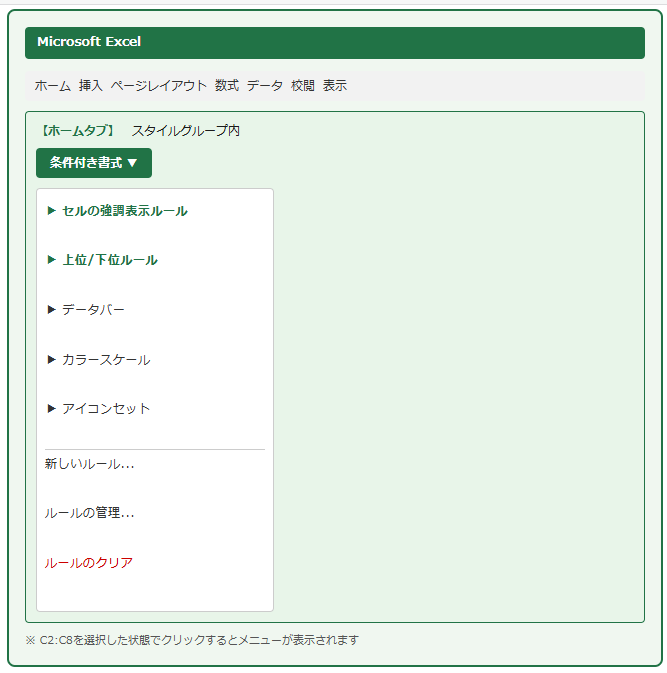
【ホームタブ】 スタイルグループ内
▶ セルの強調表示ルール
▶ 上位/下位ルール
▶ データバー
▶ カラースケール
▶ アイコンセット
新しいルール…
ルールの管理…
ルールのクリア
条件付き書式はどこにある?メニューの開き方
条件付き書式は、Excelの「ホーム」タブにある「スタイル」グループの中に配置されています。
「条件付き書式」ボタンをクリックすると、さまざまな設定メニューがドロップダウン形式で表示されます。
まず書式を適用したいセル範囲を選択してから、このボタンをクリックするのが基本的な流れです。
条件付き書式と通常の書式の違い
通常の書式は手動で設定するため、データが変わっても自動更新されません。
一方、条件付き書式はセルの値や数式の結果に連動して、書式が自動的に更新される点が大きな違いです。
データを入力・更新するたびに手作業で色を塗り直す手間がなくなるため、業務効率が格段に向上します。
条件付き書式で設定できる書式の種類
条件付き書式では、フォントの色・太字・背景色(塗りつぶし)・罫線などを自由に組み合わせて設定できます。
セルの値が条件を満たしたときだけ特定のスタイルを適用するため、視覚的なインパクトを与えながらデータを整理することが可能です。
また、データバー・カラースケール・アイコンセットといったグラフィカルな表現方法も用意されており、数値の大小を直感的に伝えることができます。
【操作のポイント】条件付き書式を設定する前に、必ず対象のセル範囲を先に選択しておきましょう。範囲を間違えると意図しないセルに書式が適用されてしまいます。
Excelの条件付き書式で色付け・塗りつぶしを設定する基本手順
最も基本的な使い方は、セルの値が特定の条件を満たしたときにセルの背景色(塗りつぶし)を変える設定です。
たとえば、サンプルデータのC列(在庫数)で、在庫が0のセルを赤く塗りつぶす操作を例に手順を見ていきましょう。
セルの強調表示ルールで色付けする方法
セル範囲C2:C8を選択した状態で、「ホーム」タブの「条件付き書式」をクリックします。
表示されるメニューから「セルの強調表示ルール」→「指定の値に等しい」を選びます。
ダイアログボックスが開いたら、左側の入力欄に「0」と入力し、右側の書式選択で「濃い赤の文字、明るい赤の背景」などを選択してOKをクリックします。
これだけで、在庫数が0のセル(柏餅・カボチャ)が自動的に赤く色付けされます。
| A | B | C | D | |
|---|---|---|---|---|
| 1 | 商品名 | 単価(円) | 在庫数 | 売上金額(円) |
| 2 | 桜餅 | 180 | 25 | 4500 |
| 3 | 柏餅 | 200 | 0 | 0 |
| 4 | マシュマロ | 120 | 50 | 6000 |
| 5 | チョコ | 350 | 8 | 2800 |
| 6 | アボカド | 280 | 15 | 4200 |
| 7 | カボチャ | 150 | 0 | 0 |
| 8 | マグロ | 500 | 3 | 1500 |
塗りつぶしの色をカスタマイズする方法
プリセットの色以外を使いたい場合は、書式の選択欄で「ユーザー設定の書式」を選びます。
「セルの書式設定」ダイアログが開くので、「塗りつぶし」タブから任意の色を選択できます。
「その他の色」をクリックすれば、RGBやHEXコードで細かく色指定することも可能です。
企業のブランドカラーや資料の配色に合わせた色設定ができるため、見栄えの整った資料作りに役立ちます。
文字色・太字・フォントスタイルも同時に設定する
条件付き書式では、背景色だけでなく文字色や太字・斜体なども同時に設定できます。
「ユーザー設定の書式」から「フォント」タブを開き、色や太字の設定を行うだけです。
たとえば、在庫が0のセルを「赤背景+白文字+太字」にすると、より視覚的なインパクトが生まれます。
書式は複数の要素を組み合わせるほど目立ちますが、使いすぎると逆に見づらくなるため、2〜3種類の組み合わせに留めるのがコツです。
【操作のポイント】塗りつぶしの色は「ユーザー設定の書式」→「塗りつぶし」タブから自由に変更できます。プリセット以外の色も指定できるため、資料のデザインに合わせた柔軟な設定が可能です。
Excelの条件付き書式で複数条件を設定する方法
実務では、ひとつの条件だけでなく複数の条件を組み合わせてセルを色分けしたいケースが頻繁にあります。
Excelの条件付き書式では、同一のセル範囲に複数のルールを積み重ねて設定することができます。
複数のルールを追加して優先順位をつける
同じセル範囲に複数のルールを設定するには、条件付き書式を設定するたびに新しいルールを追加するだけです。
たとえば、C列の在庫数に対して「0なら赤」「10以下なら黄色」という2つのルールを設定してみましょう。
複数ルールが競合する場合、「ルールの管理」画面で表示される順番が上のルールが優先されます。
「条件付き書式」→「ルールの管理」を開くと、設定済みのルールが一覧表示され、上下の矢印ボタンで優先順位を変更できます。
【複数ルールの優先順位の考え方】
在庫数0 → 赤(優先度1位)
在庫数10以下 → 黄色(優先度2位)
「真の場合は停止」チェックを入れると、上位ルールが適用されたセルには下位ルールが適用されません。
AND条件・OR条件を使って複数条件を組み合わせる
条件付き書式の「新しいルール」→「数式を使用して、書式設定するセルを決定」を選ぶと、AND関数やOR関数を使った複雑な条件が設定できます。
AND条件の例として、「在庫数が0より大きく、かつ売上が3000未満のセルを黄色に」したい場合は以下の数式を使います。
=AND($C2>0,$D2<3000)
OR条件で「在庫数が0、または売上が0のセルを赤に」する場合は以下の通りです。
=OR($C2=0,$D2=0)
このように数式を活用することで、より柔軟で実用的な複数条件の書式設定が実現します。
重複データを色付けする方法
「セルの強調表示ルール」→「重複する値」を選ぶと、選択した範囲内で重複しているデータのセルを自動で色付けできます。
データの入力ミスや登録の重複を素早く発見するのに非常に便利な機能です。
反対に「一意の値」を選ぶと、リスト内で1件しか存在しないデータだけを強調することもできます。
大量のデータの中から重複や例外を素早く見つけたいときに、真価を発揮する機能といえるでしょう。
【操作のポイント】複数のルールを設定したときは「ルールの管理」で優先順位を確認しましょう。「真の場合は停止」オプションの活用で、ルール同士の干渉をコントロールできます。
Excelの条件付き書式で数式・IF関数を活用する方法
条件付き書式の真の力を引き出すのが、数式とIF関数を組み合わせた柔軟な条件設定です。
プリセットのルールでは対応できない複雑な条件も、数式を書くことで思い通りに実現できます。
数式を使った条件付き書式の基本設定手順
数式を使う場合は、「条件付き書式」→「新しいルール」→「数式を使用して、書式設定するセルを決定」を選択します。
数式入力欄に条件式を入力し、「書式」ボタンから適用したいスタイルを設定してOKをクリックするだけです。
数式がTRUEを返したときにのみ書式が適用される仕組みになっています。
数式の書き方は通常のセル参照と同様ですが、列を固定する「$」記号の使い方に注意が必要です。
【数式の$の使い方】
$A2 → 列を固定・行は可変(列全体で同じ条件を参照したい場合)
A$2 → 行を固定・列は可変
$A$2 → 完全固定(参照先を動かさない場合)
IF関数と組み合わせた条件付き書式の実例
IF関数を使って「売上金額が平均以上のセルを青く塗りつぶす」設定を例に解説します。
範囲A2:D8を選択した状態で「新しいルール」を開き、以下の数式を入力します。
=$D2>=AVERAGE($D$2:$D$8)
この数式はD列の売上金額が、D2:D8の平均値以上であるかを判定します。
TRUEになった行全体(A〜D列)が青く塗りつぶされるため、行全体を条件に応じて色付けすることができます。
行全体を色付けするときは、列を$で固定しつつ行を可変にすること($D2の形式)がポイントです。
COUNTIF・ISNUMBER・ISBLANKなど関数との組み合わせ
条件付き書式の数式欄には、IF以外のさまざまな関数も活用できます。
COUNTIF関数を使えば、特定の値が他の列に存在するかどうかで書式を変える「クロスチェック型」の条件設定が可能です。
ISBLANK関数を使えば、空白のセルだけを自動で色付けして入力漏れを可視化することができます。
また、ISNUMBER関数を組み合わせると、数値が入力されたセルだけを強調するといった使い方もできます。
| A | B | C | D | |
|---|---|---|---|---|
| 1 | 商品名 | 単価(円) | 在庫数 | 売上金額(円) |
| 2 | 桜餅 | 180 | 25 | 4500 |
| 3 | 柏餅 | 200 | 0 | 0 |
| 4 | マシュマロ | 120 | 50 | 6000 |
| 5 | チョコ | 350 | 8 | 2800 |
| 6 | アボカド | 280 | 15 | 4200 |
| 7 | カボチャ | 150 | 0 | 0 |
| 8 | マグロ | 500 | 3 | 1500 |
【操作のポイント】数式を使った条件付き書式では、列固定($C2)と完全固定($C$2)の使い分けが重要です。行全体を塗りつぶしたい場合は列だけ$で固定し、行番号は固定しないのが基本です。
Excelの条件付き書式をコピーする方法
一度設定した条件付き書式を別のセルや範囲に適用したい場合、書式のコピーを使えば同じ設定を素早く再現することができます。
一から設定し直す手間が省けるため、効率的なシート管理に欠かせないテクニックです。
書式のコピー・貼り付けで条件付き書式を複製する
最も簡単な方法は、「ホーム」タブにある「書式のコピー/貼り付け」ブラシを使う方法です。
条件付き書式が設定されているセルをクリックし、「書式のコピー/貼り付け」ボタンをクリックします。
その後、コピー先のセル範囲をドラッグして選択すると、書式がそのまま貼り付けられます。
ブラシアイコンをダブルクリックすると連続して複数箇所に書式を貼り付けることもできます。Escキーで解除可能です。
貼り付けオプションで条件付き書式のみコピーする
コピー元のセルをコピー(Ctrl+C)し、貼り付け先で右クリック→「形式を選択して貼り付け」→「書式」を選ぶ方法もあります。
この方法では、セルの値はそのままで書式設定だけを転写できます。
データを変えずにデザインだけを揃えたいときに「書式のみ貼り付け」は非常に有効です。
条件付き書式の参照範囲を後から変更する方法
「ルールの管理」を開くと、各ルールに「適用先」という列があり、現在の適用範囲が表示されています。
この適用先のセル範囲を直接編集することで、ルールを再設定することなく適用範囲だけを広げたり変更したりできます。
たとえば「=$C$2:$C$8」を「=$C$2:$C$100」に書き換えるだけで、データが増えた場合にも対応した範囲に即座に拡張できます。
【操作のポイント】条件付き書式のコピーには「書式のコピー/貼り付け」ブラシが最も手軽ですが、適用先の範囲を「ルールの管理」から直接修正する方法も覚えておくと、後からの修正作業がスムーズになります。
Excelの条件付き書式を解除・削除する方法
設定した条件付き書式が不要になった場合や、設定をリセットしたい場合には、適切な方法で解除する必要があります。
「Delete」キーを押してもセルの値しか消えず、書式は残ってしまうため、専用の手順で削除することが大切です。
選択したセルの条件付き書式をクリアする
解除したいセル範囲を選択し、「条件付き書式」→「ルールのクリア」→「選択したセルからルールをクリア」をクリックします。
この操作で、選択した範囲に設定されている条件付き書式がすべて削除されます。
セルのデータや通常の書式(塗りつぶし・フォントなど手動設定のもの)は残るため、データを消さずに書式だけを削除したい場面に最適です。
シート全体の条件付き書式を一括解除する
「条件付き書式」→「ルールのクリア」→「シート全体からルールをクリア」を選ぶと、シート上のすべての条件付き書式が一括で削除されます。
設定が複雑になりすぎてリセットしたいときや、ファイルを引き継いだ際に全体の書式を整理したいときに便利な操作です。
シート全体の一括削除は取り消せないため、実行前にファイルを保存しておくことをおすすめします。
特定のルールだけを選んで削除する方法
「ルールの管理」を開くと、設定されているルールが一覧で表示されます。
削除したいルールを選択して「ルールの削除」ボタンをクリックすると、そのルールだけを個別に削除できます。
複数のルールのうち一部だけを解除したい場合は、この方法が確実で安全です。
誤って必要なルールまで消してしまわないよう、ルール名や適用先を確認してから削除するようにしましょう。
【操作のポイント】条件付き書式の解除は「ルールのクリア」から行います。シート全体を一括削除する場合は不可逆操作のため、必ず事前にファイルをバックアップ保存しておきましょう。
条件付き書式の応用テクニックとよくあるトラブル対処法
基本の使い方を覚えたら、さらに実務で役立つ応用テクニックも知っておくと便利です。
また、条件付き書式を使っていると遭遇しがちなトラブルの原因と対処法もあわせてご紹介します。
カラースケール・データバー・アイコンセットの活用
条件付き書式には、色による強調以外にも視覚的な表現方法が用意されています。
カラースケールは、値の大小に応じてセルの色が段階的に変化する設定で、ヒートマップのような表現が簡単に作れます。
データバーはセル内に棒グラフのようなバーが表示され、数値の大小が一目でわかります。
アイコンセットでは、矢印や信号機などのアイコンを使って数値の状態を表現でき、ダッシュボードやKPI管理表に特に効果的です。
条件付き書式が効かない・反映されないときの対処法
条件付き書式を設定したのに色が変わらない場合、よくある原因のひとつがセルの値の型の不一致です。
数値のつもりで入力していても、スペースや書式設定によって文字列として認識されていることがあります。
数式の参照が正しいかどうかも確認が必要で、特に$の付け忘れや参照先のズレが原因になることが多いです。
また、手動で設定した書式(塗りつぶし)が残っていると、条件付き書式より優先されて見た目が変わらないケースもあります。
条件付き書式とテーブル機能を組み合わせる
Excelのテーブル機能(Ctrl+T)と条件付き書式を組み合わせると、データを追加するたびに自動で書式が拡張されます。
テーブルとして設定した範囲は、新しい行を追加するだけで条件付き書式の適用範囲にも自動で含まれるため、データが増え続けるリストの管理に非常に便利です。
「ルールの管理」で適用先にテーブル名が自動で反映されているかを確認しておくとさらに安心です。
【操作のポイント】条件付き書式が効かないときは、まずセルの値が数値か文字列かを確認しましょう。数式バーでセルの内容を確認し、必要に応じてVALUE関数やセルの書式設定で型を揃えてください。
まとめ:Excelの条件付き書式で色付け・複数条件・数式・コピー・解除を使いこなそう
本記事では、Excelの条件付き書式について、色付け・塗りつぶしの基本設定から複数条件・数式・IF関数の活用、コピー方法・解除方法まで幅広く解説しました。
条件付き書式は、データを見やすくするだけでなく、ミスの発見・状況の把握・資料の説得力向上にも貢献する非常に強力な機能です。
まずはセルの強調表示ルールから試してみて、慣れてきたら数式を使った応用設定にも挑戦してみましょう。
複数条件を組み合わせたり、AND・OR関数を活用したりすることで、実務での幅広いシーンに対応できるようになります。
コピーは「書式のコピー/貼り付け」、解除は「ルールのクリア」を使えば、設定の管理も効率よく行えます。
条件付き書式を使いこなして、Excelでのデータ管理をより快適で正確なものにしていきましょう。